Comment Sauvegarder un Xiaomi sur PC (MIUI 14 & HyperOS inclus)
Peur de perdre vos photos ou vos contacts Xiaomi ? Que vous utilisiez HyperOS ou MIUI, découvrez 5 méthodes testées pour transférer vos données sur PC sans risque, incluant la solution en un clic et les sauvegardes locales gratuites.

Vous souhaitez sauvegarder les données de votre Xiaomi, Redmi ou POCO avant une réinitialisation, une mise à jour HyperOS ou un changement de téléphone ? Plusieurs méthodes sont possibles : copie vers ordinateur, sauvegarde Google, Xiaomi Cloud ou sauvegarde locale. Le meilleur choix dépend surtout des données que vous voulez conserver et de la façon dont vous comptez les restaurer.
Pour les photos et fichiers visibles, une copie USB vers PC peut suffire. Pour les paramètres, certaines données d’applications et les sauvegardes système, utilisez plutôt les fonctions intégrées de Xiaomi ou Google. Si vous souhaitez sélectionner et exporter des fichiers depuis un ordinateur, DroidKit peut également servir de gestionnaire de données Android.
Réponse rapide : si vous préparez une réinitialisation d’usine, créez idéalement deux copies : une sauvegarde Google ou Xiaomi Cloud pour les données compatibles, et une copie locale sur ordinateur pour les fichiers importants. Si vous utilisez la sauvegarde locale Xiaomi, copiez son dossier sur le PC avant la réinitialisation, car une sauvegarde conservée uniquement dans la mémoire du téléphone sera elle aussi supprimée.
SommaireMasquer
Partie 1. Comment sauvegarder les données Xiaomi
- Méthode 1. Sauvegarder les données Xiaomi sur PC avec DroidKit Recommandé
- Méthode 2. Utiliser Mi PC Suite sur un ancien Xiaomi
- Méthode 3. Utiliser la sauvegarde Google
- Méthode 4. Utiliser Xiaomi Cloud
- Méthode 5. Créer une sauvegarde locale Xiaomi
Partie 2. Comment restaurer une sauvegarde Xiaomi
- Méthode 1. Remettre des fichiers du PC vers Xiaomi avec DroidKit
- Méthode 2. Extraire et restaurer les données Google avec DroidKit
- Méthode 3. Restaurer officiellement une sauvegarde Google
- Méthode 4. Restaurer une sauvegarde locale ou Xiaomi Cloud
FAQ
Conclusion
Quelle méthode choisir pour sauvegarder votre Xiaomi ?
| Votre besoin | Méthode conseillée | Point à connaître |
| Copier photos, vidéos et fichiers sur PC | USB/MTP ou DroidKit | La copie USB ne sauvegarde pas toutes les données internes des applications |
| Sauvegarder automatiquement les données Android | Sauvegarde Google | La restauration dépend des catégories sauvegardées et se fait principalement lors de la configuration ou restauration Android |
| Sauvegarder les paramètres Xiaomi compatibles | Xiaomi Cloud | Les catégories disponibles peuvent varier selon l’appareil, le système et la région |
| Créer une copie locale avant une réinitialisation | Sauvegarde locale Xiaomi | Copiez ensuite le dossier de sauvegarde sur un PC ou un support externe |
| Sélectionner précisément les fichiers depuis un ordinateur | DroidKit | Vérifiez les catégories réellement détectées avant de commencer |
Avant toute réinitialisation : vérifiez que votre sauvegarde existe réellement. Ouvrez les photos sauvegardées, contrôlez la date de la sauvegarde Google/Xiaomi et copiez la sauvegarde locale hors du téléphone. Une sauvegarde jamais vérifiée ne doit pas être considérée comme une copie sûre.
Partie 1. Comment sauvegarder les données Xiaomi
Avant de connecter Xiaomi au PC : MTP ou débogage USB ?
Ces deux réglages ne servent pas exactement au même usage.
- Pour une simple copie de fichiers : connectez le Xiaomi en USB puis sélectionnez Transfert de fichiers lorsqu’Android affiche les options USB.
- Pour DroidKit : le logiciel peut demander le débogage USB afin de détecter et gérer correctement certaines données.
Si vous devez activer les options développeur sur HyperOS/MIUI :
- Ouvrez Paramètres > À propos du téléphone.
- Appuyez plusieurs fois sur la version du système jusqu’à l’activation des options développeur.
- Ouvrez Paramètres supplémentaires > Options pour les développeurs.
- Activez Débogage USB uniquement si la méthode utilisée le demande.
Important : le débogage USB n’est pas nécessaire pour Google Backup, Xiaomi Cloud ou une sauvegarde locale créée directement depuis les Réglages. Ne l’activez donc pas uniquement parce que vous souhaitez sauvegarder le téléphone dans le cloud.
Méthode 1. Sauvegarder les données Xiaomi sur PC avec DroidKit
Si vous souhaitez sélectionner des photos, vidéos, documents ou d’autres catégories détectées sur votre Xiaomi depuis un ordinateur, iMobie DroidKit propose un module Gestionnaire Données.
Cette méthode est différente d’une sauvegarde système complète : DroidKit permet surtout de parcourir les catégories prises en charge et d’exporter les éléments souhaités vers l’ordinateur.
DroidKit peut être utile si :
- vous voulez sélectionner uniquement certaines photos, vidéos ou fichiers ;
- vous souhaitez conserver une copie lisible directement sur le PC ;
- vous utilisez Windows ou macOS ;
- vous voulez ensuite remettre certains fichiers sur un appareil Android ;
- vous préférez une interface guidée plutôt qu’une copie dossier par dossier avec MTP.
Limite : ne considérez pas « Gestionnaire Données » comme une image complète de toutes les données internes du Xiaomi. Les données privées des applications, les données protégées par Android et certaines sauvegardes utilisent leurs propres mécanismes. Vérifiez les catégories affichées par DroidKit avant de décider qu’une sauvegarde est complète.
Pour sauvegarder les fichiers accessibles depuis votre Xiaomi, téléchargez DroidKit sur l’ordinateur.
Télécharger pour Win Compatible avec tous Windows Télécharger pour Mac Compatible avec tous MacOS
Essai Gratuit*100% Propre & Sûr
- Connectez votre Xiaomi/Redmi à l’ordinateur avec un câble USB > ouvrez le module Gestionnaire Données.
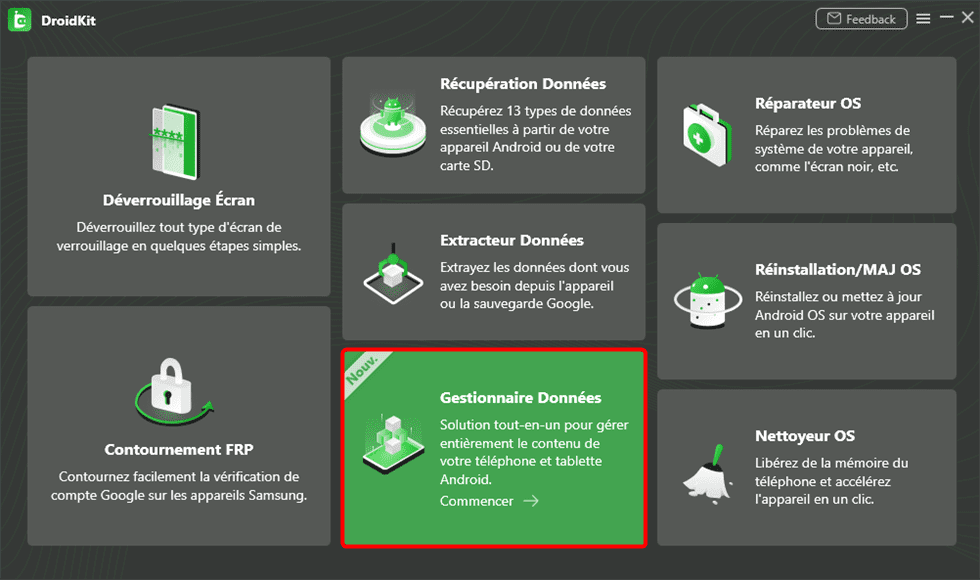
Gestionnaire Données
- Choisissez Contenu vers PC puis sélectionnez les catégories que vous souhaitez exporter.
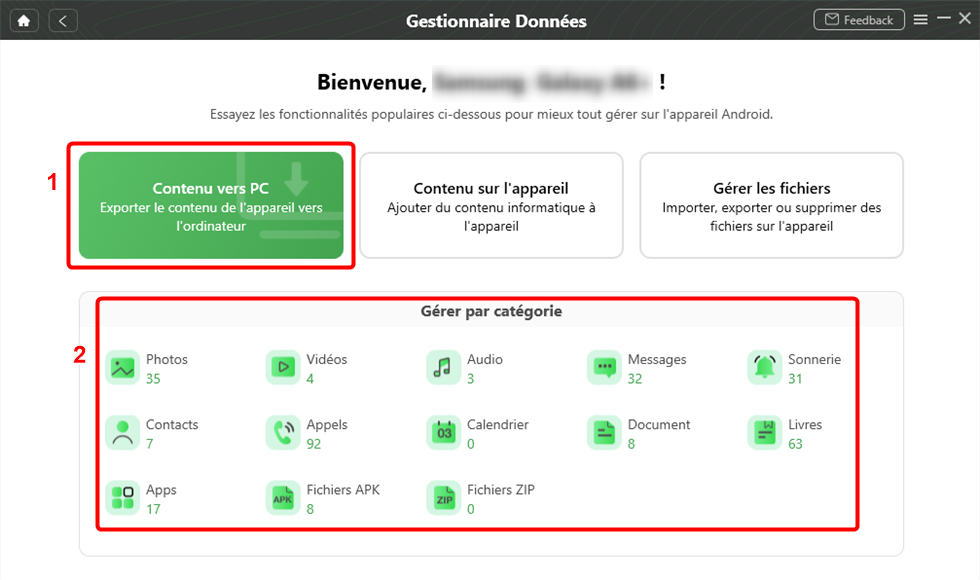
Choisissez les données à sauvegarder
- Dans cet exemple, ouvrez Photos, sélectionnez les images à conserver puis cliquez sur Vers PC.
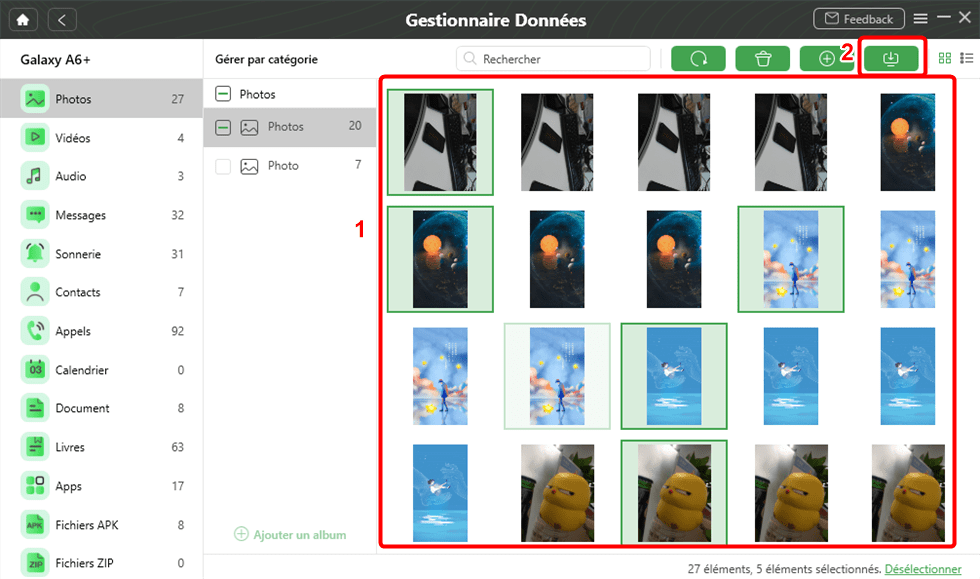
Sélectionnez les photos à sauvegarder
- Attendez que le transfert soit terminé avant de déconnecter le téléphone.
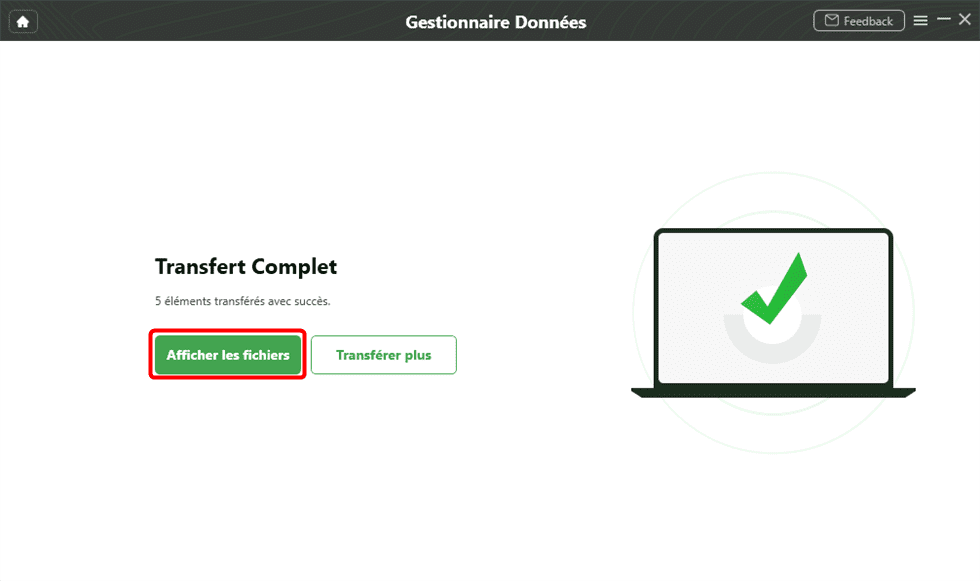
Transfert terminé
Version d’essai : vérifiez d’abord que votre Xiaomi est reconnu et que les catégories souhaitées apparaissent avant d’activer la version complète.
Méthode 2. Utiliser Mi PC Suite sur un ancien Xiaomi
Mi PC Suite apparaît encore dans de nombreux anciens tutoriels Xiaomi. Il peut rester utile sur certaines anciennes configurations, mais ce n’est pas la méthode que nous privilégions pour un Xiaomi récent sous HyperOS.
Si vous possédez déjà une version de Mi PC Suite qui reconnaît correctement votre ancien téléphone :
- ouvrez Mi PC Suite sur le PC ;
- connectez le Xiaomi avec un câble USB ;
- attendez que l’appareil soit détecté ;
- utilisez la fonction Sauvegarder si elle est disponible pour votre modèle.
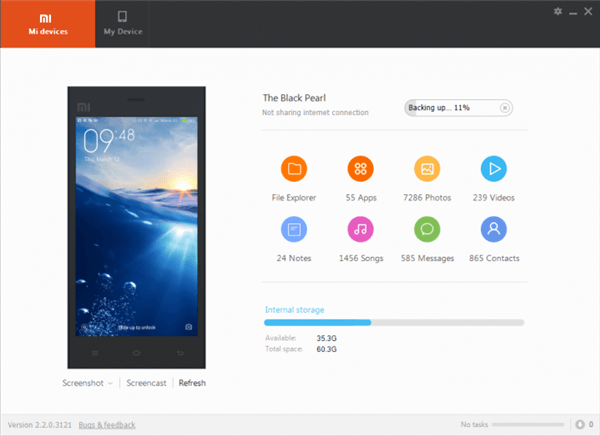
Ancienne interface de Mi PC Suite
Pour un modèle récent : si Mi PC Suite ne reconnaît pas HyperOS ou votre Xiaomi actuel, évitez de télécharger au hasard une ancienne copie provenant d’un site tiers. Utilisez plutôt les fonctions de sauvegarde intégrées à Xiaomi, Google, une copie USB ou un gestionnaire Android actuel.
Méthode 3. Sauvegarder Xiaomi avec Google
Les Xiaomi récents proposent la sauvegarde Android dans le compte Google. Elle peut enregistrer différentes catégories selon le modèle et les applications installées.
Sur de nombreux Xiaomi/Redmi récents, le chemin est proche de :
- Paramètres > À propos du téléphone > Sauvegarder et restaurer ;
- ouvrez Sauvegarde ;
- activez Sauvegarde par Google ou Backup by Google One ;
- vérifiez les catégories disponibles ;
- appuyez sur Sauvegarder maintenant.
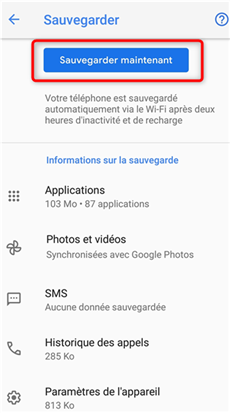
Lancer la sauvegarde Google sur Android
Photos et vidéos : leur sauvegarde est gérée séparément dans Google Photos. Ouvrez Google Photos > votre profil > Paramètres de Photos > Sauvegarde, puis vérifiez également les dossiers de l’appareil que vous souhaitez sauvegarder.
Ne confondez pas Google Backup et un dossier Google Drive. Une sauvegarde système Android ne se restaure pas simplement en ouvrant drive.google.com et en téléchargeant un fichier. La restauration des données Android se fait principalement pendant la configuration du téléphone ou via les fonctions de copie/restauration proposées par Android.
Méthode 4. Sauvegarder avec Xiaomi Cloud
Xiaomi Cloud peut sauvegarder ou synchroniser certaines données liées à votre compte Xiaomi, par exemple des paramètres système, la disposition de l’écran d’accueil et certaines données Xiaomi compatibles. Les catégories réellement proposées dépendent de l’appareil, du système et de la région.
Sur un Xiaomi compatible :
- ouvrez Paramètres ;
- accédez à À propos du téléphone > Sauvegarder et restaurer ;
- ouvrez Xiaomi Cloud ;
- vérifiez quelles catégories sont activées ;
- ouvrez Sauvegardes et activez la sauvegarde automatique si vous souhaitez l’utiliser.
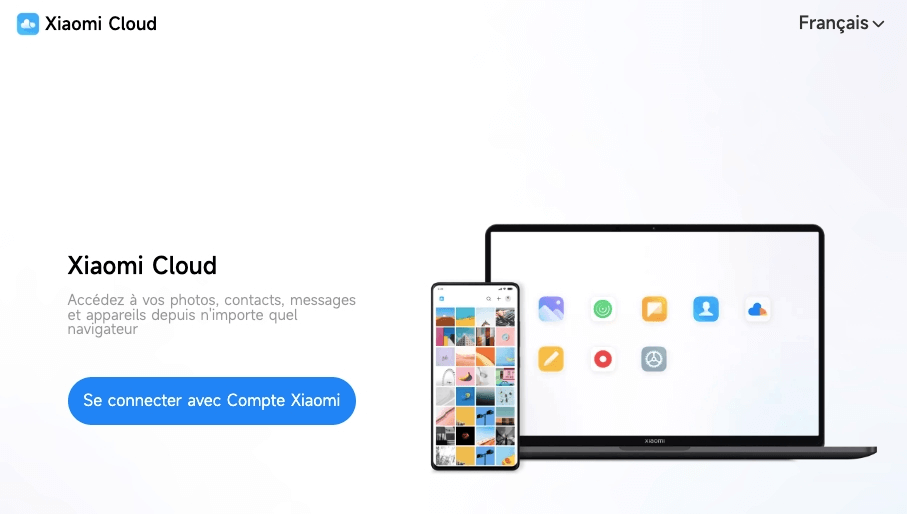
Se connecter avec Compte Xiaomi
Vérifiez les catégories une par une : Xiaomi Cloud ne doit pas être présenté comme une copie universelle de toutes les données des applications tierces. Certaines données d’applications ne peuvent pas être sauvegardées ou restaurées par Xiaomi Cloud.
Pour les photos, vérifiez aussi Google Photos
Même si vous utilisez Xiaomi Cloud, ouvrez séparément Google Photos pour vérifier la sauvegarde des photos et vidéos. Cela évite de supposer qu’une photo est protégée simplement parce qu’une sauvegarde Xiaomi Cloud existe.
Méthode 5. Créer une sauvegarde locale Xiaomi et la copier sur PC
La sauvegarde locale est particulièrement intéressante avant une réinitialisation ou une opération système, car Xiaomi peut regrouper plusieurs paramètres, comptes et données compatibles dans un fichier de sauvegarde local.
Selon la version MIUI/HyperOS, ouvrez :
- Paramètres > À propos du téléphone > Sauvegarder et restaurer ;
- choisissez Appareil mobile, Ordinateur ou l’option de sauvegarde locale affichée ;
- sélectionnez les éléments à sauvegarder ;
- lancez la création de la sauvegarde.
Une fois terminée, le dossier de sauvegarde peut apparaître dans un chemin de type :
Stockage interne > MIUI > backup > AllBackup
Copiez ensuite l’ensemble du dossier de sauvegarde sur l’ordinateur ou un support USB externe.
Étape indispensable avant un Factory Reset : ne laissez pas votre seule sauvegarde locale dans la mémoire du Xiaomi. Une réinitialisation d’usine efface également les fichiers de sauvegarde conservés localement. Copiez le dossier AllBackup sur le PC avant de commencer.
Partie 2. Comment restaurer une sauvegarde Xiaomi
La restauration dépend de la méthode utilisée pour créer la sauvegarde. Une copie de photos exportée vers PC ne se restaure pas de la même façon qu’une sauvegarde Google ou qu’un fichier local Xiaomi.
Méthode 1. Remettre les fichiers sauvegardés sur Xiaomi avec DroidKit
Si vous avez exporté des photos, vidéos, documents ou autres fichiers sur l’ordinateur, DroidKit peut également transférer les catégories compatibles du PC vers le Xiaomi.
Il s’agit ici d’un transfert du contenu vers l’appareil, et non de la restauration complète d’une image système Xiaomi.
Télécharger pour Win Compatible avec tous Windows Télécharger pour Mac Compatible avec tous MacOS
Essai Gratuit*100% Propre & Sûr
- Ouvrez Contenu sur l’appareil afin d’ajouter les fichiers compatibles depuis l’ordinateur.
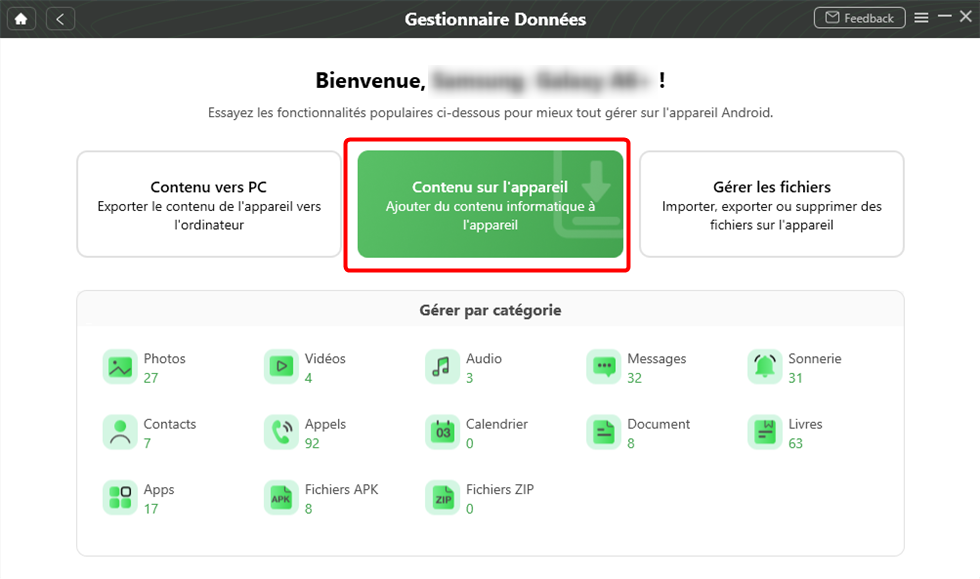
Choisissez Contenu sur l’appareil
- Sélectionnez les photos ou autres éléments que vous souhaitez transférer vers le Xiaomi.
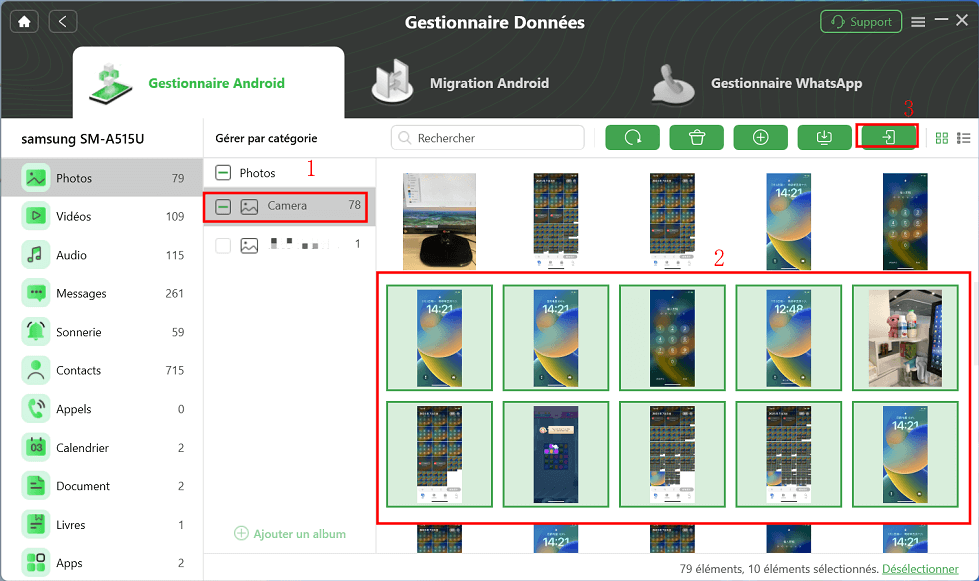
Choisissez quelques photos
- Vérifiez les éléments sélectionnés puis cliquez sur Commencer.
- Gardez le téléphone connecté jusqu’à la fin du transfert.
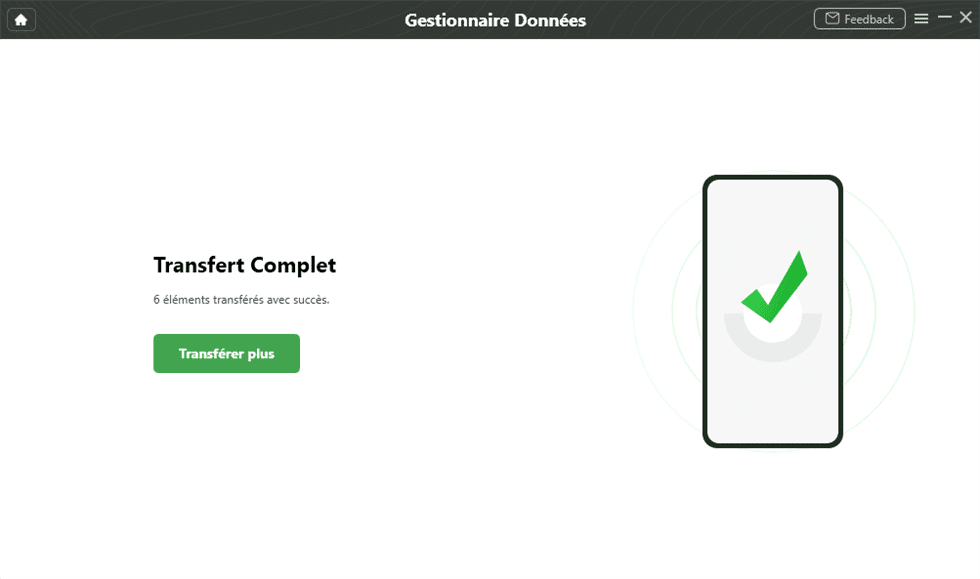
Transfert terminé
Méthode 2. Extraire et restaurer les données Google avec DroidKit
Si vous avez utilisé votre compte Google pour sauvegarder des données Android, DroidKit propose également un module Extracteur données > Depuis compte Google.
Ce mode peut être utile si vous souhaitez d’abord voir le contenu disponible dans les sauvegardes Google, sélectionner certains éléments, puis les exporter vers un ordinateur ou les remettre sur un appareil Android lorsque le type de données le permet.
Télécharger pour Win Compatible avec tous Windows Télécharger pour Mac Compatible avec tous MacOS
Essai Gratuit*100% Propre & Sûr
- Lancez DroidKit sur le PC > choisissez Extracteur données puis Depuis compte Google.
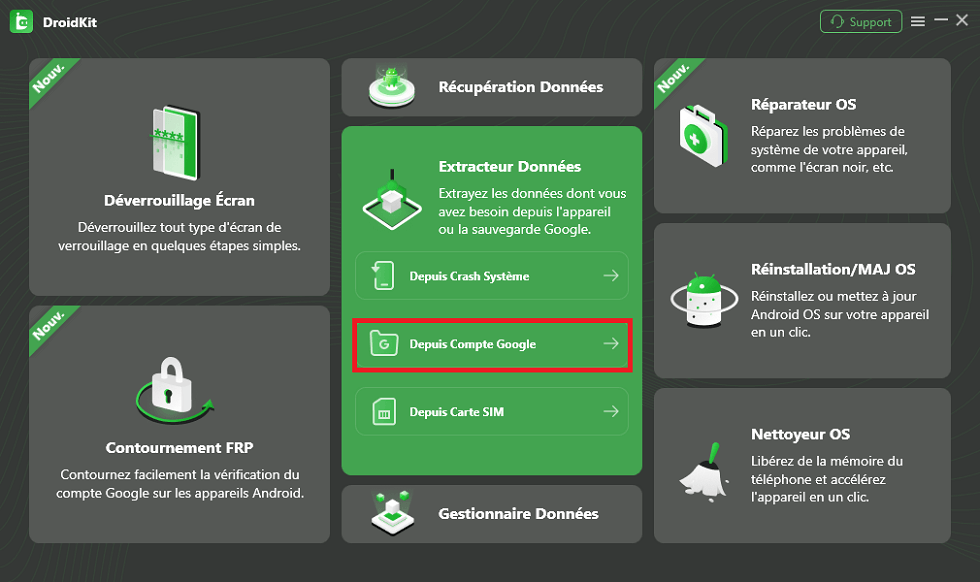
Choisissez Depuis Compte Google
À distinguer : ce module sert à consulter et extraire des données disponibles via le compte Google. Il ne signifie pas que toute application Android possède forcément une sauvegarde exploitable. Le contenu visible dépend des sauvegardes réellement créées auparavant.
- Choisissez les catégories disponibles que vous souhaitez consulter puis cliquez sur Suivant.
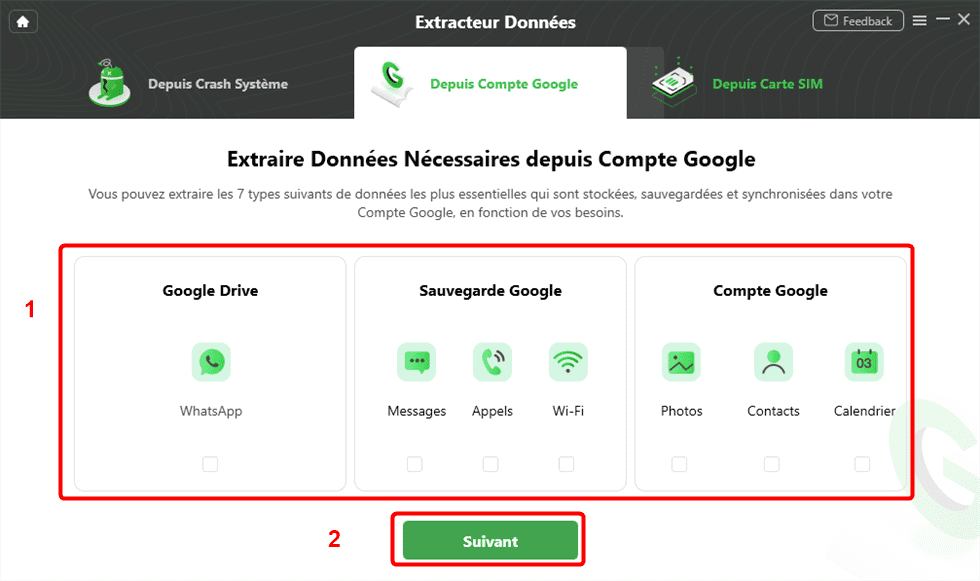
Choisir les données du compte Google
- Utilisez Voir pour vérifier les sauvegardes disponibles et leurs dates.
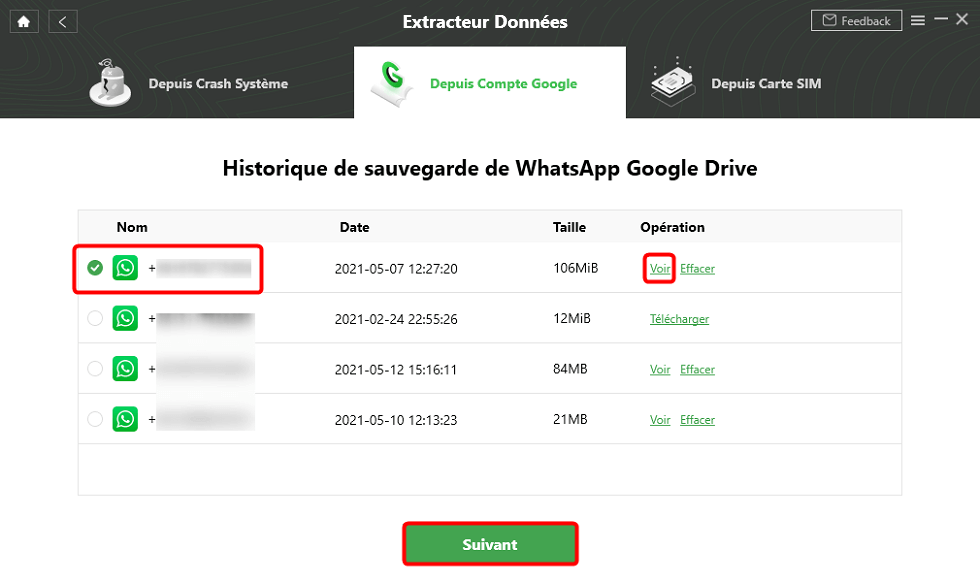
Vérifiez les données et cliquez sur Suivant
- Prévisualisez le contenu détecté, sélectionnez les éléments souhaités puis utilisez Vers Appareil ou l’option d’export proposée.
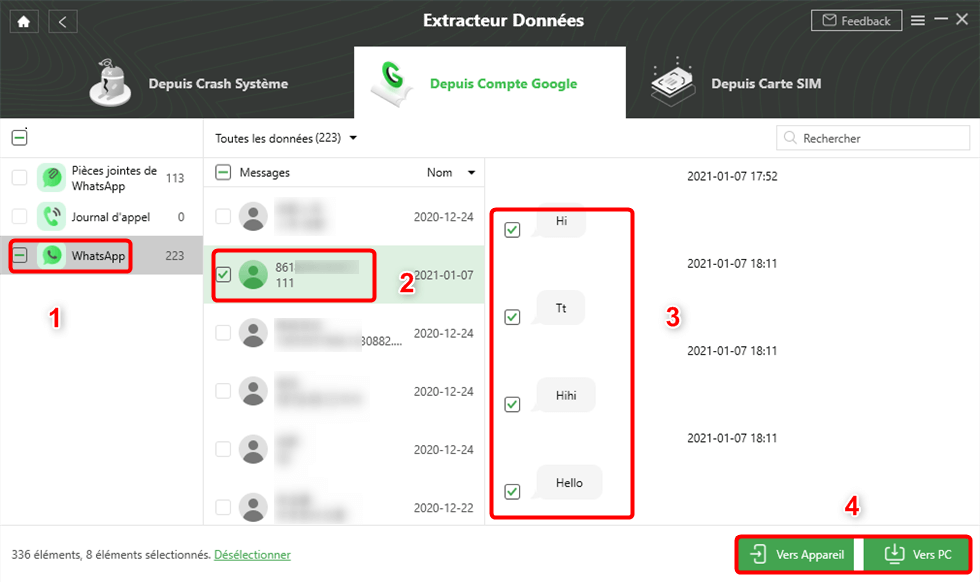
Sélectionnez les données puis cliquez sur Vers Appareil
Méthode 3. Restaurer officiellement une sauvegarde Google sur Xiaomi
Une sauvegarde Android Google n’est pas un fichier classique que vous téléchargez depuis Google Drive. Pour restaurer les données sauvegardées dans votre compte Google, utilisez le processus de restauration Android.
Sur un Xiaomi neuf ou après une réinitialisation
- commencez la configuration du téléphone ;
- connectez-vous au même compte Google que celui utilisé pour la sauvegarde ;
- lorsque Android propose de copier ou restaurer les données, choisissez la sauvegarde souhaitée ;
- sélectionnez les catégories disponibles ;
- laissez le téléphone connecté à Internet pendant la restauration.
Sur certaines versions Android déjà configurées
Le téléphone peut également proposer une option proche de :
Paramètres > Sauvegarder ou copier les données > Copier les données
Suivez ensuite les instructions affichées par Android.
Google Photos : les photos et vidéos déjà sauvegardées n’ont pas besoin d’être « restaurées depuis un fichier Google Drive ». Connectez-vous simplement au bon compte dans Google Photos pour les retrouver, puis téléchargez localement celles dont vous avez besoin.
Et les fichiers stockés manuellement dans Google Drive ?
Si vous avez vous-même enregistré des photos, PDF ou autres documents dans Google Drive, ceux-ci peuvent bien entendu être téléchargés individuellement depuis Drive. Cela est différent de la restauration d’une sauvegarde système Android.
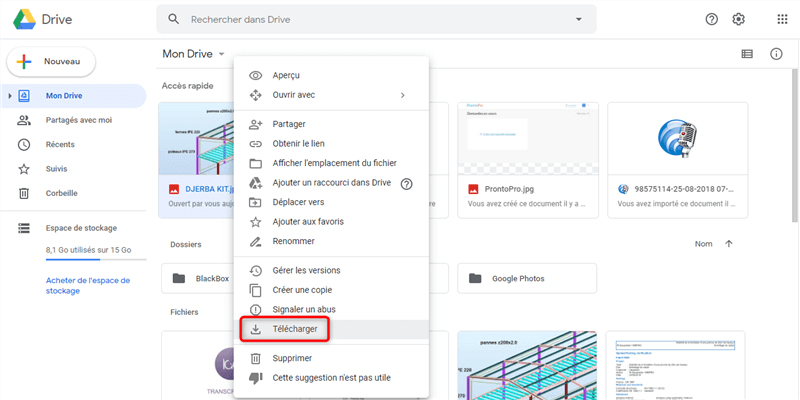
Télécharger des fichiers enregistrés manuellement dans Google Drive
Méthode 4. Restaurer une sauvegarde locale Xiaomi ou Xiaomi Cloud
Restaurer une sauvegarde locale copiée sur le PC
Si vous aviez copié le dossier de sauvegarde Xiaomi sur l’ordinateur avant la réinitialisation :
- reconnectez le Xiaomi au PC ;
- copiez de nouveau le dossier de sauvegarde dans le chemin Xiaomi/MIUI correspondant à backup > AllBackup ;
- sur le téléphone, ouvrez Sauvegarder et restaurer ;
- ouvrez la restauration depuis l’appareil mobile ;
- sélectionnez la sauvegarde copiée puis lancez la restauration.
Si la sauvegarde n’apparaît pas : vérifiez que vous avez copié le dossier complet, sans modifier sa structure ni renommer les sous-dossiers. Le chemin exact peut varier légèrement selon MIUI/HyperOS.
Restaurer depuis Xiaomi Cloud
Connectez le Xiaomi au même compte Xiaomi utilisé pour la sauvegarde, ouvrez Xiaomi Cloud puis recherchez la sauvegarde de l’appareil ou les catégories synchronisées que vous souhaitez restaurer.
Les éléments disponibles dépendront de ce qui avait réellement été activé avant la perte ou la réinitialisation.
FAQ
Pourquoi mon Xiaomi charge-t-il sur PC sans afficher mes fichiers ?
Après avoir connecté le câble USB, Android peut rester en mode charge. Ouvrez les options USB dans le volet de notification et sélectionnez Transfert de fichiers. Si DroidKit ne reconnaît toujours pas l’appareil, vérifiez également le débogage USB, le câble et les pilotes nécessaires.
Est-il possible de sauvegarder un Xiaomi avec un écran cassé ?
Cela dépend de l’état de l’appareil. Si le Xiaomi démarre encore, est déverrouillé ou a déjà autorisé l’ordinateur, certains fichiers peuvent rester accessibles. En revanche, un écran cassé accompagné d’un téléphone verrouillé ou non détecté peut empêcher une sauvegarde logicielle normale. Vérifiez d’abord que l’appareil est réellement reconnu.
Où sont stockées les sauvegardes locales Xiaomi ?
Les sauvegardes locales peuvent être stockées dans un dossier de type MIUI > backup > AllBackup. Le chemin peut varier légèrement selon la version du système. Avant une réinitialisation, copiez le dossier complet sur l’ordinateur, car le Factory Reset efface également les sauvegardes conservées localement.
Google Drive permet-il de restaurer toute la sauvegarde Xiaomi depuis un navigateur ?
Non. Les fichiers que vous avez enregistrés manuellement dans Drive peuvent être téléchargés depuis le navigateur, mais une sauvegarde Android Google est restaurée principalement via le processus de configuration Android ou les fonctions de copie et restauration du téléphone.
Comment sauvegarder WhatsApp sur un Xiaomi ?
Utilisez d’abord la fonction de sauvegarde intégrée à WhatsApp afin de conserver les conversations selon les options proposées dans l’application. Si vous souhaitez gérer ou exporter du contenu WhatsApp depuis un ordinateur avec DroidKit, vérifiez les catégories réellement détectées avant de considérer la sauvegarde comme complète.
Pourquoi mon Redmi demande-t-il un compte Google après une réinitialisation ?
Android peut demander de vérifier un compte Google précédemment synchronisé afin de confirmer que la réinitialisation a été effectuée par le propriétaire. Avant de réinitialiser le Xiaomi, vérifiez donc que vous connaissez le compte Google et son mot de passe.
Conclusion
Pour sauvegarder correctement un Xiaomi sous MIUI ou HyperOS, ne misez pas sur une seule méthode. Utilisez une sauvegarde Google ou Xiaomi Cloud pour les catégories compatibles, et conservez également une copie locale des fichiers importants sur un ordinateur ou un autre support.
Si vous créez une sauvegarde locale Xiaomi, copiez impérativement le dossier de sauvegarde hors du téléphone avant une réinitialisation. Pour les photos et vidéos, vérifiez séparément Google Photos. Pour les fichiers stockés manuellement dans Google Drive, une simple copie depuis Drive reste possible, mais elle ne remplace pas la restauration d’une sauvegarde Android.
Enfin, DroidKit peut compléter ces méthodes lorsque vous souhaitez sélectionner des fichiers depuis un ordinateur, transférer du contenu vers le Xiaomi ou prévisualiser certaines données disponibles dans une sauvegarde Google. Vérifiez cependant toujours les catégories réellement prises en charge avant de considérer votre sauvegarde comme complète.

DroidKit – Sauvegarder les données Xiaomi sur PC
- Capable de débloquer tous les types de verrouillages d’écran, comme mot de passe numérique, code PIN, schéma, authentification biométrique, etc.
- Compatible avec presque toutes les marques Android telles que AQUOS, Xperia, Galaxy
- Capable de supprimer différents types de verrouillage d’écran basés sur la technologie X-Unlock
Télécharger pour Win Compatible avec tous Windows
Télécharger pour Mac Compatible avec tous MacOS
Essai Gratuit *100% Propre & Sûr
Questions liées aux produits ? Contactez l'équipe Support pour trouver une solution >
