4 Astuces pour récupérer des photos disparues de ma carte SD
Vous voulez retrouver les photos disparues sur votre carte SD? Dans cet article, nous allons vous présenter 4 astuces pour les récupérer !

Il y a quelques années, les cartes SD étaient très populaires. Toutefois, l’époque a changé et les technologies ont progressé, de sorte que les cartes SD disparaissent peu à peu de la vie quotidienne. Quoi qu’il en soit, ces cartes, qui témoignent d’un passé heureux, sont chargées de souvenirs merveilleux. Ne vous inquiétez pas si les photos de votre carte SD disparaissent soudainement : les technologies d’aujourd’hui peuvent les faire réapparaître. Dans cet article, nous allons vous présenter 4 astuces pour récupérer des photos disparues de la carte SD.
SommaireMasquer
1. Pourquoi mes photos disparues de ma carte SD sur Samsung/AndroidHOT
2. Comment récupérer des photos disparues de ma carte SD avec DroidKitRecommandé
3. Trois Astuces pour récupérer des photos disparues de ma carte SD
- 3.1 Vérifier et réinsérer la carte SD
- 3.2 Utiliser un autre lecteur de carte
- 3.3 Redémarrer votre appareil Android
Conclusion
1. Pourquoi mes photos disparues de ma carte SD sur Samsung/Android
Lorsque vous constatez que les photos sont disparues de carte SD Android, il ne faut pas vous énerver. Il est important de vous calmer et de repérer la cause du problème afin de le résoudre rapidement. Voici quelques-unes des principales raisons qui peuvent entraîner la disparition des photos d’une carte SD :
1). La carte SD a été utilisée trop longtemps et s’est corrompue.
2). Un virus a attaqué votre carte SD.
3). Le lecteur a été endommagé, ce qui vous empêche de lire les données de la carte SD.
4). La carte SD n’a pas été retirée correctement, ce qui a entraîné une perte de données.
5). La carte SD a été formatée.
2. Comment récupérer des photos disparues de ma carte SD avec DroidKit
Très souvent, si les photos sont disparues de carte SD Samsung, le processus de récupération est plutôt compliqué, surtout quand la carte a été endommagée ou si les photos ont été supprimées. À ce stade, nous vous recommandons d’utiliser un logiciel de récupération de données professionnel pour vous aider à récupérer vos données perdues. Cependant, il est important de noter que vous devez trouver un logiciel efficace et fiable , sinon vous perdrez beaucoup de temps.
DroidKit serait une excellente solution pour vous. Il s’agit d’une boîte à outils multifonctionnelle qui vous aidera à récupérer toutes les données que vous avez perdues. Lorsque vous connectez votre appareil à l’ordinateur, DroidKit procède à une analyse de la carte SD en profondeur pour vous aider à récupérer un maximum de photos. Il présente les avantages suivants :
- L’interface est simple. Aucune connaissance informatique n’est requise.
- Très efficace : vous pouvez retrouver vos précieuses photos en peu de temps.
- Vous pouvez récupérer vos photos de manière sélective après l’analyse.
Télécharger pour Win Compatible avec tous Windows Télécharger pour Mac Compatible avec tous MacOS
Essai Gratuit*100% Propre & Sûr
Si vous avez déjà téléchargé DroidKit, veuillez suivre les étapes ci-dessous :
- Ouvrez DroidKit sur votre ordinateur.
- Connectez bien votre SD carte à l’ordinateur.
- Cliquez sur « Récupération depuis la Carte SD ».
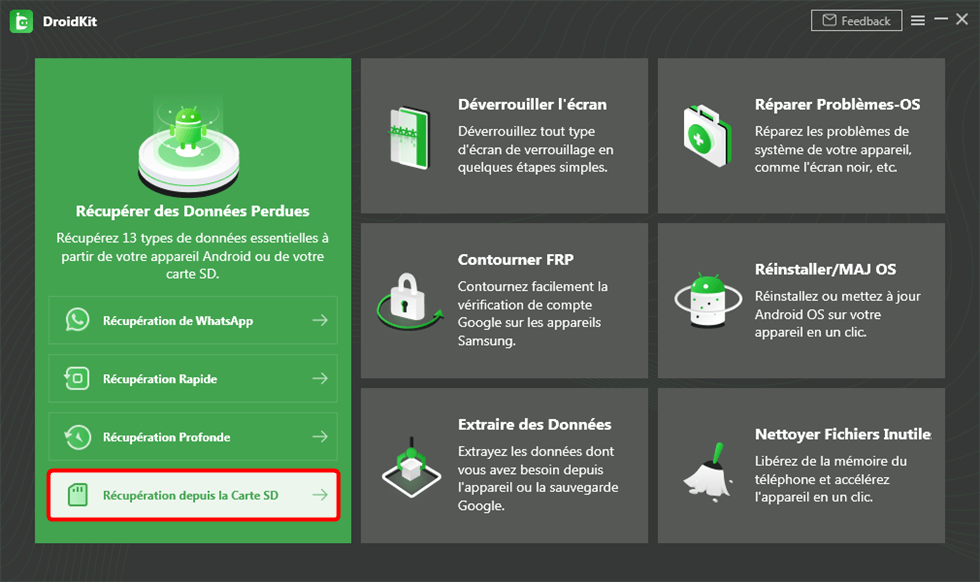
Récupération depuis la carte SD
- Choisissez un mode selon votre besoin et cliquez sur « Suivant ».
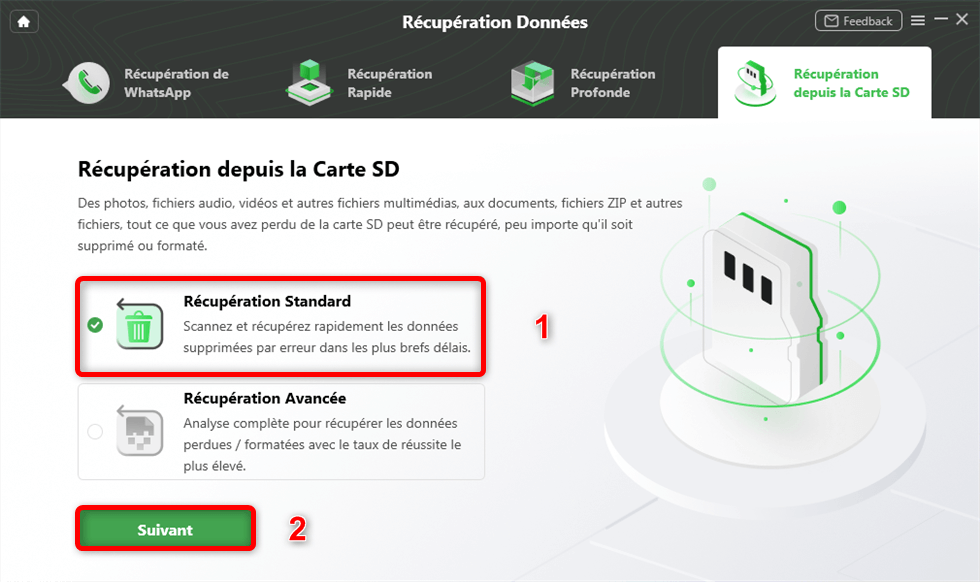
Choisir Récupération standard depuis la carte SD
- Une fois l’analyse de photos terminée, sélectionnez les photos que vous souhaitez récupérer.
- Cliquez sur le bouton « Vers PC » et patientez un peu pour le résultat.
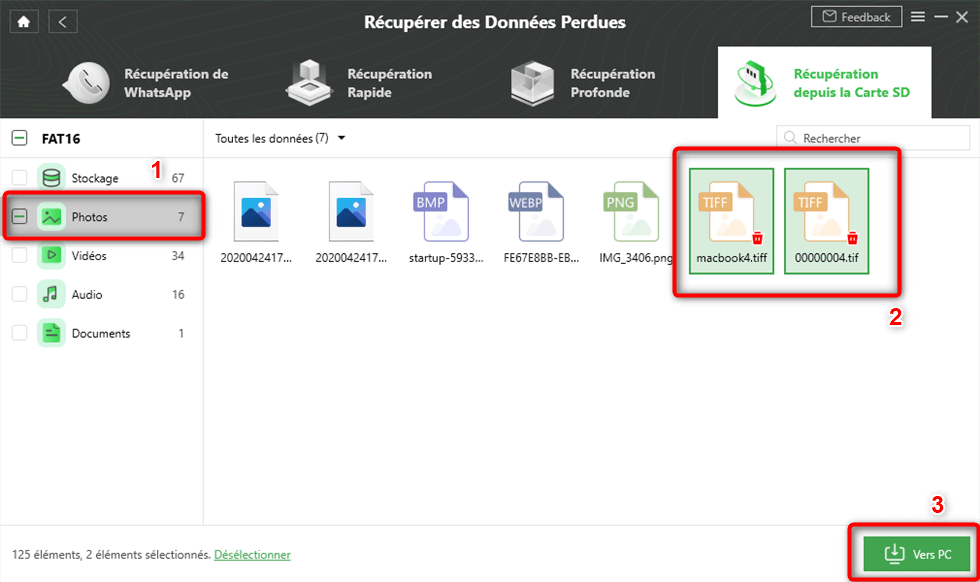
Sélectionnez les photos perdues à récupérer
3. Trois Astuces pour récupérer des photos disparues de ma carte SD
Existe-t-il d’autres solutions ? Bien sûr qu’il y en a ! Vous pouvez lire ce qui suit et choisir la méthode qui vous convient le mieux.
3.1 Vérifier et réinsérer la carte SD
Photos disparues cartes SD Android ? il est possible que la carte n’ait pas été insérée correctement dans l’appareil et que celui-ci ne la reconnaisse pas. Dans ce cas, nous vous recommandons de retirer la carte SD, de vérifier qu’elle est intacte et non endommagée, puis de la réinsérer.
3.2 Utiliser un autre lecteur de carte
Bien entendu, il est possible que ce ne soit pas la carte SD qui pose des problèmes, mais que le lecteur soit endommagé, ce qui empêche l’appareil de reconnaître la carte SD. Dans ce cas, nous vous recommandons de remplacer le lecteur endommagé. Vous pouvez également emprunter un autre auprès d’un ami, ou en acheter un nouveau si nécessaire…
3.3 Redémarrer votre appareil Android
Enfin, il est également possible que votre téléphone soit bloqué parce que l’espace de stockage n’est plus suffisant. Ce genre de situation va vous empêcher de consulter les données stockées sur la carte SD. Une bonne idée est de supprimer immédiatement tous les fichiers volumineux dont vous n’avez pas besoin, puis de redémarrer votre appareil Android. Après le redémarrage, vérifiez à nouveau si les photos disparues carte SD Android réapparaissent. Si non, vous devrez peut-être recourir à d’autres méthodes pour récupérer les données.
Conclusion
Nous comprenons bien ce que vous ressentez lorsque vous avez perdu vos photos. Mais ne vous inquiétez pas, il existe toujours des solutions efficaces. Dans cet article, nous vous présentons 4 façons de récupérer les photos disparues de la carte SD Samsung/Android. Tout d’abord, vous pouvez vérifier si votre carte SD est endommagée et la réinsérer dans le lecteur. Deuxièmement, vous pouvez redémarrer votre appareil Android. Le dernier excellent moyen consiste à vous servir de DroidKit, un logiciel de récupération de données très professionnel. Que vous ayez formaté la carte SD ou qu’elle ait été endommagée, DroidKit vous aidera toujours à récupérer les photos que vous pensez avoir « perdues ». N’oubliez pas de l’utiliser.
Si vous avez aimé cet article, n’hésitez pas à le partager avec d’autres personnes. A la prochaine.

DroidKit-Récupérer les photos disparues
En tant que solution Android complète, DroidKit vous propose de nombreuses fonctions, comme la récupération de données Android, la suppression du verrouillage de l’écran, le déblocage du compte Google, la récupération des données de la carte SD, le transfert des données Android, etc.
Télécharger pour Win Compatible avec tous Windows
Télécharger pour Mac Compatible avec tous MacOS
Essai Gratuit *100% Propre & Sûr
Questions liées aux produits ? Contactez l'équipe Support pour trouver une solution >
