Écran tactile Samsung ne fonctionne pas : 6 solutions rapides et efficaces
Écran tactile Samsung ne fonctionne plus ? Voici 6 solutions rapides pour réparer un écran tactile bloqué ou qui ne répond plus, avec étapes simples et sans perte de données.

Si l’écran tactile Samsung ne fonctionne pas ou ne répond plus, le problème peut venir d’un bug logiciel, d’une application incompatible, d’un film de protection, d’humidité ou d’un dommage matériel. Avant de réinitialiser le téléphone ou de lancer une réparation système, il est donc important d’identifier la cause probable.
Dans la majorité des cas où l’écran affiche encore correctement l’image, commencez par un redémarrage forcé, puis vérifiez l’état de l’écran, le film de protection et les applications récemment installées. Si le téléphone est tombé, a pris l’eau ou présente des fissures, des taches noires ou des lignes anormales, privilégiez plutôt un diagnostic matériel.
Ce guide s’applique à de nombreux smartphones et tablettes Samsung Galaxy. Les noms des menus et certaines combinaisons de touches peuvent toutefois varier selon le modèle et la version de One UI.
SommaireMasquer
Pourquoi l’écran tactile Samsung ne fonctionne pas ou ne répond plus ?
Écran tactile Samsung ne répond plus : symptômes courants
Comment réparer l’écran tactile de Samsung qui ne fonctionne plus
- Astuce 1. Forcer à redémarrer votre téléphone Samsung
- Astuce 2. Nettoyer l’écran et vérifier le film de protection
- Astuce 3. Démarrer l’appareil en mode sécurisé
- Astuce 4. Réparer le système Samsung avec DroidKit
- Astuce 5. Réinitialiser votre téléphone Samsung
- Astuce 6. Contacter le service client Samsung
FAQ : Les questions les plus fréquemment posées
Conclusion
Pourquoi l’écran tactile Samsung ne fonctionne pas ou ne répond plus ?
Plusieurs raisons peuvent expliquer pourquoi l’écran tactile d’un Samsung ne répond plus correctement :
- Bug logiciel : une mise à jour Android, une application incompatible ou un dysfonctionnement temporaire peut bloquer le tactile.
- Écran endommagé : une chute, une pression importante, une fissure ou un contact avec un liquide peut affecter la couche tactile.
- Film ou verre de protection : une protection épaisse, mal posée ou décollée peut réduire la sensibilité tactile.
- Humidité ou saleté : un écran humide ou sale peut réagir de manière irrégulière.
- Surchauffe : une température excessive peut temporairement perturber le fonctionnement de l’appareil.
Écran tactile Samsung ne répond plus : symptômes courants
- L’écran ne réagit plus du tout au toucher.
- Seule une partie de l’écran répond.
- Le téléphone effectue des touches fantômes ou ghost touch.
- Le tactile fonctionne par intermittence.
- Impossible de déverrouiller l’appareil malgré un affichage normal.
Le problème est-il logiciel ou matériel ?
| Symptôme | Cause la plus probable |
| Le tactile revient après un redémarrage | Bug temporaire ou problème logiciel |
| Le tactile fonctionne correctement en mode sécurisé | Application tierce |
| Le problème apparaît uniquement dans une application | Application ou compatibilité logicielle |
| Une zone précise de l’écran reste toujours inactive | Écran ou couche tactile potentiellement endommagé |
| Fissures, taches noires ou lignes après une chute | Probable dommage matériel |
| Le problème commence après la pose d’un film ou verre trempé | Protection d’écran ou sensibilité tactile |
| Le problème apparaît après un contact avec de l’eau | Humidité ou dommage matériel possible |
Comment réparer l’écran tactile de Samsung qui ne fonctionne plus
Astuce 1. Forcer à redémarrer votre téléphone Samsung
Si le tactile ne répond plus à cause d’un blocage temporaire du système, un redémarrage forcé peut suffire. Cette opération ne supprime pas vos données.
Maintenez simultanément la touche latérale ou le bouton d’alimentation et le bouton de réduction du volume pendant plus de 7 secondes, jusqu’au redémarrage de l’appareil.
Sur certains modèles Samsung plus anciens, la combinaison peut varier légèrement. Si le téléphone ne réagit pas, vérifiez la méthode prévue pour votre modèle.
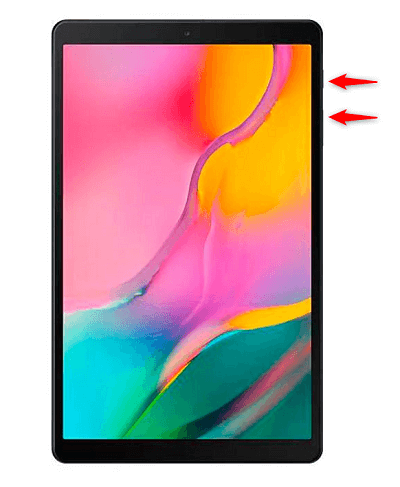
Maintenez la touche latérale et Volume bas pour forcer le redémarrage
Si le tactile fonctionne normalement après le redémarrage mais se bloque de nouveau plus tard, poursuivez avec le mode sécurisé afin de vérifier si une application tierce provoque le problème.
Astuce 2. Nettoyer l’écran et vérifier le film de protection
Avant de chercher une panne du système, nettoyez et séchez soigneusement l’écran. L’humidité, la poussière ou certaines protections d’écran peuvent réduire la sensibilité tactile ou empêcher certaines zones de répondre correctement.
- Essuyez l’écran avec un chiffon propre, doux et sec.
- Retirez temporairement le film ou le verre trempé si le problème a commencé après sa pose.
- Vérifiez qu’il n’y a pas de poussière, de bulles ou de décollement sous la protection.
- Si le téléphone est humide, séchez-le avant de continuer les tests.
- Si vous souhaitez conserver un protège-écran, ouvrez Paramètres > Écran et activez Sensibilité tactile si cette option est disponible sur votre Galaxy.
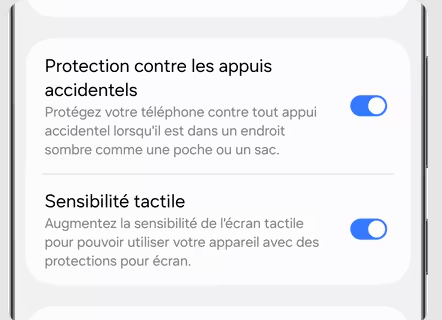
Important : si l’écran est fissuré, présente des taches noires, des lignes anormales ou ne répond plus après une chute ou un contact avec un liquide, privilégiez un diagnostic matériel plutôt qu’une réparation logicielle.
Astuce 3. Démarrer l’appareil en mode sécurisé
Si l’écran tactile Samsung ne fonctionne plus depuis l’installation d’une nouvelle application, celle-ci peut être responsable. Le mode sécurisé désactive temporairement les applications tierces et permet de vérifier si le problème disparaît sans elles.
Condition : cette méthode est surtout utile si l’écran répond encore suffisamment pour utiliser les menus. Si le tactile est totalement inutilisable, il peut être impossible d’entrer en mode sécurisé de cette manière.
Étape 1. Faites un appui long sur le bouton d’alimentation ou la touche latérale jusqu’à l’apparition du menu d’alimentation.
Étape 2. Faites un appui long sur Éteindre jusqu’à l’apparition de l’option permettant de redémarrer en mode sécurisé.
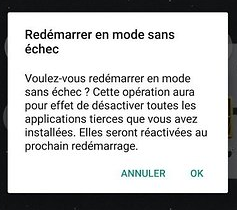
Démarrez l’appareil en mode sécurisé
Étape 3. Confirmez. L’appareil redémarre et affiche généralement Mode sécurisé en bas de l’écran.
Étape 4. Testez le tactile. S’il fonctionne correctement, désinstallez les applications installées ou mises à jour juste avant l’apparition du problème, puis redémarrez normalement.
Si le tactile reste inutilisable en mode sécurisé, la cause est moins susceptible d’être une application tierce. Vérifiez alors l’état physique de l’écran avant d’envisager une réparation système.
Astuce 4. Réparer un problème système Samsung avec DroidKit
Si l’écran ne présente pas de dommage physique évident, que le problème a commencé après une mise à jour ou un dysfonctionnement Android, et que les solutions précédentes n’ont rien changé, vous pouvez vérifier si une réparation du système est adaptée à votre appareil.
iMobie DroidKit propose une fonction Réparateur OS destinée à certains problèmes système Android sur les appareils compatibles.
La compatibilité dépend du modèle Samsung, de la version Android et du système de l’ordinateur. Vérifiez la compatibilité indiquée par DroidKit avant de lancer une réparation.
Quand utiliser DroidKit ? Cette méthode est pertinente si l’écran ne présente pas de dommage physique évident et si le problème semble lié au système Android. DroidKit ne peut pas réparer une vitre fissurée, une couche tactile endommagée ou un écran ayant subi un dommage matériel.
Avant la réparation : une réparation du système peut nécessiter une réinitialisation et entraîner une perte de données selon le scénario. Sauvegardez vos fichiers importants lorsque cela est encore possible et vérifiez la compatibilité de votre appareil avant de commencer.
Étapes pour utiliser DroidKit :
Étape 1. Téléchargez DroidKit sur votre PC ou Mac.
Télécharger pour Win Compatible avec tous Windows Télécharger pour Mac Compatible avec tous MacOS
Essai Gratuit*100% Propre & Sûr
Étape 2. Lancez DroidKit puis sélectionnez Réparateur OS.
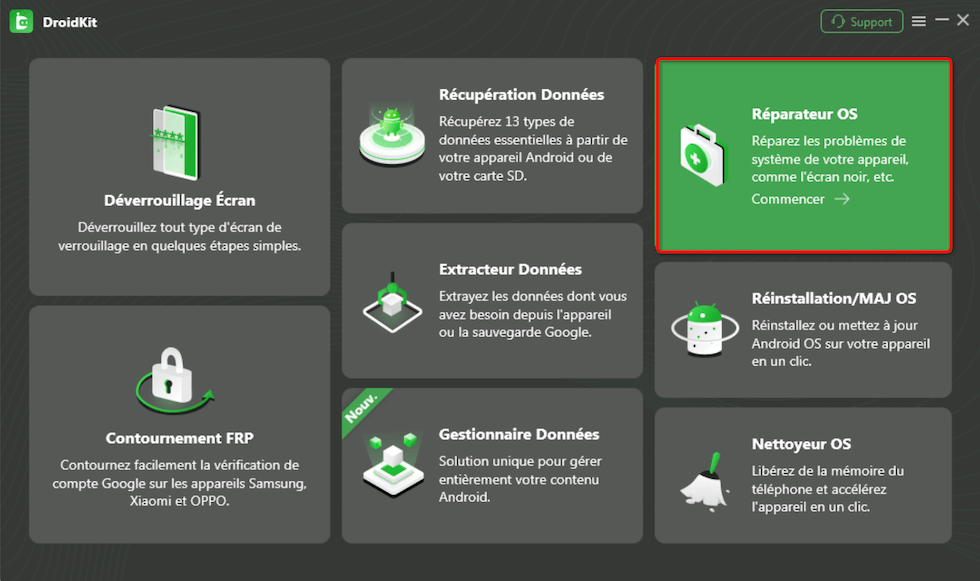
Étape 3. Connectez l’appareil Samsung à l’ordinateur avec un câble USB. Une fois le téléphone détecté, cliquez sur Commencer.
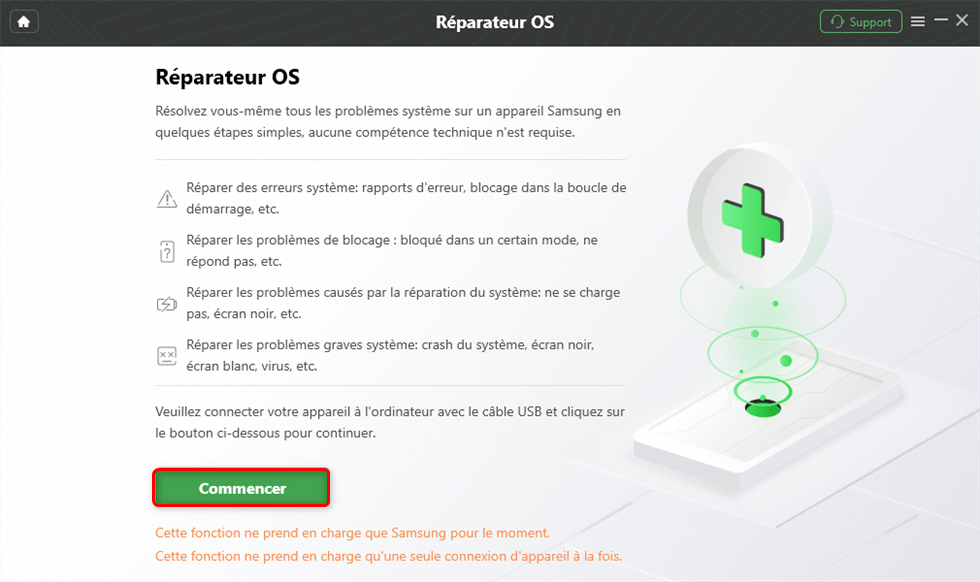
Cliquez sur Commencer
Étape 4. Suivez les instructions de DroidKit pour placer l’appareil dans le mode demandé.
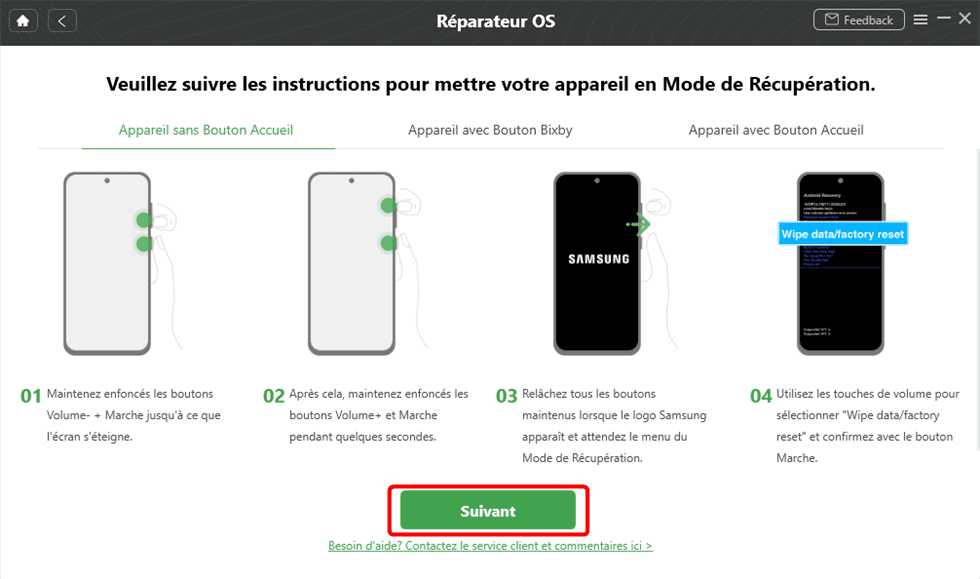
Suivez les étapes indiquées par DroidKit
Étape 5. Vérifiez les informations du modèle et le code PDA demandés par le logiciel avant de télécharger le firmware.
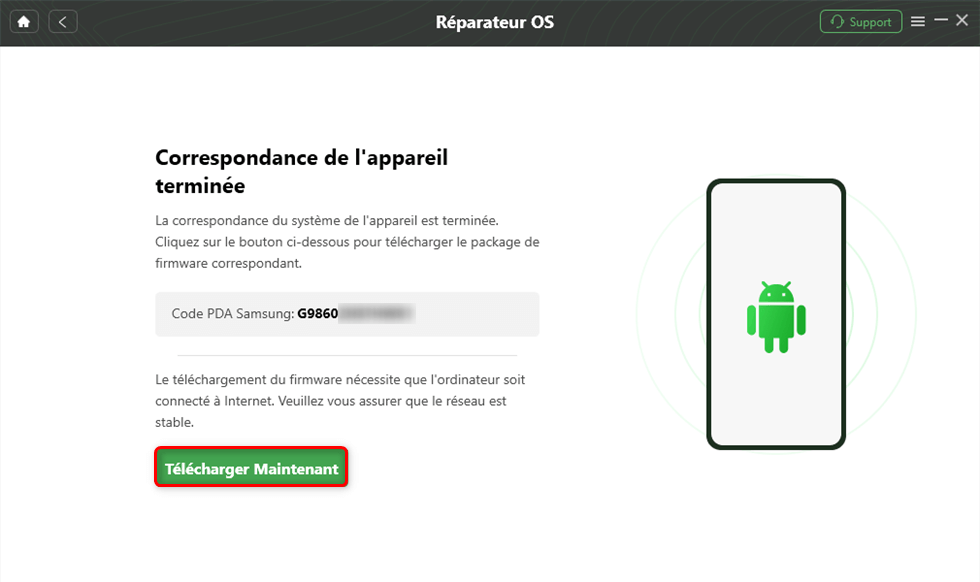
Étape 6. DroidKit télécharge et vérifie le firmware correspondant au processus sélectionné. Ne déconnectez pas l’appareil pendant l’opération.
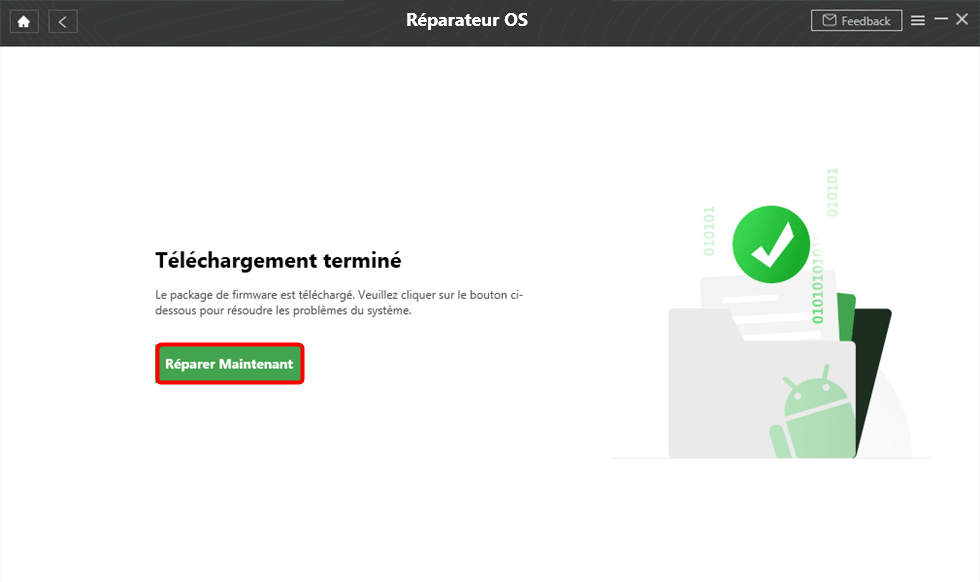
Téléchargement du firmware terminé
Étape 7. Une fois la réparation terminée, redémarrez l’appareil et vérifiez si le tactile répond de nouveau.
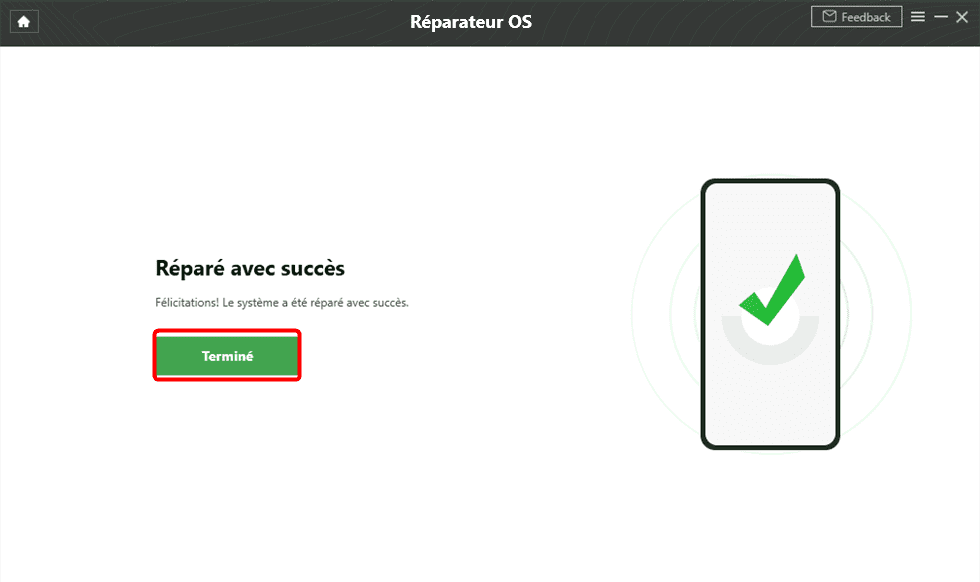
Réparation terminée
Si la réparation se termine correctement mais que la même zone de l’écran reste toujours inactive, le problème peut être matériel plutôt que logiciel.
Astuce 5. Réinitialiser votre téléphone Samsung
Une réinitialisation d’usine peut éliminer certains problèmes logiciels persistants, mais elle supprime les données locales. Utilisez cette méthode uniquement en dernier recours après avoir essayé les solutions qui ne nécessitent pas d’effacer l’appareil.
Attention : la réinitialisation supprime les applications, paramètres et fichiers stockés localement qui ne sont pas sauvegardés. Si un compte Google était associé au téléphone, il peut également être demandé lors de la nouvelle configuration en raison de la protection FRP.
Étapes pour la réinitialisation :
Étape 1. Si le tactile fonctionne encore suffisamment, ouvrez Paramètres. Sinon, la méthode de récupération varie selon le modèle Samsung.
Étape 2. Dans les paramètres, accédez à Gestion globale ou Gestion générale, puis à Réinitialisation.
Étape 3. Choisissez Réinitialisation des données d’usine ou l’option équivalente, puis confirmez avec votre code si le système le demande.
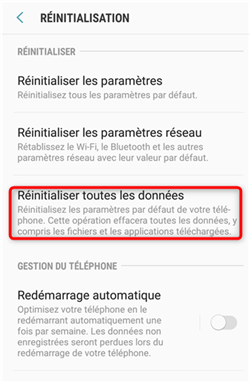
Lancement de la réinitialisation
Étape 4. Attendez que l’appareil redémarre, configurez-le de nouveau puis testez l’écran tactile.
En savoir plus:7 solutions pour résoudre un problème lors de l’analyse du package >
Astuce 6. Contacter le service client Samsung
Si l’écran tactile ne fonctionne toujours pas après les vérifications logicielles, surtout après une chute, un contact avec un liquide ou l’apparition de fissures, de taches noires ou de lignes, le problème peut être matériel.
Dans ce cas, évitez de multiplier les réinitialisations ou les réparations logicielles et contactez Samsung ou un centre de réparation agréé pour faire examiner l’écran et la couche tactile.
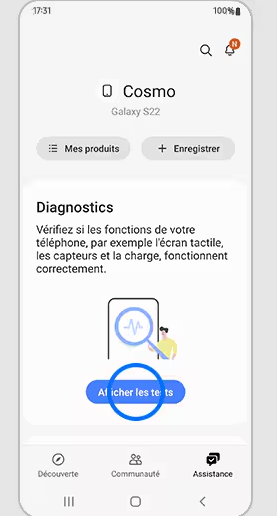
Si Samsung Members est disponible et que le tactile répond encore partiellement, vous pouvez également vérifier les outils de diagnostic de l’appareil avant de demander une réparation.
FAQ : Les questions les plus fréquemment posées
L’écran tactile de ma tablette Samsung ne fonctionne plus – les mêmes solutions s’appliquent ?
La logique de diagnostic est similaire sur les tablettes Galaxy, mais les combinaisons de touches, les menus et les conditions de réparation peuvent varier selon le modèle.
Pourquoi mon écran tactile Samsung ne fonctionne pas soudainement ?
Un blocage soudain peut venir d’un bug logiciel, d’une application, d’une mise à jour, d’une surchauffe ou d’un problème avec le film de protection. Si le problème apparaît après une chute ou un contact avec un liquide, vérifiez également l’hypothèse d’un dommage matériel.
Comment débloquer un écran Samsung qui ne répond plus ?
Commencez par maintenir la touche latérale et Volume bas pendant plus de 7 secondes afin de forcer le redémarrage. Si le tactile répond ensuite, testez le mode sécurisé et vérifiez les applications récemment installées. Si l’écran présente un dommage physique, privilégiez une réparation matérielle.
Pourquoi mon écran Samsung bug après une mise à jour ?
Une mise à jour peut provoquer temporairement un conflit avec une application ou un composant logiciel. Redémarrez d’abord l’appareil puis testez le mode sécurisé. Si le problème persiste dans tout le système sans dommage physique visible, vous pouvez ensuite examiner les solutions de réparation logicielle compatibles.
Comment savoir si l’écran Samsung est cassé ou si c’est un bug logiciel ?
Un problème qui disparaît après redémarrage ou en mode sécurisé est plus probablement logiciel. Une zone fixe qui ne répond jamais, des fissures, des taches noires ou des lignes apparues après une chute indiquent davantage un problème matériel.
Conclusion
Si l’écran tactile Samsung ne fonctionne plus, commencez par un redémarrage forcé, puis nettoyez et séchez l’écran et vérifiez le film de protection. Si l’option est disponible sur votre Galaxy, la fonction Sensibilité tactile peut également être utile avec certains protège-écrans.
Lorsque le problème apparaît après l’installation d’une application, testez le mode sécurisé. Si le tactile reste défaillant sans signe de dommage physique, une réparation du système peut être envisagée sur les appareils compatibles, mais elle peut comporter un risque de perte de données.
Enfin, si l’écran est fissuré, présente des taches ou des lignes, ou si une zone précise reste inactive après toutes les manipulations logicielles, contactez Samsung ou un réparateur agréé plutôt que de poursuivre les réinitialisations.

DroidKit – Réparer certains problèmes système Samsung
- Vérifiez si le Réparateur OS prend en charge votre modèle Samsung et votre version Android.
- Utilisez cette fonction lorsque le problème semble logiciel et non matériel.
- Sauvegardez vos données importantes lorsque cela est possible avant une réparation système.
Télécharger pour Win Compatible avec tous Windows
Télécharger pour Mac Compatible avec tous MacOS
Essai Gratuit *100% Propre & Sûr
Questions liées aux produits ? Contactez l'équipe Support pour trouver une solution >
