[ Quatre façons ] Réinitialiser OnePlus sans/avec mot de passe
Vous cherchez à réinitialiser OnePlus mais oubliez le mot de passe ? Ce guide vous propose 4 façons en détail pour réinitialiser OnePlus sans/avec mot de passe.

Réinitialisation est une solution directe et simple pour résoudre certains petits problèmes sur votre smartphone, tels que libérer de l’espace de stockage, améliorer la performance du système, redémarrer un appareil bloqué ou supprimer des virus.
Si vous rencontrez les mêmes problèmes sur votre OnePlus, vous pouvez essayer de le réinitialiser. Pour des raisons de sécurité, il faut toujours saisir un code avant de confirmer la réinitialisation.
Alors vous ne vous en souvenez pas et êtes bloqué à la dernière étape de la réinitialisation ? Rassurez-vous, cet article peut vous aider à résoudre ce problème, vous pouvez y découvrir 4 façons pour réinitialiser OnePlus sans/avec mot de passe.
SommaireMasquer
Partie 1: Réinitialiser OnePlus – avec mot de passe
Votre OnePlus peut souffrir d’une baisse de performances après plusieurs mois d’utilisation, par exemple, l’espace de stockage est insuffisant, le système est lent et le téléphone se bloque parfois. Alors si vous vous rappelez les mots de passe pour la réinitialisation.
Ci-dessous les deux méthodes à suivre :
Méthode 1:Réinitialiser OnePlus dans [ Paramètres ]
La méthode officielle et rapide pour réinitialiser OnePlus est sans doute via Paramètres. Si vous retenez votre mot de passe d’écran, vous pouvez effectuer une réinitialisation sur OnePlus en quelques clics, sans avoir besoin d’un autre appareil ou d’installer un logiciel tiers.
Voyez les étapes :
- Déverrouillez votre OnePlus et accédez à Paramètres.
- Sélectionnez Paramètres supplémentaires puis Sauvegarder et réinitialiser.
- Appuyez sur Réinitialiser le téléphone, choisissez l’option Effacer toutes les données (ou d’autres options selon votre besoin).
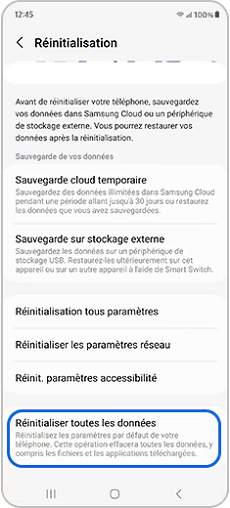
Réinitialiser toutes les données
Méthode 2:Réinitialiser OnePlus à distance
Pour les utilisateurs de Google Service, vous avez d’une autre option : utilisez Google Localiser mon appareil. Il s’agit d’une fonctionnalité qui permet de localiser un appareil Android perdu et de l’effacer à distance.
Pour réinitialiser OnePlus avec succès, vous devez connecter votre appareil à Internet et au compte Google, activer cette fonctionnalité sur votre appareil, et retenir votre compte et mot de passe Google.
Après, suivez les étapes :
- Connectez-vous à votre compte Google sur le site Google Localiser mon appareil via un autre appareil.
- Dans la liste des appareils, sélectionnez celui que vous souhaitez réinitialiser.
- Choisissez l’option Effacer les données de l’appareil, puis suivez les instructions sur l’écran.
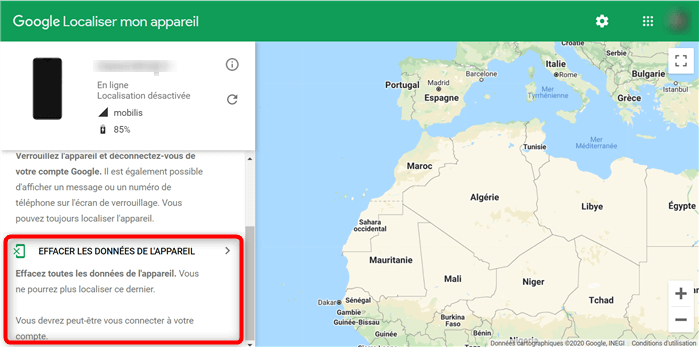
Effacer les données de l’appareil
Partie 2 Réinitialiser OnePlus – sans mot de passe
Si vous ne vous souvenez ni du mot de passe de l’écran ni de celui de votre compte Google, ne vous inquiétez pas, il existe deux solutions alternatives. Continuez à lire pour les apprendre.
Méthode 1:Réinitialiser OnePlus via le mode de récupération
Réinitialiser OnePlus via le mode de récupération est une méthode viable, surtout pour ceux qui ne peuvent pas utiliser leur OnePlus à cause de blocages ou de plantages. En appuyant sur les boutons physiques de l’appareil, il est possible de le réinitialiser OnePlus.Mais il y a des inconvénients.
Inconvénients :
- Les étapes sont un peu complexes et le processus peut prendre du temps.
- Si la procédure n’est pas suivie correctement, il y a des risques que le téléphone ne démarre pas.
Suivez les étapes :
- Éteindez votre OnePlus.
- Maintenez simultanément le bouton de diminution du volume et le bouton d’alimentation enfoncés. Puis, le logo OnePlus disparaît.
- Dans le menu qui apparaît, recherchez et sélectionnez l’option Effacer les données et le cache via les boutons.
- Maintenant, confirmez cette opération en sélectionnant Effacer tout.
Méthode 2:Réinitialiser OnePlus en un clic
Si vous trouvez que la dernière méthode n’est pas pratique, vous pouvez vous tourner vers DroidKit. C’est un outil professionnel dédié à sauver tous les problèmes sur les appareils Android. Sa fonctionnalité « Déverrouillage Écran », comme son nom l’indique, permet de débloquer un Android sans code, et il est également possible de le réinitialiser en un clic.
En résumé, DroidKit est un bon choix pour ceux qui ne sont pas très familiers avec la technologie.
Avantages uniques de DroidKit
- Effectuer rapidement une réinitialisation sur votre OnePlus, Samsung, Huawei sans code.
- Effacer tous les types de verrouillages d’écran, y compris le code, L’empreinte digitale et le déverrouillage du visage.
- Assurer un taux de réussite élevé via les étapes simples et claires.
- Plus de fonctionnalités à découvrir : Récupération des données, réparation du système, contournement du verrouillage FRP…
Étapes pour réinitialiser OnePlus en un clic
- Téléchargez et installez DroidKit sur votre ordinateur. Et connectez votre OnePlus à l’ordinateur via un câble USB.
Télécharger pour Win Compatible avec tous Windows Télécharger pour Mac Compatible avec tous MacOS
Essai Gratuit*100% Propre & Sûr
- Entrez dans le mode Déverrouillage Écran, puis appuyez sur Commencer.
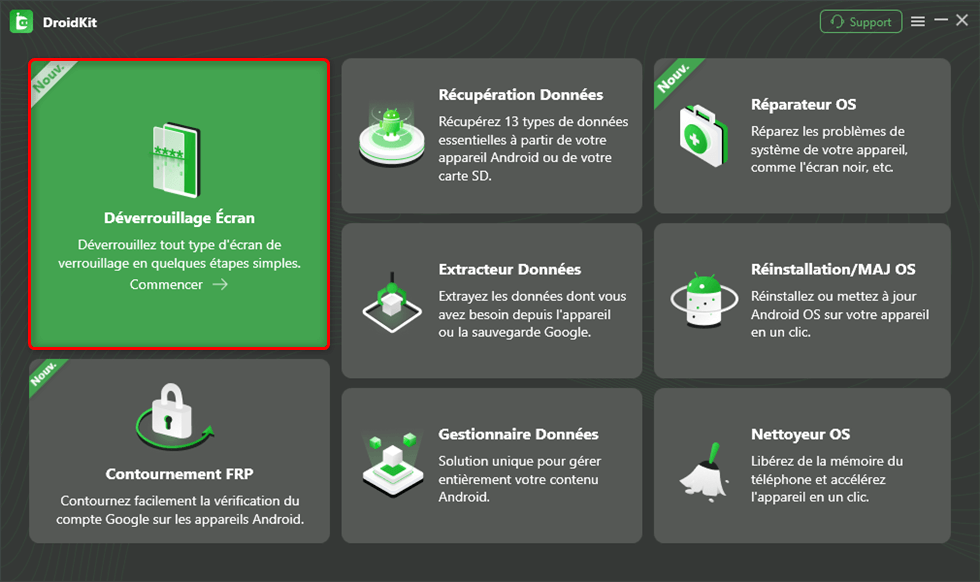
Déverrouillage Écran
- Touchez Télécharger pour télécharger le package du firmware. Après le téléchargement, touchez Supprimer Maintenant.
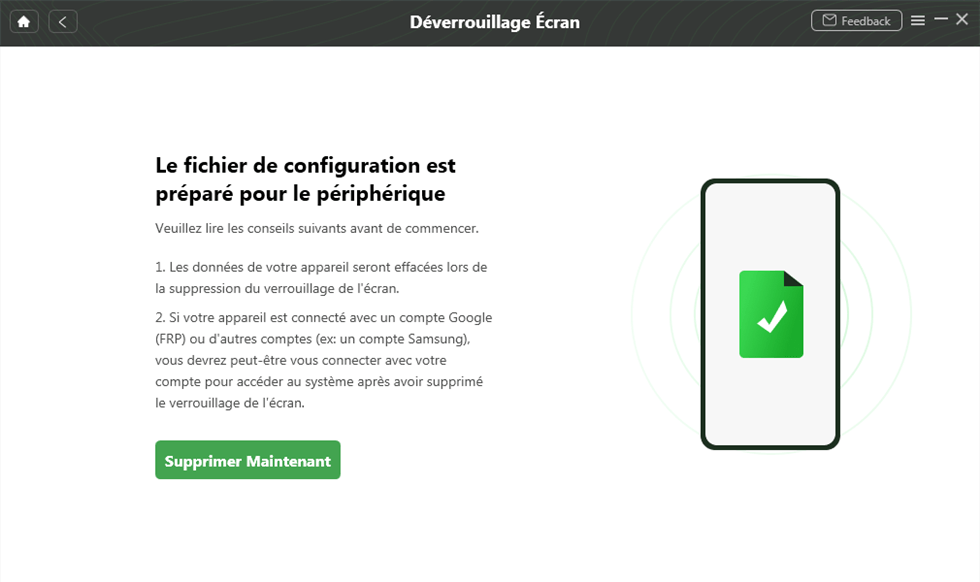
Cliquer sur Supprimer maintenant
- Attendez le processus de suppression, quand il est terminé, votre OnePlus est bien réinitialisé.
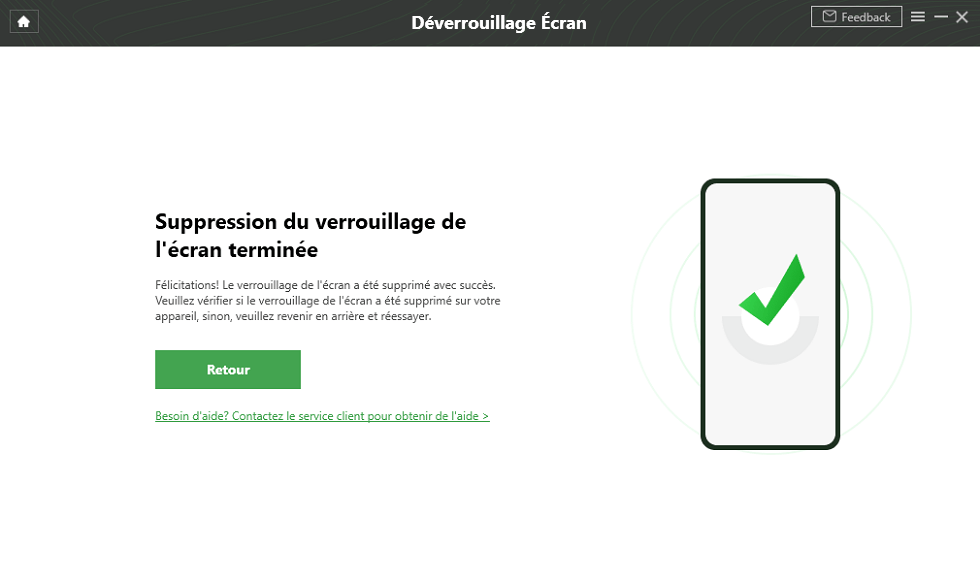
Suppression du verrouillage de l’écran terminée
La réinitialisation va supprimer toutes les données sur votre appareil, assurez-vous de les sauvegarder avant d’effectuer les étapes.
Tableau comparatif des quatre méthodes
| DroidKit | Paramètres | Mode de récupération | ||
| Code requis | Non | Code d’écran | Code Google | Non |
| Difficulité | Simple | Simple | Moyenne | Difficile |
| Besoin d’un autre appareil | Un ordinateur | Non | Un ordinateur ou un téléphone | Non |
| Efficacité | Efficace | Efficace | Moyenne | Inefficace |
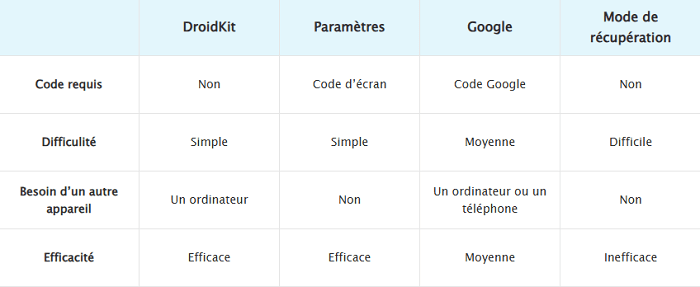
tableau comparatif
Conclusion
La réinitialisation vous permet de résoudre de nombreuses petites pannes sur votre OnePlus, si vous ne savez pas comment le faire, ce guide vous propose 4 méthodes. Suivez-les selon votre besoin. Pour réinitialiser OnePlus le plus vite possible, DroidKit est probablement la méthode la plus efficace et simple.
Grâce à son interface intuitive et à son guide clair de ce logiciel, tout le monde peut réinitialiser leur appareil en un clic. N’hésitez pas à le télécharger et à l’essayer sur votre ordinateur !

DroidKit – Réinitialiser OnePlus en un clic
- Capable de débloquer tous les types de verrouillages d’écran, comme mot de passe numérique, code PIN, schéma, authentification biométrique, etc.
- Compatible avec presque toutes les marques Android telles que AQUOS, Xperia, Galaxy
- Capable de supprimer différents types de verrouillage d’écran basés sur la technologie X-Unlock
Télécharger pour Win Compatible avec tous Windows
Télécharger pour Mac Compatible avec tous MacOS
Essai Gratuit *100% Propre & Sûr
Questions liées aux produits ? Contactez l'équipe Support pour trouver une solution >
