iPad trop vieux pour mise à jour iPadOS 18 :3 Méthodes pour résoudre du problème
Après la publication d’iPadOS 18, de nombreux utilisateurs d’iPad ont découvert qu’ils n’étaient pas en mesure de mettre à jour leur appareil vers la dernière version. Cela les a laissés perplexes. Ne vous inquiétez pas ! Après avoir lu cet article, vous saurez les raisons et les solutions correspondantes. Jetons-y un coup d’œil ensemble !

Lorsque Apple a lancé le système iPadOS 18, beaucoup d’utilisateurs ont découvert que leur iPad était trop vieux pour mise à jour iPadOS 18.. Certains appareils ont affiché une notification d’échec de l’installation, tandis que d’autres ont été directement considérés comme incompatibles avec iPadOS 18 en raison de leur ancienneté.
Ne vous inquiétez pas! En fait, nous avons trois solutions pour résoudre astucieusement ces limitations et permettre aux iPads les plus anciens d’avoir également la chance d’installer le système le plus récent. Venez jeter un coup d’œil !
SommaireMasquer
Partie 1 : Les raisons pour lesquelles l’iPad est trop vieux pour mise à jour iPadOS 18
Partie 2 : la préparation à l’avance
- Vérifiez si votre appareil prend en charge la mise à jour vers la version la plus récente
- Sauvegardez des données
Partie 3 : 3 Solutions pour un iPad trop vieux pour mise à jour iPadOS 18
- Mettez à jour iPadOS 18 en un clic HOT
- Mettez à jour iPadOS 18 via les paramètres de l’iPad
- Mettez à jour iPadOS 18 via iTunes
Partie 4 : Tableau comparatif des 3 méthodes
Partie 5 : FAQ
Partie 6 : Conclusion
Partie 1 : Les raisons pour lesquelles l’iPad est trop vieux pour mise à jour iPadOS 18
- Configuration matérielle insuffisante
La version la plus récente d’iPadOS exige des performances matérielles plus élevées.
Les processeurs, la mémoire et les composants graphiques des iPads anciens sont relativement obsolètes et ne sont pas en mesure de supporter les fonctionnalités d’iPadOS 18. Lorsqu’ils exécutent les applications et services du nouveau système, ils peuvent être très lents.
- Support officiel abandonné
Apple a tendance à cesser de maintenir les modèles anciens d’iPad. Les appareils anciens ne répondent pas aux conditions de mise à jour.
Apple se concentre davantage sur l’optimisation d’iPadOS pour les modèles plus récents, et les iPads anciens ne sont pas inclus dans la portée du support de mise à jour.
- Espace de stockage insuffisant
L’installation d’iPadOS 18 nécessite plus d’espace. Cependant, la capacité de stockage des iPads anciens est limitée, et avec les données déjà stockées qui occupent de l’espace, il n’y a tout simplement pas assez d’espace pour installer le nouveau système.
- Incompatibilité logicielle
Certaines fonctionnalités d’iPadOS 18 ne sont pas compatibles avec le matériel et le logiciel des iPads anciens.
Cela peut entraîner des problèmes lors de la mise à jour, entraînant l’échec de l’installation.
- Problèmes de réseau
Un réseau instable ou trop lent peut entraîner un téléchargement incomplet ou erroné des fichiers de mise à jour, empêchant ainsi la mise à jour.
Nous vous conseillons de vérifier la connexion réseau pour vous assurer qu’elle est stable et suffisamment rapide, ou d’essayer d’autres réseaux disponibles.
Partie 2 : la préparation à l’avance
Vérifiez si votre appareil prend en charge la mise à jour vers la version la plus récente.
Souhaitez-vous mettre à jour votre iPad vers la version la plus récente du système ? La première étape consiste à vérifier si votre appareil prend en charge la mise à jour.
Chaque version d’iPadOS impose des normes strictes en termes de configuration matérielle, et les modèles anciens d’iPad, en raison de leurs limitations de performance, risquent fort de ne pas être compatibles avec la dernière version du système.
Voici les modèles d’iPad compatibles avec iPadOS 18 :
iPad mini :
- 5-6e génération
- A17 Pro
iPad :
- 7-10e génération
- A16
iPad Air :
- 3-5e génération
- 11 pouces(M2-M3)
- 13 pouces(M2-M3)
iPad Pro :
- 11 pouces(1-4e génération) (M4)
- 12.9 pouces (3-6e génération)
- 13 pouces (M4)
Sauvegardez des données
Avant de mettre à jour le système de votre iPad, n’oubliez sous aucun prétexte d’ effectuer une sauvegarde de vos données ! En effet, des incidents tels qu’une déconnexion inopinée pendant la mise à jour ou un plantage imprévisible de l’appareil peuvent survenir à tout moment.
En cas de problème, les données non sauvegardées seront irrévocablement perdues. C’est pourquoi il est indispensable de sauvegarder vos données à l’avance. Nous vous recommandons de réaliser une sauvegarde via iCloud.
Partie 3 : 3 Solutions pour un iPad trop vieux pour mise à jour iPadOS 18
Mettez à jour iPadOS 18 en un clic
Si vous vous trouvez dans la situation où votre iPad est trop vieux pour mise à jour vers iPadOS 18, nous vous recommandons d’utiliser AnyFix. C’est un outil de réparation de système professionnel qui peut facilement aider les utilisateurs à effectuer la mise à jour de leur appareil.
Par rapport aux méthodes traditionnelles de mise à niveau ou de mise à jour, AnyFix propose une méthode d’opération plus simple et sécurisée, permettant même aux utilisateurs sans background technique d’effectuer la mise à jour de leur appareil de manière aisée.
En outre, il peut également effectuer une downgrade !
Avantages:
- Liberté totale : Vous pouvez mettre à jour vers n’importe quelle version d’iPadOS prise en charge officiellement par Apple.
- Traitement rapide : Permet une transition rapide entre les versions d’iPadOS 18.
- Sécurité garantie : Aucune donnée ne sera perdue tout au long du processus.
- Rich en fonctionnalités : En plus de mettre à niveau, il dispose également de fonctionnalités pratiques telles que l’accès direct au mode de réparation ou la sortie de ce mode, et la réinitialisation forcée en un clic.
Voici les étapes :
- Téléchargez et installez AnyFix sur votre ordinateur, puis connectez votre iPad à l’ordinateur.
Télécharger pour Win Compatible avec tous Windows Télécharger pour Mac Compatible avec tous MacOS
Essai Gratuit*100% Propre & Sûr
- Ouvrez la page principale d’AnyFix, puis sélectionnez Mettre à jour / Downgrader iOS.
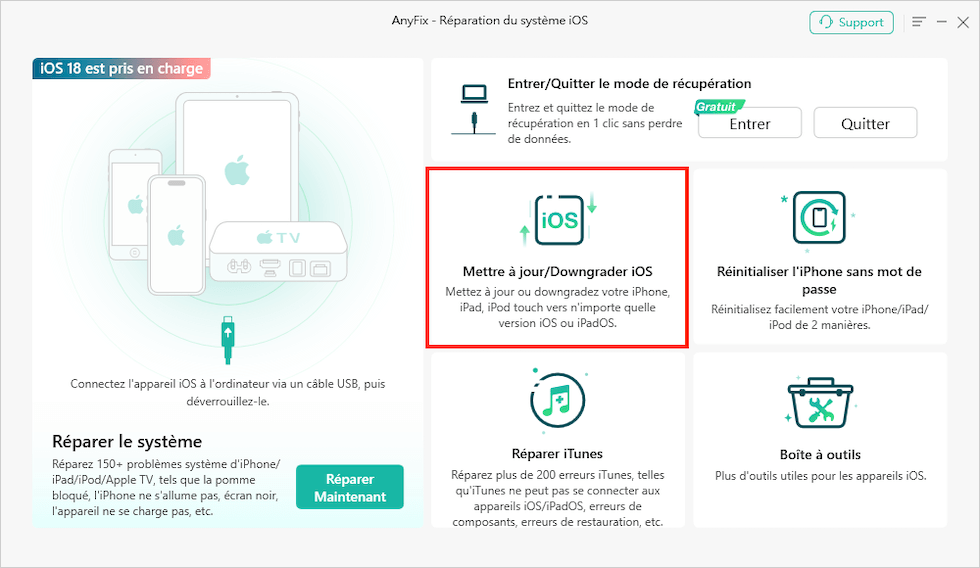
Mettre à jour/Downgrader iOS
- Cliquez sur Mettre à jour iOS / iPadOS en 1 clic, puis sur Commencer Maintenant.
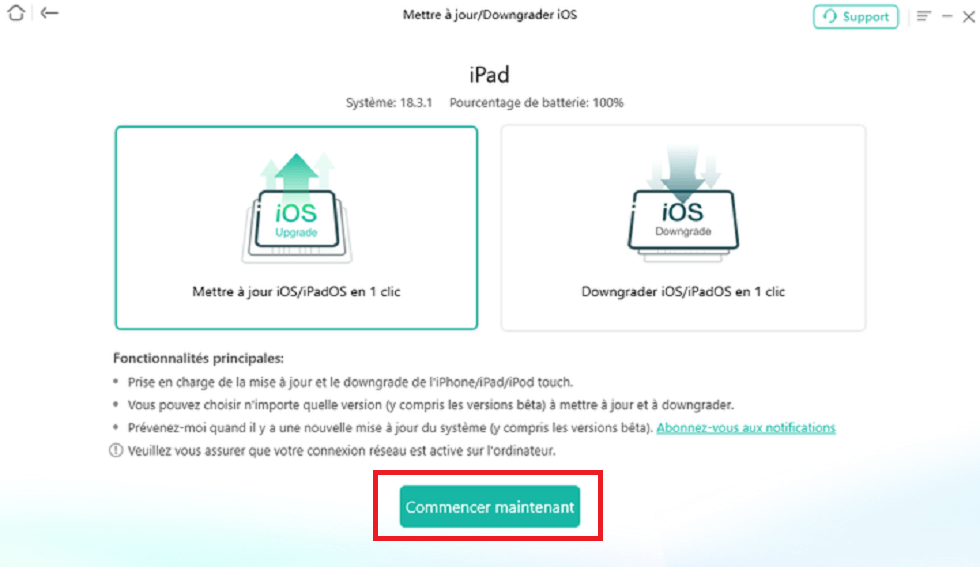
commencer maintenant
- Sélectionnez iPadOS 18, puis cliquez sur Télécharger.
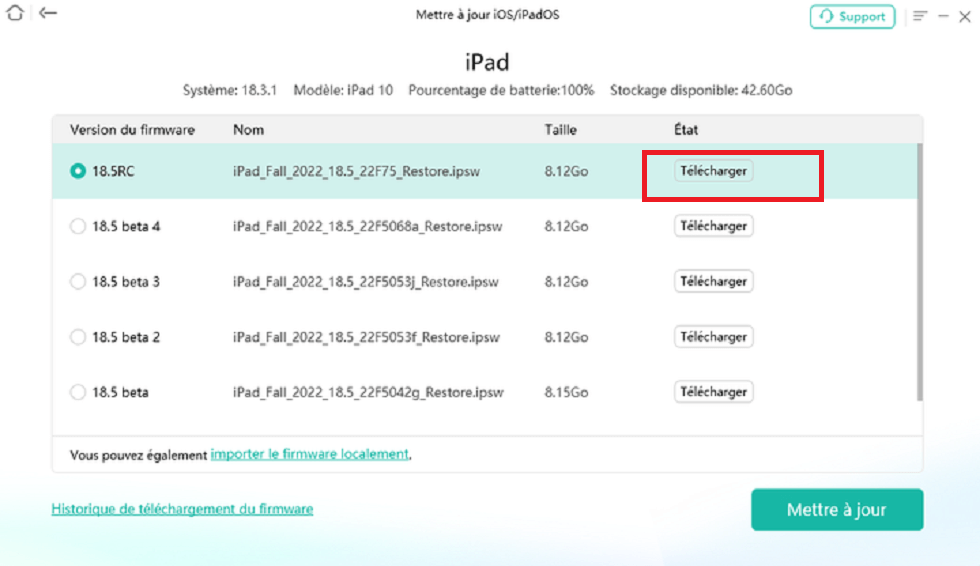
Télécharger
- Après avoir attendu un certain temps, votre iPad sera équipé de la version la plus récente d’iPadOS 18 !
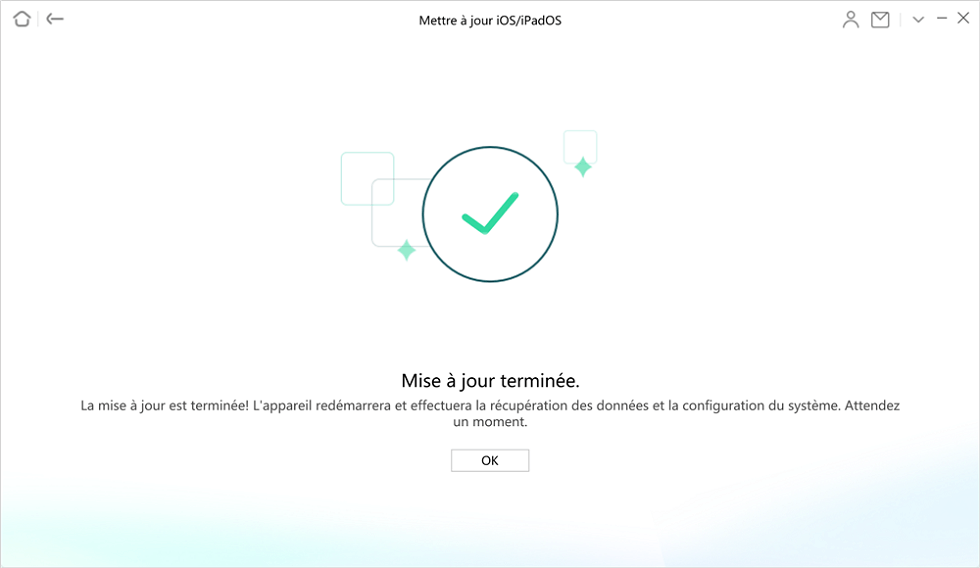
Mise à jour terminé
Mettez à jour iPadOS 18 via les paramètres de l’iPad
Cette méthode peut également résoudre le problème du fait que l’iPad est trop vieux pour mise à jour vers iPadOS 18. Vous n’avez qu’à vous assurer d’avoir une connexion Wi-Fi stable et une batterie suffisamment chargée.
Cependant, si l’iPad est trop ancien, la probabilité de réussir la mise à jour via les paramètres est faible.Mais, vous pouvez essayer.
Voici les étapes à suivre :
- Ouvrez l’application Réglages, puis cliquez successivement sur Général et Mise à jour logicielle.
- Si une mise à jour est disponible, appuyez sur Mettre à jour.
- Patientez jusqu’à ce que le processus soit terminé. L’iPad redémarrera automatiquement, et le nouveau système sera prêt à être utilisé.
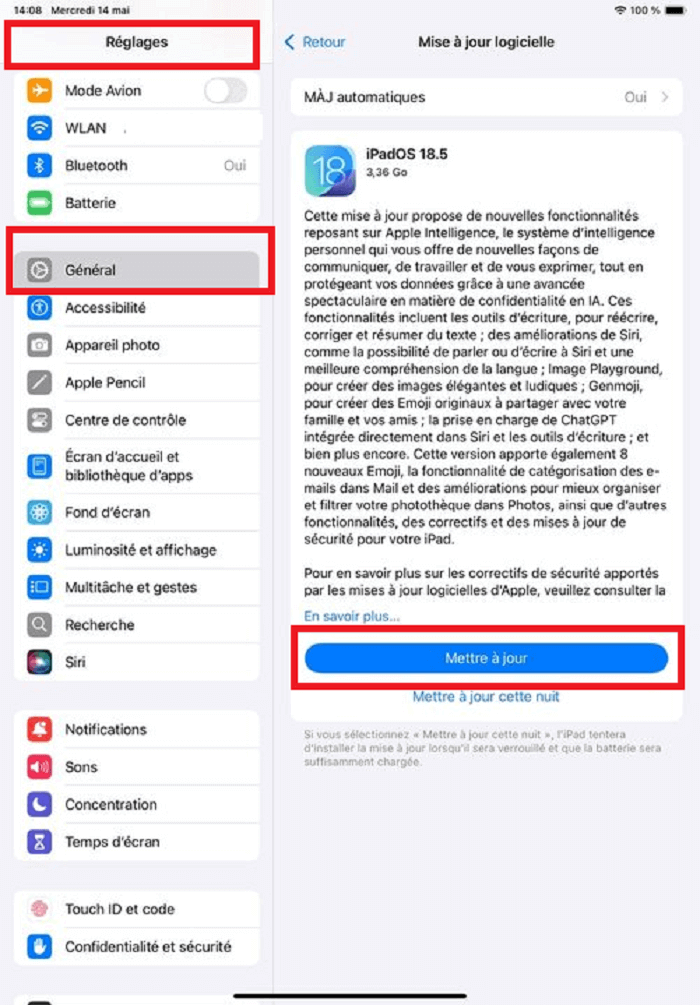
iPad-Mise à jour le système
Mettez à jour iPadOS 18 via iTunes
En face de la situation où l’iPad est trop vieux pour mise à jour iPadOS 18, utiliser iTunes est également une solution de confiance. Par rapport à la mise à jour directement sur l’iPad, l’utilisation d’iTunes est peu influencée par la mémoire de l’iPad.
Parce que iTunes télécharge le paquet de mise à jour dans le disque dur local. De plus,la mémoire et la capacité de stockage de l’ordinateur sont généralement supérieures à celles de l’iPad, et qu’elles sont plus stables. Mais, cette méthode nécessite un ordinateur et une certaine mémoire sur l’iPad.
Voici les étapes détaillées :
- Téléchargez la version la plus récente d’iTunes, connectez votre iPad à l’ordinateur.
- Dans iTunes, cliquez sur Résumé dans le coin supérieur gauche, puis sélectionnez l’iPad connecté.
- Dans l’option Résumé, cliquez sur Rechercher les mises à jour s’il existe des mises à jour. iTunes va automatiquement détecter s’il y a des mises à jour disponibles. Lorsqu’une version d’iPadOS disponible apparaît, cliquez sur le bouton Télécharger et mettre à jour.
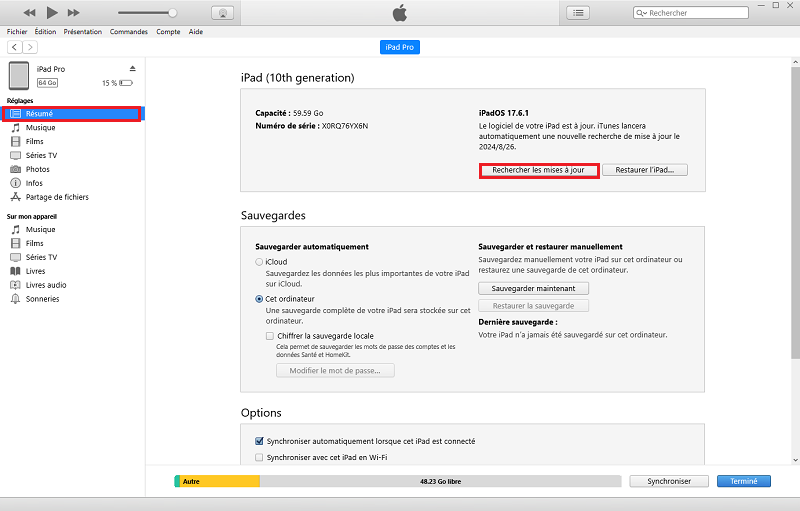
Rechercher les mises à jour
Ne déconnectez pas votre iPad ni ne l’éteignez pendant la mise à jour pour éviter que la mise à jour ne soit interrompue.
Partie 4 : Tableau comparatif des 3 méthodes
| AnyFix | iTunes | Paramètre | |
| Chances de perdre des données |  |
moyen | moyen |
| Facile à utiliser |  |
|
|
| Vitesse | rapide | lent | lent |
| Version iPadOS | tous les version | seulement la dernière version | seulement la dernière version |
| Taut de réussite | ⭐⭐⭐⭐⭐ | ⭐⭐⭐ | ⭐ |
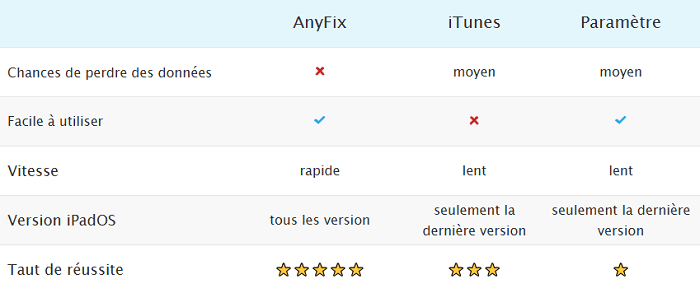
Tableau comparatif des trois methodes pour mise a jour iPad
Partie 5 : FAQ
Comment prolonger la durée de vie des anciennes versions d’iPad ?
Cela nécessite de gérer régulièrement l’espace disque en supprimant les applications et les fichiers inutiles, d’installer les mises à jour logiciels disponibles et d’éviter d’installer des applications incompatibles.
Utilisez l’iPad pour des tâches légères et entretienez correctement la batterie pour prolonger sa durée de vie.
Quelles sont les autres utilisations des iPads anciens ?
Elle sert non seulement à lire des livres électroniques et consulter des documents de manière pratique, mais aussi à divertir en offrant des fonctions de lecture de vidéos, de musique et de photos.
Pour les familles, elle peut être un jouet éducatif pour les enfants, avec des restrictions parentales intégrées pour assurer une utilisation saine et contrôlée.
En plus de cela, elle permet de gérer facilement les appareils de la maison intelligente grâce à son rôle de contrôleur centralisé.
Partie 6 : Conclusion
Ce qui précède constitue l’intégralité du contenu de cet article. Il existe une solution au problème selon lequel l’iPad trop vieux pour mise à jour iPadOS 18.
La configuration via iPad est la plus simple, mais le taux de réussite n’est pas élevé. iTunes est moyen à tous égards. AnyFix est facile à utiliser, a un taux de réussite élevé et prend en charge toutes les versions iPadOS officiellement publiées par Apple ! Allez essayer.
AnyFix – Résoudre iPad trop vieux pour mise à jour en un clic
AnyFix gère plus de 150 problèmes iOS/iPadOS/tvOS avec facilité, couvrant presque tous les scénarios possibles. Faites l’expérience d’un dépannage sans tracas en quelques clics et récupérez un appareil Apple fonctionnant correctement en quelques minutes.
Télécharger pour Win Compatible avec tous Windows
Télécharger pour Mac Compatible avec tous MacOS
Essai Gratuit *100% Propre & Sûr
Questions liées aux produits ? Contactez l'équipe Support pour trouver une solution >
