Comment partager une note iPhone avec d’autres personnes ?
Bien que partager une note iPhone avec d’autres personnes soit un besoin courant, beaucoup de personnes ignorent encore comment s’y prendre. Si c’est votre cas, ne manquez pas cet article.

L’application Notes sur iPhone offre un moyen pratique d’écrire du contenu important. Elle permet de conserver des pensées instantanées, des points importants, des listes de contrôle, etc. Elle vous permet également de partager vos notes iPhone avec d’autres personnes ou d’inviter d’autres personnes à les modifier.
Vous souhaitez partager vos notes avec votre famille, vos amis ou vos collègues ? Vous souhaitez transférer des notes de votre ancien iPhone vers votre nouveau, mais vous ne savez pas comment faire ? Pas d’inquiétude, cet article vous présente cinq façons de partager une note.
SommaireMasquer
Partager une note iPhone avec AnyTrans
La première méthode que nous allons vous présenter consiste à utiliser un outil tiers : AnyTrans. AnyTrans vous permet de transférer, gérer et sauvegarder vos données de manière simple, rapide et pratique. Il prend en charge une grande variété de types de données. Que vous souhaitiez transférer des photos, de la musique ou des notes, AnyTrans répond à vos besoins.
Nous vous recommandons ce logiciel car il présente les avantages suivants :
- Partage rapide. Importer ou exporter tout ou partie de vos données en un clic, économiser de temps et d’énergie précieux.
- Facile à utiliser. L’interface est claire et intuitive, et chaque étape est accompagnée d’instructions, permettant ainsi aux débutants de la comprendre.
- Gestion personnalisée. Vous pouvez non seulement partager vos notes sur votre ordinateur/iPhone, mais vous pouvez également choisir une variété de formats.
- Différentes méthodes.Vous pouvez choisir de tout partager ou simplement de sélectionner ceux dont vous avez besoin.
- Fonctionnalité puissant. En plus du transfert, vous pouvez également mettre à jour les notes à tout moment, supprimer les notes inutiles, transférer des notes sur iCloud, etc.
- Partage direct. Briser les limites de la synchronisation, vous permettant de partager des fichiers ou des données directement sans sauvegarde à l’avance.
Voici les étapes à suivre pour l’utiliser :
- D’abord, téléchargez et installez AnyTrans sur votre ordinateur.
Télécharger pour Win Compatible avec tous Windows Télécharger pour Mac Compatible avec tous MacOS
Essai Gratuit*100% Propre & Sûr
- Ensuite, cliquez sur « Gestionnaire de l’appareil », vous verrez l’interface ci-dessous :
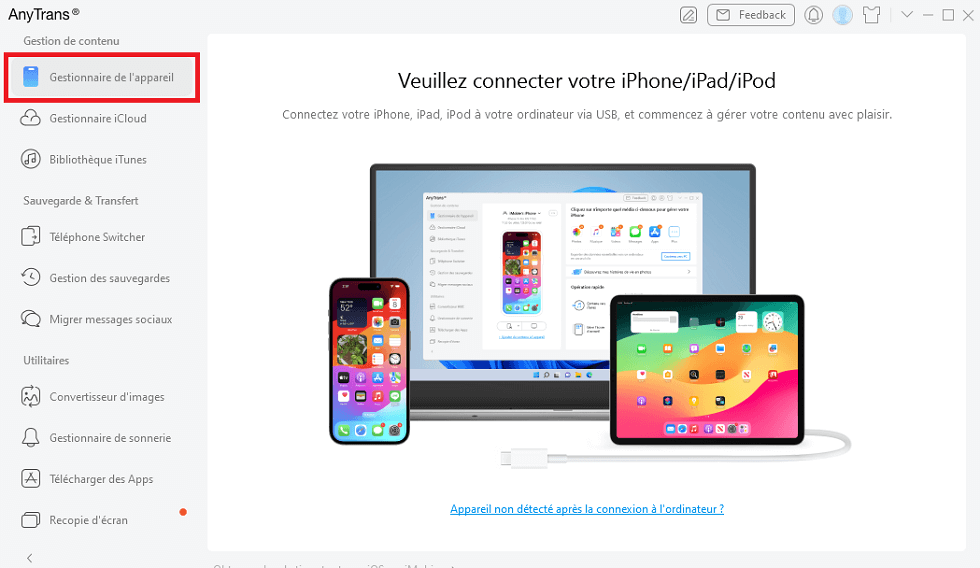
Gestionnaire de l’appareil
- Connectez bien votre iPhone à votre ordinateur avec un câble USB, une fois la connexion établie, la page suivante apparaîtra.
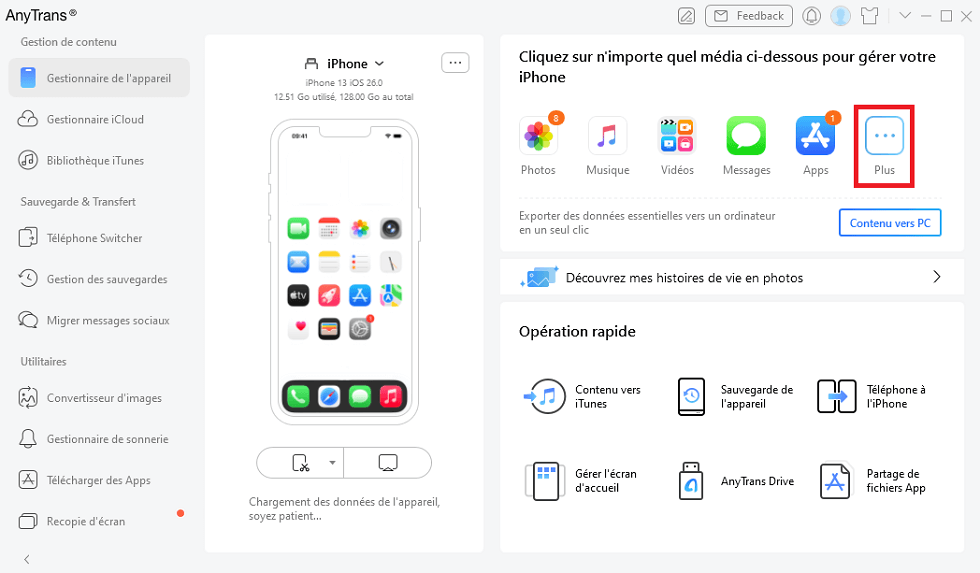
Page après une connexion réussie
- Cliquez sur le bouton « Plus » et sélectionnez l’option « Notes ». Si vous disposez d’une sauvegarde, le système chargera automatiquement les notes. Si vous n’en avez pas, cliquez sur le bouton « Sauvegarder maintenant » pour les détecter.
- Si vous souhaitez partager toutes les notes, cliquez sur « Tout sélectionner », sinon cochez simplement les notes que vous souhaitez partager.
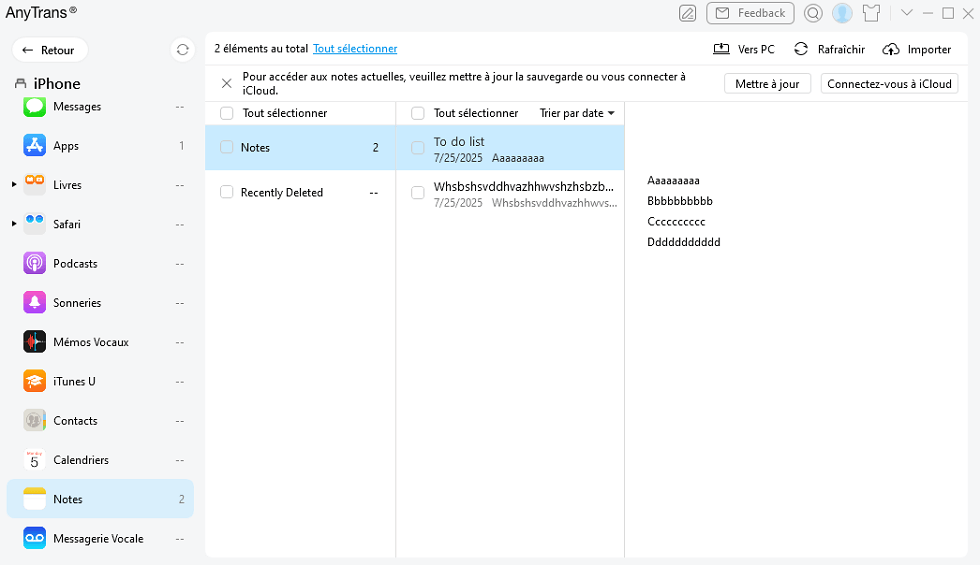
Sélectionnez les notes que vous souhaitez transférer
- (Prenons l’exemple du partage sur un ordinateur) Après avoir sélectionné les notes que vous souhaitez partager, cliquez sur le bouton « Vers PC » et choisissez le format que vous souhaitez exporter.
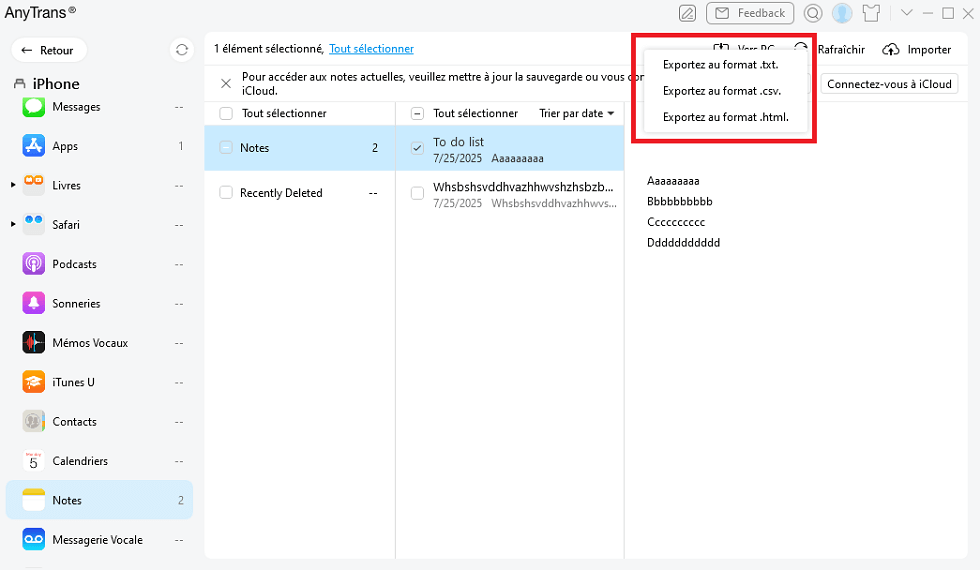
Sélectionner le format
- La page suivante apparaît, indiquant que le processus de transfert est terminé.
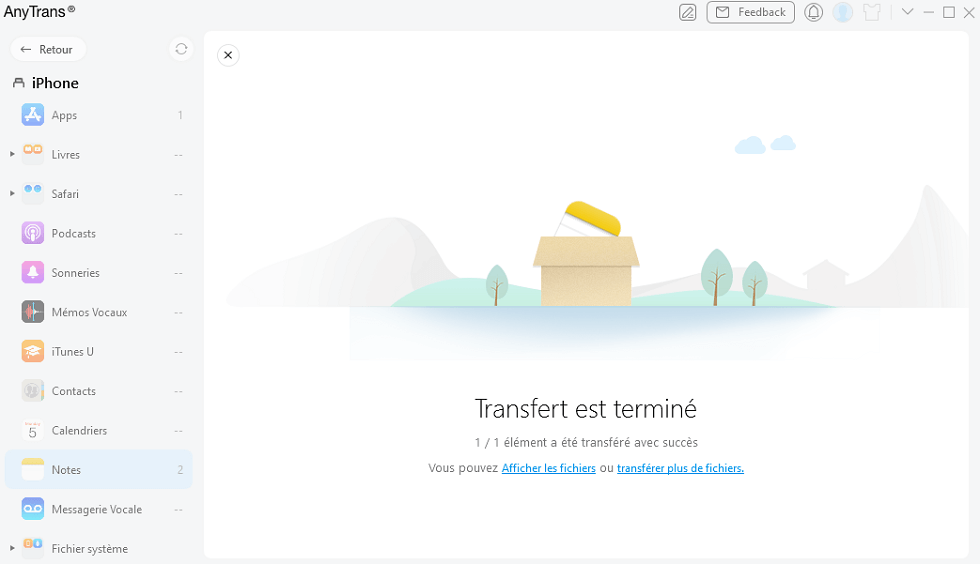
Transfert terminé
Partager une note iPhone avec l’application Notes
L’application Notes intègre une fonctionnalité de partage pour envoyer vos notes. Elle vous permet de partager vos notes sur iPhone via Messages ou certaines applications courantes comme Facebook, Twitter, etc.
Voici les étapes :
- Ouvrez l’application Notes sur votre iPhone.
- Appuyez sur la note que vous souhaitez partager.
- Appuyez sur le bouton « Partager » en haut à droite de l’écran pour afficher différentes options. Vous pouvez partager des notes via les applications sociales, comme Facebook, Instagram, Messages, etc.
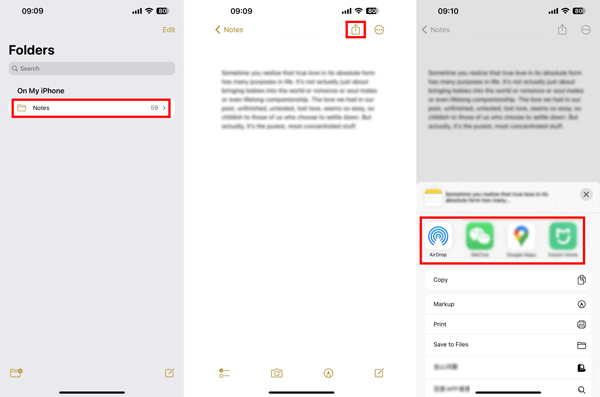
Partager une note
Partager une note via l’application Notes est vraiment pratique, mais si vous avez beaucoup de notes à partager, cette méthode n’est pas très adaptée. Voyons d’autres méthodes.
Partager une note iPhone avec AirDrop
Une autre façon simple de partager une note est d’utiliser AirDrop. Cette fonctionnalité intégrée aux appareils Apple permet de partager des données entre appareils Apple. Elle est gratuite et facile à utiliser.
Veuillez suivre les étapes ci-dessous :
- Ouvrez le « Centre de contrôle » des deux iPhones.
- Appuyez sur « AirDrop » et choisissez « Contacts uniquement » ou « Tout le monde ».
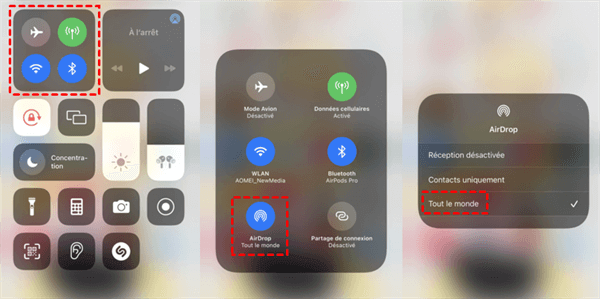
Centre de contrôle
- Ouvrez l’application Notes sur votre iPhone et sélectionnez la note que vous souhaitez partager.
- Appuyez sur l’icône « Partager » dans le coin supérieur droit de l’écran. Puis, sélectionnez « AirDrop » . Choisissez l’iPhone vers lequel vous souhaitez effectuer le partage.
- Sur l’iPhone récepteur, un message s’affiche pour vous inviter à accepter le partage. Appuyez sur « Accepter » pour obtenir les notes.
Voilà les étapes à suivre pour partager une note via AirDrop. C’est simple, non ? Mais attention : cette méthode ne permet de partager qu’une seule note à la fois. En plus, la distance entre les deux iPhones doit être assez proche.
Partager une note iPhone avec iCloud
Vous pouvez également partager une note entre iPhones grâce à la synchronisation iCloud. Si vous activez la synchronisation iCloud pour vos notes, elles seront automatiquement synchronisées sur iCloud et vous pourrez les consulter sur n’importe quel appareil utilisant le même Apple ID.
Voyons comment partager une note à l’aide d’iCloud :
- Ouvrez l’application « Réglages » , et appuyez sur votre « Votre nom » , Aller à « iCloud » pour activer l’application Notes.
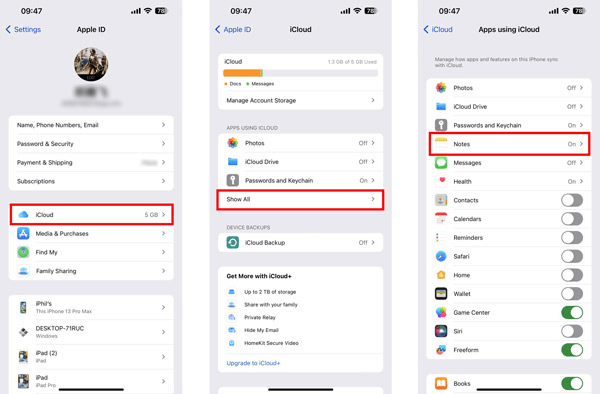
Activer l’application Notes
- Appuyez sur « Sauvegarde iCloud » et activez-la. Ensuite, appuyez sur « Sauvegarder Maintenant » pour synchroniser les notes sur iCloud.
- Une fois l’opération terminée, sélectionnez « Restaurer à partir de la sauvegarde iCloud » sur l’iPhone récepteur. (Pour utiliser cette fonctionnalité, il existe une limitation : l’iPhone récepteur doit être un nouvel iPhone.)
- Sélectionnez les notes de sauvegarde que vous souhaitez partager et attendez la fin du processus.
- Lorsque votre iPhone redémarre, ouvrez l’application Notes pour voir le contenu partagé.
Bien qu’il soit possible d’utiliser iCloud pour partager une note, cela nécessite une sauvegarde préalable, ce qui est un peu problématique. En plus, l’espace gratuit sur iCloud est limité. Si vous avez besoin de plus d’espace, vous devrez acheter.
Partager une note iPhone avec iTunes
La dernière façon de partager une note est d’utiliser iTunes/Finder. Pour les anciennes versions de macOS et Windows, vous pouvez toujours utiliser iTunes ; pour les versions plus récentes, utilisez le Finder. Cependant, les fonctions sont identiques et l’interface est quasiment identique. Pour utiliser cette méthode, comme pour le partage avec iCloud, vous devez sauvegarder les données sur votre ordinateur au préalable, puis les copier sur l’autre iPhone. Voici comment procéder :
- Téléchargez et installez la dernière version d’iTunes sur votre ordinateur.
- Connectez l’iPhone source à l’ordinateur avec un câble USB.
- Cliquez sur l’icône « Appareil » dans le coin supérieur gauche et cliquez sur « Sauvegarder maintenant » . Attendez que le processus soit terminé.
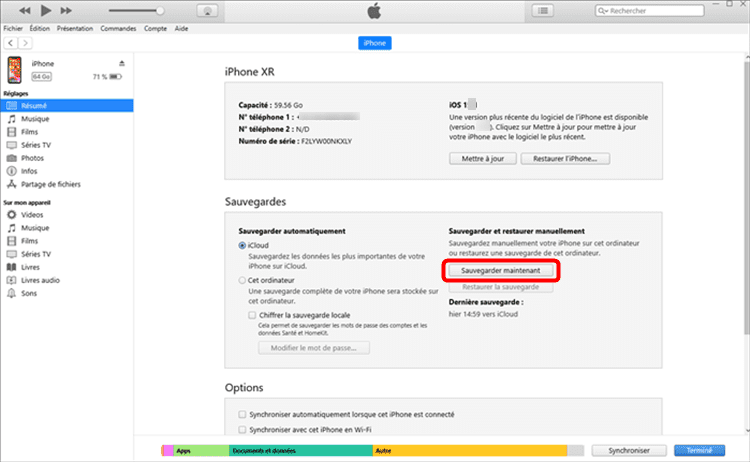
Cliquez sur Sauvegarder maintenant
- Ensuite, connectez l’iPhone cible à votre ordinateur. Cliquez sur l’icône « Appareil » et cliquez sur « Restaurer la sauvegarde ».
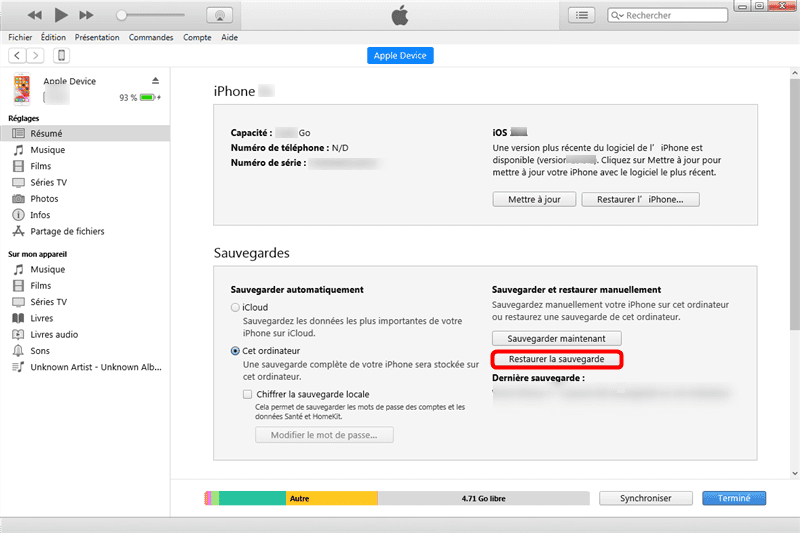
Cliquez sur Restaurer la sauvegarde
- Une fois le processus terminé, vous pouvez vérifier si vous avez obtenu le contenu souhaité sur l’iPhone cible.
Voilà pour le partage des notes avec iTunes. Notez toutefois que cette méthode présente un inconvénient majeur : tous les types de fichiers pris en charge sur votre appareil seront sauvegardés. Vous ne pouvez pas sélectionner uniquement certaines notes à sauvegarder, mais elles seront toutes sauvegardées. Donc, si vous souhaitez partager vos notes de manière sélective, passez à d’autres solutions.
Comparaisons des cinq méthodes
Maintenant que nous avons présenté cinq façons de partager une note iPhone, laquelle préférez-vous ? Vous trouverez ci-dessous un tableau comparatif de ces cinq méthodes pour vous aider à comprendre rapidement leurs avantages et inconvénients respectifs.
| Méthode | Avantages | Inconvénients |
| AnyTrans | Possibilité d’aperçu et de transfert sélectif des notes ; Transfert rapide | Nécessite l’installation d’un logiciel tiers |
| L’application Notes | Opération simple ; Pas besoin d’ordinateur | Une seule note peut être partagée à la fois |
| AirDrop | Vitesse de transfert rapide ; Utilisation simple | Limite de distance ; Une seule note peut être partagée à la fois |
| iCloud | Transférer de grandes quantités | Une sauvegarde est nécessaire à l’avance ; Espace gratuit limité;Doit être un nouvel iPhone |
| iTunes | Outils officiels, sûrs et fiables | Une sauvegarde est nécessaire à l’avance ; Impossible de sauvegarder de manière sélective |
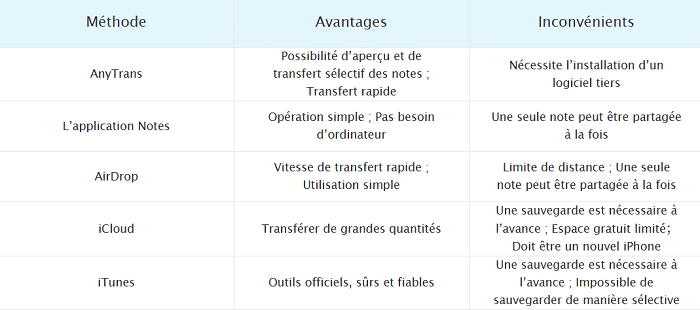
Comparaison des méthodes
FAQ
Comment récupérer une note sur iPhone ?
L’application Notes propose un dossier récemment supprimé pour conserver vos notes supprimées. Ouvrez ce dossier, appuyez sur « Modifier », sélectionnez la note à récupérer, puis appuyez sur « Déplacer » pour l’enregistrer dans un dossier sur votre iPhone. Une fois la note retirée du dossier supprimés récemment, la récupération est terminée.
Comment définir un mot de passe pour les notes sur iPhone ?
Ouvrez l’application Notes sur votre iPhone et appuyez sur la note à verrouiller. Appuyez ensuite sur le bouton à trois points en haut à droite et sélectionnez « Verrouiller ». Suivez ensuite les instructions à l’écran pour créer un mot de passe.
En conclusion
C’est tout pour partager une note iPhone avec d’autres personnes. Chaque méthode présente ses avantages et ses inconvénients, et vous pouvez choisir en fonction de votre situation. Cependant, après une comparaison complète, nous vous recommandons vivement AnyTrans.
Contrairement à AirDrop et à l’application Notes, cette méthode permet de partager un grand nombre de notes simultanément. Contrairement à iCloud et iTunes, aucune sauvegarde préalable n’est nécessaire. Et AnyTrans prend en charge le partage sélectif, vous n’avez donc pas besoin de partager des notes que vous ne voulez pas partager. AnyTrans est sans aucun doute un choix idéal. Venez l’essayer maintenant !

AnyTrans – Outil avancé pour partager une note iPhone
- Liberté : Transférez librement des données entre iPhone, iPad, iPod, iTunes, iCloud et PC
- Simple : Gérez vos appareils iOS en quelques clics, aucune connaissance technique requise.
- Complet : Prend en charge 27 types de données iOS telles que la musique, les photos, les vidéos, les contacts, LINE, etc.
- Haute vitesse : Une vitesse de transfert de données rapide (1 minute/100 chansons, etc.), ce qui vous fait gagner du temps.
Télécharger pour Win Compatible avec tous Windows
Télécharger pour Mac Compatible avec tous MacOS
Essai Gratuit *100% Propre & Sûr
Tutoriels & Astuces




Questions liées aux produits ? Contactez l'équipe Support pour trouver une solution >
