Comment transférer les photos iPhone vers PC/Mac ?
Je suis sûr que vous avez déjà rencontré cette situation : vous voulez prendre une photo avec votre iPhone, mais vous découvrez qu’il n’y a plus assez de mémoire dans votre iPhone. Pas de panique. Vous pouvez transférer les photos de votre iPhone vers PC/Mac. Comment faire ? Cet article vous donne la réponse.

Imaginez que vous êtes en voyage et que vous tombiez sur un paysage magnifique. Vous sortez votre iPhone pour le photographier, mais au moment de le faire, un message s’affiche : « Stockage insuffisant ». Frustrant, n’est-ce pas ? Pas de panique ! Nous pouvons transférer les photos iPhone vers PC/Mac pour les sauvegarder. Cet article vous présentera en détail plusieurs méthodes.
SommaireMasquer
Transférer les photos iPhone vers PC/Mac avec un outil idéal -AnyTrans HOT
Transférer les photos iPhone vers PC/Mac via USB
Transférer les photos iPhone vers PC/Mac via iTunes
Transférer les photos iPhone vers PC/Mac via iCloud
Transférer les photos iPhone vers PC/Mac via Google Drive
Transférer les photos iPhone vers Mac via Capture d’image
Transférer les photos iPhone vers Mac via AirDrop
Comparaisons des sept méthodes Tableau
Transférer les photos iPhone vers PC/Mac avec un outil idéal -AnyTrans
AnyTrans est un logiciel professionnel de gestion de données qui vous permet de résoudre facilement tous vos problèmes de transfert. Que vous souhaitiez transférer des musiques ou des photos vers PC/Mac ou un autre iPhone, il garantit une expérience fluide et efficace. Compatible avec tous les modèles d’iPhone, il offre de nombreuses fonctionnalités avancées et bénéficie déjà des commentaires positifs des utilisateurs.
Si vous choisissez d’utiliser AnyTrans pour transférer les photos iPhone vers PC/Mac, vous pourrez bénéficier des avantages suivantes :
- Transférer toutes vos photos en un seul clic, sans aucune sauvegarde préalable, ou prévisualiser et transférer uniquement ce que vous souhaitez, ça vous permet de gagner du temps.
- Compatible avec tous les modèles d’iPhone.
- Très simple d’utilisation : deux clics suffisent pour tout faire.
- Vitesse de transfert rapide : 100 photos peuvent être transférées en seulement 3 secondes.
Voici les étapes détaillées :
Étape 1 : Téléchargez AnyTrans et l’ouvrez sur votre PC.
Télécharger pour Win Compatible avec tous Windows Télécharger pour Mac Compatible avec tous MacOS
Essai Gratuit*100% Propre & Sûr
Étape 2 : Connectez bien votre iPhone à votre PC avec un câble USB, et choisissez l’option « Gestionnaire de l’appareil ».
Étape 3 : Ensuite, cliquez sur « Photos ».
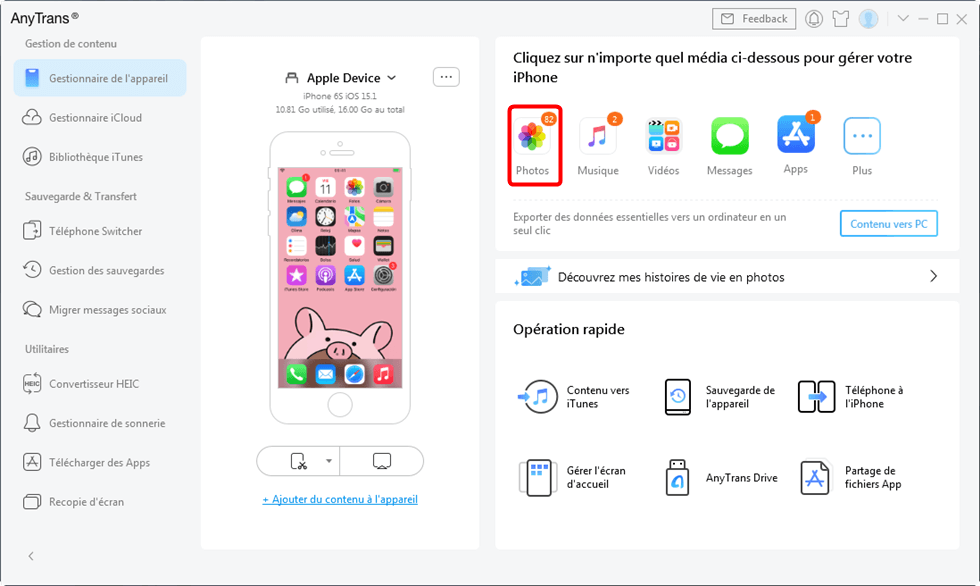
Photos
Étape 4 : Choisissez les photos que vous voulez transférer et cliquez sur « Vers PC », et patientez quelques instants pour le résultat de transfert.

Sélectionnez les photos à exporter
Transférer les photos iPhone vers PC/Mac via USB
Transférer les photos iPhone vers PC/Mac via USB est simple, pas besoin d’internet. Mais notez que vous ne pouvez pas garder la structure de l’album. Vous pouvez le faire en suivant les étapes suivantes :
Étape 1 : Connectez votre iPhone à votre PC/Mac avec le câble USB.

iPhone au connecté au port USB
Étape 2 : Si un message s’affiche sur l’iPhone, appuyez sur « Faire confiance » .
Étape 3 : Sur le PC, ouvrez l’Explorateur de fichiers et cliquez sur « Apple iPhone » dans le menu de gauche. Sur votre Mac, ouvrez l’application « Photos ». Puis, vous verrez toutes les photos disponibles.
Étape 4 : Sélectionnez les photos que vous voulez transférer et placez-les dans le dossier souhaité sur votre PC/Mac.
Transférer les photos iPhone vers PC/Mac via iTunes
iTunes est un outil Apple qui sert à synchroniser les données iPhone entre les différents appareils. Ainsi, vous pouvez l’installer sur votre PC/Mac afin de transférer les photos iPhone vers PC/Mac. iTunes vous permet de synchroniser un grand nombre de photos en une seule fois, mais vous ne pouvez pas prévisualiser et il n’y pas de garantie de succès. Veuillez suivre les étapes suivantes :
Étape 1 : Connectez l’iPhone à l’ordinateur avec un câble USB.
Étape 2 : Ouvrez iTunes, puis cliquez sur l’icône « Appareil » en haut à gauche de la fenêtre.
Étape 3 : Dans le panneau de gauche, sélectionnez « Photos » , puis cochez « Synchroniser les photos » et cochez un album de photos.
Étape 4 : Choisissez les photos à transférer et cliquez sur « Appliquer » .
Transférer les photos iPhone vers PC/Mac via iCloud
Avec iCloud, les utilisateurs Apple peuvent stocker leurs données dans le cloud et les synchroniser sur plusieurs appareils. Aucun logiciel tiers n’est requis. C’est pratique. Mais l’espace gratuit est limité. Si vous avez besoin de plus d’espace, vous devrez acheter. Voici les étapes de cette méthode :
Étape 1 : Sur l’iPhone, ouvrez « Réglages » > « votre nom » > « iCloud » > « Photos » > « Synchroniser cet iPhone » pour sauvegarder les photos.
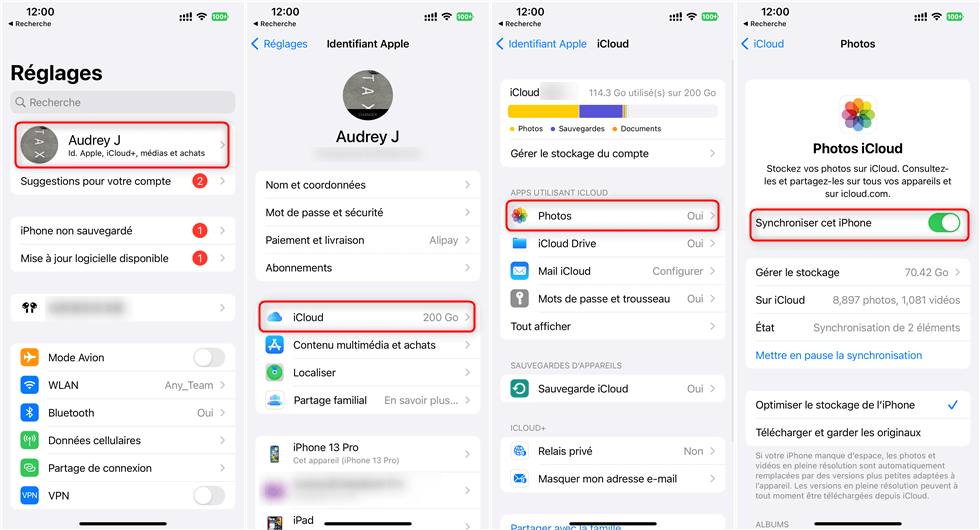
Synchroniser photos iPhone sur iCloud
Étape 2 : Téléchargez iCloud sur votre PC et connectez-vous avec votre compte Apple.
Étape 3 : Cliquez sur « Options » de photos. Ensuite, « Photos iCloud » pour synchroniser les photos sur le PC.
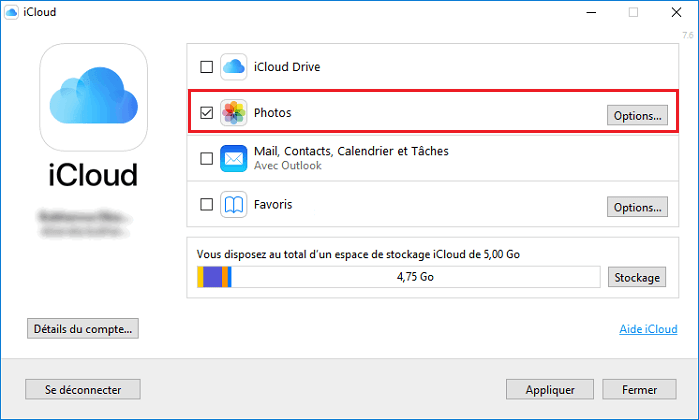
Transferer photo iCloud vers PC
Étape 4 : Ouvrez « Explorateur de fichiers » , allez dans « iCloud Photos » .
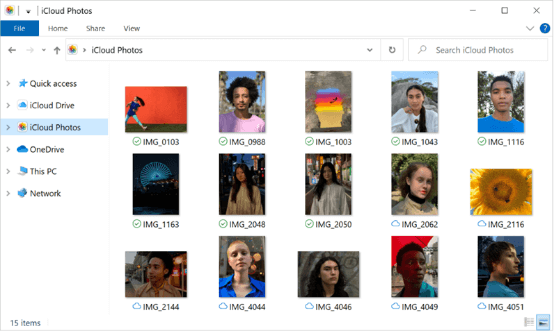
Photos iCloud
Étape 5 : Sélectionnez et téléchargez les photos que vous voulez.
Transférer les photos iPhone vers PC/Mac via Google Drive
Google Drive est un service de stockage en ligne très populaire. Il vous permet de l’utiliser pour transférer des photos iPhone vers PC/Mac sans iTunes. L’opération est facile. Cependant, comme iCloud, l’espace gratuit est aussi limité. Veuillez suivre les étapes suivantes :
Étape 1 : Installez Google Drive sur votre iPhone.
Étape 2 : Cliquez sur « Photos et vidéos », puis sur « Démarrer la sauvegarde ».
Étape 3 : Ouvrez Google Drive sur votre PC et sélectionnez les photos que vous souhaitez transférer.
Étape 4 : Cliquez sur « Télécharger » et attendez un instant.
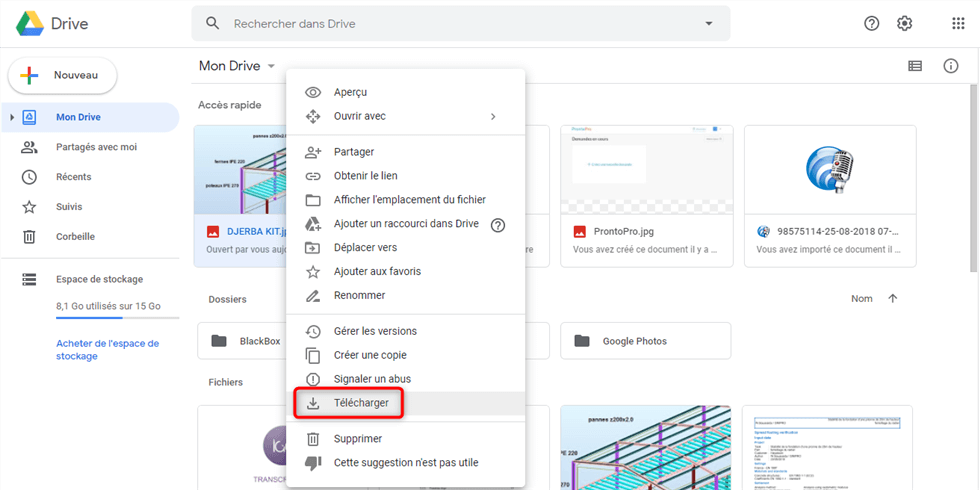
Cliquez sur Télécharger pour transférer photos vers PC
Transférer les photos iPhone vers Mac via Capture d’image
Avec l’application Capture d’image sur votre Mac, vous pouvez facilement transférer les photos iPhone vers votre Mac. Cette méthode est pratique mais vous ne pouvez pas prévisualiser les photos, seulement voir des vignettes. En plus, il est uniquement compatible avec Mac.
Étape 1 : Connectez votre iPhone au Mac avec un câble USB et ouvrez l’application Capture d’Image.
Étape 2 : Choisissez votre iPhone dans la liste des appareils. Toutes les photos apparaîtront. Choisissez celles que vous voulez transférer.
Étape 3 : Créez un dossier sur votre Mac pour stocker les photos. Cliquez sur « Télécharger » pour transférer les photos.
Transférer les photos iPhone vers Mac via AirDrop
AirDrop est un service développé par Apple qui permet aux utilisateurs de partager les fichiers entre les appareils iOS, comme iPhone, iPad et Mac. Donc, vous pouvez utiliser AirDrop pour transférer les photos vers Mac. Si vous êtes utilisateur de PC, veuillez utiliser d’autres moyens, parce que AirDrop est uniquement compatible avec Mac. Suivez les étapes ci-dessous :
Étape 1 : Activez Bluetooth et AirDrop sur l’iPhone et le Mac, et connectez-les au Wi-Fi.
Étape 2 : Ouvrez l’application Photos, sélectionnez les photos à transférer.
Étape 3 : Appuyez sur « Partager », puis choisissez « AirDrop » .
Étape 4 : Sélectionnez votre Mac dans la liste des appareils détectés pour envoyer les photos.

Envoyer Photos iPhone via-Airdrop
Comparaisons des sept méthodes
Je crois qu’après l’introduction ci-dessus, vous avez une compréhension simple de ces sept méthodes. Vous pouvez consulter le tableau ci-dessous pour comparer ces méthodes plus visuellement :
| Méthode | Principales avantages | Principales inconvénients |
| AnyTrans | Compatible avec tous les modèles d’iPhone ; Transfert rapide ; Possibilité d’aperçu et de transfert sélectif des photos | Nécessite l’installation d’un logiciel |
| USB | Pas besion d’internet | Nécessité d’un câble ; Ne pas avoir la structure de l’album |
| iTunes | Nécessité d’un câble ; Ne pas avoir la structure de l’album | Transfert uniquement en bloc ; Vitesse lente ; Taux de réussite non garanti |
| iCloud | Pratique et rapide | Espace gratuit limité |
| Google Drive | Opération simple ; Prend en charge le téléchargement en lot | Espace gratuit limité |
| Capture d’image | Opération simple | Uniquement compatible avec Mac |
| AirDrop | Vitesse de transfert rapide ; Utilisation simple | Uniquement compatible avec Mac |
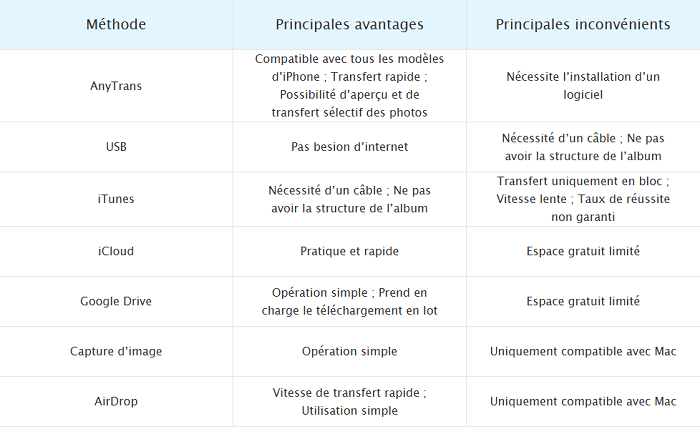
Comparaison des méthodes
FAQ
Comment transférer les photos iPhone vers l’ordinateur sans iTunes ?
Vous pouvez essayer de transférer les photos iPhone via iCloud, un câble USB, Google Drive ou d’autres applications, par exemple AnyTrans.
Pourquoi mon iPhone ne détecte-t-il pas l’USB ?
Vérifiez votre connexion USB en particulier, vérifiez la prise de poussière et de résidus, débranchez et rebranchez le câble USB, essayez un autre port ou câble USB.
En conclusion
Voici les sept méthodes pour transférer les photos iPhone vers PC/Mac. Chaque méthode a ses avantages et ses inconvénients. Vous pouvez choisir celle qui correspond le mieux à votre situation.
Nous vous recommandons d’utiliser AnyTrans, car il est compatible avec presque tous les modèles d’iPhone, quel que soit votre appareil, vous pouvez l’utiliser. De plus, il offre une vitesse de transfert rapide. Et vous pouvez également prévisualiser et sélectionner uniquement les photos que vous souhaitez transférer, ce qui vous fera gagner encore plus de temps. N’attendez plus, essayez-le maintenant !

AnyTrans – Transférer efficacement les photos iPhone vers PC/Mac
- Liberté : Transférez librement des données entre iPhone, iPad, iPod, iTunes, iCloud et PC
- Simple : Gérez vos appareils iOS en quelques clics, aucune connaissance technique requise.
- Complet : Prend en charge 27 types de données iOS telles que la musique, les photos, les vidéos, les contacts, LINE, etc.
- Haute vitesse : Une vitesse de transfert de données rapide (1 minute/100 chansons, etc.), ce qui vous fait gagner du temps.
Télécharger pour Win Compatible avec tous Windows
Télécharger pour Mac Compatible avec tous MacOS
Essai Gratuit *100% Propre & Sûr
Tutoriels & Astuces




Questions liées aux produits ? Contactez l'équipe Support pour trouver une solution >
