Comment effacer un iPhone : Guide expert pour toutes les situations (vente, blocage, perte)
Vendez votre iPhone, l’avez-vous bloqué ou perdu ? Pas de panique ! Ce guide vous aide à effacer votre iPhone en toute sécurité, selon votre situation. Simple et utile, pour éviter que vos photos ou informations ne tombent entre de mauvaises mains !

Vous avez décidé de vendre votre iPhone, mais vous craignez que vos données personnelles (photos, messages, informations bancaires) tombent entre de mauvaises mains ? Ou peut-être que votre appareil est bloqué après trop de tentatives de code erronées, ou encore perdu dans un transport public ?
Effacer un iPhone est une étape cruciale pour protéger votre vie privée, mais elle nécessite de suivre les bonnes procédures – sinon, vous risquez de rencontrer des problèmes d’activation ultérieurs ou de perdre des données irremplaçables. Et maintenant nous allons détailler chaque méthode adaptée à votre cas pour effacer votre iPhone.
SommaireMasquer
Partie 1 : Préparation avant d’effacer un iPhone
Partie 2 : Effacer un iPhone selon votre cas d’usage
- Situation 1 : Effacer un iPhone avant de le vendre/donner (sans ordinateur)
- Situation 2 : Effacer un iPhone bloqué ou sans code Recommandé
- Situation 3 : Effacer un iPhone à distance (perte ou vol)
Partie 3 : FAQ – Réponses aux questions les plus fréquentes
Partie 1 : Préparation avant d’effacer un iPhone
Avant de lancer l’effacement, une étape est incontournable : C’est de sauvegarder vos données. Effacer un iPhone supprime définitivement toutes les informations stockées sur l’appareil. Sans sauvegarde, vos photos de famille, contacts ou notes disparaîtront pour toujours. Vous avez deux options fiables, chacune avec ses spécificités :
- Via iCloud : Pratique si vous n’avez pas d’ordinateur – Accédez à « Réglages » > Votre nom > « iCloud » > « Sauvegarder dans iCloud ». Attention : iCloud offre seulement 5 Go d’espace gratuit.
- Via Finder (Mac) ou iTunes (Windows) : Plus sécurisé pour les grandes quantités de données, car il stocke une copie complète de l’iPhone sur votre ordinateur – Ouvrez iTunes, puis cliquez sur le bouton iPhone situé en haut à gauche de la fenêtre iTunes. Cliquez sur l’option « Résumé » > « Sauvegarder maintenant » pour lancer la sauvegarde de votre iPhone.
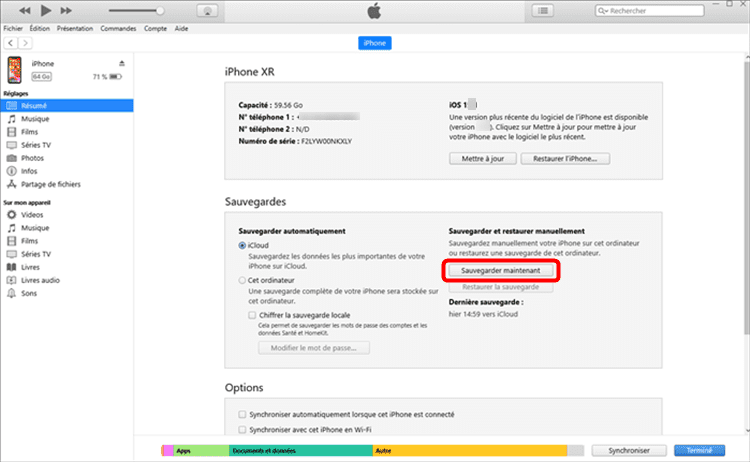
Cliquez sur Sauvegarder maintenant
Partie 2 : Effacer un iPhone selon votre cas d’usage
Situation 1 : Effacer un iPhone avant de le vendre/donner (sans ordinateur)
Cette méthode utilise les paramètres natifs de l’iPhone – c’est la solution la plus simple pour les utilisateurs qui n’ont pas accès à un ordinateur. Elle efface les données de manière sécurisée, en utilisant le chiffrement AES-256 (le même standard que les banques).
Elle est idéale pour les ventes en ligne ou les dons, car elle permet de rendre l’iPhone « comme neuf » en 5 minutes. Cependant, elle a une limite : vous devez connaître votre mot de passe Apple ID (sans lui, l’effacement s’arrête en mi-chemin).
Étape par étape pour effacer :
Étape 1 : Ouvrir les « Réglages » et accédez à « Général »
Lancez l’application « Réglages » (icône en forme de rouage) sur votre iPhone, puis descendez dans le menu jusqu’à trouver l’option « Général ».
Étape 2 : Accéder à la fonction de réinitialisation
Dans le menu « Général », descendez jusqu’à la section « Transférer ou réinitialiser iPhone » (généralement en bas de la liste). Cliquez sur « Réinitialiser » et « Réinitialiser tous les réglages » (pour effacer définitivement l’appareil).
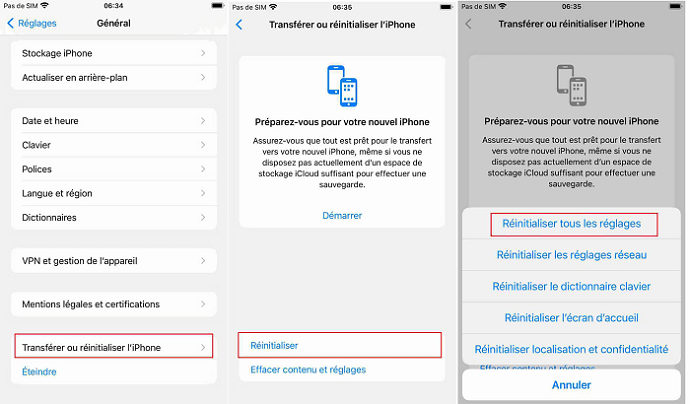
La réinitialisation des réglages
Étape 3 : Confirmer l’effacement avec votre code et Apple ID
Puis entrez votre code d’accès (4 ou 6 chiffres) pour vérifier votre identité. Enfin, entrez votre mot de passe Apple ID et cliquez sur « Effacer iPhone » – l’iPhone commence alors le processus d’effacement.
Situation 2 : Effacer un iPhone bloqué ou sans code
Vous avez besoin de réinitialiser votre iPhone, mais vous avez complètement oublié le mot de passe d’écran. Les méthodes natives ? Elles échouent, car vous ne pouvez pas accéder aux Réglages. C’est ici qu’AnyUnlock devient votre alliée : cet outil, développé par la marque iMobie reconnue dans le domaine iOS, permet de contourner le verrouillage et de réinitialiser votre iPhone sans mot de passe — et ce, sans risquer la garantie de votre appareil.
Les avantages d’AnyUnlock :
- Effacer l’iPhone sans mot de passe : AnyUnlock permet d’effacer un iPhone sans aucun mot de passe (ni code d’écran, ni Apple ID).
- Déverrouiller tous types de verrous : Que ce soit le Face ID, le code à 4 chiffres (ou 6 chiffres) que vous avez oublié, ou même le Touch ID, AnyUnlock gère tous ces types de verrous d’écran.
- Opération simple : Vous n’êtes pas un expert en informatique ? Ça n’a pas d’importance. AnyUnlock propose un processus guidé pas à pas. Aucune ligne de code, aucun jargon technique — vous pouvez déverrouiller et effacer l’iPhone en 3 étapes.
- Polyvalence : Au-delà du déverrouillage d’écran, il supprime aussi le verrouillage d’activation et les restrictions MDM en un clic — un outil pour gérer tous les ennuis courants de votre iPhone.
- Compatibilité : Il prend en charge tous les modèles iPhone (depuis iPhone 5) et toutes les versions iOS (jusqu’à iOS 26).
Étapes pour effacer votre iPhone :
Étape 1 : Installer AnyUnlock sur votre PC ou Mac
Téléchargez la version adaptée à votre système d’exploitation, puis suivez les instructions d’installation (ça prend environ 2 minutes).
Télécharger pour Win Compatible avec tous Windows Télécharger pour Mac Compatible avec tous MacOS
Essai Gratuit*100% Propre & Sûr
Étape 2 : Connecter votre iPhone à l’ordinateur
Utilisez le câble USB-C pour connecter votre iPhone à l’ordinateur. AnyUnlock détectera automatiquement votre appareil.
Étape 3 : Sélectionner la fonction
Dans le menu d’AnyUnlock, sélectionnez « Déverrouiller Ecran Sans Code ».
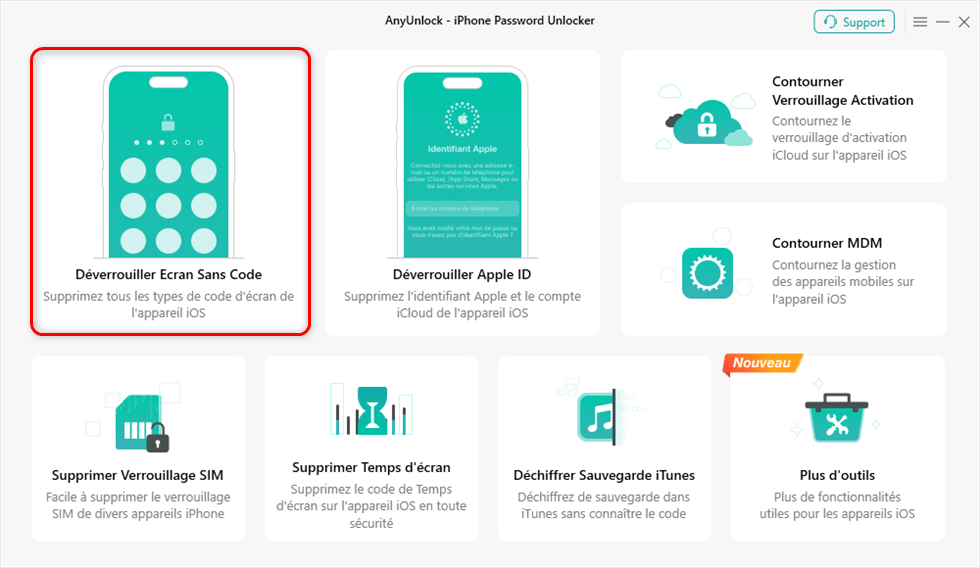
Déverrouiller Ecran Sans Code
Étape 4 : Télécharger le firmware iOS adapté
AnyUnlock affichera la version iOS compatible avec votre iPhone – cliquez sur « Télécharger » pour récupérer les fichiers nécessaires au déverrouillage. Assurez-vous que votre ordinateur a au moins 5 Go d’espace libre.
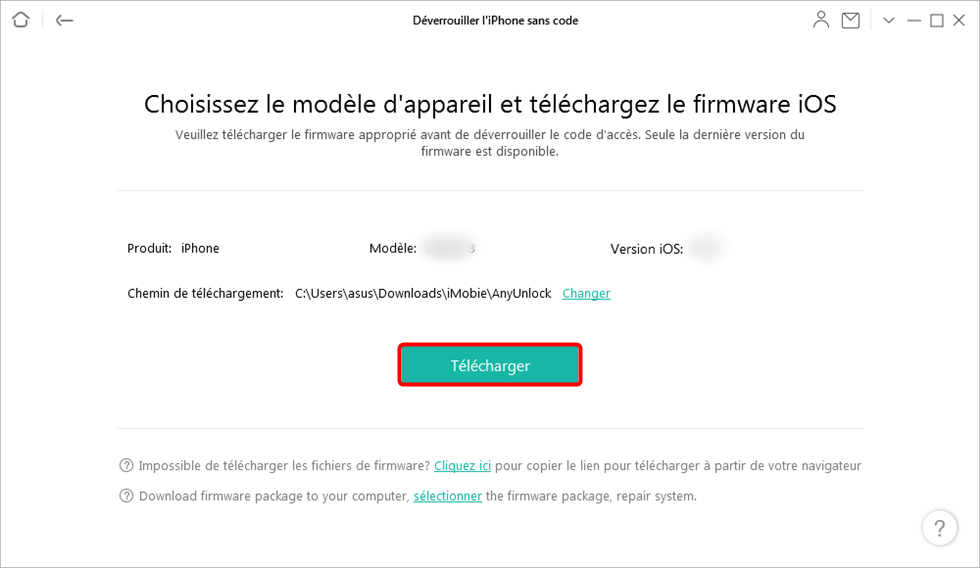
Choisissez Télécharger
Étape 5 : Lancer le déverrouillage et effacez l’iPhone
Une fois le firmware téléchargé, cliquez sur « Déverrouiller maintenant » – AnyUnlock commence à déverrouiller l’écran. Après 3-5 minutes, un message confirmera que le déverrouillage est terminé.
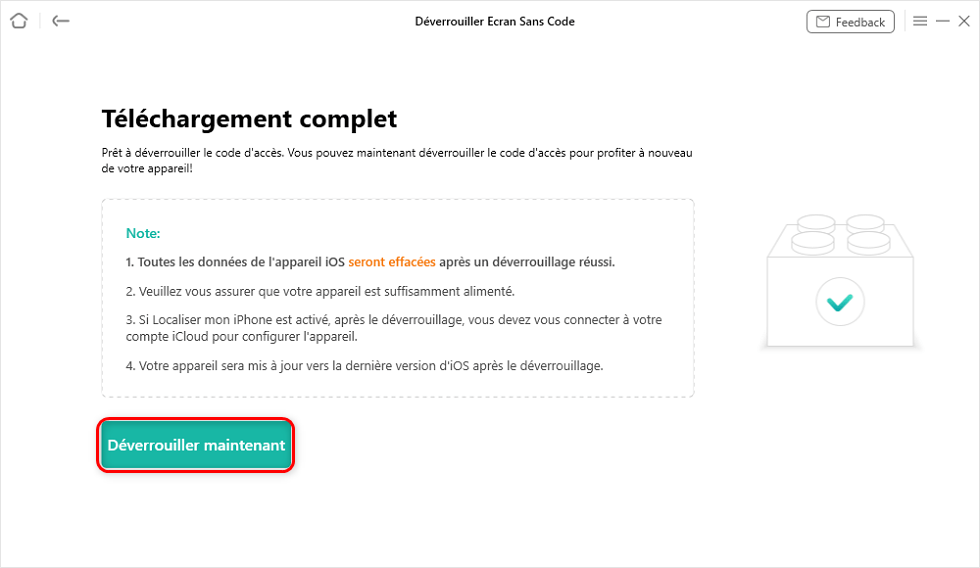
Déverrouiller maintenant
Situation 3 : Effacer un iPhone à distance (perte ou vol)
Si votre iPhone est perdu — peut-être dans le métro, un café — ou volé, la première inquiétude est souvent la fuite de vos données personnelles. C’est pourquoi Apple a développé la fonction d’effacement à distance via iCloud : c’est le moyen le plus sûr de protéger votre vie privée, même si vous n’avez plus le contrôle physique de l’appareil.
Mais elle a une condition pour fonctionner — « Localiser mon iPhone » était activé sur l’appareil avant la perte/le vol. Si vous l’aviez désactivé, vous ne pourrez pas localiser ni effacer l’iPhone à distance.
Étapes pour effacer l’iPhone à distance :
Vous pouvez effectuer ces étapes sur n’importe quel appareil avec un navigateur (votre ordinateur, un autre iPhone, une tablette) — pas besoin d’être sur votre propre matériel.
Étape 1 : Accéder à iCloud
Ouvrez un navigateur web et allez sur iCloud. Connectez-vous avec votre Apple ID et votre mot de passe. Si vous avez activé l’authentification à deux facteurs, un code de vérification vous sera envoyé sur votre autre appareil Apple. Entrez ce code pour valider la connexion.

Se connecter à iCloud
Étape 2 : Ouvrir l’outil « Localiser »
Sur la page d’accueil d’iCloud, vous verrez une grille d’icônes (Mail, Contacts, Photos…). Cherchez l’icône « Localiser ».
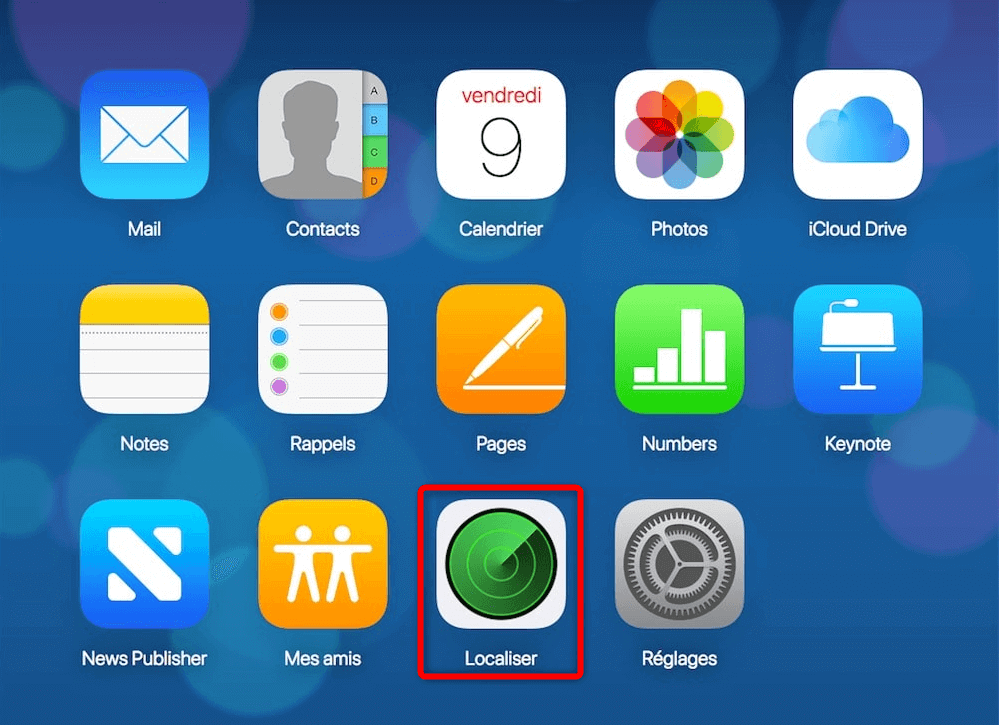
L’application Localiser
Étape 3 : Sélectionner votre iPhone perdu
En haut à gauche de l’écran, cliquez sur le menu « Tous les appareils ». Une liste déroulante apparaît, avec tous les appareils liés à votre Apple ID. Choisissez le nom de votre iPhone perdu.
Étape 4 : Lancer l’effacement
Après avoir sélectionné l’iPhone, une fenêtre s’affiche en bas à droite avec plusieurs options. Cliquez sur « Effacer l’iPhone ». Un message de confirmation apparaît et cliquez sur « Confirmer » pour lancer l’effacement.
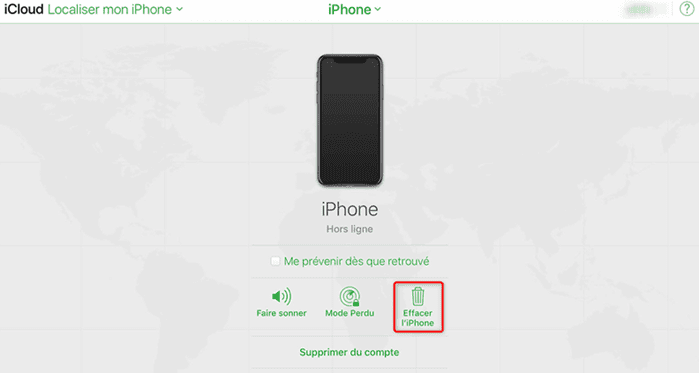
Cliquez sur Effacer iPhone
Comme vous voyez, l’effacement à distance est une fonction vitale en cas de perte ou de vol. Elle est simple à utiliser, mais elle demande de préparer « Localiser mon iPhone » à l’avance — c’est une étape que nous recommandons à tous les utilisateurs, même si vous pensez « jamais perdre votre iPhone ».
Partie 3 : FAQ – Réponses aux questions les plus fréquentes
Comment effacer un iPhone de mon compte Apple ID ?
Ouvrez « Réglages » > votre nom Apple ID > « Appareils », sélectionnez l’iPhone, cliquez « Effacer l’appareil de compte », puis confirmez avec votre mot de passe Apple ID.
Mais si vous avez oublié le mot de passe, utilisez AnyUnlock – supprimez l’identifiant Apple en quelques étapes sans mot de passe.
Comment effacer toutes les applications sur iPhone ?
Pour supprimer plusieurs applications plus rapidement : Accédez à « Réglages » > « Général » > « Stockage iPhone ». Choisissez une application dans la liste > « Supprimer l’application ».
Conseil expert : Ne supprimez pas plus de 10 applications à la fois – selon Apple Support, cela peut surcharger le système iOS et causer des erreurs de cache (ex: des icônes d’applications restent affichées après suppression).
Comment effacer l’historique de recherche sur iPhone ?
Sur Safari : Ouvrez l’appli, cliquez sur l’icône d’historique, puis sur « Effacer l’historique ». Choisissez la période – attention : si vous utilisez iCloud Safari, l’historique sera aussi effacé sur vos autres appareils.
Sur les applications : Dans les paramètres de l’app > « Historique de recherche » > « Effacer l’historique ».
Que se passe-t-il si vous ne désactivez pas « Localiser mon iPhone » ?
« Localiser mon iPhone », cette fonction, intégrée à iCloud, est conçue pour localiser ou bloquer un iPhone perdu – mais si vous ne la désactivez pas avant de vendre l’appareil, le nouveau propriétaire se retrouvera confronté au verrouillage d’activation. Ce verrouillage empêche toute utilisation de l’iPhone sans le mot de passe Apple ID de l’ancien propriétaire, ce qui est l’une des raisons les plus fréquentes de litiges entre vendeurs et acheteurs.
Pour la désactiver : Accédez à « Réglages » > Votre nom > « Localiser ». Sélectionnez « Localiser mon iPhone ». Décochez la case et entrez votre mot de passe Apple ID pour confirmer.
Conclusion
Effacer un iPhone est une opération simple, mais elle demande de la rigueur : sauvegardez vos données, désactivez « Localiser mon iPhone », et choisissez la méthode adaptée à votre cas.
Notre avis expert : Pour la plupart des utilisateurs, la méthode via les Réglages est suffisante – elle est rapide et sans risque. Si l’appareil est perdu ou volé, utilisez iCloud. Si votre iPhone est bloqué, AnyUnlock est une des solutions fiables pour effacer votre iPhone sans mot de passe.
Quelle que soit la méthode que vous choisissez, ces étapes peuvent rendre votre iPhone complètement prêt à être repris par sa nouvelle propriétaire, sans aucun souci ni complication !

AnyUnlock – Effacer l’iPhone en un clic
AnyUnlock peut débloquer les mots de passe oubliés sur iPhone/iPad/iPod touch et supprimer divers verrouillages, comme le verrouillage d’écran, le verrouillage MDM, le verrouillage d’activation iCloud, le mot de passe de l’identifiant Apple et desauvegarde iTunes, etc., rapidement et efficacement.
Télécharger pour Win Compatible avec tous Windows
Télécharger pour Mac Compatible avec tous MacOS
Essai Gratuit *100% Propre & Sûr
Tutoriels & Astuces




Questions liées aux produits ? Contactez l'équipe Support pour trouver une solution >
