3 méthodes simples pour enregistrer des mots de passe sur iPad
Comment enregistrer des mots de passe sur iPad ? Cet article présente trois méthodes simples et pratiques pour vous aider à sauvegarder rapidement vos mots de passe sur votre iPad.

Internet, avec ses services bancaires en ligne et ses nombreuses ressources, a grandement facilité la vie quotidienne. Cependant, pour en profiter, il est souvent nécessaire de saisir manuellement des comptes et mots de passe, une tâche répétitive et contraignante.
Pour garantir la sécurité des informations personnelles, l’utilisation de mots de passe longs et complexes est recommandée, ce qui les rend plus faciles à oublier. Il devient donc essentiel de laisser l’iPad enregistrer ces mots de passe. Ce guide explique en détail comment le faire efficacement.
SommaireMasquer
Partie 1. Comment enregistrer des mots de passe sur iPad via Safari ?
Apple s’efforce de simplifier l’expérience de ses utilisateurs. Pour alléger la charge de mémorisation, Safari — le navigateur préinstallé sur iPad — permet d’enregistrer automatiquement les mots de passe. Ainsi, vous n’avez plus à craindre d’oublier vos identifiants pour différents sites web.
Voici comment activer cette fonctionnalité en quelques étapes simples :
Étape 1 : Ouvrez l’app « Réglages » sur votre iPad, puis faites défiler l’écran et cliquez sur « Safari » .
Étape 2 : Sélectionnez l’option « Mots de passe et remplissage automatique », puis activez « Noms et mots de passe » .
Étape 3 : Lorsque vous vous connectez à un site via Safari, une fenêtre s’affiche pour vous demander si vous souhaitez enregistrer le mot de passe. Choisissez « Enregistrer le mot de passe » .
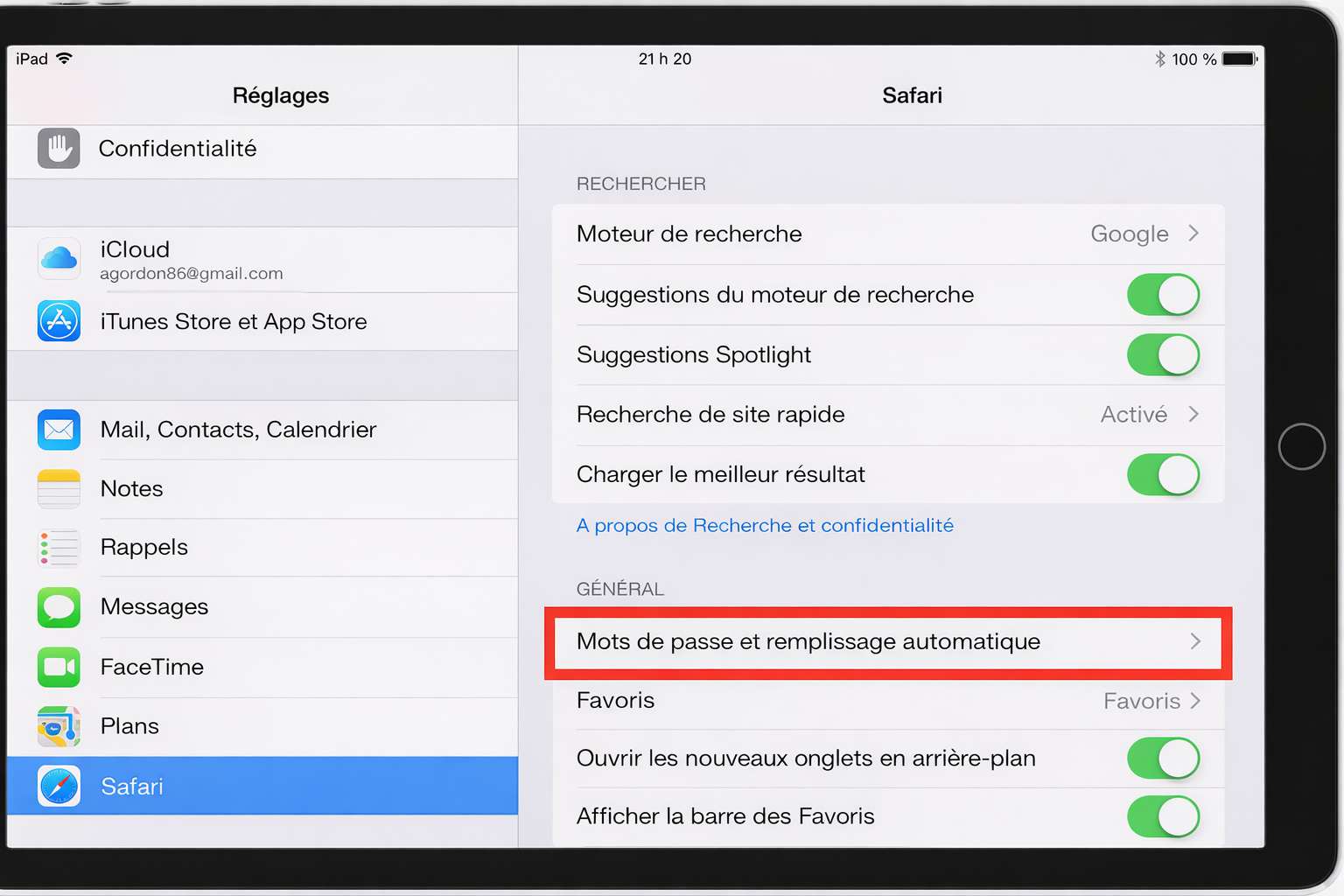
De plus, Apple permet également de consulter et de modifier les mots de passe enregistrés. Une fois sauvegardés dans Safari, vous pouvez facilement les retrouver, les afficher ou les modifier à tout moment.
Ces fonctionnalités ne sont disponibles que lors de l’utilisation du navigateur Safari, et vous devez également vous assurer que vos codes d’accès à l’écran fonctionnent toujours .
Partie 2. Comment enregistrer des mots de passe sur iPad via le trousseau iCloud ?
Safari ne permet d’enregistrer que les mots de passe des sites web. Pour sauvegarder également ceux des applications, le trousseau iCloud est une solution plus complète sur iPad.
Voici comment l’utiliser :
Étape 1 : Ouvrez « Réglages », puis sélectionnez « iCloud » et appuyez sur « Trousseau » .
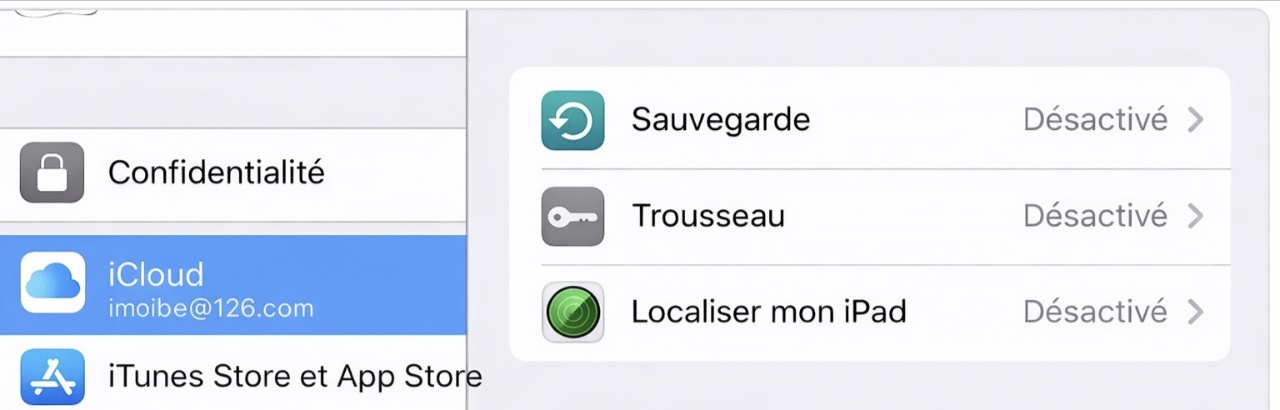
Étape 2 : Activez « Trousseau iCloud ». Si nécessaire, saisissez le code de l’écran verrouillé ou le mot de passe de l’identifiant Apple.
Étape 3 : Lors de la connexion à un site ou à une app, une fenêtre s’affiche : choisissez « Enregistrer le mot de passe » pour le sauvegarder automatiquement.
Étape 4 :Pour consulter ou modifier les mots de passe enregistrés, allez dans « Réglages », cliquez sur « Mots de passe et remplissage automatique », puis sélectionnez « Mots de passe enregistrés » .
Assurez-vous de bien vous souvenir de votre identifiant Apple et de son mot de passe , sinon vous ne pourrez pas activer le trousseau iCloud.
Partie 3. Comment enregistrer des mots de passe sur iPad via l’outil Mots de passe ?
Vous trouvez fastidieux d’ouvrir chaque site ou application pour enregistrer des mots de passe via Safari ou le trousseau iCloud ? Pas d’inquiétude. AnyUnlock offre une solution plus simple, outre l’enregistrement des mots de passe, il propose également des fonctionnalités telles que le déverrouillage du code Temps d’écran, le contournement du verrouillage MDM, etc. Cet outil complet permet d’afficher, d’exporter et de récupérer les mots de passe enregistrés sur iPad.
Pourquoi choisir AnyUnlock pour enregistrer les mots de passe sur iPad ?
- Enregistrer et gérer les mots de passe sur iPad : Permet d’enregistrer, consulter et gérer facilement les mots de passe stockés sur iPad en un seul endroit.
- Retrouver des mots de passe oubliés : Aide à afficher les mots de passe Wi-Fi, sites web, apps et identifiants Apple enregistrés sur l’appareil.
- Compatible avec iPad et différentes versions d’iPadOS : Fonctionne avec la plupart des modèles d’iPad et de nombreuses versions d’iPadOS, y compris les plus récentes.
- Solution simple, sécurisée et efficace : Interface claire, utilisation intuitive, sans compétences techniques, tout en protégeant la confidentialité des données.
Voici les étapes à suivre :
Étape 1 : Téléchargez gratuitement AnyUnlock.
Télécharger pour Win Compatible avec tous Windows Télécharger pour Mac Compatible avec tous MacOS
Essai Gratuit*100% Propre & Sûr
Étape 2 : Lancez AnyUnlock et cliquez sur « Plus d’outils », puis sélectionnez l’option « Gérer Mots de Passe IOS » .
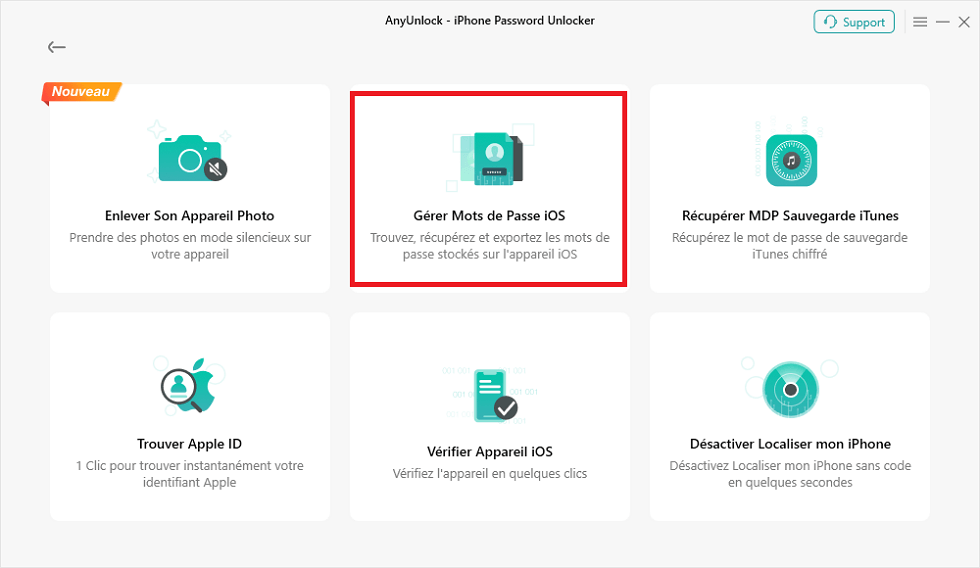
Étape 3 : Connectez votre iPad à l’ordinateur à l’aide d’un câble USB. Une fois l’appareil reconnu, vérifiez les informations de votre iPad, puis cliquez sur « Commencer » pour rechercher les mots de passe.
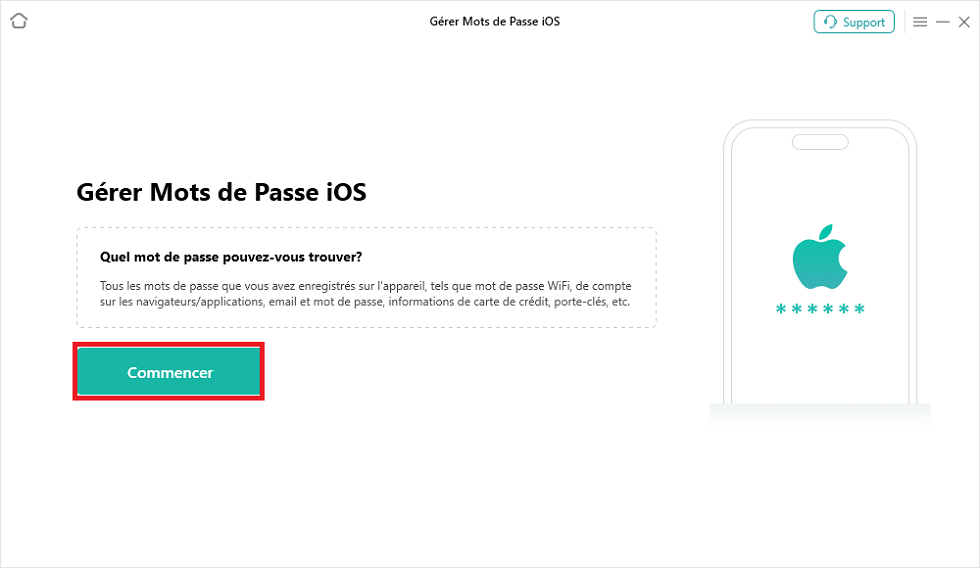
Étape 4 : Une fenêtre contextuelle s’affiche avant l’analyse. Saisissez un mot de passe, par exemple « 0000 », pour continuer.
Étape 5 : Tous les mots de passe stockés sur l’iPad s’affichent alors. Cliquez sur « Exportation » pour les enregistrer sur votre ordinateur.
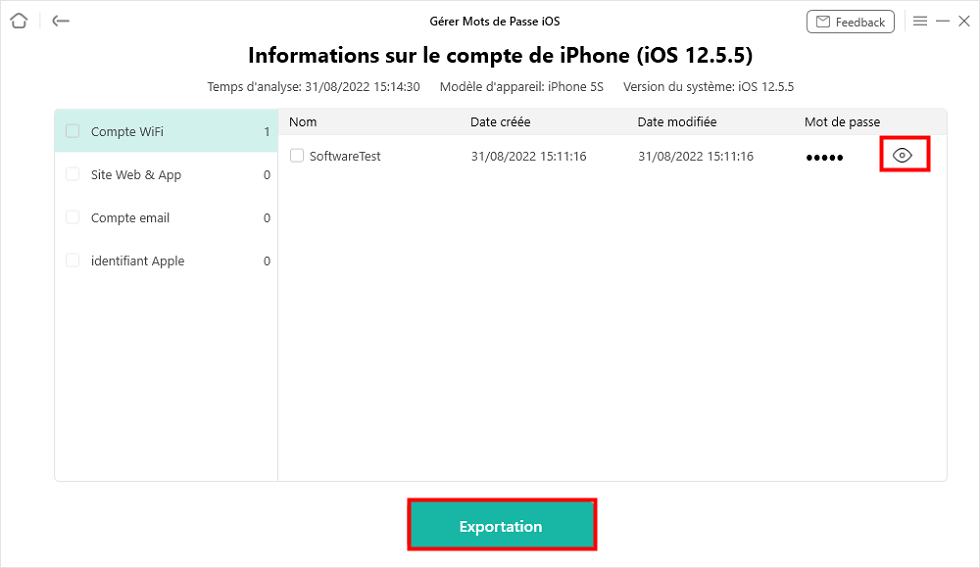
Après l’exportation, vous pouvez gérer vos mots de passe librement selon vos besoins.
Partie 4. Conclusion
Voici les principales méthodes pour enregistrer des mots de passe sur iPad.Si vous souhaitez gérer vos codes en toute sécurité, sans risque ni complication, AnyUnlock est sans aucun doute un excellent choix.Simple, fiable et efficace, il vous aide à résoudre facilement tous vos problèmes liés aux mots de passe.
N’attendez plus, essayez AnyUnlock !

AnyUnlock – Enregistrer mot de passe iPad
- Rapide – Analysez et affichez tous les mots de passe enregistrés sur l’iPhone/iPad en quelques minutes seulement.
- Simple – Interface intuitive, aucune connaissance technique requise, gestion des mots de passe en quelques clics.
- Pratique – Permet de visualiser et d’exporter les mots de passe en toute sécurité pour une gestion facile et centralisée.
Télécharger pour Win
Compatible avec tous Windows
Télécharger pour Mac
Compatible avec tous MacOS
Questions liées aux produits ? Contactez l'équipe Support pour trouver une solution >
