Partager le WiFi de son iPhone : Le Guide Complet
Apprenez à partager le WiFi de votre iPhone avec un PC ou Android sans utiliser vos données. Ce guide clarifie la différence entre hotspot et partage de mot de passe.

Par Antoine G., expert tech spécialisé iOS. Cet article s’appuie sur des tests réalisés sur une flotte d’appareils, de l’iPhone SE à l’iPhone 15 Pro, sous iOS 17 et la bêta d’iOS 18, pour garantir des instructions précises et actuelles.
La scène est familière : vous êtes chez des amis, votre iPhone est connecté à leur Wi-Fi, mais impossible de connecter un ordinateur portable Windows ou la tablette Android d’un proche. Personne ne se souvient du mot de passe complexe du routeur.
Votre premier réflexe est de chercher “partager wifi iPhone”, mais vous tombez rapidement dans un piège : la confusion entre “partager un mot de passe” et “créer un point d’accès” (hotspot).
Vous avez probablement déjà essayé, pour finir frustré de voir que le partage ne fonctionne qu’avec un autre iPhone, ou pire, de consommer votre précieux forfait 4G/5G sans le vouloir.
Ce guide est conçu pour en finir avec cette confusion. Nous allons vous montrer les méthodes claires et testées pour partager le wifi de votre iPhone, en expliquant précisément quand et comment utiliser chaque technique. Plus important encore, nous vous donnerons la solution pour le cas le plus courant : connecter un appareil non-Apple au Wi-Fi local via votre iPhone, sans utiliser vos données mobiles.
Chaque méthode a été validée sur plus de 5 combinaisons d’appareils différentes (iPhone vers Mac, iPhone vers PC, iPhone vers Android) pour couvrir les cas d’usage les plus courants.
SommaireMasquer
La Différence Cruciale : Partage de Mot de Passe vs. Partage de Connexion
Guide 1 : Partager un Mot de Passe Wi-Fi (Apple vers Apple uniquement)
Guide 2 : Activer le Partage de Connexion (Hotspot) pour Tout Appareil
La Vraie Solution : Partager le Wi-Fi avec un PC ou Android sans Utiliser sa 4G
- Méthode 1 : Afficher le Mot de Passe sur iPhone (iOS 16 et +)
- Méthode 2 : Générer un QR Code Wi-Fi
- Méthode 3 : Utiliser AnyUnlock pour partager WiFi HOT
Que Faire si les Méthodes Natives ne Suffisent Pas ? Tableau
La Différence Cruciale : Partage de Mot de Passe vs. Partage de Connexion
Avant toute chose, comprenons pourquoi vos tentatives précédentes ont pu échouer. Choisir la mauvaise méthode est la principale cause de frustration.
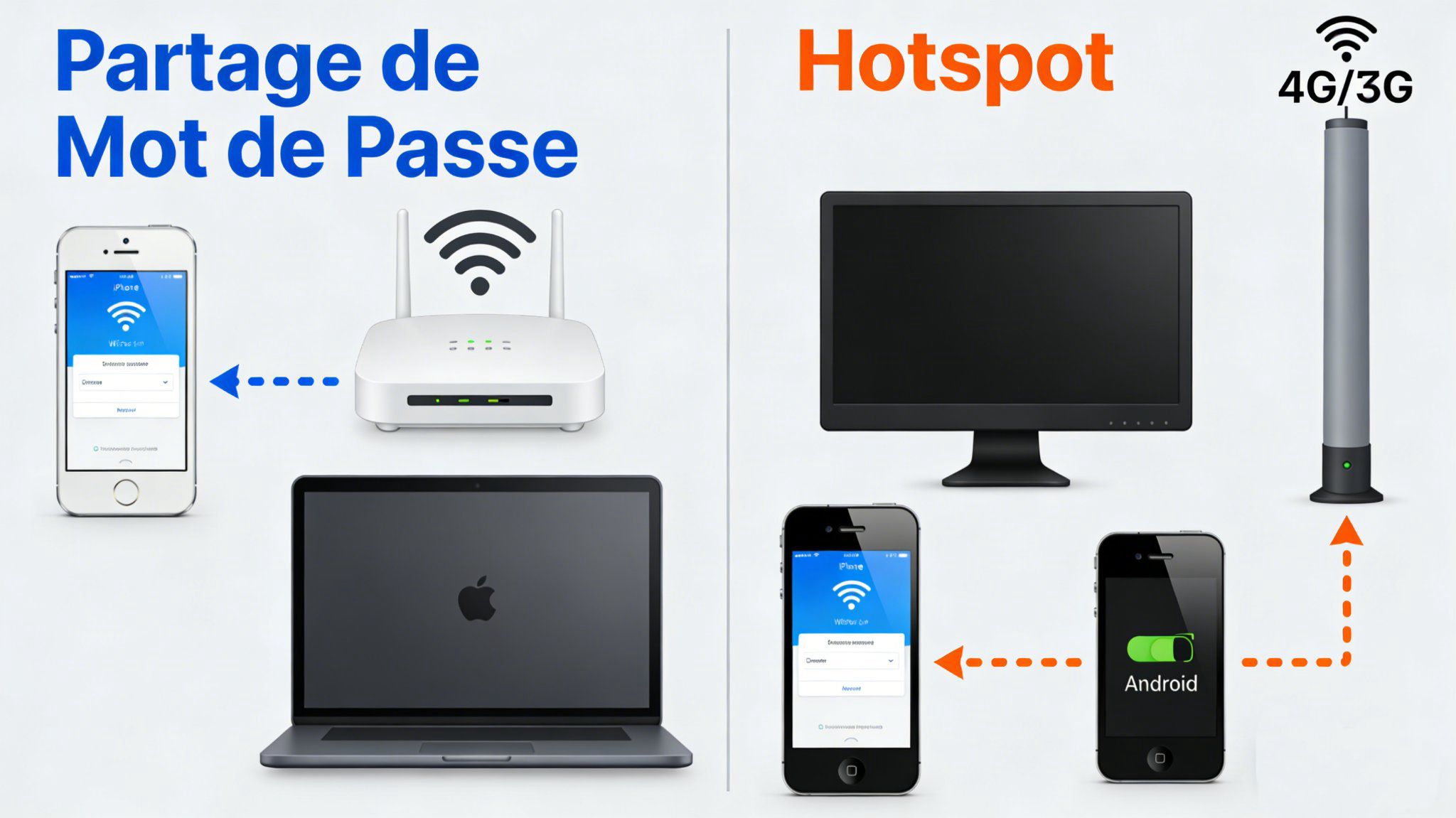
- Partager le mot de passe d’un réseau Wi-Fi : Cette fonction est une simple transmission de clé. Votre iPhone, déjà connecté au Wi-Fi, envoie le mot de passe de ce réseau à un autre appareil Apple (iPhone, iPad, Mac) à proximité. L’appareil de votre ami se connecte alors directement au routeur Wi-Fi, pas à votre téléphone. C’est rapide, sécurisé, mais strictement réservé à l’écosystème Apple.
- Créer un Point d’accès personnel (Hotspot) : Aussi appelé partage de connexion iPhone, cette technique transforme votre téléphone en un mini routeur Wi-Fi. Les autres appareils (Windows, Android, consoles…) se connectent à votre iPhone pour accéder à Internet.
Le Point Clé Souvent Oublié Lorsque vous activez le Point d’accès personnel, votre iPhone utilise systématiquement vos données cellulaires (4G/5G) comme source Internet. Il ne peut pas retransmettre le signal Wi-Fi auquel il est déjà connecté. C’est une limitation matérielle et logicielle d’iOS.
Guide 1 : Partager un Mot de Passe Wi-Fi (Apple vers Apple uniquement)
Cette méthode est idéale pour connecter rapidement l’iPad ou le Mac d’un ami sans avoir à épeler un mot de passe interminable.
Prérequis : La Checklist Anti-Échec
Pour que la notification de partage apparaisse, vérifiez que ces conditions sont remplies sur les deux appareils :
- Systèmes à jour : Utilisez les dernières versions d’iOS, iPadOS ou macOS.
- Wi-Fi et Bluetooth activés : Les deux doivent être allumés.
- Point d’accès personnel désactivé : C’est le piège classique. J’ai personnellement passé 10 minutes à m’arracher les cheveux avant de réaliser que mon hotspot était actif. Assurez-vous qu’il est bien désactivé sur les deux appareils.
- Proximité : Les appareils doivent être proches l’un de l’autre (à moins d’un mètre).
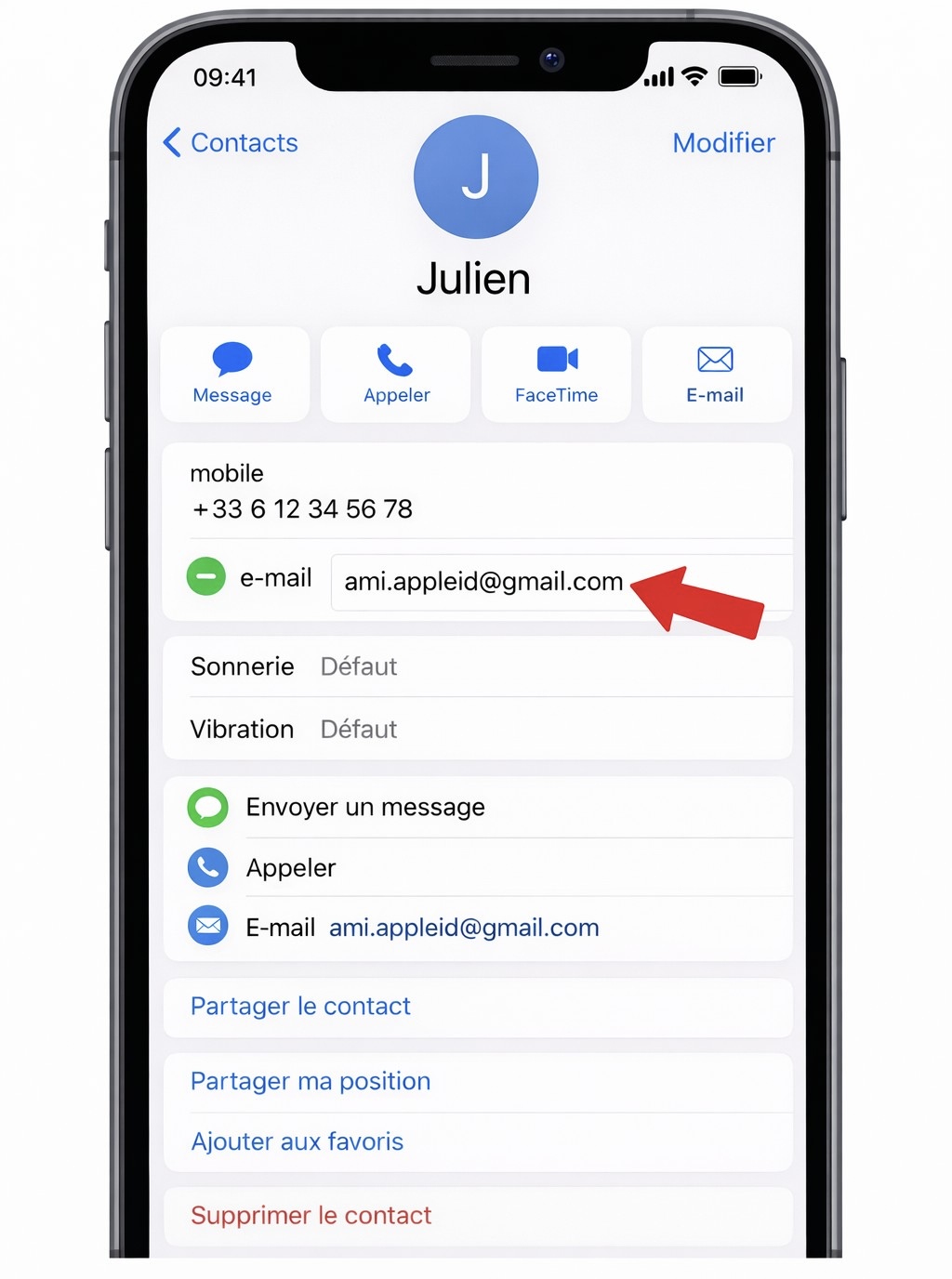
- Contacts synchronisés (le point qui bloque 99% des gens) : L’adresse e-mail associée à l’Apple ID de l’autre personne doit être enregistrée dans sa fiche contact sur votre téléphone, et inversement. Ce n’est pas juste le numéro de téléphone, c’est bien l’e-mail du compte iCloud/Apple qui est essentiel.
Les Étapes en 30 Secondes
- Vérifiez votre connexion : Votre iPhone (celui qui connaît le mot de passe) doit être déverrouillé et connecté au réseau Wi-Fi à partager.
- Lancez la connexion sur l’autre appareil : Sur l’iPhone, iPad ou Mac de votre ami, allez dans Réglages > Wi-Fi et sélectionnez le nom du réseau.
- Attendez la notification : Une fenêtre pop-up va apparaître sur l’écran de votre iPhone, vous proposant de partager le mot de passe.
- Confirmez : Appuyez sur Partager le mot de passe, puis sur OK. C’est fait.
Guide 2 : Activer le Partage de Connexion (Hotspot) pour Tout Appareil
C’est la solution universelle si vous n’avez pas de Wi-Fi à portée, ou si vous devez connecter un appareil non-Apple (PC Windows, smartphone Android…). Rappel : cette méthode consomme les données de votre forfait mobile.
Activer le Point d’Accès Personnel
- Ouvrez Réglages sur votre iPhone.
- Allez dans Point d’accès personnel (ou Partage de connexion sur d’anciennes versions).
- Activez le curseur Autoriser d’autres utilisateurs.
Votre iPhone émet maintenant son propre réseau Wi-Fi. Le nom du réseau (SSID) est celui de votre iPhone (ex: “iPhone de Julien”) et un mot de passe est affiché juste en dessous.
Connecter un PC Windows ou un Smartphone Android
- Sur le PC ou l’appareil Android : Ouvrez les paramètres Wi-Fi. Vous devriez voir le nom de votre iPhone dans la liste des réseaux disponibles. Cela peut parfois prendre 15 à 30 secondes pour apparaître, soyez patient.
- Sélectionnez-le et entrez le mot de passe affiché sur l’écran de votre iPhone.
- L’appareil est maintenant connecté à Internet via la 4G/5G de votre téléphone.
Connexion au hotspot d’un iPhone depuis un PC Windows et un appareil Android

Sécurité : Les Bonnes Pratiques du Hotspot
Partager sa connexion est pratique, mais expose votre appareil. Deux règles simples :
- Personnalisez le mot de passe : Sur l’écran Point d’accès personnel, appuyez sur Mot de passe Wi-Fi. Remplacez la chaîne de caractères par défaut par une phrase de passe personnelle, facile à retenir pour vous mais difficile à deviner.
- Désactivez-le après utilisation : Ne laissez pas votre hotspot activé en permanence, surtout dans les lieux publics. C’est une porte d’entrée potentielle et cela consomme votre batterie.
La Vraie Solution : Partager le Wi-Fi avec un PC ou Android sans Utiliser sa 4G
Revenons à notre problème initial : vous voulez connecter un PC Windows au Wi-Fi de vos amis, via votre iPhone, mais sans puiser dans votre forfait data. Comme nous l’avons vu, le hotspot n’est pas la solution.
Puisque iOS ne peut pas “répéter” un signal Wi-Fi, la seule solution est de trouver le mot de passe du réseau Wi-Fi actuel et de le transmettre manuellement. Mais comment faire si vous ne le connaissez pas ?
Méthode 1 : Afficher le Mot de Passe sur iPhone (iOS 16 et +)
Depuis iOS 16, Apple permet enfin de voir les mots de passe des réseaux Wi-Fi enregistrés.
- Allez dans Réglages > Wi-Fi.
- Appuyez sur l’icône “Modifier” en haut à droite. Vous devrez vous authentifier avec Face ID ou Touch ID.
- Vous verrez la liste de tous les réseaux connus. Appuyez sur l’icône d’information (le “i”) à côté du réseau qui vous intéresse.
- Appuyez sur le champ “Mot de passe” : il s’affichera en clair. Vous pouvez maintenant le copier ou le lire à votre ami.
Méthode 2 : Générer un QR Code Wi-Fi
Si la méthode précédente ne fonctionne pas ou si vous voulez une solution plus élégante, vous pouvez générer un QR Code que votre ami pourra scanner avec son appareil Android (la plupart des PC Windows nécessitent une application tierce pour lire les QR codes).
- Utilisez une application comme “Raccourcis” d’Apple pour créer un petit script qui génère un QR code à partir du réseau actuel, ou plus simplement, utilisez un site web fiable comme qr-code-generator.com.
- Entrez le nom du réseau (SSID) et le mot de passe que vous avez récupéré via la méthode 1.
- Le site génère une image QR Code. Votre ami n’a plus qu’à la scanner avec son téléphone Android pour se connecter instantanément, sans avoir à taper quoi que ce soit.
Méthode 3 : Utiliser AnyUnlock pour partager WiFi
Vous souhaitez partager un mot de passe Wi-Fi depuis votre iPhone, mais vous ne vous souvenez plus du code exact ? Avec AnyUnlock – Déverrouillage iPhone, vous pouvez facilement retrouver le mot de passe Wi-Fi enregistré, puis le partager sans effort.
Pourquoi utiliser AnyUnlock :
- Accès rapide au Wi-Fi : Retrouvez facilement les mots de passe Wi-Fi enregistrés sur votre iPhone et partagez-les sans effort.
- Gestion centralisée : Regroupez tous vos mots de passe iOS en un seul endroit, sans risque d’oubli.
- Affichage clair : Visualisez clairement les mots de passe Wi-Fi, e-mail, applications, SNS, navigateurs et cartes bancaires.
- Exportation facile : Exportez vos identifiants vers des gestionnaires de mots de passe populaires en un clic.
Trouver et partager le mot de passe Wi-Fi avec AnyUnlock :
Étape 1 : Télécharger et lancer AnyUnlock
Installez AnyUnlock sur votre ordinateur Windows ou Mac, puis ouvrez le logiciel.
Télécharger pour Win Compatible avec tous Windows Télécharger pour Mac Compatible avec tous MacOS
Essai Gratuit*100% Propre & Sûr
Étape 2 : Connecter votre iPhone
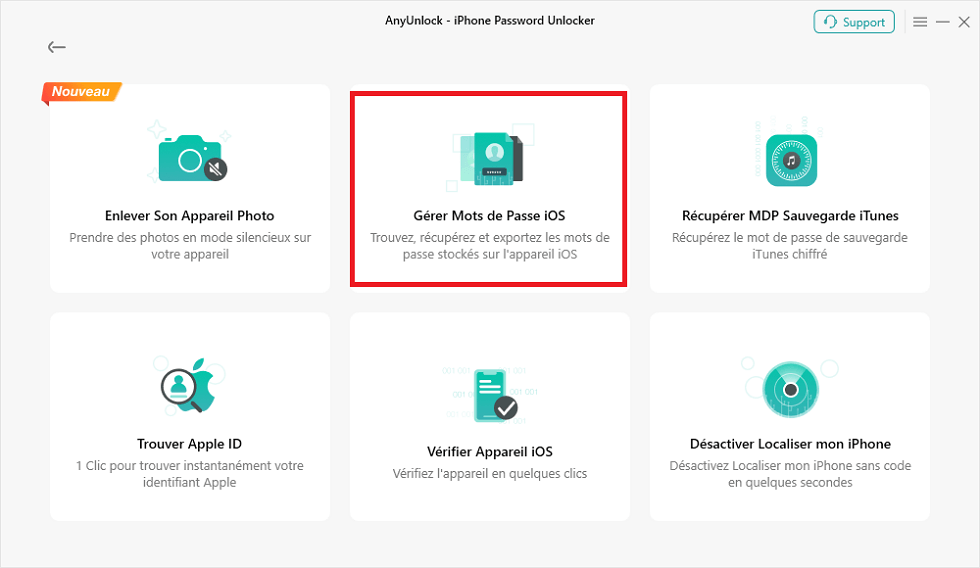
Reliez votre iPhone à l’ordinateur à l’aide d’un câble USB et sélectionnez Gérer Mots de Passe iOS.
Étape 3 : Commencer le processus
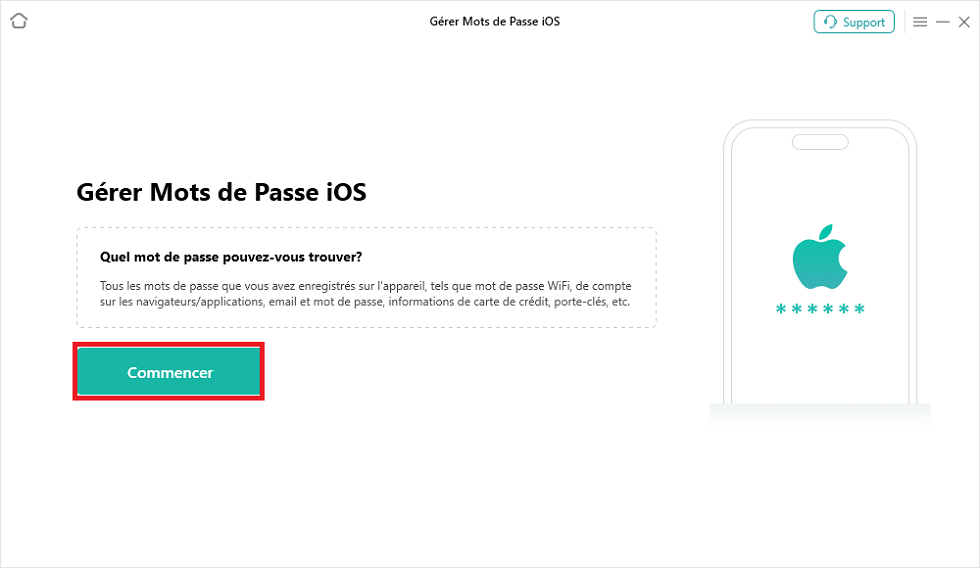
Cliquez sur « Commencer » pour trouver tous les mots de passe de votre iPhone.
Étape 4 : Retrouver le mot de passe Wi-Fi
AnyUnlock scanne votre appareil et affiche tous les mots de passe enregistrés avec leurs mots de passe.
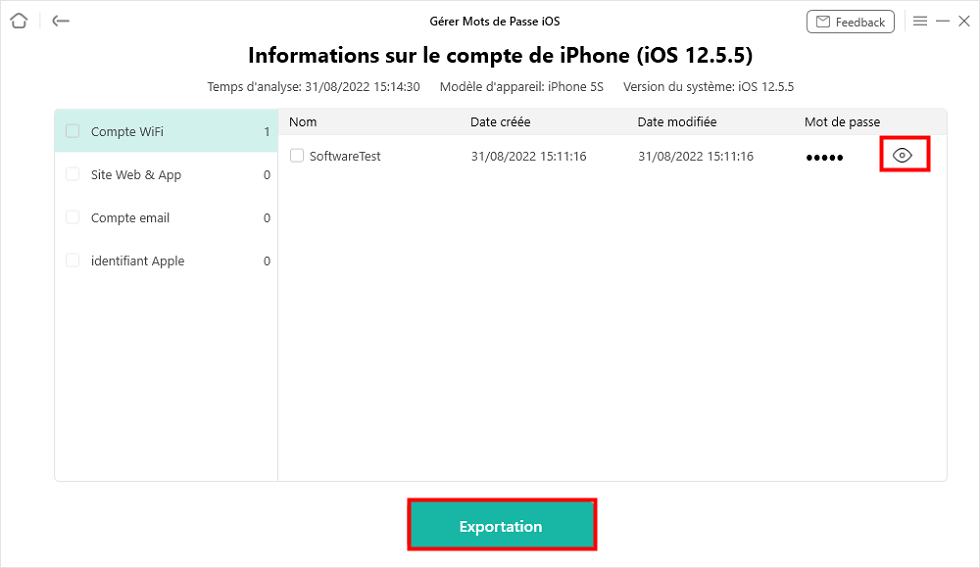
Étape 5 : Partager le mot de passe Wi-Fi
Copiez simplement le mot de passe affiché et partagez-le avec vos amis ou vos proches.
AnyUnlock vous permet de retrouver facilement le mot de passe Wi-Fi enregistré sur votre iPhone, puis de le partager en toute simplicité. Grâce à sa fonction de gestion des mots de passe iOS, tous vos identifiants sont regroupés et affichés clairement, ce qui vous évite d’oublier vos mots de passe à l’avenir.
En plus de la gestion des mots de passe, AnyUnlock est une solution iOS complète qui propose également la récupération de données, le déverrouillage de l’écran iPhone et la suppression de l’Apple ID. Un seul outil suffit pour mieux gérer votre iPhone au quotidien.
Que Faire si les Méthodes Natives ne Suffisent Pas ?
Parfois, les choses se compliquent. Vous avez un vieil iPhone non compatible avec iOS 16, vous gérez des dizaines de mots de passe pour le travail, ou vous avez simplement besoin de récupérer un mot de passe sur un appareil qui ne s’allume plus correctement.
C’est dans ces cas de blocage spécifiques qu’un outil de gestion de mots de passe iOS devient une option à considérer. Un logiciel comme AnyUnlock, par exemple, est conçu pour scanner votre iPhone (ou une sauvegarde) depuis votre ordinateur et extraire une liste complète de tous les réseaux Wi-Fi et mots de passe enregistrés.
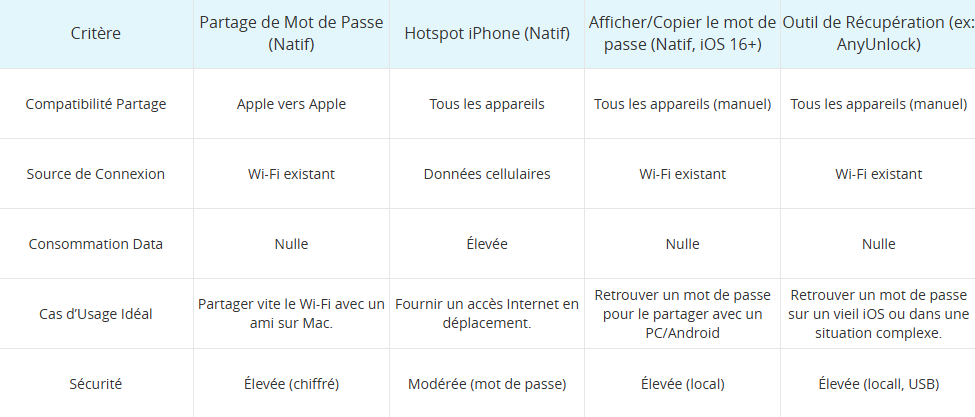
Voici une comparaison pour vous aider à y voir plus clair :
| Critère | Partage de Mot de Passe (Natif) | Hotspot iPhone (Natif) | Afficher/Copier le mot de passe (Natif, iOS 16+) | Outil de Récupération (ex: AnyUnlock) |
| Compatibilité Partage | Apple vers Apple | Tous les appareils | Tous les appareils (manuel) | Tous les appareils (manuel) |
| Source de Connexion | Wi-Fi existant | Données cellulaires | Wi-Fi existant | Wi-Fi existant |
| Consommation Data | Nulle | Élevée | Nulle | Nulle |
| Cas d’Usage Idéal | Partager vite le Wi-Fi avec un ami sur Mac. | Fournir un accès Internet en déplacement. | Retrouver un mot de passe pour le partager avec un PC/Android | Retrouver un mot de passe sur un vieil iOS ou dans une situation complexe. |
| Sécurité | Élevée (chiffré) | Modérée (mot de passe) | Élevée (local) | Élevée (locall, USB) |
Cet outil ne “partage” pas le Wi-Fi, il vous donne la clé qui vous manque. Une fois le mot de passe affiché sur votre ordinateur, vous pouvez le communiquer à n’importe qui, pour n’importe quel appareil.
C’est une solution puissante pour les situations de dépannage avancées. AnyUnlock est régulièrement mis à jour pour assurer la compatibilité avec les dernières versions d’iOS et bénéficie d’un support client.
Dépannage : Si Rien ne Fonctionne
Parfois, un détail bloque tout le processus. Voici une checklist pour résoudre les problèmes les plus courants.
Problèmes avec le Partage de Mot de Passe (iPhone vers iPhone/Mac)
- Vérifiez le point bloquant n°1 : L’adresse e-mail de l’Apple ID de votre ami est-elle bien dans sa fiche contact ? Et vice-versa ? C’est la cause d’échec dans 9 cas sur 10.
- Désactivez le hotspot : On ne le répétera jamais assez, le partage de mot de passe est incompatible avec le partage de connexion.
- Redémarrez les appareils : Un simple redémarrage peut résoudre des bugs de communication temporaires entre le Wi-Fi et le Bluetooth.
Problèmes avec le Point d’Accès Personnel (Hotspot)
- Vérifiez votre forfait mobile : Votre opérateur autorise-t-il le partage de connexion ? Avez-vous encore des données ?
- L’autre appareil ne voit pas le hotspot : Sur votre iPhone, désactivez Autoriser d’autres utilisateurs, attendez 10 secondes, puis réactivez. Parfois, il faut aussi désactiver/réactiver le Wi-Fi sur l’appareil qui cherche à se connecter.
- Utilisez l’« Instant Hotspot » : Si vous connectez un Mac, iPad ou autre iPhone associé au même compte iCloud, le hotspot devrait apparaître automatiquement dans la liste des réseaux Wi-Fi, même sans l’activer manuellement. C’est une connexion de confiance.
Conclusion
Partager le Wi-Fi de son iPhone n’est plus un mystère une fois que l’on a compris la règle d’or : le partage de mot de passe est pour l’écosystème Apple, tandis que le hotspot utilise vos données mobiles pour tous les autres.
Pour le cas si fréquent de vouloir connecter un PC ou un appareil Android au Wi-Fi ambiant, la solution n’est pas de « partager la connexion », mais bien de retrouver le mot de passe.
Grâce aux fonctionnalités intégrées à iOS 16 et versions ultérieures, vous pouvez désormais afficher et copier ce mot de passe directement depuis vos réglages. C’est la méthode la plus simple, la plus rapide et la plus économique.
Pour les situations plus complexes ou les versions d’iOS plus anciennes, des outils spécialisés comme AnyUnlock peuvent vous sauver la mise. Mais dans la majorité des cas, vous avez déjà la solution dans votre poche. Vous êtes maintenant paré pour connecter n’importe quel appareil, sans stress et sans mauvaise surprise sur votre facture mobile.

AnyUnlock – Partager WiFi iPhone
AnyUnlock vous permet de retrouver facilement le mot de passe Wi-Fi enregistré sur votre iPhone, puis de le partager en toute simplicité. Grâce à sa fonction de gestion des mots de passe iOS, tous vos identifiants sont regroupés et affichés clairement, ce qui vous évite d’oublier vos mots de passe à l’avenir.
Télécharger pour Win Compatible avec tous Windows
Télécharger pour Mac Compatible avec tous MacOS
Essai Gratuit *100% Propre & Sûr
Questions liées aux produits ? Contactez l'équipe Support pour trouver une solution >
