Guide complet de réinitialiser le mot de passe Apple ID : D’appleid.apple.com à l’outil pratique
Vous avez oublié votre mot de passe Apple ID et causé des désagréments lors de l’utilisation de votre téléphone ? Ne vous inquiétez pas. Ce guide vous explique comment le réinitialiser facilement via appleid.apple.com et d’autres méthodes adaptées à chaque situation.

Votre Apple ID est comme la « carte d’identité » de vos appareils Apple. Sans lui, télécharger des applications, synchroniser des données ou utiliser iCloud devient impossible. Dans la vie, tout le monde peut oublier son mot de passe ou rencontrer des échecs de vérification après un changement d’appareil. Réinitialiser rapidement son mot de passe devient alors essentiel. On commence par la réinitialisation via le canal officiel appleid.apple.com et vous propose les méthodes les plus adaptées pour diverses situations complexes, vous aidant à résoudre facilement vos soucis.
SommaireMasquer
Qu’est-ce qu’appleid.apple.com ?
Méthode de réinitialiser via appleid.apple.com
- Qu’est-ce que la vérification en deux étapes ?
- Avec un appareil de confiance/Vérification en deux étapes activée
- Sans appareil de confiance/Vérification en deux étapes non activée
Méthode de réinitialisation via les Réglages de l’appareil
Méthode de réinitialisation via l’outil professionnel HOT
Qu’est-ce qu’appleid.apple.com ?
Vous ne connaissez peut-être pas encore appleid.apple.com. C’est le centre de gestion officiel des Apple ID proposé par Apple. Toutes les opérations liées à votre Apple ID, comme modifier votre mot de passe, mettre à jour vos informations de sécurité, ou dissocier un appareil, peuvent y être effectuées. En tant que domaine officiel d’Apple, il bénéficie de mécanismes de chiffrement stricts, protégeant au maximum vos informations de compte contre les fuites.
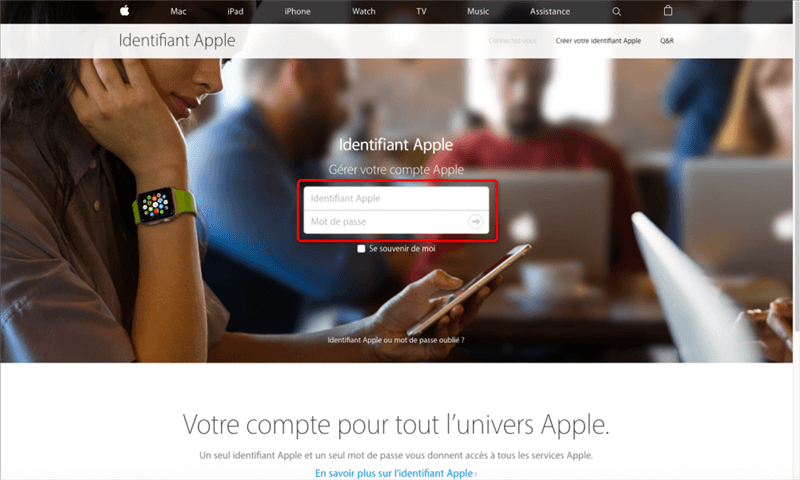
Allez sur site Appleid.apple.com
Méthode de réinitialiser via appleid.apple.com
Puisqu’appleid.apple.com est le canal officiel privilégié, vous pouvez d’abord utiliser cette méthode, alors comment procéder exactement ? Les étapes varient légèrement selon que vous possédez un appareil de confiance ou si la vérification en deux étapes est activée, mais le processus global reste intuitif. Suivez simplement les instructions.
Qu’est-ce que la vérification en deux étapes ?
La vérification en deux étapes est un mécanisme de sécurité supplémentaire introduit par Apple pour protéger votre Apple ID, ajoutant une « double sécurité » à votre compte. Lorsqu’elle est activée, la connexion à votre Apple ID nécessite, en plus du mot de passe, un code de vérification envoyé à un appareil de confiance (comme votre iPhone ou iPad habituel) ou à un numéro de téléphone. La connexion ne réussit que si les deux éléments sont vérifiés.
Avec un appareil de confiance/Vérification en deux étapes activée
Si l’authentification à deux facteurs est activée sur votre téléphone, vous devrez suivre les étapes ci-dessous.
- Ouvrez un navigateur, accédez à appleid.apple.com et cliquez sur « Mot de passe Apple ID oublié ? ».
- Saisissez votre Apple ID (l’adresse e-mail ou le numéro de téléphone enregistré) et cliquez sur « Continuer ».
- Le système indiquera « Utiliser la vérification en deux étapes ». Sélectionnez « Autoriser ». Une notification contextuelle apparaîtra alors sur votre appareil de confiance (par exemple, l’iPhone que vous utilisez).
- Sur l’appareil de confiance, appuyez sur « Autoriser ». Et un code de vérification à 6 chiffres s’affichera à l’écran.
- Saisissez ce code sur la page web.
- Après vérification, définissez un nouveau mot de passe (doit contenir des majuscules, des minuscules, des chiffres et comporter au moins 8 caractères). Cliquez sur « Modifier le mot de passe ». Le changement prendra effet après un court instant.
Sans appareil de confiance/Vérification en deux étapes non activée
Si l’authentification à deux facteurs n’est pas activée sur votre téléphone, vous devez suivre les étapes ci-dessous.
- Accédez à appleid.apple.com et sélectionnez « Mot de passe oublié ? ». Saisissez votre Apple ID et cliquez sur « Continuer ».
- Choisissez votre méthode de vérification :
- Recevoir un code par e-mail : Connectez-vous à l’adresse e-mail enregistrée pour récupérer le code envoyé par Apple, puis saisissez-le.
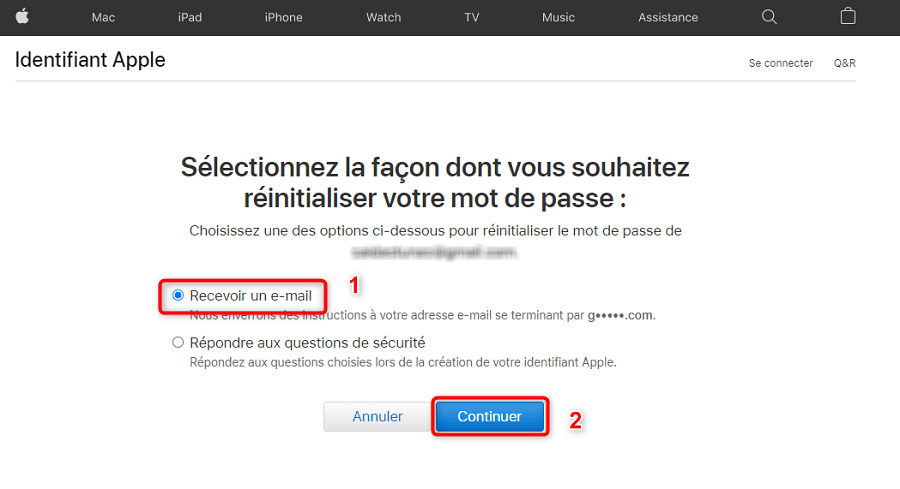
Méthode de récupération du mot de passe
- Répondre aux questions de sécurité : Répondez correctement aux questions de sécurité que vous avez définies initialement, puis cliquez sur « Continuer ».
- Une fois la vérification réussie, accédez à la page de définition du mot de passe.
- Saisissez et confirmez votre nouveau mot de passe. Et puis la réinitialisation est terminée.
Méthode de réinitialisation via les Réglages de l’appareil
Si la procédure via le navigateur web vous semble complexe, ou si vous êtes à proximité d’un appareil déjà connecté avec votre Apple ID, vous pouvez réinitialiser le mot de passe directement dans les réglages de l’appareil. Cette méthode est plus rapide et évite la saisie fastidieuse sur le web.
Étapes détaillées :
- Ouvrez l’application « Réglages » sur votre appareil (iPhone, iPad, etc.).
- Appuyez sur votre nom et photo en haut de l’écran (votre profil Apple ID).
- Sélectionnez « Mot de passe et sécurité ».
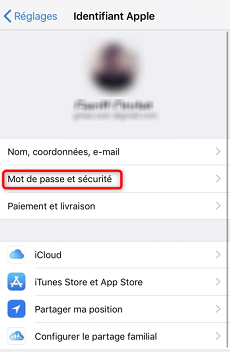
Ouverture des paramètres relatifs au mot de passe
- Appuyez sur « Modifier le mot de passe ».
- Saisissez le code de déverrouillage de votre appareil (pour vérifier que vous êtes autorisé à effectuer cette action).
- Saisissez votre nouveau mot de passe Apple ID et confirmez-le.
- Soumettez le changement. Le nouveau mot de passe sera automatiquement mis à jour sur tous vos appareils associés à cet Apple ID. Aucune action supplémentaire n’est nécessaire sur les autres appareils.
Méthode de réinitialisation via l’outil professionnel
Parfois, des situations plus difficiles surviennent : vous avez complètement oublié vos questions de sécurité, l’adresse e-mail de récupération n’est plus utilisable, ou vous n’avez aucun appareil de confiance à portée de main.
Dans ces cas, les méthodes standard peuvent échouer, et des outils professionnels de déverrouillage d’Apple ID deviennent utiles. Nous vous recommandons AnyUnlock, qui peut vous aider à résoudre les problèmes de réinitialisation de mot de passe dans des scénarios complexes.
AnyUnlock est un outil spécialisé dans le déverrouillage des codes sur les appareils Apple, développé par une équipe de logiciels professionnelle avec plus de dix ans d’expérience. Grâce à lui, vous pouvez facilement résoudre le problème de réinitialisation du mot de passe Apple ID.
Les avantages d’AnyUnlock :
- Large couverture de scénarios : Que vous ayez oublié vos questions de sécurité, que vous n’ayez pas d’appareil de confiance disponible, ou que la vérification en deux étapes échoue, AnyUnlock propose une solution.
- Simplicité d’utilisation : Son fonctionnement est simple et clair, et aucune connaissance complexe n’est requise. Il suffit de suivre les instructions en quelques clics pour terminer l’opération.
- Haute sécurité : Ne divulgue pas vos informations de compte. L’opération n’endommage pas votre appareil (certains modes nécessitent une sauvegarde préalable des données).
- Forte compatibilité : Il est compatible avec presque tous les iPhone, iPad et iPod touch, même sous les dernières versions d’iOS.
- Fonctions multiples : En plus de supprimer l’Apple ID, il peut déverrouiller des écrans verrouillés, supprimer verrouillage SIM et contourner MDM, etc.
Voici les étapes détaillées :
- Téléchargez et installez AnyUnlock sur votre ordinateur. Lancez le logiciel.
Télécharger pour Win Compatible avec tous Windows Télécharger pour Mac Compatible avec tous MacOS
Essai Gratuit*100% Propre & Sûr
- Sur l’écran principal, sélectionnez la fonction « Déverrouiller Apple ID ».
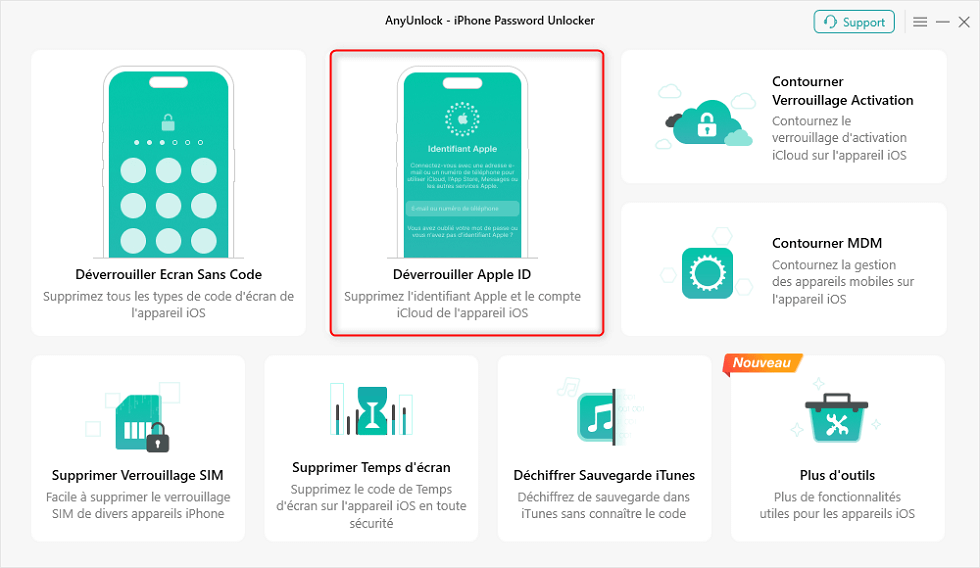
Déverrouiller Apple ID
- Connectez votre appareil Apple à l’ordinateur à l’aide du câble d’origine fourni. Le logiciel détectera automatiquement l’appareil.
- Cliquez sur « Déverrouiller maintenant ». L’outil exécutera automatiquement le processus de déverrouillage.
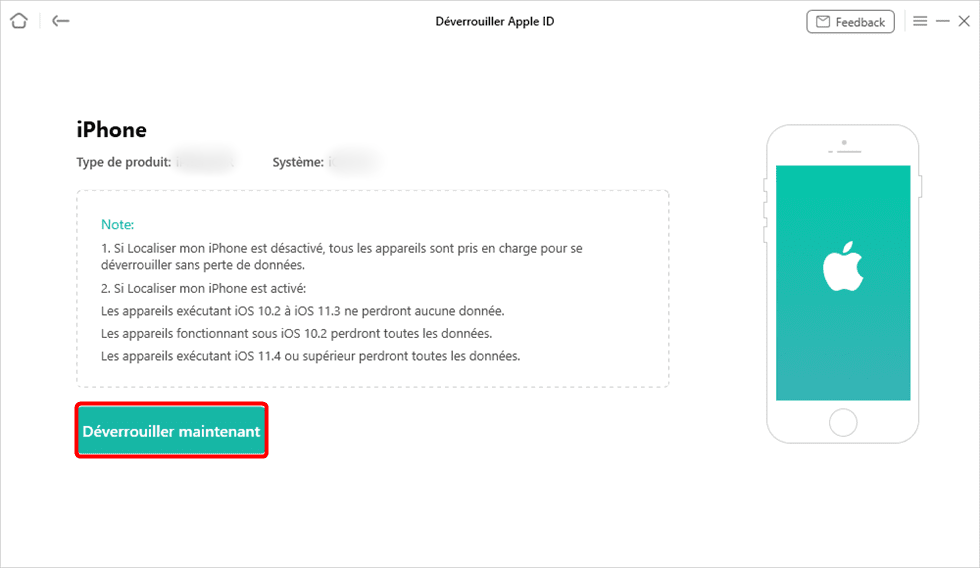
Cliquez sur Déverrouiller maintenant
- Une fois le processus terminé, votre mot de passe Apple ID sera réinitialisé et vous pourrez définir un nouveau mot de passe.
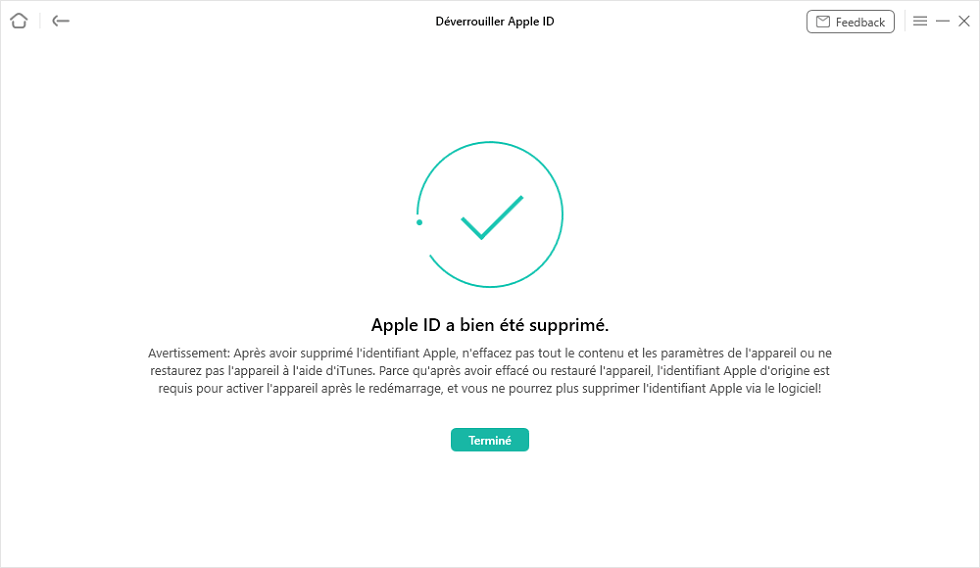
Fin de l’opération
Conclusion
Ce guide a commencé par les canaux officiels, détaillant les méthodes de réinitialisation du mot de passe Apple ID via appleid.apple.com et les réglages de vos appareils. Ce sont les méthodes les plus courantes, essayez-les en priorité.
Cependant, si vous rencontrez des problèmes plus complexes, comme avoir oublié toutes vos informations de vérification ou ne disposer d’aucun canal de confiance utilisable, les méthodes ci-dessus peuvent s’avérer insuffisantes. Dans ces cas, AnyUnlock peut devenir votre solution miracle. Son utilisation est simple, il couvre un large éventail de scénarios et résout efficacement les problèmes de réinitialisation de mot de passe les plus épineux.
Si vous êtes confronté à un problème de mot de passe Apple ID, n’hésitez pas à essayer AnyUnlock. Laissez-le vous aider à retrouver rapidement l’accès à votre compte. Téléchargez-le et testez-le dès maintenant !

AnyUnlock – Mieux que de réinitialiser via appleid.apple.com
Déverrouillez rapidement et facilement votre iPhone/iPad/iPod touch à partir de divers verrous, tels que le verrouillage d’écran, le verrouillage MDM, le verrouillage d’activation iCloud, le mot de passe de l’identifiant Apple et desauvegarde iTunes, etc.
Télécharger pour Win Compatible avec tous Windows
Télécharger pour Mac Compatible avec tous MacOS
Essai Gratuit *100% Propre & Sûr
Tutoriels & Astuces




Questions liées aux produits ? Contactez l'équipe Support pour trouver une solution >
