Bloquer sa localisation Snap : La méthode pour protéger votre vie privée
Marre d’être suivi ? Découvrez comment bloquer sa localisation snap (mode fantôme, réglages OS). Protégez votre vie privée en 2 minutes avec ce guide.

Il suffit parfois d’une simple ouverture d’application au réveil pour réaliser avec effroi que votre position exacte est exposée à tous vos contacts. En consultant la carte de votre réseau social favori, vous remarquez que vous pouvez situer vos amis avec une précision troublante : vous savez s’ils sont chez eux, au lycée, au travail ou en déplacement. La panique s’installe alors très vite lorsque vous comprenez la réciproque : vos contacts peuvent voir votre position avec la même exactitude.
Si vous venez de faire ce constat angoissant et que vous vous demandez comment cacher votre localisation sur Snapchat, rassurez-vous, vous êtes loin d’être le seul. La gestion de la vie privée est devenue une préoccupation majeure, et les tutoriels que l’on trouve en ligne sont souvent obsolètes, confus, ou omettent de répondre aux véritables angoisses sociales des utilisateurs. La peur que l’application continue de vous suivre en arrière-plan à votre insu est une source de stress parfaitement légitime.
En tant qu’experts en confidentialité mobile, nous avons testé et vérifié les procédures de ce guide sur plus d’une quinzaine d’appareils, incluant les modèles les plus utilisés du marché (des iPhone 11 au 15 sous iOS 16 à 18, ainsi que des smartphones Android populaires comme les Samsung Galaxy S21 à S23, Google Pixel et Xiaomi Redmi sous Android 12 à 14). Cet article vous présente des solutions fiables, claires et actualisées pour bloquer votre localisation de façon définitive ou sélective, afin de vous permettre de retrouver une totale tranquillité d’esprit en quelques minutes, sans créer de drames avec votre cercle d’amis.
SommaireMasquer
Comment bloquer sa localisation sur Snap immédiatement (Le mode fantôme)
La distinction cruciale : Snap Map globale vs Partage en direct (Live Location)
Désactiver la localisation au niveau du système (iPhone et Android)
Gestion de la localisation : Quand la carte met-elle vraiment à jour votre position ?
Foire Aux Questions : Les vraies réponses sur votre vie privée
Conclusion : Reprenez le contrôle de votre intimité numérique
Comment bloquer sa localisation sur Snap immédiatement (Le mode fantôme)
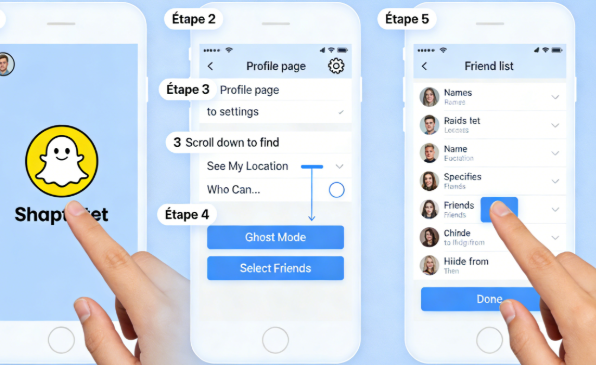
Face à l’inquiétude de voir sa vie privée exposée, la solution la plus rapide et la plus accessible se trouve directement intégrée à l’application. La méthode privilégiée par l’écrasante majorité des utilisateurs pour faire disparaître instantanément leur avatar de la carte est l’activation du “Mode Fantôme” (Ghost Mode). C’est l’outil idéal pour désactiver votre présence sur la carte en seulement quelques secondes .
Voici la technique détaillée, étape par étape, pour configurer cette option vitale :
- Lancez l’application Snapchat sur votre smartphone et accédez à l’écran principal de l’appareil photo.
- Ouvrez l’onglet Snap Map en appuyant sur l’icône en forme de point de repère (ou “pin” de localisation) située dans le coin inférieur gauche de votre écran.
- Appuyez sur l’icône d’engrenage dans le coin supérieur droit pour ouvrir les paramètres de localisation.
- Repérez la première section intitulée “Ma position” et cochez l’interrupteur Mode Fantôme pour l’activer.
- Une boîte de dialogue de confirmation apparaîtra. Choisissez la durée d’activation souhaitée : 3 heures, 24 heures, ou l’option que nous recommandons vivement : “Jusqu’à désactivation” pour garantir une protection permanente et sans faille.
- Vérification visuelle : Une fois le mode activé, retournez sur la carte. Vous remarquerez qu’une petite icône bleue en forme de fantôme recouvre désormais le visage de votre avatar (Bitmoji) en bas à gauche de l’écran. C’est la preuve irréfutable que votre position est désormais masquée.
💡 Conseil de Pro : Une angoisse extrêmement fréquente chez les utilisateurs est la suivante : « Je veux me cacher de certaines personnes, mais j’ai peur de créer des problèmes si elles s’en rendent compte. » La véritable force de Snapchat réside dans sa flexibilité avec l’option “Mes amis, sauf…”. Juste en dessous du Mode Fantôme, cette fonctionnalité vous permet de cocher spécifiquement les contacts à exclure. Rassurez-vous : les amis que vous excluez ne recevront absolument aucune notification. L’application ne leur enverra pas d’alerte. Ils verront simplement votre avatar disparaître de leur carte, exactement comme si vous n’aviez tout simplement pas ouvert l’application depuis longtemps. Vous pouvez ainsi maintenir votre intimité sans générer le moindre drame social.
La distinction cruciale : Snap Map globale vs Partage en direct (Live Location)
Un point de confusion majeur qui génère beaucoup d’anxiété aujourd’hui concerne la différence entre la carte classique (Snap Map) et la fonctionnalité de “Partage de position en direct” (Live Location). Il est crucial de faire la distinction entre les deux pour garantir votre sécurité numérique.
La Snap Map (gérée par le Mode Fantôme que nous venons de voir) met à jour votre position globale pour tous vos amis de manière passive.
Le Partage de position en direct, en revanche, est une fonctionnalité distincte conçue pour des raisons de sécurité immédiate (par exemple, pour s’assurer qu’un ami rentre bien chez lui le soir). Elle se configure individuellement, conversation par conversation, directement dans le chat d’un ami spécifique. Si vous activez le Partage en direct avec une personne, cette dernière verra votre position se déplacer en temps réel sur sa carte, même si vous avez fermé l’application.
Attention : Si vous activez le Mode Fantôme global, cela mettra en pause le Partage de position en direct, mais pour une maîtrise totale de vos données, il est toujours recommandé d’aller vérifier vos conversations individuelles pour vous assurer que le bouton “Arrêter de partager” est bien activé si vous aviez utilisé cette fonction récemment.
Désactiver la localisation au niveau du système (iPhone et Android)
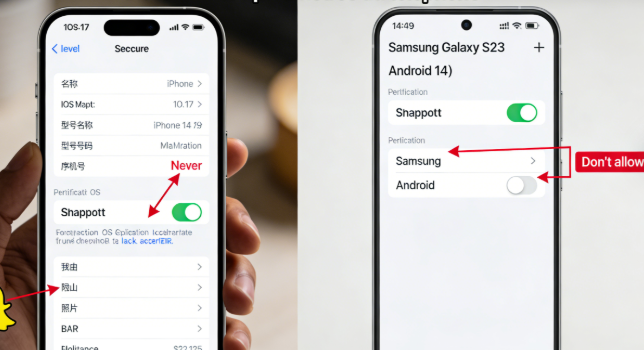
Pour les utilisateurs qui exigent une garantie de confidentialité absolue et ne font pas confiance aux boutons internes des applications, la méthode la plus sûre consiste à intervenir au niveau de votre téléphone. Cette technique supprime l’autorisation d’accès au GPS, rendant l’application aveugle à vos déplacements. Voici les procédures détaillées.
Bloquer l’accès GPS sur iPhone (iOS)
Sur les appareils Apple, le contrôle de la vie privée est centralisé. Pour couper l’herbe sous le pied de l’application :
- Quittez Snapchat et ouvrez l’application Réglages de votre iPhone.
- Faites défiler l’écran vers le bas jusqu’à trouver le menu Confidentialité et sécurité (icône de main bleue), puis appuyez dessus.
- Sélectionnez la toute première option nommée Service de localisation.
- Faites défiler la longue liste alphabétique de vos applications installées jusqu’à trouver Snapchat.
- Dans la section “Autoriser l’accès à la position”, modifiez le réglage en cochant l’option Jamais.
Dès cet instant, l’application est totalement incapable de savoir où vous vous trouvez, même si vous la laissez ouverte. Notez que si vous aviez activé l’option “Position exacte”, celle-ci sera également neutralisée par ce choix radical.
Bloquer l’accès GPS sur Android
Si vous possédez un smartphone fonctionnant sous Android, la philosophie est similaire mais le cheminement dans les menus varie légèrement selon la marque de votre appareil :
- Déverrouillez votre téléphone et ouvrez l’application Paramètres (généralement représentée par une roue crantée).
- Faites défiler vers le bas et sélectionnez le menu Localisation (parfois appelé “Données de localisation” ou “Sécurité et localisation” selon votre constructeur).
- Appuyez sur Autorisations des applications pour afficher tous les logiciels qui ont le droit de solliciter votre puce GPS .
- Repérez et sélectionnez Snapchat dans la liste.
- Cochez fermement l’option Ne pas autoriser (ou “Refuser”).
⚠️ Avertissement technique : Après avoir appliqué ce blocage strict sur Android ou iOS, Snapchat affichera très probablement un grand message d’alerte lors de votre prochaine visite sur la section Carte, vous suppliant de réactiver le GPS pour “profiter de l’expérience”. Vous pouvez ignorer et fermer cette requête en toute sécurité. Ce message est en réalité une excellente nouvelle : c’est la preuve définitive que votre mur de sécurité fonctionne parfaitement et que l’application est bloquée.
Et si vous voulez modifier votre position au lieu de la masquer ?
Le Mode Fantôme et le blocage GPS au niveau du système sont les meilleures solutions si votre objectif est de cacher votre localisation sur Snapchat ou d’empêcher l’application d’accéder à votre position réelle. Toutefois, certains utilisateurs ne veulent pas forcément couper la localisation : ils souhaitent plutôt utiliser une position GPS virtuelle dans certaines applications basées sur la localisation.
Dans ce cas, Fonelora Location Changer peut être un outil complémentaire pratique. Il permet de modifier la position GPS sur iPhone ou Android depuis un PC Windows ou un Mac, sans jailbreak ni root. Il peut être utile lorsque vous avez besoin d’un contrôle GPS plus avancé dans des applications compatibles avec la localisation.
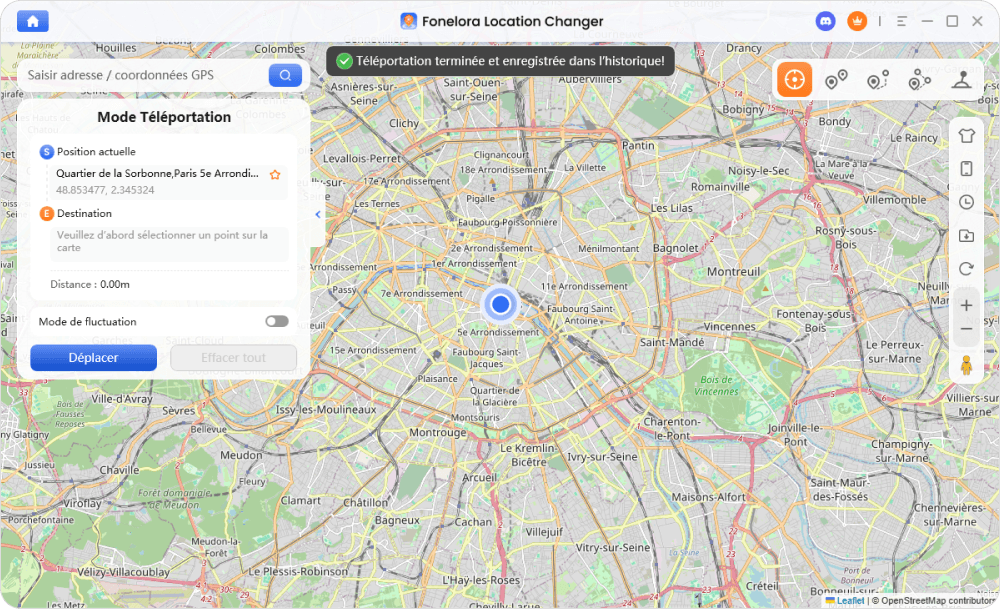
La différence est importante : utilisez le Mode Fantôme ou les réglages système si vous voulez empêcher Snapchat de voir votre position. Utilisez Fonelora Location Changer uniquement si votre objectif est de gérer une position GPS virtuelle dans des applications prises en charge. Pensez toujours à restaurer votre position réelle lorsque vous n’en avez plus besoin.
Gestion de la localisation : Quand la carte met-elle vraiment à jour votre position ?
L’une des plus grandes angoisses lues sur les forums se résume à cette phrase : « J’ai peur que l’application continue de suivre ma position et de tracer mon trajet en direct pendant que mon téléphone est dans ma poche. »
Pour apaiser cette anxiété de manière définitive, il faut comprendre la mécanique technique du rafraîchissement de la Snap Map. Contrairement à une idée reçue très tenace, la carte par défaut ne se comporte pas comme un traceur GPS continu. Elle ne dessine pas votre itinéraire en arrière-plan.
En réalité, le système fonctionne uniquement par requêtes ponctuelles (que l’on appelle des “pings” informatiques). Voici comment cela se traduit dans la vie de tous les jours :
- Le moment de la mise à jour : L’outil met à jour votre position pour vos amis uniquement au moment précis où vous ouvrez l’application et que l’écran est allumé sur Snapchat.
- L’exemple du trajet en train : Imaginons que vous consultez vos messages chez vous à 14h00. Votre avatar est placé sur votre maison. Vous fermez complètement l’application, vous la rangez dans votre poche, et vous prenez un train pour traverser le pays pendant trois heures. Pendant tout ce trajet, si vous n’ouvrez pas l’application une seule fois, vos amis verront votre avatar complètement immobile, toujours situé chez vous à 14h00.
- La durée de vie du “fantôme” : Une position mémorisée par le système reste visible sur la carte pendant une durée maximale d’environ 8 heures. Si vous n’ouvrez pas l’application pendant plus de 8 heures, votre avatar finit par disparaître de lui-même, s’effaçant de la carte de tous vos amis.
Comprendre cette nuance technique est libérateur. Cela explique pourquoi vous voyez parfois l’avatar d’un ami à un endroit où vous savez pertinemment qu’il n’est plus, et surtout, cela prouve que vous n’êtes pas surveillé en permanence lorsque vous vaquez à vos occupations sans utiliser l’application.
Foire Aux Questions : Les vraies réponses sur votre vie privée
Pour clore les incertitudes persistantes causées par le manque de clarté de l’application elle-même, voici les réponses directes aux questions de fond qui préoccupent réellement les utilisateurs.
Si j’utilise l’option “Mes amis, sauf…”, les personnes bloquées le sauront-elles ?
Absolument pas. C’est une exclusion silencieuse. Les contacts que vous avez sélectionnés ne recevront aucune alerte, aucun message, et aucune icône spéciale ne s’affichera de leur côté. Votre avatar va simplement disparaître de leur carte, comme si vous aviez activé le Mode Fantôme global ou comme si vous n’aviez pas ouvert l’application depuis plus de 8 heures.
Pourquoi ma position apparaît-elle encore sur la carte de mes amis alors que j’ai coupé mon GPS ?
C’est tout à fait normal et cela ne signifie pas que le blocage a échoué. Comme expliqué plus haut, le système mémorise votre toute dernière position connue pendant environ 8 heures. Si vous bloquez votre GPS à midi alors que vous étiez au bureau, votre avatar restera “figé” au bureau tout l’après-midi. Il s’effacera naturellement une fois le délai de 8 heures écoulé.
Le Mode Fantôme me protège-t-il si j’ai activé le “Partage de position en direct” avec un ami ?
Dans les versions récentes de l’application, activer le Mode Fantôme global suspend également le partage en direct. Cependant, par mesure de sécurité absolue, si vous avez utilisé la fonction Live Location dans un chat privé avec un ami, nous vous conseillons vivement d’aller dans cette conversation spécifique et de cliquer manuellement sur “Arrêter de partager” pour éviter tout bug logiciel. Si vous avez bloqué le GPS via les réglages de votre téléphone (iPhone/Android), le partage en direct est techniquement impossible, vous êtes donc totalement protégé.
Conclusion : Reprenez le contrôle de votre intimité numérique
Découvrir soudainement que ses déplacements personnels sont exposés à la vue de tous est une expérience profondément inconfortable. Heureusement, vous possédez désormais les solutions exactes pour reprendre le contrôle immédiat de votre visibilité sur Snapchat.
Si votre priorité est de cacher votre localisation sur Snap, commencez par le Mode Fantôme. C’est la méthode la plus rapide, la plus discrète et la plus adaptée à la Snap Map. Si vous souhaitez une protection plus stricte, bloquez directement l’accès GPS de Snapchat dans les réglages iPhone ou Android. Cette méthode empêche l’application d’obtenir de nouvelles données de localisation, même si vous l’ouvrez par erreur.
Si votre besoin est différent — par exemple gérer une position GPS virtuelle dans des applications compatibles avec la localisation — Fonelora Location Changer peut être un outil complémentaire utile. Il permet de modifier la position GPS sur iPhone ou Android depuis un PC Windows ou un Mac, sans jailbreak ni root.
Le plus important est de choisir la bonne méthode selon votre objectif : Mode Fantôme pour disparaître de la Snap Map, réglages système pour couper l’accès GPS de Snapchat, et Fonelora Location Changer uniquement lorsque vous avez besoin d’un contrôle GPS virtuel dans des applications prises en charge. Ne laissez plus des paramètres activés par défaut dicter les limites de votre intimité numérique.
Questions liées aux produits ? Contactez l'équipe Support pour trouver une solution >
