Émulateur iPhone 2026 : Le Guide Pratique (et Honnête) pour Trouver la Bonne Solution
Vous cherchez un émulateur iPhone pour PC ? Évitez les virus et arnaques ! Découvrez les vraies solutions pour utiliser vos applications iOS en toute sécurité.

Note de l’auteur : En tant qu’analyste tech, je sais que beaucoup d’utilisateurs cherchent un émulateur iPhone complet pour utiliser des applications de l’App Store directement sur leur PC. J’ai personnellement testé ces solutions sur Windows 11 et macOS 15 pour vous éviter de perdre votre temps avec des logiciels mensongers, instables ou dangereux.
Vous cherchez un moyen d’utiliser des applications iPhone sur votre ordinateur sans avoir à acheter l’appareil lui-même ? C’est un scénario très courant : on tape “émulateur iPhone” sur internet, et on se retrouve rapidement noyé sous des dizaines d’outils contradictoires.
Faisons tomber le mythe immédiatement, dès ces premières lignes : il n’existe à ce jour aucune solution grand public permettant de télécharger, d’installer et de jouer aux jeux de l’App Store Apple sur un PC Windows de manière fluide. Si un site vous promet de jouer à vos jeux iOS favoris sur votre ordinateur en trois clics, il vous ment.
Face à cette frustration légitime, ce guide a été entièrement pensé pour vous dire la vérité. Fini les tutoriels trop techniques qui ne mènent nulle part, les fausses promesses ou les logiciels hors-sujet. Nous avons mis les mains dans le cambouis pour vous expliquer ce qui fonctionne réellement, ce qui relève de l’arnaque, et comment contourner intelligemment ce problème selon votre véritable besoin (qu’il s’agisse de tester un fichier d’application spécifique ou de simplement jouer à des jeux mobiles sur votre PC).
SommaireMasquer
La Réalité de l’Émulation Mobile : Simulateur iOS vs Émulateur Matériel
Ce Que Nos Tests Ont Réellement Révélé (Alerte Arnaques)
Appetize.io : La Seule Solution Cloud Viable (Tutoriel Pratique)
L’Alternative Officielle : Xcode (Exclusivement sur Mac)
Optimiser l’expérience mobile sur PC (au-delà des limites iOS)
La Vraie Solution : Que Faire si Vous Voulez Juste Jouer ?
Foire Aux Questions (FAQ) sur l’Émulation Mobile iOS
La Réalité de l’Émulation Mobile : Simulateur iOS vs Émulateur Matériel
Avant de vous montrer comment lancer une application iOS sur votre ordinateur, il est indispensable de comprendre pourquoi votre recherche initiale est si compliquée. Les forums regorgent de plaintes indiquant que les outils téléchargés cessent de fonctionner subitement, affichent des écrans noirs ou, pire, endommagent les ordinateurs.
Pour comprendre ce phénomène, il faut analyser un point technique essentiel qui explique l’état du marché actuel :
La Distinction Technique Fondamentale
Pour éviter les pièges, il faut différencier deux concepts que le grand public (et beaucoup de sites web) confondent souvent :
- Le Simulateur iOS : Un logiciel de simulation reproduit uniquement le comportement visuel et logiciel de l’interface (les menus, le rendu d’une application), sans imiter les composants physiques de l’iPhone. C’est pourquoi la virtualisation de cet environnement empêche le fonctionnement de jeux gourmands, l’accès à l’appareil photo ou l’utilisation de l’App Store officiel.
- L’Émulateur Matériel : Une véritable émulation consiste à traduire à la volée les instructions du processeur de l’iPhone (architecture ARM) vers l’architecture de votre PC (généralement x86). Le système d’Apple étant extrêmement fermé et protégé (DRM), ce processus est aujourd’hui virtuellement impossible de manière stable pour un ordinateur domestique moyen.
En clair : Apple verrouille son écosystème. Personne n’a le droit ni la capacité technique de recréer un iPhone complet tournant sous Windows.
En savoir plus:Fake GPS Pokémon GO : La Méthode Sécurisée pour Changer de Localisation >
Ce Que Nos Tests Ont Réellement Révélé (Alerte Arnaques)
Puisque de nombreux sites continuent de recommander des “émulateurs gratuits”, j’ai passé plusieurs jours à les tester sur un PC Windows 11 classique pour voir ce qu’il en était vraiment. Le constat est sans appel.
J’ai commencé par télécharger les outils les plus souvent cités dans les classements, comme iPadian ou Smartface.
Dans le cas d’iPadian, ce n’est absolument pas un émulateur. C’est un simple habillage visuel (un “skin”) pour Windows qui imite l’apparence d’un iPad. Vous avez accès à un faux magasin d’applications contenant une poignée de jeux en Flash ou en HTML5, mais il est impossible d’y connecter votre vrai compte Apple ou d’y télécharger Instagram ou Clash Royale.
Pire encore, en tentant d’installer d’autres logiciels obscurs trouvés sur des forums, mon antivirus s’est déclenché à plusieurs reprises. Ces prétendus “émulateurs” sont souvent des chevaux de Troie qui exigent des droits d’administrateur pour s’installer, ne font que ralentir votre machine, et se soldent invariablement par un écran noir ou une erreur de chargement infinie au bout de deux minutes.
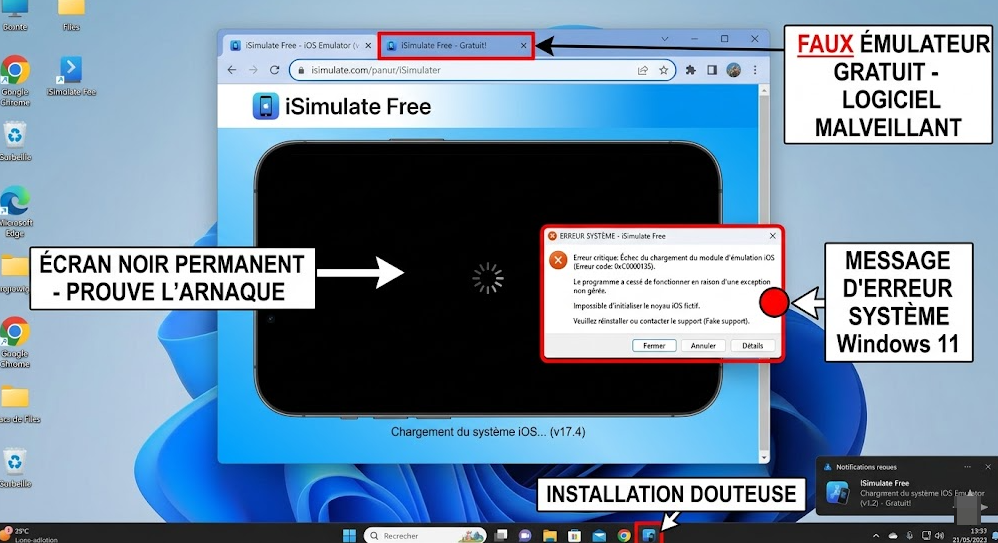
Avertissement de Sécurité : Fuyez tout fichier exécutable (.exe) inconnu vous promettant le meilleur émulateur iPhone avec accès complet à l’App Store. C’est une porte d’entrée classique pour les malwares, et le risque d’une infection virale de vos données personnelles est critique.
En savoir plus:Évolution Évoli Shiny : La Méthode Sûre pour Choisir Sans Erreur >
Appetize.io : La Seule Solution Cloud Viable (Tutoriel Pratique)
Maintenant que nous avons écarté les arnaques, quelles sont vos options si vous avez vraiment besoin de voir comment tourne une application iOS sur votre PC Windows ? La technique la plus reconnue et sécurisée consiste à employer une plateforme cloud : Appetize.io.
Au lieu d’installer un logiciel lourd sur votre machine, tout se passe sur les serveurs d’Appetize. L’application tourne chez eux, et vous interagissez avec l’écran de l’iPhone directement depuis votre navigateur web.
Le Problème du “Fichier Binaire” pour les Non-Développeurs
C’est ici que de nombreux guides vous abandonnent en vous disant simplement de “téléverser votre application”, sans expliquer comment faire.
Appetize.io ne vous donne pas accès à l’App Store. Pour lancer une application, vous devez lui fournir le fichier de l’application lui-même (un fichier compressé .zip ou .tar.gz contenant le build de l’application). Or, vous ne pouvez pas extraire une application commerciale (comme Netflix ou WhatsApp) depuis l’App Store, car elles sont cryptées par Apple.
Appetize s’adresse donc principalement à ceux qui ont téléchargé des projets open-source sur internet, ou qui testent une application qu’un développeur leur a envoyée.
Guide Étape par Étape : Comment utiliser Appetize.io
Si vous avez trouvé une application open-source (sur GitHub par exemple) spécifiquement compilée pour un “Simulateur iOS” (et non pour un appareil physique), voici les étapes exactes pour la lancer :
- Préparez votre fichier : Assurez-vous que le dossier .app de l’application iOS est compressé dans un fichier .zip.
- Rendez-vous sur le site : Ouvrez votre navigateur et allez sur Appetize.io.
- Lancez l’Upload : Sur la page d’accueil, cliquez sur le bouton “Upload” situé dans le menu de navigation en haut.
- Sélectionnez le fichier : Cliquez sur “Select file” et choisissez votre fichier .zip sur votre ordinateur.
- Générez le lien : Renseignez votre adresse e-mail. Appetize va traiter le fichier en quelques secondes et vous envoyer un lien d’accès.
- Testez l’application : Cliquez sur le lien reçu. Un iPhone virtuel apparaît dans votre navigateur. Vous pouvez utiliser votre souris pour simuler les interactions tactiles (cliquer, glisser) et tester l’application de manière fluide.
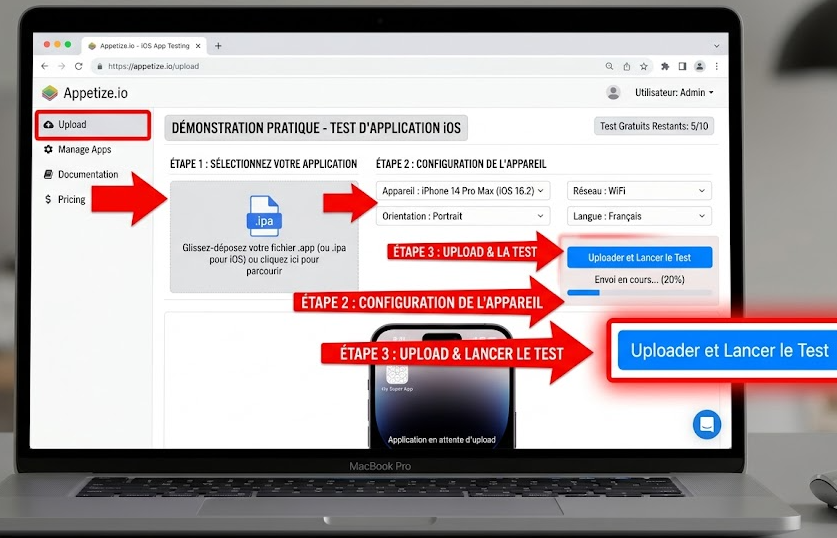
Bien que cette solution soit extrêmement efficace pour des démonstrations rapides, l’accès gratuit impose des restrictions de temps d’utilisation (un quota de minutes par mois).
L’Alternative Officielle : Xcode (Exclusivement sur Mac)
Si vous possédez un Mac et que votre démarche consiste strictement à réaliser un test pour évaluer le code d’une application, la solution standardisée est fournie par Apple : Xcode.
Ce logiciel officiel, téléchargeable gratuitement sur le Mac App Store, intègre un simulateur iOS natif hautement performant. Il exécute parfaitement l’environnement logiciel, vous permettant de choisir différents modèles d’iPhone (de l’iPhone SE au dernier iPhone 15 Pro) et différentes versions d’iOS.
Cependant, là encore, il n’y a pas d’App Store. Cette méthode s’adresse aux développeurs cherchant à valider le comportement de leurs propres créations avant de les soumettre à Apple. Elle demande des dizaines de gigaoctets d’espace disque et un temps de configuration important.
En savoir plus:L’Élevage dans Palworld : La Méthode Définitive pour des Pals Parfaits >
Optimiser l’expérience mobile sur PC (au-delà des limites iOS)
À ce stade, une réalité devient évidente dans l’univers de la virtualisation mobile : l’écosystème iOS reste extrêmement fermé, et les solutions d’émulation grand public pour Windows sont quasi inexistantes.
Cependant, certains utilisateurs ne cherchent pas uniquement à “émuler iOS”, mais plutôt à profiter de leurs applications mobiles, optimiser leurs tests ou améliorer leur expérience de jeu et de localisation sur différents environnements.
C’est dans ce contexte que certains outils alternatifs comme Fonelora Location Changer sont utilisés par une partie des utilisateurs, notamment pour modifier leur localisation virtuelle et adapter leur environnement mobile selon leurs besoins.
Cas d’usage principaux
- Tester des applications mobiles dans différentes régions
- Simuler un environnement de connexion différent pour certaines apps
- Accéder à des contenus ou fonctionnalités géolocalisées
- Optimiser des expériences de jeu mobile nécessitant une position précise
- Améliorer la flexibilité d’utilisation entre PC et mobile
Comment cela fonctionne (vision simple)
- Installer Fonelora Location Changer sur PC ou Mac
- Connecter son appareil iOS ou Android
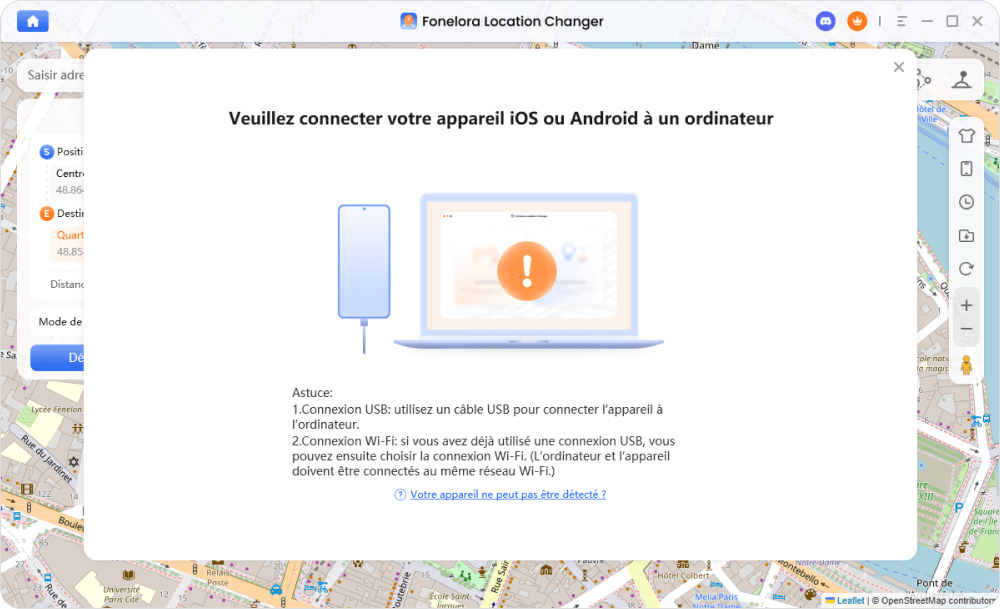
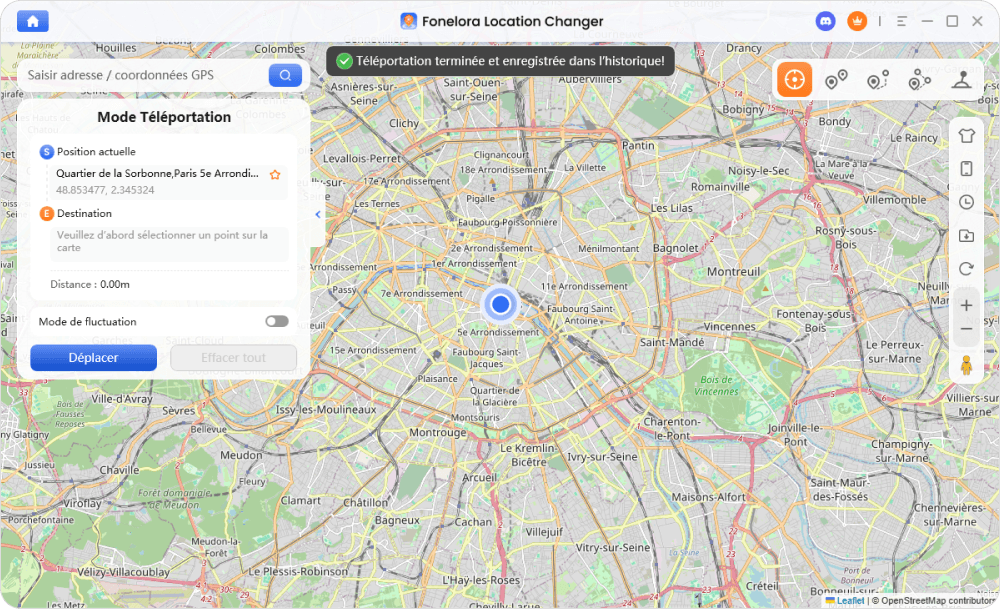
- Choisir une localisation virtuelle adaptée au besoin
- Activer le changement de position GPS
- Lancer l’application ou le jeu mobile avec la nouvelle localisation
Pourquoi cela apparaît dans ce type de recherche
Lorsque les utilisateurs recherchent un “émulateur iPhone sur PC”, ils cherchent souvent en réalité :
- à tester des applications mobiles
- à contourner des limitations d’environnement
- ou à reproduire une expérience mobile sur ordinateur
Or, comme expliqué plus haut, l’émulation iOS complète n’existe pas sur Windows. Dans certains cas, des solutions de type localisation ou optimisation mobile sont utilisées en complément des solutions cloud ou officielles.
La Vraie Solution : Que Faire si Vous Voulez Juste Jouer ?
Il est crucial d’être pragmatique. Si votre objectif initial en cherchant un “émulateur iPhone PC” était simplement de jouer à des jeux mobiles populaires sur votre ordinateur (comme Genshin Impact, PUBG Mobile, ou Brawl Stars), vous vous trompez de cible.
Puisque l’émulation iOS est verrouillée, la solution la plus simple, légale et performante est de vous tourner vers l’émulation Android.
La quasi-totalité des jeux et des applications grand public (réseaux sociaux, utilitaires) disponibles sur l’App Store d’Apple existent également sur le Google Play Store. Et contrairement à Apple, Android est un système ouvert (open-source) qui s’émule parfaitement et gratuitement sur Windows.
En téléchargeant des logiciels reconnus et très stables comme BlueStacks ou MuMu Player, vous aurez accès en quelques minutes à une interface mobile complète. Vous pourrez lier votre compte Google, accéder au Play Store officiel, et télécharger vos applications en toute sécurité, en profitant de la puissance de votre carte graphique et de contrôles optimisés pour le clavier et la souris.
Foire Aux Questions (FAQ) sur l’Émulation Mobile iOS
Pour résumer de manière claire et définitive les mécanismes de la virtualisation en 2024, voici des réponses concises aux interrogations les plus fréquentes.
Quel est le meilleur émulateur iPhone grand public ?
Il n’existe pas de véritable émulateur iPhone grand public fiable pour les applications commerciales. Les solutions qui le prétendent sont souvent trompeuses ou potentiellement risquées.
Peut-on émuler iOS sur Windows ?
Non, l’émulation complète d’iOS sur Windows n’est pas possible sans les composants propriétaires d’Apple. Les tests se font généralement via des solutions cloud ou des outils de développement.
Existe-t-il un émulateur iOS gratuit ?
Oui, mais uniquement dans un cadre de développement avec des outils officiels comme Xcode sur Mac. Sur Windows, les “émulateurs iOS gratuits” sont souvent non fiables.
Peut-on installer des apps App Store sur PC ?
Non, les applications de l’App Store ne peuvent pas être installées directement sur PC en raison des restrictions et protections d’Apple.
Quelle différence entre simulateur et émulateur iOS ?
Un simulateur reproduit l’interface et le comportement logiciel, tandis qu’un émulateur tente de reproduire le matériel complet de l’appareil, ce qui est beaucoup plus complexe.
Conclusion : Prenez la Bonne Décision pour Votre Projet
Il n’existe toujours pas d’émulateur iPhone complet capable de faire tourner l’App Store sur PC de manière stable. Toute promesse d’un “iOS sur Windows en un clic” reste soit limitée, soit trompeuse.Le choix dépend donc entièrement de votre objectif réel.Si vous devez tester rapidement une application iOS sans iPhone, la solution la plus simple reste une plateforme cloud comme Appetize.io, qui permet de lancer une app directement dans le navigateur sans installation.
Pour les développeurs sur Mac, l’environnement officiel Xcode reste la référence pour simuler iOS de manière stable et conforme à Apple.
Si votre besoin concerne davantage le test d’applications dans des conditions réseau ou de localisation différentes, certains outils comme Fonelora peuvent compléter votre workflow en simulant des environnements géographiques variés, utiles pour certaines phases de test mobile.
Enfin, pour un usage grand public centré sur les jeux et applications mobiles, la solution la plus efficace reste un émulateur Android comme BlueStacks, qui offre une compatibilité large et un accès direct au Play Store.
Au final, il ne s’agit pas de chercher un émulateur iPhone parfait, mais de sélectionner l’outil adapté à votre usage : test cloud, développement natif ou expérience mobile sur PC.
Questions liées aux produits ? Contactez l'équipe Support pour trouver une solution >
