Comment réinitialiser un Xiaomi : Le Guide Ultime et Sécurisé
Téléphone lent ou bloqué ? Découvrez comment réinitialiser un Xiaomi sans risque. 3 méthodes pour éviter le verrouillage Google.

Vous souhaitez offrir une seconde vie à votre smartphone ou corriger des bugs persistants, et vous vous demandez comment réinitialiser un Xiaomi sans risque ? La situation est classique : imaginez Marc, 41 ans, prêt à donner son fidèle Redmi Note 11 à son fils. Le téléphone est lent, chauffe un peu et affiche des publicités intempestives. Marc pense bien faire en lançant une réinitialisation rapide.
Cependant, au redémarrage, c’est la panique : l’écran reste bloqué sur une demande d’identifiant “Mi Account” dont il a oublié le mot de passe. Le cadeau devient un presse-papier inutilisable. Cette angoisse de voir son téléphone bloqué ou de perdre définitivement ses photos est légitime. C’est pourquoi ce guide existe. Nous allons détailler les méthodes exactes pour remettre à zéro un Xiaomi proprement, éviter le piège du verrouillage FRP et garantir un appareil sain.
SommaireMasquer
Avant de commencer : La Checklist de sécurité anti-blocage
Comparatif : Quelle méthode de réinitialisation choisir ? Tableau
Méthode 1 : Réinitialiser un Xiaomi via les Paramètres (Soft Reset)
Méthode 2 : Débloquer un Xiaomi sans le code HOT
Méthode 3 : Le Hard Reset Xiaomi via le mode Recovery
Après la réinitialisation : Configuration et Hygiène
FAQ : Questions fréquentes
Avant de commencer : La Checklist de sécurité anti-blocage
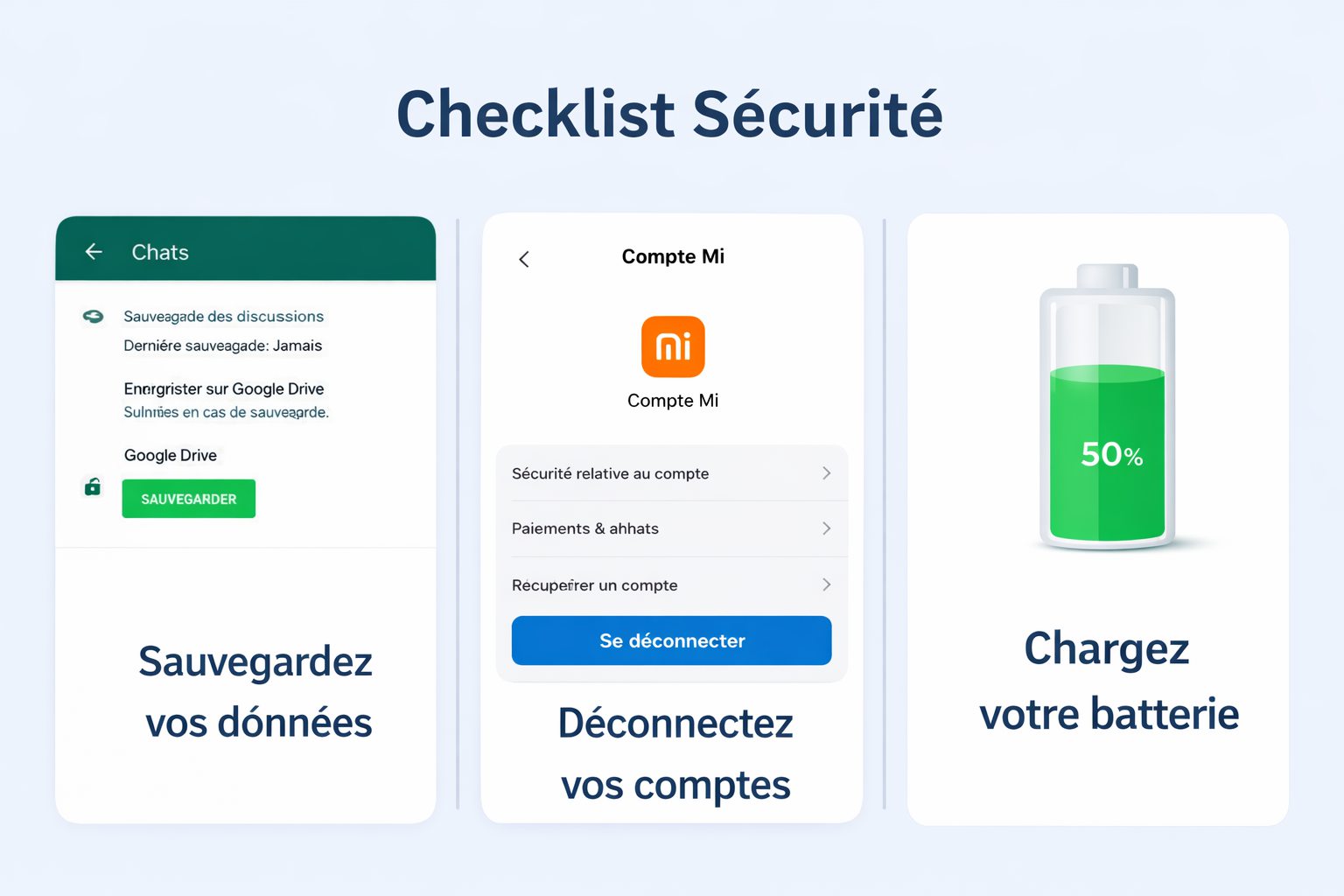
Avant de toucher au moindre bouton de réinitialisation, une préparation rigoureuse est indispensable. Sur les appareils Xiaomi, Redmi et POCO, le piège numéro un n’est pas la perte de données (que l’on peut sauvegarder), mais le verrouillage Compte Mi qui s’active après le reset si l’utilisateur n’a pas pris ses précautions.
Si vous réinitialisez sans préparation, le téléphone considérera l’action comme un vol potentiel et exigera l’identifiant et le mot de passe du compte d’origine. Pour éviter la mésaventure de Marc, suivez cette règle d’or : vérifiez vos sauvegardes et dissociez vos comptes avant d’effacer les données du téléphone.
Votre checklist obligatoire (3 étapes)
Voici les actions à valider pour garantir que votre Xiaomi ne se transforme pas en brique et que vos souvenirs sont saufs :
1. Sauvegarde complète : La méthode concrète
Dire “faites une sauvegarde” est facile, mais la vérifier est source d’angoisse. Voici comment être sûr à 100% que vos données sont en sécurité avant de tout effacer :
Pour vos Photos (Google Photos) :
-
- Ouvrez l’application Google Photos.
- Cliquez sur votre photo de profil en haut à droite.
- Regardez le statut de sauvegarde. Vous devez voir le message « Sauvegarde terminée » ou une icône de nuage avec une coche ✔️. Si vous voyez « En attente du Wi-Fi » , ne réinitialisez pas encore !
Pour WhatsApp :
-
- Ouvrez WhatsApp > Appuyez sur les 3 points (Menu) > Paramètres.
- Allez dans Discussions > Sauvegarde des discussions.
- Vérifiez la date et l’heure de la « Dernière sauvegarde ». Si elle date d’hier ou d’il y a une semaine, appuyez sur le bouton vert SAUVEGARDER et attendez la fin du chargement.
Pour les Contacts :
-
- Assurez-vous qu’ils sont synchronisés sur votre compte Google (et non stockés sur la carte SIM ou le téléphone uniquement) via Paramètres > Google > Paramètres des applis Google > Synchronisation de Google Contacts.
2. Déconnexion du Compte Mi & Google : L’étape critique
C’est ici que se joue la survie de votre accès futur au téléphone.
- Allez dans Paramètres > Comptes et synchronisation.
- Sélectionnez « Xiaomi Cloud » (ou Compte Mi) et choisissez « Se déconnecter ».
Il vous sera demandé votre mot de passe Xiaomi pour désactiver l’option “Localiser l’appareil”. C’est normal.
- Revenez en arrière et faites de même pour le compte Google : sélectionnez-le et appuyez sur Plus ou les trois points > Supprimer le compte.
3. Batterie chargée
Vérifiez que votre batterie est à au moins 50 %. Une coupure d’énergie pendant le formatage peut corrompre la mémoire interne (bootloop).
Une fois (et seulement une fois) cette checklist validée, vous pouvez procéder à la réinitialisation.
Comparatif : Quelle méthode de réinitialisation choisir ?
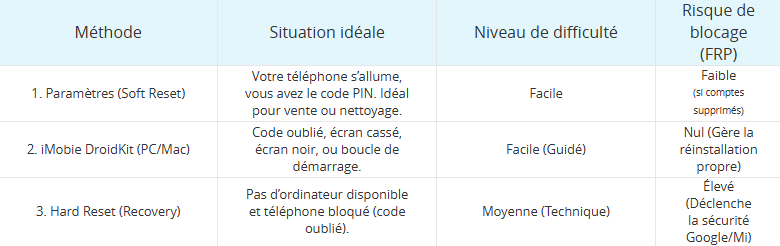
Il existe plusieurs façons de procéder. Le bon choix ne dépend pas de vos compétences techniques, mais de l’état actuel de votre appareil (accessible ou bloqué).
Voici un tableau pour vous aider à identifier la solution adaptée à votre cas :
| Méthode | Situation idéale | Niveau de difficulté | Risque de blocage (FRP) |
| 1. Paramètres (Soft Reset) | Votre téléphone s’allume, vous avez le code PIN. Idéal pour vente ou nettoyage. | Facile | Faible
(si comptes supprimés) |
| 2. iMobie DroidKit (PC/Mac) | Code oublié, écran cassé, écran noir, ou boucle de démarrage. | Facile (Guidé) | Nul
(Gère la réinstallation propre) |
| 3. Hard Reset (Recovery) | Pas d’ordinateur disponible et téléphone bloqué (code oublié). | Moyenne (Technique) | Élevé
(Déclenche la sécurité Google/Mi) |
Méthode 1 : Réinitialiser un Xiaomi via les Paramètres (Soft Reset)
C’est la procédure officielle pour réinitialiser un Xiaomi aux paramètres d’usine. Si votre téléphone fonctionne mais qu’il est lent ou que vous voulez le vendre, c’est la méthode à privilégier. Elle efface tout proprement.
Si vous avez accès aux menus de votre téléphone et que vous avez retiré vos comptes (voir Checklist), suivez ces étapes (valables pour MIUI 13, 14, 15 et HyperOS) :
- Ouvrez l’application Paramètres (l’icône d’engrenage) > Appuyez sur À propos du téléphone.
- Faites défiler vers le bas et sélectionnez « Réinitialisation d’usine ».
- L’écran vous résumera ce qui sera effacé (Comptes, Contacts, Photos, Applis). En bas, touchez le bouton rouge Effacer toutes les données.
- Sécurité : Entrez votre code de déverrouillage ou schéma actuel.
- L’étape qui fait peur (mais normale) : Une fenêtre d’avertissement apparaît avec un compte à rebours. Vous ne pouvez pas cliquer sur “Suivant” immédiatement.
- Attendez 10 secondes exactes. Le bouton s’active. Appuyez sur « Suivant ».
- Un deuxième avertissement de 10 secondes apparaît (Xiaomi veut être vraiment sûr). Attendez, puis validez sur « OK ».
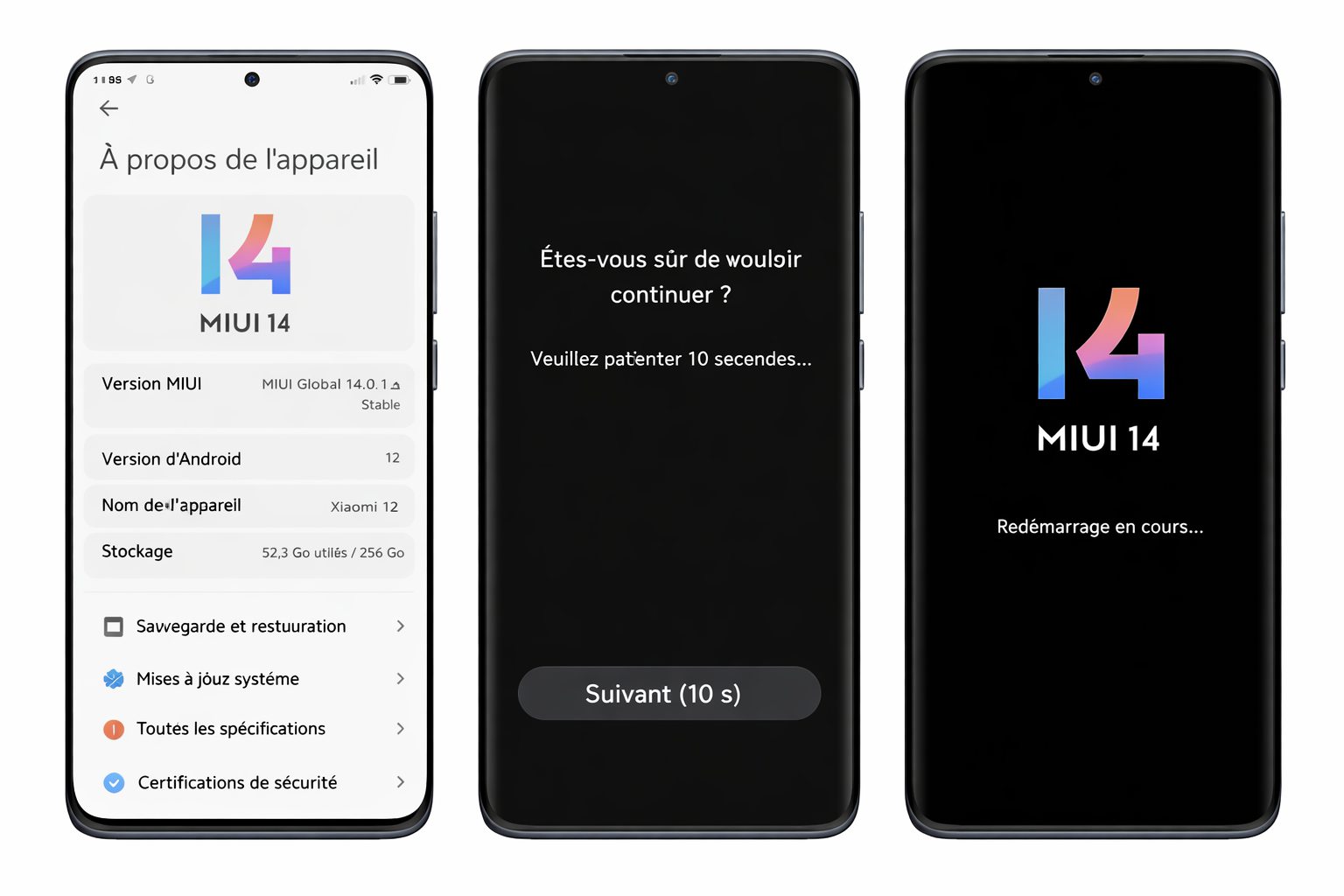
Le téléphone redémarrera. L’opération prend entre 5 et 10 minutes. Au rallumage, vous tomberez sur l’écran de bienvenue « MIUI » ou « HyperOS », comme au premier jour.
Méthode 2 : Débloquer un Xiaomi sans le code
Parfois, la méthode classique est impossible car vous avez oublié le code de déverrouillage, ou l’écran est fissuré et le tactile ne répond plus. Dans ce cas, les Paramètres sont inaccessibles.
C’est ici que iMobie DroidKit devient pertinent. Contrairement à une simple application de nettoyage, c’est un outil de dépannage pour PC/Mac conçu pour les situations de blocage. Soyons honnêtes : si votre téléphone est juste lent mais accessible, la Méthode 1 suffit. Utilisez iMobie DroidKit si vous êtes coincé « à la porte » de votre appareil ou si le téléphone redémarre en boucle (bootloop).
Pourquoi utiliser cette méthode ?
- Suppression du verrouillage écran : Il permet de réinitialiser l’appareil même sans le code PIN, le schéma ou l’empreinte digitale.
- Sécurité technique : Le mode « Recovery » manuel (Méthode 3) peut être intimidant avec ses menus noirs et ses combinaisons de touches. iMobie DroidKit automatise ces étapes techniques.
- Réinstallation propre : En cas de bugs système profonds (téléphone qui ne s’allume plus complètement), il télécharge et réinstalle la version officielle de la ROM Xiaomi, ce qui répare le système en même temps qu’il le réinitialise.
Comment procéder :
- Téléchargez et lancez iMobie DroidKit sur votre ordinateur.
Télécharger pour Win Compatible avec tous Windows Télécharger pour Mac Compatible avec tous MacOS
Essai Gratuit*100% Propre & Sûr
- Connectez votre appareil Xiaomi via USB > Choisissez le module « Répateur OS ».

- Cliquez sur « Télécharger Maintenant ». Le logiciel va préparer le fichier de configuration adapté à votre modèle Xiaomi.

- Suivez les instructions visuelles pour mettre le téléphone en mode de téléchargement (le logiciel vous guide pas à pas).

- Une fois terminé, le téléphone redémarrera comme neuf.

Méthode 3 : Le Hard Reset Xiaomi via le mode Recovery
Si vous ne pouvez pas accéder aux paramètres, que vous avez oublié votre code, et que vous n’avez aucun ordinateur sous la main pour utiliser iMobie DroidKit, il reste le hard reset manuel. C’est une méthode efficace mais brutale.
Cette méthode force le système. Si votre compte Google était encore actif sur le téléphone, le système de sécurité FRP (Factory Reset Protection) se déclenchera au redémarrage. Vous devrez impérativement connaître l’adresse Gmail et le mot de passe associés à l’appareil, sinon il restera bloqué.
La procédure manuelle :
- Éteignez complètement votre Xiaomi.
- Maintenez simultanément les boutons Volume Haut (+) et Power (Marche/Arrêt) enfoncés.
- Dès que le logo « Mi » apparaît, relâchez le bouton Power mais continuez de maintenir Volume Haut appuyé.
- Le Main Menu (Recovery) s’affiche. Le tactile est désactivé, vous devez naviguer avec les boutons physiques.
- Utilisez le bouton Volume Bas pour descendre sur l’option Wipe Data > Validez avec le bouton Power.
- Sélectionnez « Wipe All Data » et confirmez en descendant sur Confirm puis validez avec Power.
- Une fois le message « Data wiped successfully » affiché, validez Back to Main Menu, puis Reboot et enfin Reboot to System.
Le premier démarrage sera long. Ne forcez pas l’extinction, laissez le processeur reconstruire les caches système.
Après la réinitialisation : Configuration et Hygiène
Votre téléphone a redémarré et affiche l’écran de bienvenue « MIUI » ou « HyperOS ». L’opération a réussi. Mais que faire maintenant ?
1. Quand dois-je me reconnecter ?
C’est souvent une source de confusion.
- Pendant la configuration (Écran blanc/bonjour) : Le téléphone vous demandera de vous connecter au Wi-Fi. Juste après, si vous n’aviez pas supprimé vos comptes (Méthode 3), il vous demandera votre ancien compte Google pour prouver que vous n’êtes pas un voleur.
- Si vous aviez bien nettoyé le téléphone (Méthode 1 ou 2) : Il vous proposera de vous connecter à votre Compte Google et Compte Mi. Vous pouvez le faire maintenant, ou cliquer sur “Ignorer” pour le faire plus tard via les paramètres.
2. Restauration des données
Une fois sur l’écran d’accueil, c’est le moment de récupérer vos photos et conversations WhatsApp :
- Google Photos : Connectez-vous simplement à votre compte Google et lancez l’application. Vos photos réapparaîtront progressivement (cela consomme de la data, privilégiez le Wi-Fi).
- WhatsApp : Installez l’application. Au premier lancement, après avoir vérifié votre numéro, elle détectera automatiquement la sauvegarde que nous avons vérifiée à l’étape 1. Acceptez la restauration.
3. Checklist finale : Prêt à vendre ou donner ?
Si, comme Marc, votre but est de céder l’appareil, ne remettez pas vos comptes. Une fois arrivé sur l’écran d’accueil vide, effectuez ces derniers gestes « hygiène » :
- Retirer la carte SIM et la carte micro-SD (souvent oubliée !).
- Nettoyer l’appareil : Un coup de chiffonnette microfibre.
- Charger la batterie : Éteignez le téléphone avec au moins 60% de batterie pour le futur propriétaire.
- Vérifier la boîte : Avez-vous le chargeur d’origine ? C’est un vrai plus pour la revente.
FAQ : Questions fréquentes
Comment savoir si ma sauvegarde Google est bien active ?
Ne faites pas confiance à l’intuition. Ouvrez l’application « Google One« ou allez dans Paramètres > Google > Sauvegarde. Si vous voyez le bouton « Sauvegarder maintenant« en bleu, cliquez dessus et attendez que la barre de progression soit terminée.
J’ai réinitialisé et je suis bloqué sur « Confirmer votre compte« . Que faire ?
C’est le verrouillage FRP. Vous devez entrer le mot de passe du compte Google qui était présent avant le reset. Si vous l’avez oublié, vous devrez passer par une procédure de récupération de mot de passe Google sur un autre appareil, ou utiliser un outil de contournement FRP spécialisé comme iMobie DroidKit (fonctionnalité avancée).
Est-ce que le reset supprime les virus ?
Oui. La réinitialisation usine Android est la méthode la plus radicale pour éliminer les malwares et adwares qui résistent aux antivirus classiques. C’est comme raser une maison pour en reconstruire une saine : le virus ne peut pas survivre.
Conclusion : Reprenez le contrôle
La peur de perdre ses données ou de bloquer son smartphone est normale, mais elle ne doit pas vous empêcher d’agir. Une réinitialisation bien préparée est une procédure saine qui peut doubler la durée de vie ressentie de votre appareil.
Rappelez-vous simplement de l’essentiel : vérifiez visuellement vos sauvegardes (le petit nuage dans Google Photos est votre meilleur ami) et déconnectez toujours votre Compte Mi avant de lancer l’opération. Si vous suivez ces deux règles, que vous passiez par les Paramètres pour un nettoyage de printemps ou par iMobie DroidKit parce que vous avez oublié votre code, votre Xiaomi repartira sur des bases solides.
L’équipe technique derrière ce guide met régulièrement à jour les recommandations pour suivre les évolutions de HyperOS et Android 15, garantissant des solutions pérennes pour vos appareils.

iMobie DroidKit – Comment Réinitialiser un Xiaomi
- Corrige les pannes courantes comme l’écran noir, le blocage ou les applications qui plantent
- Fonctionne avec Samsung, Xiaomi, Redmi et POCO, sur Windows et macOS
- S’appuie uniquement sur des ROM officielles et sûres, sans exposition aux virus ni aux logiciels malveillants
Télécharger pour Win Compatible avec tous Windows
Télécharger pour Mac Compatible avec tous MacOS
Essai Gratuit *100% Propre & Sûr
Questions liées aux produits ? Contactez l'équipe Support pour trouver une solution >
