Comment désactiver le mode sécurisé sur un téléphone Android : Toutes les solutions
Votre Android est coincé en mode sécurisé, et vous ne pouvez plus utiliser vos apps ? Pas de panique ! Cet article vous explique comment sortir de ce mode, avec des astuces simples et une solution sûre pour les cas bizarres.

On a tous déjà été dans cette situation : votre téléphone Android est coincé en mode sécurisé. Ça limite les fonctionnalités : vous ne pouvez pas ouvrir vos apps préférées, personnaliser l’écran ou utiliser certaines fonctions. Même si le mode sécurisé est utile pour résoudre des problèmes, il est agaçant de rester bloqué dedans.
Heureusement, il existe plusieurs façons de le désactiver – des méthodes simples aux solutions plus puissantes. Voyons comment faire !
SommaireMasquer
Partie 1 : Qu’est-ce que le mode sécurisé ?
Partie 2 : Méthode conventionnelle pour désactiver le mode sécurisé
- Méthode 1 : Redémarrer l’appareil Android
- Méthode 2 : Désinstaller l’application problématique
- Méthode 3 : Réinitialiser l’appareil Android
Partie 3 : Meilleure méthode pour désactiver le mode sécurisé HOT
Partie 4 : FAQ
Partie 1 : Qu’est-ce que le mode sécurisé ?
Le mode sécurisé est un mode spécial de votre téléphone Android, un peu comme un « mode diagnostic ». Lorsqu’il est activé, votre téléphone ne charge que les applications essentielles du système (celles installées d’origine par le fabricant), et ignore toutes les apps tierces que vous avez téléchargées (comme Instagram, WhatsApp ou des jeux).
Il aide à détecter les problèmes. Par exemple, si votre téléphone plante souvent, se bloque ou consomme trop de batterie, le mode sécurisé permet de vérifier si c’est une app tierce qui cause le souci. Si le problème disparaît en mode sécurisé, c’est sûr : une de vos apps est fautive. Mais une fois le problème identifié, il faut bien quitter ce mode pour retrouver toute la fonctionnalité de votre téléphone !
Partie 2 : Méthode conventionnelle pour désactiver le mode sécurisé
Dans la plupart des cas, quitter le mode sécurisé est simple. Il suffit d’utiliser l’une de ces méthodes, adaptées aux situations les plus courantes.
Méthode 1 : Redémarrer l’appareil Android
C’est la première méthode à essayer – elle fonctionne souvent comme par magie. Le mode sécurisé est temporaire, donc un simple redémarrage peut le désactiver.
Redémarrage normal :
- Appuyez longuement sur le bouton d’alimentation, puis sélectionnez « Redémarrer » dans le menu qui apparaît.
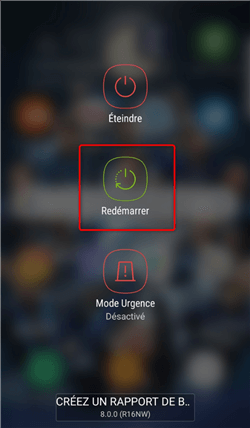
Redémarrage du téléphone Samsung
- Attendez que le téléphone s’éteigne et se rallume – il devrait quitter le mode sécurisé automatiquement.
Redémarrage forcé :
Si le redémarrage normal ne fonctionne pas (par exemple, si l’écran est bloqué), essayez le redémarrage forcé. Ça dépend du modèle :
- Pour la plupart des Android : Appuyez longuement sur le bouton d’alimentation + le bouton volume (-) pendant 10-15 secondes, jusqu’à ce que le logo du fabricant apparaisse.
- Pour certains Samsung : Appuyez longuement sur le bouton d’alimentation + le bouton « Home » (si présent) + volume (-) en même temps.
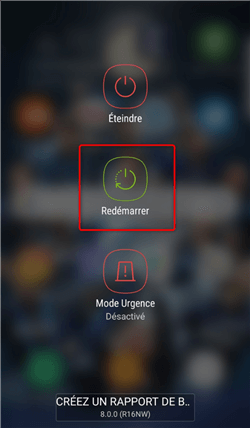
Redémarrage forcé
Méthode 2 : Désinstaller l’application problématique
Si le mode sécurisé s’est activé suite à l’installation d’une app (par exemple, après avoir installé un jeu qui a causé des crashes), il faut supprimer cette app pour quitter le mode.
- Dans le mode sécurisé, allez dans « Paramètres » (l’icône en forme d’engrenage).
- Sélectionnez « Applications » ou « Gestion des applications » (selon la version d’Android).
- Parcourez la liste des apps tierces (elles sont généralement marquées comme « Installées par l’utilisateur »).
- Trouvez l’app que vous suspectez (peut-être celle installée juste avant le problème), cliquez dessus, puis sélectionnez « Désinstaller ».
- Confirmez la désinstallation, puis redémarrez votre téléphone normalement.
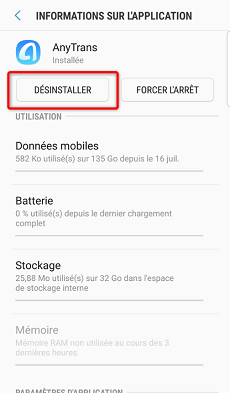
Lancement de la désinstallation
Méthode 3 : Réinitialiser l’appareil Android
C’est la méthode la plus radicale, à réserver si les autres ne fonctionnent pas. Elle remet le téléphone à ses paramètres d’usine, supprimant toutes vos apps, photos et données. Ça marche souvent pour les problèmes persistants, mais prenez d’abord une sauvegarde si possible !
- Dans le mode sécurisé, allez dans « Paramètres » > « Système » > « Options de réinitialisation ».
- Sélectionnez « Réinitialiser les paramètres d’usine » ou « Réinitialiser toutes les données ».
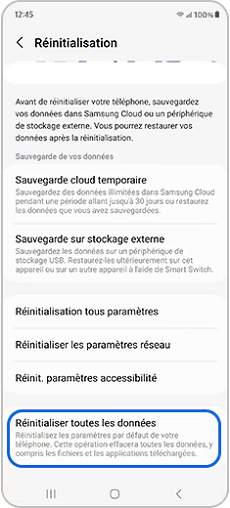
Réinitialiser toutes les données
- Confirmez l’action (vous devrez peut-être entrer votre code verrouillage).
- Le téléphone redémarrera et se réinitialisera. Une fois terminé, le mode sécurisé devrait être désactivé.
Partie 3 : Meilleure méthode pour désactiver le mode sécurisé
Parfois, malgré les redémarrages ou les désinstallations, le téléphone reste coincé en mode sécurisé. Ça arrive souvent lorsque le système Android est endommagé – par exemple, après une mise à jour ratée ou un fichier système corrompu. Dans ce cas, il faut utiliser un outil spécialisé comme DroidKit.
DroidKit est un logiciel tout-en-un pour Android, conçu pour résoudre les problèmes les plus récalcitrants – y compris le blocage en mode sécurisé. Sa fonction « Réparateur OS » est particulièrement efficace ici : elle corrige les erreurs de fichier système, répare les bugs de mise à jour et restaure la stabilité de votre téléphone, sans toucher à vos données personnelles.
Ses avantages :
- Fonctionne sans connaissances techniques : Pas de commandes compliquées – DroidKit guide chaque étape avec des instructions claires.
- Ne perd pas vos données : Contrairement à la réinitialisation d’usine, la réparation système conserve vos photos, messages et apps.
- Compatible avec presque tous les Android : Samsung, Xiaomi, Huawei, LG… Il fonctionne avec 2000+ modèles, même les plus récents.
- Autres fonctions utiles : DroidKit peut aussi récupérer des données perdues, déverrouiller des écrans verrouillés ou même rooter votre téléphone en toute sécurité.
Étapes pour utiliser DroidKit :
- Téléchargez DroidKit sur votre ordinateur (Windows ou Mac) et installez-le.
Télécharger pour Win Compatible avec tous Windows Télécharger pour Mac Compatible avec tous MacOS
Essai Gratuit*100% Propre & Sûr
- Dans le menu de DroidKit, sélectionnez « Réparateur OS ».
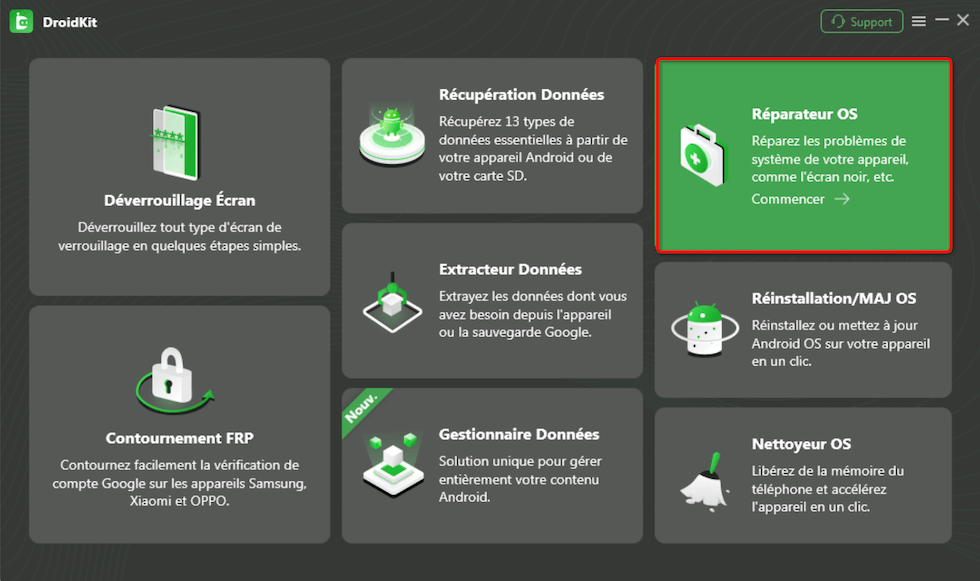
Réparateur OS
- Connectez votre téléphone Android à l’ordinateur avec un câble USB. Cliquez sur « Commencer ».
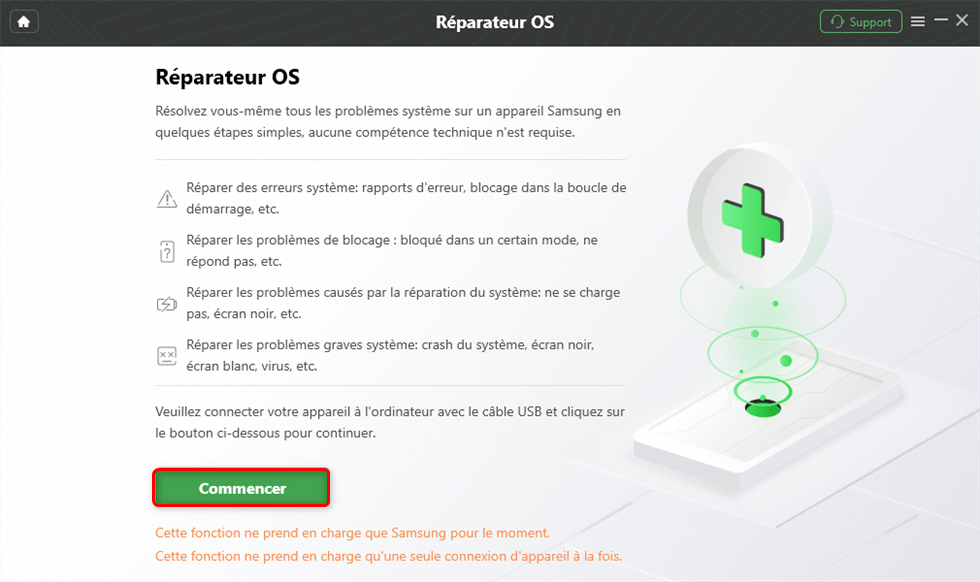
Cliquer sur Commencer
- Suivez ces étapes pour passer votre téléphone en mode de récupération.
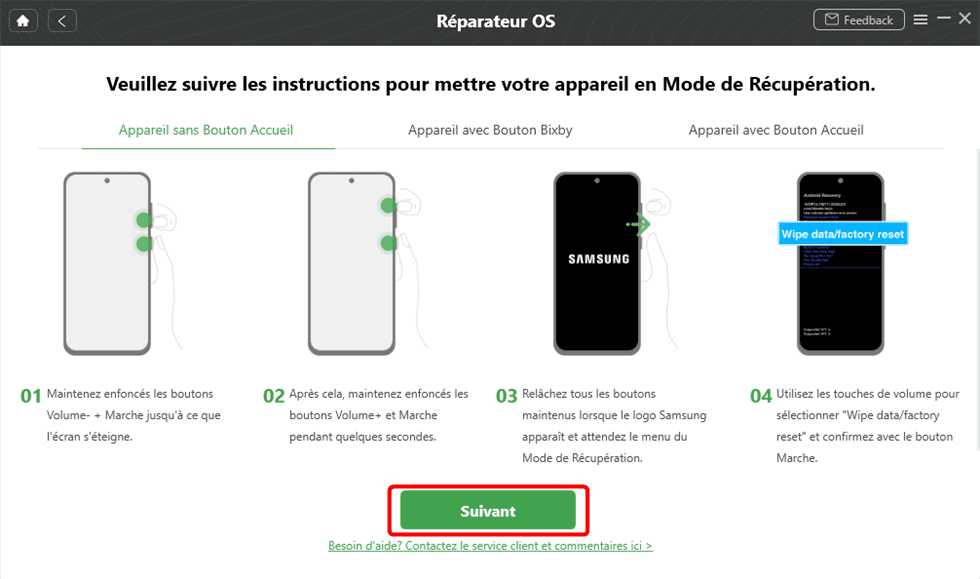
Suivez les étapes et cliquez sur Suivant
- Attendez quelques minutes – le téléphone redémarrera automatiquement. Une fois terminé, le mode sécurisé sera désactivé, et le système fonctionnera normalement !
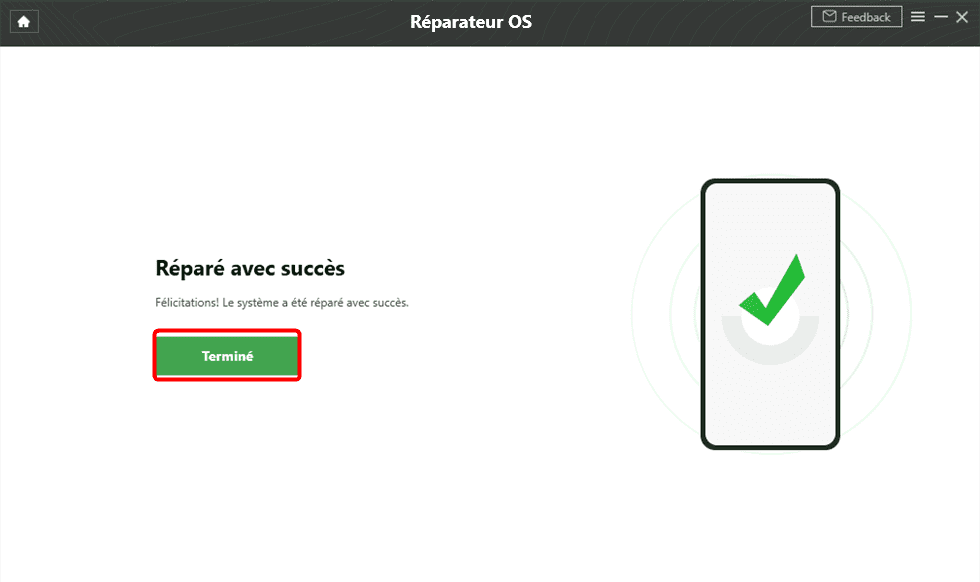
Réparation terminée
Partie 4 : FAQ
Comment redémarrer mon téléphone Android en mode sécurisé ?
Dans le mode sécurisé, appuyez longuement sur le bouton d’alimentation, puis choisissez « Redémarrer ». Attendez que le téléphone s’éteigne et se rallume tout seul.
Pourquoi ne puis-je pas désactiver le mode sécurisé ?
La cause la plus courante est un problème de système Android (fichiers corrompus, mise à jour ratée). Parfois, une app malveillante résiste à la désinstallation et bloque le mode normal. Dans ce cas, utilisez DroidKit pour réparer le système.
Partie 5 : Conclusion
En résumé, pour quitter le mode sécurisé, commencez par redémarrer votre téléphone ou désinstaller les apps suspectes – ça marche dans la plupart des cas. Mais si le blocage persiste (système endommagé), c’est DroidKit qui sauve la situation.
Avec sa fonction de réparation système, DroidKit résout les problèmes sans perdre vos données, et il est super simple à utiliser. De plus, il vous aide avec d’autres soucis Android (récupération de données, déverrouillage) – un outil indispensable ! Téléchargez DroidKit dès maintenant et retrouvez un téléphone Android fonctionnel en quelques clics.

DroidKit – Désactiver le mode sécurisé
- Capable de débloquer tous les types de verrouillages d’écran, comme mot de passe numérique, code PIN, schéma, authentification biométrique, etc.
- Compatible avec presque toutes les marques Android telles que AQUOS, Xperia, Galaxy
- Capable de supprimer différents types de verrouillage d’écran basés sur la technologie X-Unlock
Télécharger pour Win Compatible avec tous Windows
Télécharger pour Mac Compatible avec tous MacOS
Essai Gratuit *100% Propre & Sûr
Tutoriels & Astuces




Questions liées aux produits ? Contactez l'équipe Support pour trouver une solution >
