Six méthodes pour vous apprendre à quitter le mode Fastboot du Redmi !
Savez-vous comment sortir du mode Fastboot sur un téléphone Xiaomi Redmi ? Si vous ne le savez pas, cet article vous fournira six méthodes de résolution pour vous aider à sortir rapidement du mode Fastboot Redmi.

Redmi est un téléphone portable très économique de Xiaomi. Récemment, un utilisateur a envoyé un message : lorsque j’allume le téléphone, l’écran affiche le mot FASTBOOT en blanc, et il n’y a aucun moyen d’entrer dans le système. Que se passe-t-il ici ? Pourquoi suis-je entré dans le mode Fastboot du Redmi ? Et comment résoudre ce problème ?
Ne vous inquiétez pas ! Après avoir lu cet article, vous saurez tout ! Qu’est-ce que le Fastboot et comment sortir du mode Fastboot !
SommaireMasquer
Partie 1 : Raisons d’entrer en mode Fastboot sur un téléphone Redmi
Partie 2 : Quelles sont les fonctions du mode Fastboot sur le téléphone Redmi
Partie 3 : 6 façons d’apprendre à quitter le mode Fastboot sur votre téléphone Redmi
- Utiliser un redémarrage forcé
- Entrer le mode récupération
- Utiliser DroidKit Recommandé
- Utilier la commande Fastboot
- Retirer de la batterie
- Demander de l’aide d’un professionnel
Partie 4: Moyens d’éviter d’entrer fréquemment en mode Fastboot
Partie 5 : Conclusion
Partie 1 : Raisons d’entrer en mode Fastboot sur un téléphone Redmi
- Appuyer sur la combinaison de touches pour entrer dans ce mode : une pression accidentelle sur le bouton d’alimentation et les touches de volume pendant le processus de démarrage permet également d’entrer dans le mode Fastboot.
- Échec de la mise à jour du système : Un réseau instable et un espace de stockage insuffisant peuvent entraîner l’échec de la mise à jour du système. Le téléphone entrera dans un état système anormal. Cela entraînera le téléphone à entrer en mode Fastboot.
- Problèmes matériels : panne du bouton d’alimentation, panne de la touche de volume, batterie vieillissante, trop faible, mauvais contact, etc.
Partie 2 : Quelles sont les fonctions du mode Fastboot sur le téléphone Redmi
- Flashage au téléphone : En mode Fastboot, flashage au téléphone est une fonction importante.Lorsque l’appareil a besoin d’une mise à jour du système, d’une correction des défauts du système etc,il peut être ajouté au téléphone via le mode Fastboot.
- Déverrouillage et verrouillage : En mode Fastboot, il est possible d’utiliser des commandes pour déverrouiller ou verrouiller le verrou BL du téléphone. Cela permet d’obtenir des privilèges système plus élevés.
- Le mode récupération : En mode Fastboot, il est possible d’entrer dans le mode récupération d’une tierce partie, ce qui peut répondre aux besoins de l’utilisateur pour le fonctionnement et la maintenance du téléphone.
Partie 3 : 6 façons d’apprendre à quitter le mode Fastboot sur votre téléphone Redmi
Quitter le mode fastboot du Redmi avec un redémarrage forcé
Le redémarrage forcé est la première méthode à essayer. Parce qu’elle est très simple et pratique, elle s’applique à tout le monde.
Si vous entrez accidentellement dans le mode Fastboot à cause d’un conflit logiciel, d’une erreur système temporaire etc, le redémarrage forcé est très probablement capable de sortir du mode Fastboot du téléphone Redmi ! En général, le téléphone peut être rétabli dans sa situation normale.
Ci-dessous les étapes à suivre.
- Appuyez sur le bouton d’alimentation et maintenez-le enfoncé pendant environ 10 secondes jusqu’à ce que le téléphone redémarre.
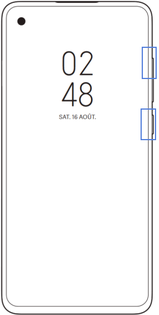
Redmi Note 9
Quitter le mode fastboot du Redmi avec l’entrée le mode récupération
Si le redémarrage forcé ne permet toujours pas de quitter le mode Fastboot du Redmi. À ce moment-là, vous pouvez choisir d’entrer dans le « mode de récupération ». Le mode de récupération permet principalement de résoudre les problèmes système causés par des fichiers système corrompus et des conflits logiciels qui conduisent au mode Fastboot.
Cette méthode est relativement simple à utiliser, mais le processus de récupération effacera toutes les données du téléphone. Vous devez donc effectuer une sauvegarde à l’avance pour utiliser cette méthode !
Ci-dessous les étapes à suivre
- Éteignez le téléphone.
- Appuyez simultanément sur les boutons d’augmentation du volume et d’alimentation et maintenez-les enfoncés. Jusqu’à ce que le logo Xiaomi apparaisse.
- Continuez à appuyer sur le bouton d’augmentation du volume et maintenez-le enfoncé. À ce stade, vous entrez dans le mode de réparation de votre téléphone Redmi.
- Sélectionnez Redémarrer le système et le téléphone redémarrera et quittera le mode de récupération, qui à son tour quittera le mode fastboot.
Quitter le mode Fastboot du Redmi avec DroidKit
Face au problème de la sortie du mode Fastboot Redmi, le mode de réparation système de Droidkit peut facilement résoudre ce problème.
En effet, DroidKit est un outil d’assistance complet conçu pour Android avec une prise en charge complète des grandes marques. Par exemple, Redmi, Huawei, Samsung etc. Cet outil convient à tout le monde, en particulier aux personnes qui ne connaissent rien aux téléphones portables.
En outre, il présente les avantages suivants.
- Taux de réussite élevé : DroidKit a un support technique professionnel, supporte tous les appareils Redmi, pas de problèmes de compatibilité, taux de réussite élevé pour sortir du mode Fastboot Redmi.
- Pas besoin d’assistance technique : l’opération est simple, les novices en manière de téléphonie portables peuvent également l’effectuer seuls.
- Fonctions puissantes : outre la réparation du système, il peut également déverrouiller l’écran, contourner le FRP, gérer les données et d’autres fonctions.
Ci-dessous les étapes à suivre.
- Tout d’abord, téléchargez et installez DroidKit, connectez votre téléphone redmi et votre ordinateur à l’aide d’un câble USB.
Télécharger pour Win Compatible avec tous Windows Télécharger pour Mac Compatible avec tous MacOS
Essai Gratuit*100% Propre & Sûr
- Ouvrez ensuite DroidKit, sélectionnez le mode Réparateur OS.
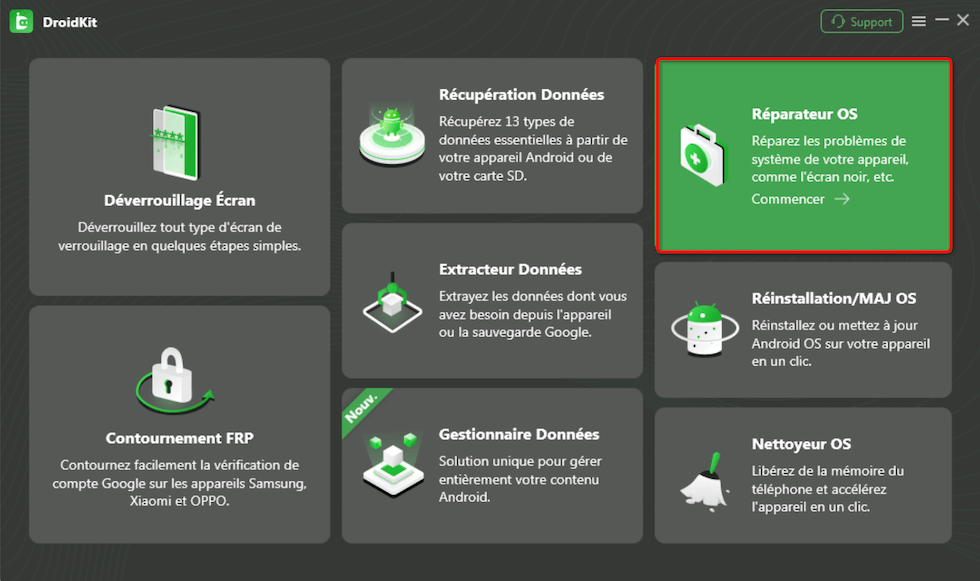
Réparateur OS
- DroidKit peut télécharger le logiciel approprié en fonction de votre téléphone portable.Puis cliquez sur Télécharger Maintenant !
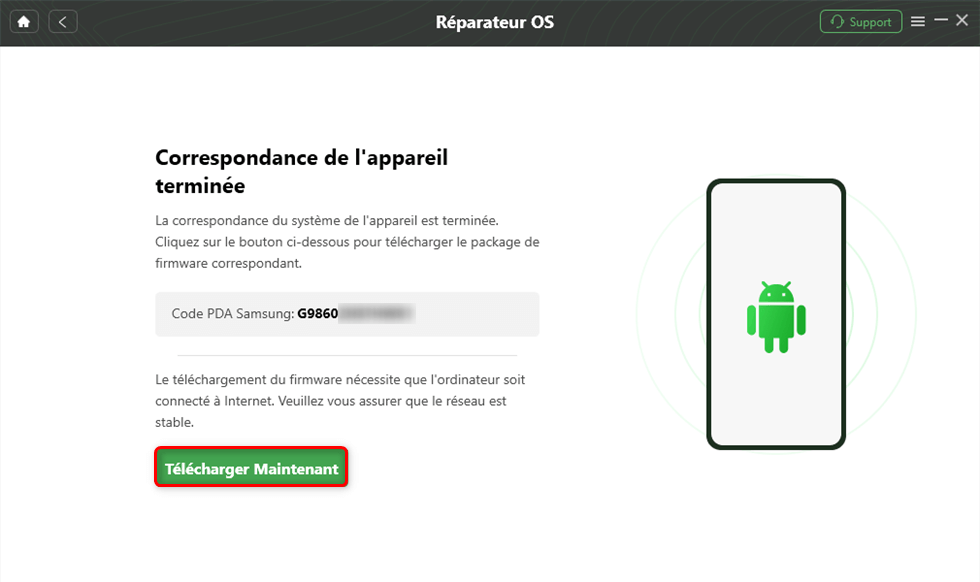
Appuyer sur Télécharger Maintenant
- Touchez Réparer Maintenant. Ensuite, suivez les étapes affichées à l’écran pour passer votre appareil en mode de téléchargement, appuyez sur Suivant.
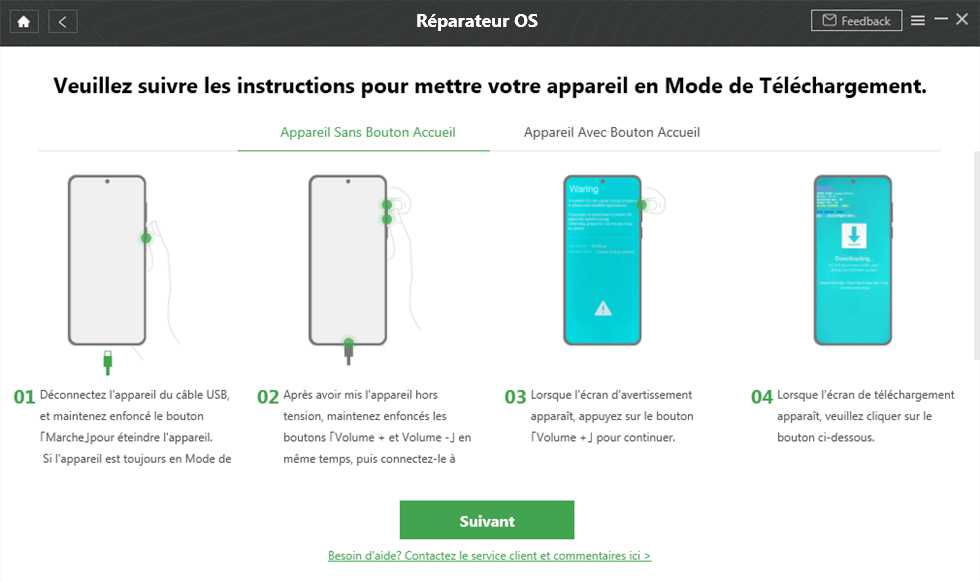
Mode de Téléchargement
- Attendez que la réparation soit terminée.
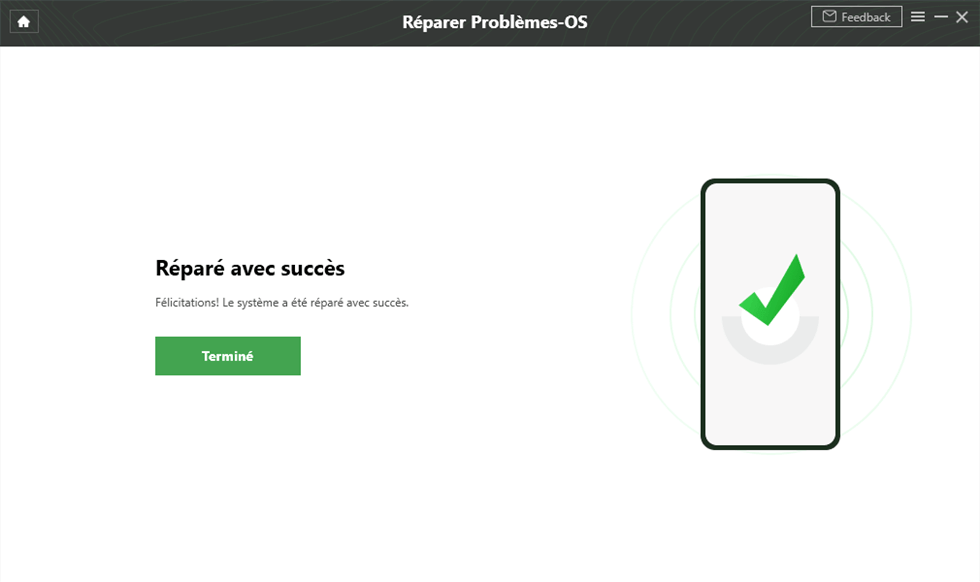
Réparation terminée
Quitter le mode Fastboot du Redmi à l’aide de la commande Fastboot
La commande Fastboot est très efficace pour quitter le mode Fastboot de votre téléphone Redmi. Elle permet de redémarrer directement le téléphone Redmi et de quitter ce mode. Elle est plus efficace et prend en charge plusieurs plateformes en même temps.
Cependant, son utilisation est très risquée. Pour les personnes qui ne sont pas familières avec la commande Fastboot, il est prudent de choisir cette méthode pour quitter le mode Fastboot de votre téléphone Redmi ! Dans le cas contraire, il y a un risque de perte de données.
Avant d’utiliser la méthode, vous devez effectuer une sauvegarde pour éviter toute perte de données. Vous devez également installer les outils de la plateforme Android SDK sur votre ordinateur.
Ci-dessous les étapes à suivre.
- Assurez-vous que l’ordinateur a installé les outils nécessaires.
- Après avoir vérifié qu’il n’y a pas d’erreur, connectez votre téléphone à l’ordinateur à l’aide d’un câble USB et ouvrez une invite de commande ou un terminal.
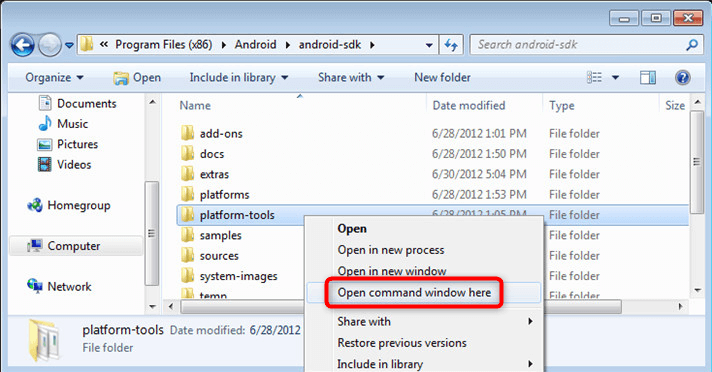
ouvrir une invite de commade
- Entrez la commande fastboot reboot.
- Attendez un peu et votre téléphone Redmi pourra quitter le mode fastboot.
Quitter le mode Fastboot du Redmi avec le retrait de la batterie
Certains téléphones Redmi amovibles permettent de retirer la batterie et de la remettre en place. Ce type de téléphone peut rapidement quitter le mode Fastboot de Redmi en retirant la batterie.
Étant donné que le retrait de la batterie équivaut à couper l’alimentation, il peut résoudre certains états d’erreur et commandes temporaires, ce qui permet de quitter le mode Fastboot. Toutefois, cette méthode ne s’applique qu’aux téléphones Redmi amovibles, et une mauvaise utilisation de cette méthode endommagera également le téléphone et risquera de perdre de données.
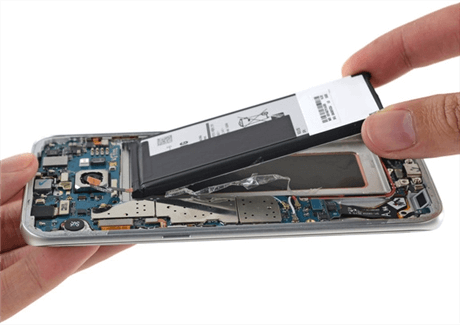
Retirer la batterie
Quitter le mode Fastboot du Redmi avec la demande de l’aide d’un professionnel
Si aucune des méthodes ci-dessus n’a été essayée en vain, il est très probable que votre téléphone Redmi présente un problème matériel. Il peut s’agir, par exemple, d’un problème de carte mère, de connexion matérielle, de dysfonctionnement des touches, etc.
Dans de tels cas, il faut faire appel à du matériel et à des techniciens professionnels. Il est conseillé de se rendre dans le centre de service officiel agréé le plus proche et de demander à un professionnel de procéder à une inspection approfondie pour confirmer le point de défaillance et le réparer.
Partie 4: Moyens d’éviter d’entrer fréquemment en mode Fastboot
- Éviter d’appuyer sur la combination de touches.
- Éviter les redémarrages accidentels.
- Utiliser les canaux officiels pour mettre à jour votre système.
- Éviter les dommages matériels.
Partie 5 : Conclusion
Si vous êtes un expert en téléphonie mobile, alors sortir du Redmi Fastboot en utilisant la commande fastboot est très facile pour vous. Si vous êtes un novice en téléphonie mobile et que vous ne savez pas comment construire un téléphone portable, vous pouvez d’abord essayer la méthode simple décrite ci-dessus.
Si vous avez toujours peur de perdre des données ou d’endommager votre téléphone, DroidKit est la solution idéale pour vous. Essayez-le !

DroidKit – Sortir du mode Fastboot sur redmi rapidement
- Capable de débloquer tous les types de verrouillages d’écran, comme mot de passe numérique, code PIN, schéma, authentification biométrique, etc.
- Compatible avec presque toutes les marques Android telles que AQUOS, Xperia, Galaxy
- Capable de supprimer différents types de verrouillage d’écran basés sur la technologie X-Unlock
Télécharger pour Win Compatible avec tous Windows
Télécharger pour Mac Compatible avec tous MacOS
Essai Gratuit *100% Propre & Sûr
Tutoriels & Astuces




Questions liées aux produits ? Contactez l'équipe Support pour trouver une solution >
