Comment réparer un Redmi qui redémarre en boucle (bootloop MIUI / HyperOS)
Votre Redmi redémarre en boucle, reste bloqué sur le logo MIUI/HyperOS ou revient sans cesse au démarrage ? Commencez par un redémarrage forcé, puis essayez le mode sans échec si le téléphone peut encore démarrer. Vérifiez ensuite les mises à jour officielles. Le mode Recovery et certaines réparations système peuvent être utiles si le bootloop persiste, mais certaines opérations effacent les données. Ce guide vous aide à choisir la méthode adaptée avant de réinitialiser votre Redmi.

Un Redmi qui affiche le logo Xiaomi ou Redmi puis redémarre continuellement est généralement victime d’un bootloop. Le problème peut apparaître sous MIUI comme sous HyperOS et avoir plusieurs origines : application incompatible, mise à jour interrompue, fichiers système endommagés ou, dans certains cas, panne matérielle.
Avant d’effacer les données, commencez par déterminer jusqu’où votre Redmi peut démarrer. Si vous arrivez encore à ouvrir Android, privilégiez les solutions sans effacement. Si le téléphone reste bloqué avant l’écran d’accueil, Recovery ou une réparation système peuvent devenir nécessaires.
Réponse rapide : maintenez d’abord le bouton Marche/Arrêt pendant plus de 10 secondes pour forcer le redémarrage. Si le Redmi peut démarrer en Mode sans échec, désinstallez les applications installées juste avant le problème. S’il peut encore accéder aux Paramètres, vérifiez une mise à jour MIUI/HyperOS officielle. N’utilisez Wipe All Data qu’après avoir accepté la suppression des données.
SommaireMasquer
Pourquoi mon Redmi redémarre-t-il en boucle ?
Identifier le type de bootloop avant de réparer
5 solutions pour réparer un Redmi qui redémarre en boucle
- 1. Démarrer en Mode sans échec
- 2. Vérifier une mise à jour MIUI / HyperOS
- 3. Réinitialiser depuis Xiaomi Recovery
- 4. Réparer le système avec DroidKit HOT
- 5. Faire contrôler le matériel
FAQ sur le bootloop Redmi
Conclusion
Pourquoi mon Redmi redémarre-t-il en boucle ?
Un bootloop signifie que le téléphone commence son démarrage mais n’arrive pas à charger complètement Android. Il revient alors au logo Redmi/Xiaomi ou redémarre automatiquement.
Les causes possibles comprennent :
- une application tierce incompatible ou défectueuse ;
- une mise à jour MIUI ou HyperOS interrompue ou mal terminée ;
- des fichiers système Android endommagés ;
- un système modifié, rooté ou précédemment flashé ;
- une batterie ou un composant d’alimentation défaillant ;
- une surchauffe ou un autre problème matériel ;
- un bouton physique bloqué provoquant un démarrage anormal.
Si l’écran affiche FASTBOOT au lieu du logo Redmi : ce n’est pas exactement le même problème qu’un bootloop classique. Vérifiez notamment que le bouton Volume bas n’est pas bloqué, puis maintenez Marche/Arrêt pendant plus de 10 secondes pour tenter de quitter cet état.
Identifier le type de bootloop avant de réparer
| Symptôme | Cause possible | Première méthode | Risque pour les données |
| Le téléphone finit parfois par démarrer | Application ou bug temporaire | Mode sans échec | Faible |
| Le problème apparaît après une mise à jour | Système ou mise à jour | Vérifier une mise à jour officielle | Faible avec OTA officiel |
| Bloqué en continu sur le logo Xiaomi/Redmi | Fichiers système endommagés | Recovery ou réparation système | Variable |
| FASTBOOT apparaît en boucle | Bouton Volume bas / démarrage Fastboot | Vérifier les boutons puis forcer le redémarrage | Aucun |
| Chauffe anormalement, chute, liquide ou batterie instable | Problème matériel possible | Centre de réparation | Éviter les manipulations répétées |
Avant toute réinitialisation : si le téléphone arrive encore à démarrer quelques minutes, sauvegardez immédiatement les photos, contacts et autres données importantes. Une fois Wipe All Data lancé depuis Recovery, les données locales non sauvegardées sont supprimées.
5 solutions pour réparer un Redmi qui redémarre en boucle
Solution 1. Démarrer le Redmi en Mode sans échec
Le Mode sans échec démarre Android avec les fonctions système essentielles tout en désactivant temporairement les applications tierces. Il est particulièrement utile si le bootloop a commencé après l’installation ou la mise à jour d’une application.
Essayez cette méthode si le téléphone arrive encore à dépasser le logo :
- Éteignez complètement le Redmi. S’il ne répond pas, maintenez Marche/Arrêt pendant plus de 10 secondes.
- Appuyez sur Marche/Arrêt pour rallumer l’appareil.
- Lorsque le logo Xiaomi ou Redmi apparaît et que le téléphone vibre, relâchez Marche/Arrêt.
- Maintenez immédiatement Volume bas.
- Gardez Volume bas enfoncé jusqu’au démarrage complet.
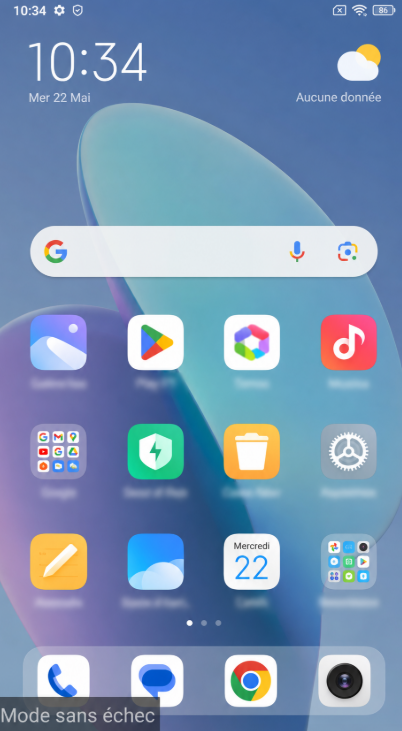
Si l’opération réussit, l’indication Mode sans échec apparaît en bas de l’écran.
Si le Redmi fonctionne normalement en Mode sans échec : le problème vient probablement d’une application tierce. Désinstallez en priorité les applications installées ou mises à jour juste avant le début du bootloop, puis redémarrez normalement.
Si le téléphone redémarre aussi en Mode sans échec : le problème est moins susceptible d’être causé uniquement par une application. Passez aux solutions système suivantes.
Solution 2. Vérifier une mise à jour MIUI ou HyperOS
Si votre Redmi arrive encore à ouvrir les Paramètres, vérifiez si Xiaomi propose une mise à jour système officielle. Une version plus récente peut corriger un bug apparu après une mise à jour ou un dysfonctionnement logiciel.
Sur les appareils HyperOS récents :
- Ouvrez Paramètres.
- Appuyez sur À propos du téléphone.
- Appuyez sur l’icône Xiaomi HyperOS.
- Sélectionnez Rechercher les mises à jour.
- Si une mise à jour officielle est disponible, téléchargez-la et installez-la.
N’installez pas une ROM téléchargée depuis une source non vérifiée simplement pour sortir d’un bootloop. Utilisez la fonction de mise à jour intégrée ou l’assistance Xiaomi afin d’éviter une version incompatible, une perte de données ou un problème de sécurité.
Solution 3. Réinitialiser le Redmi depuis le mode Recovery
Si le Redmi reste bloqué en boucle et que les méthodes sans effacement ne fonctionnent pas, Xiaomi Recovery peut permettre de restaurer le téléphone aux paramètres d’usine.
Attention : Wipe All Data efface les données locales. Utilisez cette méthode uniquement si vous avez une sauvegarde ou acceptez de perdre les fichiers non sauvegardés.
Étapes générales sur de nombreux Redmi/Xiaomi :
- Éteignez le téléphone ou attendez qu’il redémarre.
- Maintenez Volume haut + Marche/Arrêt pendant le démarrage.
- Relâchez les boutons lorsque le menu Recovery apparaît.
- Utilisez les boutons de volume pour sélectionner Wipe Data.
- Validez avec Marche/Arrêt.
- Sélectionnez Wipe All Data et confirmez.
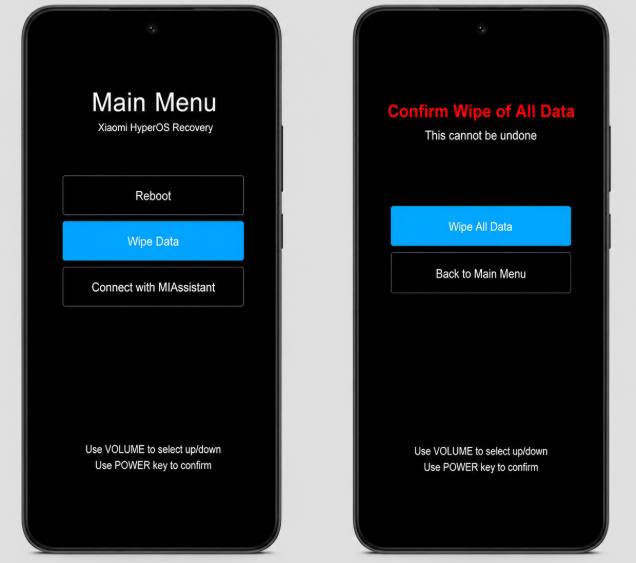
Sélectionner Wipe Data dans le mode Recovery d’un Redmi en bootloop - Une fois l’effacement terminé, redémarrez le téléphone.
Compte Xiaomi après réinitialisation : si un compte Xiaomi était lié à l’appareil avant le Factory Reset, le téléphone peut demander les identifiants de ce compte lors de la nouvelle activation. Vérifiez donc votre compte avant d’effacer les données.
Ne cherchez pas systématiquement une option « Wipe Cache ». Les menus Recovery varient selon les modèles et versions MIUI/HyperOS. Suivez les options réellement affichées sur votre appareil et la documentation Xiaomi correspondant au modèle.
Solution 4. Réparer le système Redmi avec DroidKit
Si le bootloop semble venir du système et que les solutions précédentes ne suffisent pas, iMobie DroidKit propose un module Réparateur OS pour certains appareils Xiaomi, Redmi, POCO et Samsung compatibles.
DroidKit indique explicitement que son module System Fix prend en charge les problèmes tels que Stuck in Boot Loop, les blocages dans un mode, l’écran noir ou certains crashs système.
Compatibilité à vérifier avant de commencer : la documentation actuelle de DroidKit indique Xiaomi, Redmi et POCO sous MIUI 7 ou version ultérieure. Pour MIUI 10 ou version ultérieure, le bootloader doit être déverrouillé avant la réparation système. La documentation actuelle ne garantit pas explicitement tous les appareils HyperOS : vérifiez donc que votre modèle est reconnu avant de poursuivre.
Données : DroidKit ne doit pas être présenté comme une méthode systématiquement sans perte. La documentation indique notamment que sur Mac, les données des appareils Xiaomi, Redmi et POCO sont effacées après la réparation système. Sauvegardez les données accessibles avant toute opération.
Vous pouvez d’abord télécharger DroidKit pour vérifier la compatibilité de votre appareil :
Télécharger pour Win Compatible avec tous Windows Télécharger pour Mac Compatible avec tous MacOS
Essai Gratuit*100% Propre & Sûr
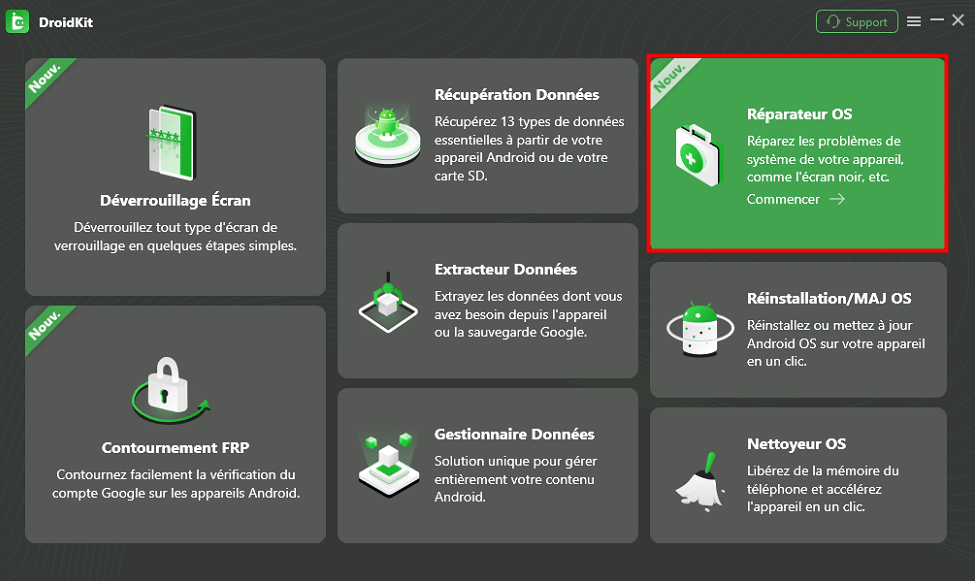
Étape 1 : lancez DroidKit, connectez votre Redmi à l’ordinateur puis choisissez Réparateur OS et cliquez sur Commencer.
Étape 2 : DroidKit vérifie les informations de l’appareil et prépare le package système correspondant.
Vérifiez le modèle affiché avant de télécharger un package. Le firmware ou package doit correspondre exactement à l’appareil. Ne poursuivez pas si le logiciel affiche un autre fabricant ou un autre modèle.
Étape 3 : suivez les instructions spécifiques à Redmi affichées par DroidKit pour placer l’appareil dans le mode demandé.
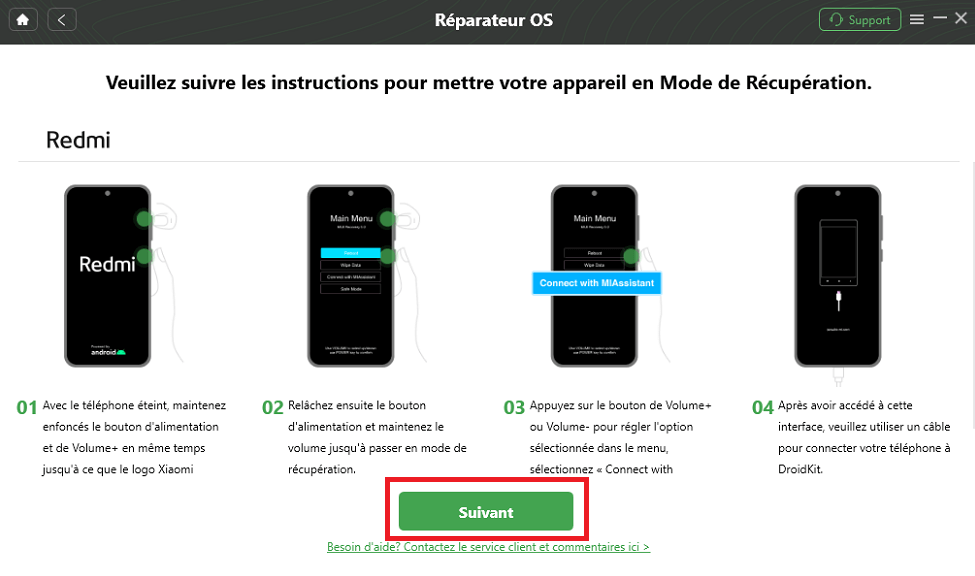
Étape 4 : après le téléchargement et la vérification du package, lancez la réparation et gardez le téléphone connecté jusqu’à la fin du processus.

Version gratuite et version activée : DroidKit permet de télécharger le package de réparation avec la version gratuite, mais la fonction permettant d’effectuer réellement la réparation du système nécessite l’activation.
Solution 5. Faire contrôler le Redmi par un centre Xiaomi
Si le Redmi continue à redémarrer après une réinitialisation ou si vous ne pouvez même pas accéder au mode Recovery, la cause peut être matérielle.
Un contrôle professionnel est particulièrement recommandé si :
- le téléphone a subi une chute ou un contact avec un liquide ;
- il chauffe anormalement sans utilisation ;
- la batterie se décharge ou coupe brutalement ;
- un bouton semble bloqué ;
- Recovery ne s’ouvre pas ;
- le téléphone continue le bootloop après Wipe All Data.
Dans ces situations, évitez de répéter les réinitialisations. Contactez le support Xiaomi ou un centre de réparation agréé afin de vérifier la batterie, l’alimentation, la carte mère et les autres composants.
FAQ sur le bootloop des smartphones Redmi
Pourquoi mon Redmi redémarre-t-il sans arrêt ?
Un bootloop peut être provoqué par une application incompatible, une mise à jour MIUI ou HyperOS, des fichiers système endommagés, un système modifié ou un problème matériel comme la batterie ou l’alimentation.
Un redémarrage forcé efface-t-il les données ?
Non. Maintenir Marche/Arrêt pendant plus de 10 secondes pour forcer un redémarrage ne correspond pas à une réinitialisation d’usine et ne supprime normalement pas les fichiers enregistrés sur le téléphone.
Le Mode sans échec peut-il réparer un bootloop Redmi ?
Il sert surtout au diagnostic. Si le Redmi démarre correctement en Mode sans échec, une application tierce est probablement impliquée. Désinstallez les applications récemment installées ou mises à jour puis redémarrez normalement.
Wipe All Data supprime-t-il toutes les données du Redmi ?
Oui. Cette option de Xiaomi Recovery rétablit les paramètres d’usine et supprime les données locales non sauvegardées. Si un compte Xiaomi était lié au téléphone, il peut également être demandé lors de la nouvelle activation.
Pourquoi mon Redmi affiche FASTBOOT en boucle ?
Vérifiez notamment si le bouton Volume bas est resté enfoncé ou bloqué. Xiaomi recommande également de maintenir Marche/Arrêt pendant plus de 10 secondes pour effectuer un redémarrage forcé lorsqu’un téléphone est bloqué en Fastboot.
DroidKit peut-il réparer tous les Redmi sous HyperOS ?
Il ne faut pas le garantir. La documentation actuelle du module Réparateur OS indique la prise en charge de Xiaomi, Redmi et POCO à partir de MIUI 7, avec des conditions supplémentaires à partir de MIUI 10. Pour un appareil HyperOS, vérifiez que le modèle est réellement reconnu avant de lancer une réparation.
Conclusion
Si votre Redmi redémarre en boucle, évitez de commencer directement par une réinitialisation. Forcez d’abord le redémarrage, puis essayez le Mode sans échec si Android peut encore démarrer. Si vous avez accès aux Paramètres, vérifiez également les mises à jour MIUI ou HyperOS proposées officiellement par Xiaomi.
Si le téléphone reste bloqué sur le logo, Xiaomi Recovery permet d’utiliser Wipe All Data, mais cette opération efface les données locales. Elle doit donc rester une solution à utiliser après les méthodes sans effacement.
Pour certains appareils Xiaomi et Redmi compatibles, DroidKit propose également une réparation système guidée sur ordinateur. Vérifiez cependant la compatibilité, les exigences liées au bootloader et le risque de perte de données avant de commencer.
Enfin, si le bootloop persiste après une réinitialisation ou si le téléphone présente une surchauffe, une batterie instable ou l’impossibilité d’accéder à Recovery, privilégiez un diagnostic matériel dans un centre Xiaomi agréé.
Questions liées aux produits ? Contactez l'équipe Support pour trouver une solution >
