

6 astuces pour libérer de l'espace sur votre iPhone ou iPad
6 astuces pour libérer de l'espace sur votre iPhone ou iPad
Votre iPhone ou iPad est en train de perdre de l'espace disque de temps en temps, et le manque d'espace causera beaucoup de désagréments. Voici quelques conseils de libérer rapidement de l'espace pour vous garantir une meilleure utilisation du stockage sur votre iPhone ou iPad.
Sauvegarder Pellicule
Photos occupent souvent une grande quantité d'espace sur votre iPhone ou iPad. Imagez que vous êtes sur le point de prendre des photos magnifiques, mais l'avertissement apparaît et dit "pas assez de stockage disponible", alors, vous devez être forcé de supprimer quelque chose afin de continuer votre photographie. C'est vraiment ennuyeux, n'est-ce pas ?
Pour vous sortir de cet ennui, il vous suffit de sauvegarder vos photos d'iPhone ou d'iPad et puis les supprimer à partir de votre iPhone ou iPad toutes les deux semaines. AnyTrans peuvent vous aider à sauvegarder votre précieuse mémoire sur l'ordinateur avec facilité. Cette méthode va libérer plusieurs Go d'espace disque.
DSupprimer et réinstaller les applications pour libérer de l'espace
Supprimer et réinstaller les applications
Tant que nous utilisons des applications, ils ne cesseront jamais de produire des fichiers inutiles. Et ces données inutiles sont stockées à l'intérieur des applications. Voilà pourquoi vous trouvez la applications se ralentissent jour par jour.
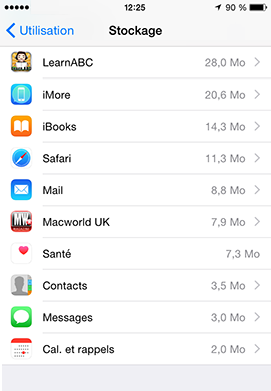
Pour déterminer quelles apps occupent les plus d'espace disque, allez dans Réglages > Général > Utilisation > Gérer le stockage. Vous pouvez voir une longue liste d'applications. Ces applications les plus fréquemment utilisées caches beaucoup de données invisible, afin de libérer de l'espace, vous pouvez supprimer les applications qui prennent gros stockage, puis réinstallez-les.
Il faut savoir que vos historiques des conversations et de jeux scores seront perdus après la réinstallation.
Supprimer les applications inutiles de l'iPhone
Ne laissez pas ces applications indésirables mangent de l'espace de stockage sur votre iPhone ou iPad. Prenez une minute pour vérifier les applications rarement utilisées, mais occupant une grande quantité d'espace, puis supprimez-les.
Ouvrez les paramètres de l'application, puis allez dans Général > Utilisation > Gérer le stockage. Appuyez sur l'application et cliquez sur Supprimer App. Ou vous pouvez également suivre les étapes ci-dessous:
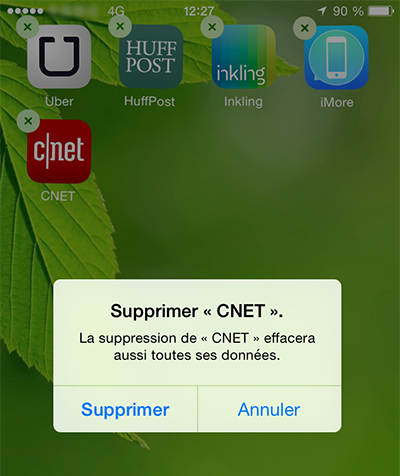
1. Appuyez et maintenez une icône jusqu'à ce que toutes les icônes commencent à se trémousser.
2. Appuyez sur le petit x dans le coin supérieur gauche de l'application que vous souhaitez supprimer.
3.Appuyez sur le bouton Supprimer.
Supprimer les applications inutiles de l'iPhone
Supprimer des vidéos et podcasts
Habituellement, on ne voit pas encore une fois les vidéos et podcasts que on a déjà vus. Donc, en raison de l'espace de stockage limité de l'iPhone/iPad, vous pouvez avoir besoin de supprimer des vidéos et podcasts pour libérer de l'espace de stockage après les avoir vus.
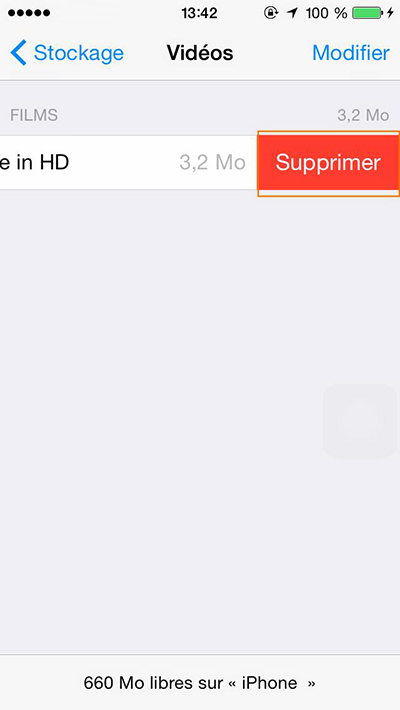
Vous pouvez aller Réglages > Général > Utilisation > Gérer le stokage > Vidéos. Touchez le bouton "Modifier " dans le coin supérieur gauche du navigateur de vidéos, puis touchez le bouton "Supprimer" correspondant à la vidéo que vous souhaitez supprimer. Les instructions de la suppression sont similaires pour des podcasts.
Effacer les anciennes vidéos
Désactiver Flux de photos
Il n'est pas nécessaire de sauvegarder vos photos pour la énième fois à moins que vous vouliez automatiquement synchroniser vos photos plus précieuses en tant que souvenir. En outre, vous savez que les photos mangent toujours votre espace de stockage.
Pour désactiver Flux de photos, allez sur Réglages > Photos et appareil photo > désactiver Mon flux de photos.
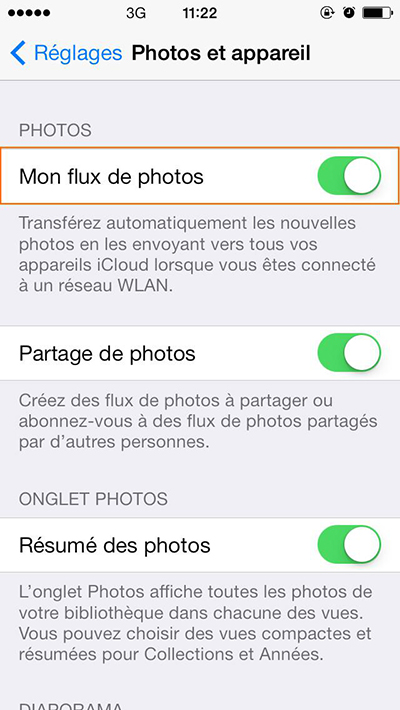
désactiver Flux de photos
Effacer les cookies et données
Bien que les cookies et données soient plus petie que photos, vous pouvez aussi les effacer pour gagner plus d'espace.
Allez sur Réglages > Safari > Effacer les cookies et données
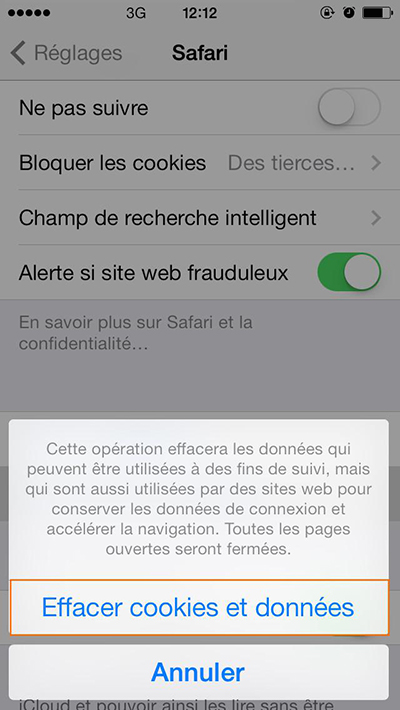
Effacer les cookies et données
Restaurer votre iPhone et iPad
Vous pouvez libérer de l'espace de stockage de votre appafreil iOS après avoir exécuté les moyens si-dessus. Mais il y a d'autres choses sur votre iPhone ou iPad. Oui, c'est «Autre». Ce que veut dire le Autre sur votre iPhone ? Une partie de cet espace de Autre est repris par iOS, le système d'exploitation fonctionnant sur votre iPhone. C'est une partie d'où on ne peut pas récupérer d'espace. Cependant, l'autre partie de l'espace de stockage contient sorte de fichiers cachés et temporaires générés par App et la sync d'iTunes, et certains d'entre eux ne seront pas utilisés à long terme.
Vouvrez l'iTunes et connectez votre iPhone, cliquez sur Résumé, et puis déplacez le souri dessus, vous verrez la taille de stockage de «Autre».
Connectez votre iPhone à l'ordinateur > Lancez iTunes > Cliquez le bouton de l'appareil > Choisissez Cet ordinateur > Cliquez sur Sauvegarder maintenant. Et puis, restaurer à partir d'une sauvegarde iTunes.
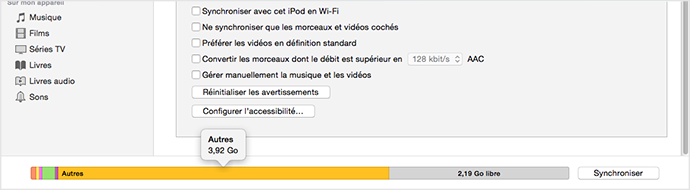
Restaurer votre iPhone ou iPad
PhoneClean est incapable de supprimer les fichiers caches des applications car Apple a bloqué les fichiers système à l'intérieur des applications. Cependant, nous essayons d'explorer d'autres potentiels fichiers indésirables qui occupent stockage pour vous donner une meilleure expérience de l'iPhone. Nous espérons que la prochaine version de PhoneClean4 apportera plus de surprise à iMobie fans. Restez à l'écoute !