Comment afficher l’écran de votre Android sur votre Mac via USB
Vous souhaitez afficher l’écran de votre Android sur votre Mac via USB ? Cet article présente les trois meilleures méthodes pour afficher l’écran de votre appareil Android sur votre Mac via une connexion USB.

Fatigué de plisser les yeux devant l’écran de votre smartphone pour montrer du contenu à vos amis et collègues ? Vous rêvez de pouvoir profiter de vos jeux mobiles préférés sur un écran plus grand, sans latence ?
Ne cherchez plus !
Dans cet article, nous vous présentons les trois meilleures applications de duplication d’écran pour connecter votre appareil Android à votre Mac via USB. Que vous soyez passionné de technologie, présentateur professionnel ou simplement à la recherche d’une expérience plus immersive, rejoignez-nous dans cette aventure pour exploiter pleinement le potentiel de votre écran Android sur votre Mac adoré.
Préparez-vous à dire bonjour à un nouveau niveau de possibilités fascinantes de mise en miroir!
Puis-je refléter mon écran Android sur Mac via USB ?
La réponse est oui ! Il est possible de dupliquer l’écran de votre Android sur votre Mac via une connexion USB, ce qui est devenu très avantageux. Comparée aux options de duplication sans fil, l’utilisation d’une connexion USB offre de nombreux avantages qui élèvent votre expérience de duplication à un niveau supérieur :
- Connexion stable et fiable
- Faible latence
- Sécurité renforcée
- Simplicité et compatibilité
- …
Cependant, avant de pouvoir mettre en miroir votre appareil Android sur Mac, vous devez activer le débogage USB sur l’appareil Android.
Activer le débogage USB avant la mise en miroir
Il est essentiel d’activer le débogage USB sur votre appareil Android avant de commencer à dupliquer l’écran de votre Android sur votre Mac. Le débogage USB permet à votre appareil Android de communiquer avec votre Mac et de partager le contenu de l’écran. Pour activer le débogage USB, procédez comme suit :
Étape 1. Sur votre appareil Android, accédez à « Paramètres ».
Étape 2. Faites défiler vers le bas et appuyez sur « À propos du téléphone » ou « À propos de l’appareil ».
Étape 3. Localisez le « Numéro de build » et appuyez dessus sept fois pour activer les options du développeur.
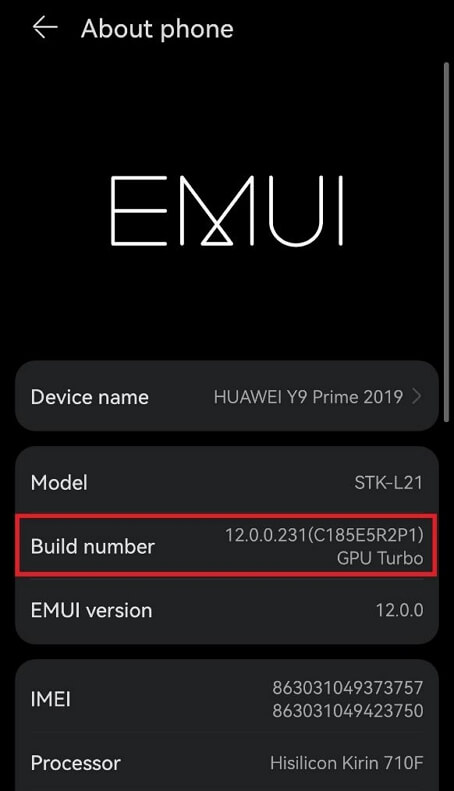
Appuyez sept fois sur le numéro de build
Étape 4. Revenez au menu principal Paramètres et sélectionnez « Options pour les développeurs ».
Étape 5. Dans le menu Options du développeur, activez l’option « Débogage USB » pour l’activer.
En activant le débogage USB, vous accordez à votre Mac les autorisations nécessaires pour établir une connexion sécurisée et efficace avec votre appareil Android.
3 meilleures façons de mettre en miroir Android sur Mac via USB
Découvrons maintenant les trois meilleures méthodes pour dupliquer l’écran de votre Android sur votre Mac via USB. Les trois applications suivantes offrent des interfaces intuitives et des connexions fiables, garantissant une expérience de duplication fluide. Découvrez comment dupliquer l’écran de votre Android sur votre Mac et choisissez la méthode la plus adaptée à vos besoins et préférences :
AnyMiro [Recommander]
AnyMiro est une application populaire et puissante qui vous permet de dupliquer l’écran de votre Android/iPhone sur votre Mac/Windows via une connexion USB. Elle prend également en charge la connexion Wi-Fi sans fil. Avec AnyMiro, vous pouvez partager facilement l’écran de votre appareil Android sur un écran plus grand, offrant ainsi un moyen pratique de présenter du contenu, de jouer à des jeux, de naviguer sur Internet ou de présenter des applications à un public plus large. L’application offre une connexion de duplication stable et fiable pour une meilleure expérience de diffusion.
Caractéristiques d’AnyMiro :
- Interface conviviale : Conçu pour la simplicité, AnyMiro est incroyablement facile à utiliser. Que vous soyez débutant ou expert en technologie, vous pouvez facilement dupliquer l’écran de votre téléphone sur un PC en quelques étapes simples.
- Duplication d’écran fiable et fluide : AnyMiro assure une connexion stable et fluide entre votre téléphone et votre PC, pour une duplication d’écran fluide. Profitez de jusqu’à 10 heures de duplication sans interruption ni souci.
- Résolution haute qualité : Avec AnyMiro, vous pouvez dupliquer votre écran en résolution 4K exceptionnelle, préservant ainsi l’éclat des couleurs et garantissant une clarté visuelle exceptionnelle. Profitez de vos contenus avec des couleurs précises et des détails réalistes pour une expérience visuelle véritablement immersive.
Pour refléter l’écran de votre Android sur votre Mac via AnyMiro, suivez ces étapes :
Étape 1. Téléchargez gratuitement le logiciel AnyMiro et l’application mobile, puis entrez le chemin de mise en miroir Android.
Télécharger pour Win Compatible avec tous Windows Télécharger pour Mac Compatible avec tous MacOS
Essai Gratuit*100% Propre & Sûr
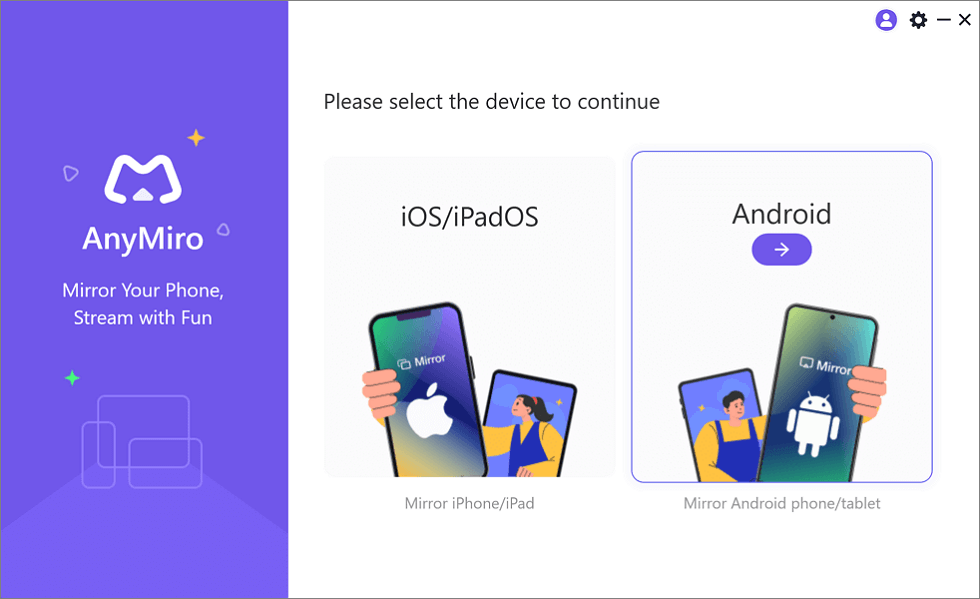
Miroir Android sur ordinateur
Étape 2. Activez le débogage USB sur votre téléphone Android. Si vous ne savez pas comment procéder, le guide au début de cet article vous explique comment procéder.
Étape 3. Ouvrez ensuite l’application AnyMiro sur votre téléphone, appuyez sur Démarrer dans la connexion USB et attendez quelques secondes, vous pouvez voir votre écran Android sur votre Mac.
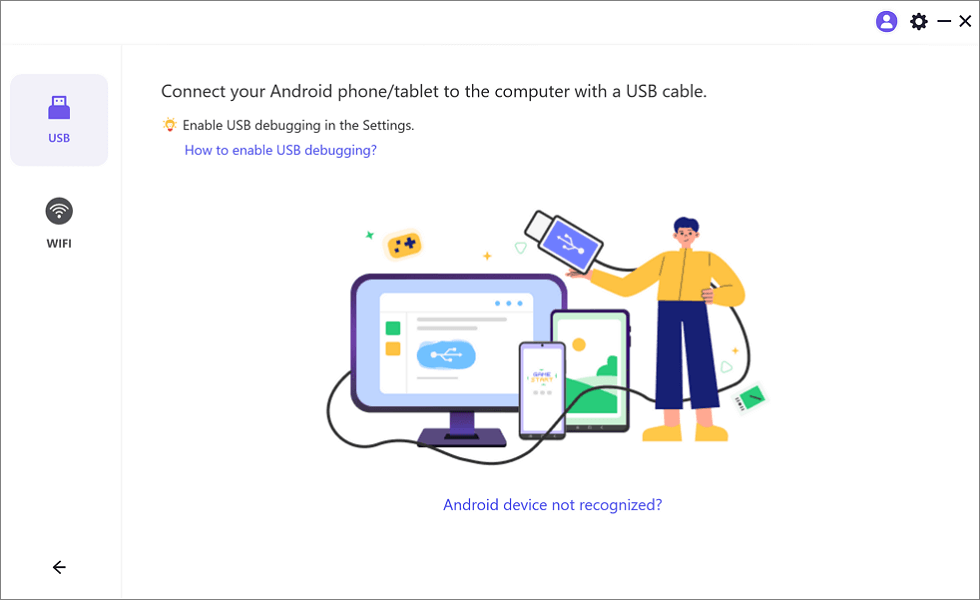
Miroir Android sur PC via USB
Profitez de l’expérience transparente et riche en fonctionnalités de la mise en miroir de votre écran Android sur votre Mac avec AnyMiro !
AirDroid Cast
AirDroid Cast est une autre excellente option pour afficher l’écran de votre Android sur votre Mac via USB. Il offre une expérience de duplication fluide avec une sortie audio et vidéo de haute qualité. Voici comment afficher l’écran de votre Android sur votre Mac avec AirDroid Cast :
Étape 1. Téléchargez AirDroid Cast depuis son site officiel.
AirDroid
Étape 2. Connectez votre appareil Android à votre Mac à l’aide d’un câble USB.
Étape 3. Activez le débogage USB sur votre téléphone Android.
Étape 4. Cliquez sur « USB » et choisissez votre appareil.
Une fois connecté, vous pouvez commencer à refléter votre écran Android sur votre Mac avec un câble USB.
iMyFone MirrorTo
iMyFone MirrorTo est un logiciel polyvalent conçu pour afficher facilement l’écran de votre Android sur votre Mac via USB. Son interface intuitive et ses nombreuses fonctionnalités simplifient la visualisation de votre appareil Android sur votre Mac. Voici comment utiliser MirrorTo pour afficher l’écran de votre Android sur votre Mac :
Étape 1. Téléchargez et installez iMyFone MirrorTo sur votre appareil Android et votre ordinateur Mac.
Étape 2. Connectez votre téléphone Android et votre ordinateur Mac avec un câble USB.
Étape 3. Activez le débogage USB sur votre appareil Android.
Étape 4. Lancez iMyFone MirrorTo sur votre Mac. Choisissez « Android ».
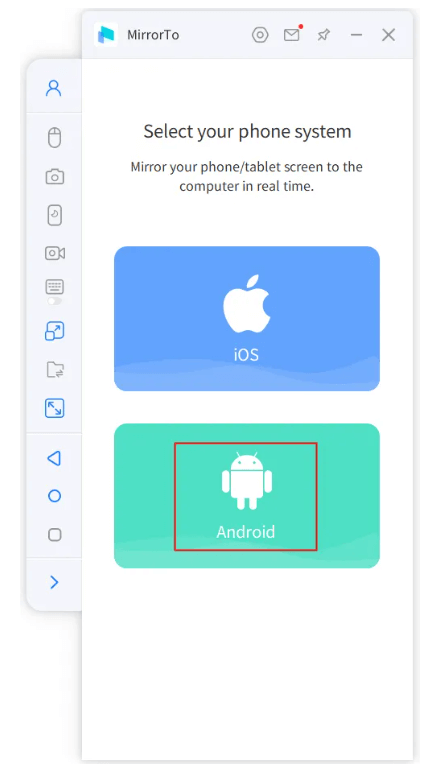
Option MirrorTo Android
Votre écran Android devrait maintenant être dupliqué sur votre Mac. Vous pouvez interagir avec l’écran dupliqué à l’aide du clavier et de la souris de votre Mac, ce qui vous offre un contrôle et une accessibilité complets.
Pourquoi est-il préférable de mettre en miroir Android sur Mac via USB plutôt que sans fil ?
Bien que des options de duplication sans fil soient disponibles, diffuser l’écran Android sur un Mac/MacBook via USB offre plusieurs avantages. Tout d’abord, la duplication USB offre une connexion plus stable et fiable, garantissant un décalage et une latence minimes. De plus, elle permet un transfert de données plus rapide entre les appareils, pour une expérience de duplication plus fluide. Enfin, la duplication USB évite les problèmes potentiels de connectivité et d’interférences Wi-Fi, ce qui en fait une option plus fiable pour dupliquer l’écran de votre Android sur votre Mac. Globalement, la duplication USB offre une combinaison supérieure de stabilité, de vitesse et de fiabilité.
FAQ sur la mise en miroir de votre écran Android sur Mac via USB
1. Puis-je refléter l’écran de mon Android sur mon Mac sans fil ?
Oui, vous pouvez tout à fait afficher l’écran de votre Android sur votre Mac sans fil . La mise en miroir sans fil offre commodité et flexibilité, éliminant le besoin de câbles USB et vous permettant de diffuser l’écran de votre Android sur votre Mac sans effort. Cependant, la mise en miroir USB est généralement privilégiée pour sa stabilité et sa fiabilité.
2. Puis-je mettre en miroir l’écran de mon iPhone sur mon Mac ?
Oui, vous pouvez dupliquer l’écran de votre iPhone sur votre Mac. Apple propose une fonctionnalité intégrée appelée AirPlay qui vous permet de dupliquer l’écran de votre iPhone sur votre Mac. Connectez d’abord votre iPhone et votre Mac au même réseau Wi-Fi, puis balayez l’écran vers le bas depuis le coin supérieur droit pour ouvrir le Centre de contrôle. Appuyez ensuite sur l’icône AirPlay et sélectionnez votre Mac dans la liste des appareils disponibles. Après avoir sélectionné votre iPhone sur votre Mac ou inversement, un code peut apparaître sur les deux appareils pour établir une connexion sécurisée. Vérifiez que les codes correspondent sur les deux appareils et la duplication de l’écran de votre iPhone sur votre Mac commencera.
3. Pourquoi mon MacBook ne reconnaît-il pas mon téléphone ?
Si vous connectez simplement votre appareil Android à votre Mac via un câble USB, ce dernier ne le reconnaîtra pas comme un ordinateur Windows. Il est donc conseillé d’activer le mode débogage Android avant de connecter votre appareil Android à votre Mac via USB.
L’essentiel
En résumé, la duplication d’écran de votre Android sur votre Mac via USB offre de nombreux avantages, notamment une connexion stable et fiable, une faible latence, une sécurité renforcée, ainsi qu’une simplicité et une compatibilité optimales. En activant le débogage USB sur votre appareil Android et en utilisant l’une des applications recommandées comme AnyMiro, vous pouvez facilement dupliquer l’écran de votre Android sur votre Mac en quelques étapes simples et profiter de vos applications, jeux et contenus préférés sur un écran plus grand. Préparez-vous à optimiser vos possibilités de duplication et à profiter d’une expérience fluide et riche en fonctionnalités !
Questions liées aux produits ? Contactez l'équipe Support pour trouver une solution >
