Comment caster iPhone sur Windows 10/11
Vous ne savez pas comment diffuser l’écran d’un iPhone sous Windows 10/11 ? Ce guide vous présente trois méthodes simples. Il vous suffit d’une application adaptée pour diffuser l’écran d’un iPhone sur un écran d’ordinateur.

Pour chaque projet stocké sur votre iPhone, vous pouvez le partager sur un écran d’ordinateur plus grand ou un ordinateur portable et montrer à vos collègues toutes les étapes de la conception ou les réalisations du développeur. Tous les aspects des nouvelles fonctionnalités d’application, des vidéos ou des jeux que vous développez sur iPhone sont différents sur un écran plus grand et en meilleure résolution, ce qui vous permet de repérer plus facilement les erreurs et de découvrir comment les améliorer. Comment caster votre iPhone sur Windows 10 ?
Plusieurs méthodes pratiques peuvent être utilisées pour caster l’écran de votre iPhone sur Windows 10/11. Nous vous présenterons les outils les plus courants et vous donnerons des conseils utiles pour faciliter le processus de casting.
Pourquoi caster votre iPhone sur Windows 10 ?
- Partager des projets : Vous pouvez partager des projets stockés sur votre iPhone sur un écran d’ordinateur plus grand, ce qui est idéal pour présenter des designs ou des réalisations de développement à vos collègues.
- Améliorer l’expérience : Les vidéos, les applications et les jeux développés sur iPhone apparaissent différemment sur un écran plus grand et en meilleure résolution, ce qui facilite la détection des erreurs et des améliorations.
- Contrôler simultanément : La duplication d’écran vous permet de contrôler votre iPhone et votre ordinateur en même temps, ce qui est pratique pour répondre à des messages et des appels tout en travaillant sur votre ordinateur.
- Jouer à des jeux : Caster votre iPhone sur Windows 10 est idéal pour les amateurs de jeux vidéo. Vous pouvez jouer à n’importe quel jeu ou utiliser des applications sur votre ordinateur.
Partie 1. Comment mettre en caster iPhone sur Windows 10/11?
Vous pouvez trouver sur le marché une large gamme d’applications qui vous permettent de refléter l’iPhone sur Windows 10/11, mais nous décidons de vous en présenter deux.
Comment mettre en miroir un iPhone sous Windows 10/11 avec AnyMiro
AnyMiro est un outil simple et efficace pour caster l’écran de votre iPhone sur un PC ou un Mac. Compatible avec AirPlay, il se distingue des autres solutions compliquées. Il vous suffit de préparer votre ordinateur ou AirPlay, ainsi qu’AnyMiro, pour caster l’écran de votre iPhone ou diffuser des vidéos en un seul clic.
En plus de cela, AnyMiro vous permet de partager l’écran de vos appareils Android sur un ordinateur. Le logiciel offre également plusieurs autres fonctionnalités utiles pour votre iPhone. Pour en savoir plus, nous vous recommandons de télécharger AnyMiro.
Télécharger pour Win Compatible avec tous Windows Télécharger pour Mac Compatible avec tous MacOS
Essai Gratuit*100% Propre & Sûr
Principales fonctionnalités d’AnyMiro :
- Facile à utiliser : AnyMiro simplifie la mise en miroir de votre iPhone sur votre PC. Simple et intuitif, il ne nécessite qu’une configuration minimale et des connaissances techniques pour connecter et mettre en miroir deux appareils.
- Aucun délai : Grâce à la technologie USB 3.0 et à la compatibilité avec le protocole AirPlay, AnyMiro optimise la fluidité et la réactivité de la mise en miroir de l’écran, garantissant ainsi une expérience sans délai.
- Synchronisation audio-vidéo : AnyMiro prend en charge la mise en miroir audio de l’iPhone sur le PC, ainsi que la synchronisation automatique de l’audio et de la vidéo.
- Connexion aux outils de diffusion en direct : AnyMiro vous permet de diffuser facilement vos écrans sur plus de 20 outils de diffusion en direct, comme OBS et Streamlabs.
Comment recopier son écran iPhone sur Windows 10/11 avec câble USB
étape 1. Ouvrez AnyMiro sur votre ordinateur (PC ou Mac). > Cliquez sur le bouton “iOS/iPadOS”.
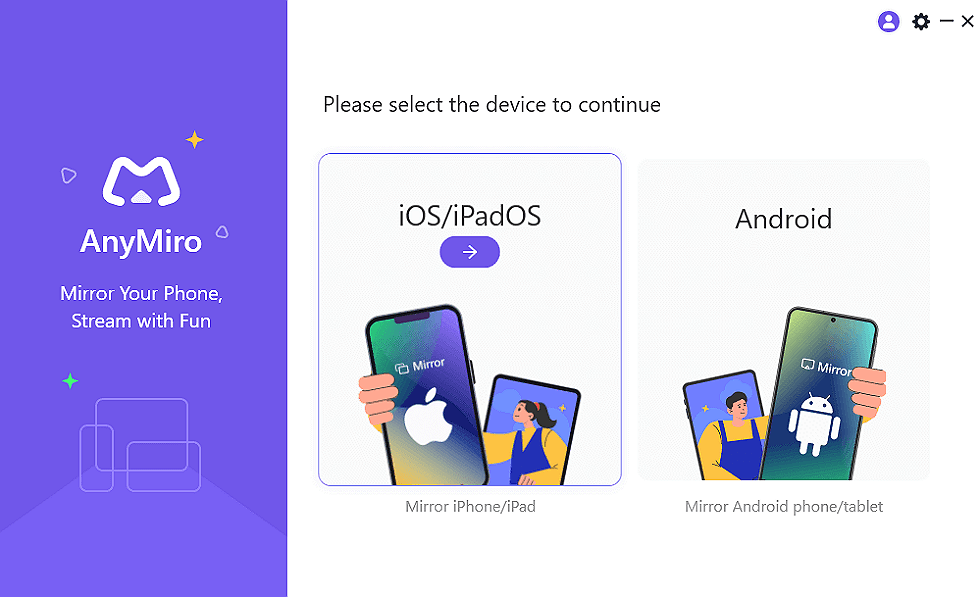
Connexion AnyMiro iOS à l’ordinateur
étape 2. Sélectionnez “Connexion via câble USB” ou “Connexion via WIFI”.
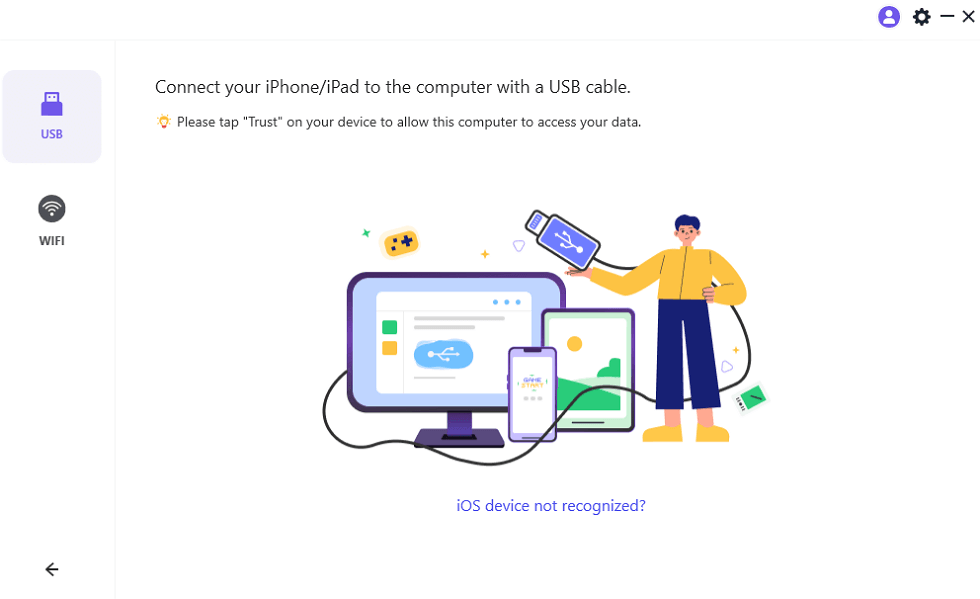
Mettre en miroir un iPhone sur un ordinateur avec USB
étape 3. Sur votre iPhone, cliquez sur “Faire confiance” pour autoriser la connexion.
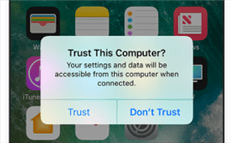
Cliquez sur Faire confiance
Diffuser l’iPhone sur Windows 10/11 avec AirServer
Cet outil est compatible avec Windows et macOS, et vous pouvez l’utiliser quel que soit le système d’exploitation installé sur votre appareil. AirServer vous permet de recevoir des flux Google Cast, AirPlay et Miracast. L’application peut ainsi transformer votre PC en Apple TV. L’un des principaux avantages d’AirServer est qu’il ne nécessite aucune application tierce pour communiquer avec les appareils.
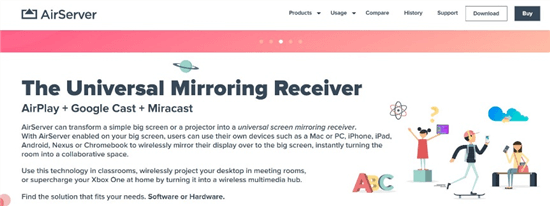
Comment diffuser un iPhone sur Windows 10 avec AirServer
Comment pouvez-vous commencer à exécuter AirServer comme outil de mise en miroir d’iPhone ?
Étape 1 : Téléchargez l’application sur l’iPhone et le PC, et connectez l’appareil au même réseau.
Étape 2 : Cliquez sur le bouton « Scan ». L’application lira les informations QR via le code, et votre ordinateur l’affichera dans la liste AirPlay de l’iPhone.
Étape 3 : Choisissez le nom du PC et n’oubliez pas d’activer la mise en miroir.
L’ensemble du travail est terminé en une minute et vous pouvez continuer à travailler ou à jouer au jeu sur votre iPhone.
Duplication d’écran iPhone vers Windows 10 avec Reflector 4
LeReflector 4 est le deuxième outil que nous vous présentons. Grâce à ses fonctionnalités, vous n’avez plus à vous soucier de tous les accessoires nécessaires à la connexion d’appareils, comme les câbles ou les adaptateurs. La duplication d’écran est entièrement sans fil. Avec Reflector 4, vous pouvez connecter plusieurs appareils, y compris Android, à votre ordinateur. L’application vous permet de capturer toute action à l’écran que vous souhaitez inclure dans vos tutoriels ou cours, et le code à l’écran garantit la sécurité.
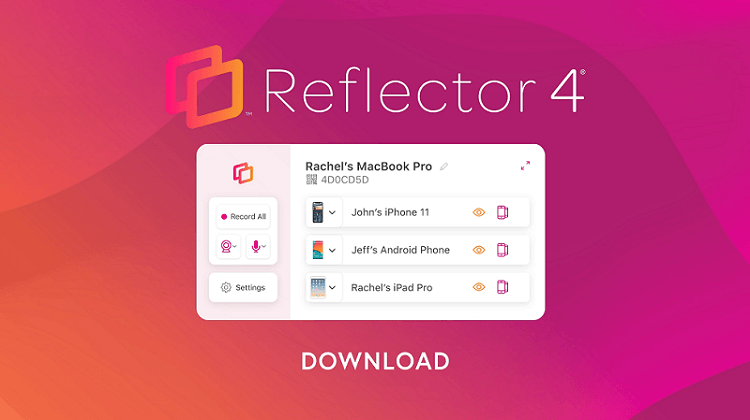
Comment diffuser un iPhone sur Windows 10 avec Reflector
Étape 1 : Après avoir téléchargé l’application, acceptez le CLUF pour accepter les termes et conditions, puis appuyez sur le bouton Installer.
Étape 2 : une invite vous demandant si vous autorisez l’application à apporter des modifications à votre PC apparaîtra à l’écran. Acceptez et passez à l’étape suivante.
Étape 3 : double-cliquez sur le raccourci Reflector 4 pour ouvrir l’application.
Étape 4 : La liste des connexions disponibles s’affiche à l’écran. Cliquez sur le nom de la connexion souhaitée pour afficher l’écran de l’iPhone sur l’écran du PC.
Partie 2. Questions et réponses
1. Comment connecter mon iPhone à Windows 10 ?
Vous pouvez connecter votre iPhone à votre Windows 10 sans fil ou via un câble Lightning, selon l’application. Mais dans la plupart des cas, vous pouvez choisir l’option la plus adaptée à vos besoins.
2. Quelle est la différence entre la mise en miroir d’écran et la diffusion d’écran ?
La duplication d’écran et la diffusion d’écran sont similaires, mais avec la deuxième option, vous diffusez le contenu de votre iPhone sur un autre écran, un écran d’ordinateur ou un téléviseur, mais vous ne pouvez pas voir le contenu diffusé sur les deux appareils. Ce n’est pas le cas avec la duplication d’écran.
3. Puis-je accéder à l’écran complet de l’iPhone sur le PC lorsque je mets en miroir l’écran ?
Cette question est particulièrement importante pour les joueurs. Oui, vous pouvez facilement passer en plein écran et profiter d’une expérience de jeu optimale.
4. Ai-je besoin d’une connexion Wi-Fi pour la mise en miroir de l’écran ?
Pour mettre en miroir votre iPhone sur Windows 10, vous devez activer une connexion Wi-Fi stable et identique pour les deux appareils.
5. Puis-je recevoir du texte sur iPhone sous Windows 10 ?
La réponse est oui. Certaines applications permettent de recevoir et d’envoyer des messages, même lors de la mise en miroir de l’iPhone sur Windows 10.
L’essentiel
Mettre en miroir son iPhone sur Windows 10 n’est pas compliqué, et c’est possible même sans connaissances techniques. L’App Store propose de nombreuses applications performantes permettant de mettre en miroir son iPhone sur Windows 10 en quelques étapes. Nous vous présentons d’abord AnyMiro et vous expliquons comment l’utiliser pour réaliser rapidement cette opération. Vous pouvez désormais profiter du contenu de votre iPhone sur un écran plus grand.
Questions liées aux produits ? Contactez l'équipe Support pour trouver une solution >
