Guide complet pour transférer les brouillons TikTok vers un autre téléphone
Vous changez d’appareil et craignez de perdre vos brouillons TikTok ? Découvrez comment les transférer facilement sur un autre téléphone. Étant enregistrés localement, ils doivent être copiés manuellement ou via le cloud. Suivez nos étapes pour conserver vos clips incomplets.

Les brouillons sur TikTok vous permettent de conserver les vidéos en cours de traitement pour une édition ultérieure. Cependant, ils ne sont pas synchronisés avec plusieurs appareils en même temps, et si vous passez à un nouveau téléphone, les brouillons ne seront pas transférés avec le compte.
Ainsi, vous pourriez vous retrouver bloqués si vous avez déployé beaucoup d’efforts pour créer et affiner les vidéos.
Heureusement, les brouillons TikTok peuvent être transférés vers un nouvel appareil sans perdre votre précieux travail. Cet article expliquera si les brouillons TikTok sont synchronisés et comment ils peuvent être transférés et sauvegardés étape par étape.
Les méthodes énumérées ci-dessous s’appliquent au passage à un autre appareil et à la conservation des brouillons TikTok intacts. Explorons ensemble comment transférer les brouillons TikTok vers un autre téléphone!
SommaireMasquer
Partie 1 : Les brouillons TikTok sont-ils automatiquement synchronisés ?
Partie 2 : Comment transférer des brouillons TikTok vers un nouveau téléphone ?
- Méthode 1 : Enregistrer les brouillons en tant que vidéos privées
- Méthode 2 : Transférer via la sauvegarde du téléphone (iPhone et Android)
- Méthode 3 : Enregistrer et sauvegarder manuellement les brouillons
Partie 3 : FAQ sur les brouillons TikTok
Partie 4 : Conclusion
Partie 1 : Les brouillons TikTok sont-ils automatiquement synchronisés ?
Les brouillons TikTok sont stockés localement sur votre appareil, ce qui signifie qu’ils ne sont pas synchronisés entre différents téléphones ou comptes. Ils ne s’afficheront pas lorsque vous vous connecterez à votre compte TikTok sur un autre téléphone.
Comme ils ne sont pas enregistrés sur le cloud de TikTok. Cela peut être particulièrement problématique si vous devez changer de téléphone ou sauvegarder le contenu de l’application.
Malheureusement, tous les brouillons seront définitivement supprimés une fois l’application TikTok désinstallée ou votre téléphone réinitialisé. Pour éviter de perdre votre travail, vous devez les transférer manuellement avant de changer de téléphone.
Plusieurs méthodes s’offrent à vous : enregistrer vos brouillons comme vidéos privées, utiliser les options de sauvegarde de votre téléphone (iPhone et Android), ou enregistrer manuellement vos brouillons avant de changer de téléphone.
Découvrons la meilleure façon de transférer vos brouillons TikTok vers un nouveau téléphone !
Partie 2 : Comment transférer des brouillons TikTok vers un nouveau téléphone ?
Méthode 1 : Enregistrer les brouillons en tant que vidéos privées
L’une des méthodes les plus simples pour transférer des brouillons TikTok vers un autre téléphone consiste à les enregistrer en tant que vidéos privées. Cette option garantit que les brouillons seront accessibles sans être affichés publiquement.
Voici les étapes à suivre:
- Ouvrez TikTok sur votre téléphone actuel et appuyez sur Profil en bas à droite. Une fois cela fait, appuyez sur Brouillons pour voir vos brouillons enregistrés. Ensuite, sélectionnez le brouillon que vous souhaitez transférer et appuyez sur Suivant.
- Sur l’écran de publication, appuyez sur Qui peut regarder cette vidéo,puis sélectionnez Seulement moi pour rendre la vidéo privée.
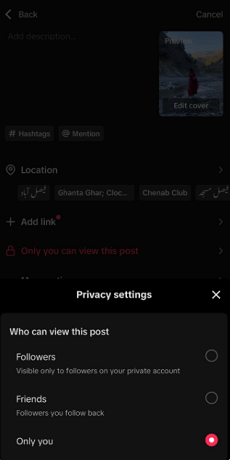
choisir qui peut regarder cette video
- Puis,appuyez sur Enregistrer sur l’ appareil pour assurer qu’une copie de votre brouillon est enregistrée sur votre iPhone ou votre iPad.
- Appuyez sur Publier pour télécharger la vidéo sur votre compte TikTok en tant que publication privée. Vous pourrez accéder à cette vidéo privée depuis l’autre appareil.
Cette méthode permet de transférer vos brouillons en toute sécurité, mais TikTok peut compresser la vidéo. Utilisez la sauvegarde du téléphone ou enregistrez manuellement les brouillons avant le changement d’appareil pour conserver les fonctionnalités d’édition et la qualité vidéo.
Méthode 2 : Transférer via la sauvegarde du téléphone (iPhone et Android)
Si vous devez transférer des brouillons TikTok vers un autre appareil, enregistrez-les dans la galerie photo, puis téléchargez-les vers iCloud ou Google Drive, une solution fiable. Ils resteront ainsi enregistrés et accessibles à tout moment sur le nouvel appareil.
Voici les étapes à suivre:
Pour les utilisateurs d’iPhone
- Accédez à votre Profil TikTok. Cliquez sur Brouillons et sélectionnez le brouillon que vous souhaitez transférer. Appuyez sur Suivant, puis sur Options supplémentaires sous Qui peut regarder cette vidéo.
- Activez Enregistrer sur l’appareil, puis appuyez sur Publier pour enregistrer le brouillon en tant que vidéo privée sur votre iPhone.
- Trouvez la vidéo, puis appuyez sur le bouton Partager. Une fois cela fait, sélectionnez Enregistrer dans les Fichiers, puis choisissez iCloud Drive. Sur un autre appareil, ouvrez Fichiers, accédez à iCloud Drive, trouvez le brouillon enregistré, puis téléchargez – le dans votre galerie photo.
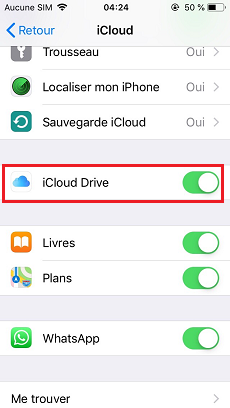
iCloud Drive connection
Pour les utilisateurs d’Android
- Accédez à votre profil TikTok, puis à Brouillons. Choisissez la vidéo de brouillon que vous souhaitez transférer, appuyez sur Suivant, puis sur Options supplémentaires.
- Activez l’option Enregistrer sur l’appareil, puis appuyez sur Publier pour enregistrer le brouillon en tant que vidéo privée dans votre galerie d’images.
- Ouvrez Google Drive, appuyez sur le bouton +, puis sélectionnez Télécharger.
Méthode 3 : Enregistrer et sauvegarder manuellement les brouillons
Si vous cherchez une solution directe pour transférer vos brouillons TikTok vers un nouveau téléphone, il est fortement recommandé de les enregistrer et de les sauvegarder vous-même.
Cette méthode consiste à enregistrer l’écran des brouillons et à les sauvegarder en format vidéo qui sera transféré vers l’autre appareil.
Voici les étapes à suivre:
Pour les utilisateurs d’iPhone
- Ouvrez le profil TikTok, puis accédez à Brouillons.
- Sélectionnez le brouillon que vous souhaitez envoyer, appuyez sur Suivant, et glissez vers le bas à partir du coin supérieur droit de l’écran pour ouvrir le Centre de contrôle, puis appuyez sur l’option Enregistrer.
- Faites jouer le brouillon et enregistrez l’écran. Appuyez sur la barre d’enregistrement rouge en haut de l’écran et appuyez sur l’option Arrêter une fois que vous avez terminé. Lancez l’application Photos et récupérez la vidéo qui a été enregistrée, et si nécessaire, raccourcissez la partie supplémentaire.
- Partagez la vidéo avec le nouvel iPhone via AirDrop, iCloud Drive ou toute autre option de partage de fichiers.
Pour les utilisateurs d’Android
- Accédez au profil TikTok et allez dans la section Brouillons. Choisissez le brouillon que vous souhaitez transférer, appuyez sur Suivant, et enfin, lancez le Enregistreur d’écran à partir du panneau de paramètres rapides.
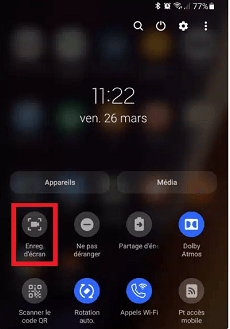
La fonction d’enregistrement d’écran des téléphones Android
- Laissez le brouillon jouer pendant l’enregistrement, puis appuyez sur Arrêter une fois qu’il est entièrement capturé. Le brouillon enregistré sera sauvegardé dans votre galerie d’images.
- Partagez votre enregistrement sauvegardé avec un nouvel appareil.
Enregistrer manuellement vos brouillons garantit qu’aucune qualité n’est perdue et que votre contenu TikTok est transféré en toute sécurité vers votre nouveau téléphone sans avoir à compter sur des sauvegardes.
Partie 3 : FAQ sur les brouillons TikTok
Q1. Pourquoi mes brouillons TikTok ont-ils disparu ?
Les brouillons TikTok sont enregistrés localement sur l’appareil et non sur le compte. Ils disparaîtront si vous changez d’appareil sans les déplacer, si vous supprimez les données de l’application ou si vous désinstallez TikTok. Évitez cela et conservez vos brouillons dans la galerie photo ou sur iCloud Drive et Google Drive avant de changer d’appareil.
Q2. Comment publier tous mes brouillons TikTok en même temps ?
Il n’existe pas d’option intégrée pour publier plusieurs brouillons simultanément sur TikTok. Vous devrez ouvrir chaque brouillon individuellement, appuyer sur Suivant, configurer les options de confidentialité et les publier séparément. Vous pourriez simplifier le processus en préparant plusieurs brouillons et en les planifiant rapidement.
Q3. Puis-je utiliser un même compte TikTok sur deux appareils ?
Vous pouvez vous connecter à votre compte TikTok sur plusieurs appareils, mais les brouillons ne seront pas synchronisés entre eux car ils sont enregistrés localement sur chaque appareil. Imaginons que vous ayez besoin de brouillons sur un autre téléphone.
Dans ce cas, vous devez les transférer manuellement en enregistrant les brouillons dans la galerie photo, en les téléchargeant sur iCloud/Google Drive ou en les enregistrant et en les transférant.
Partie 4 : Conclusion
Transférer ses brouillons TikTok vers un autre téléphone est essentiel pour éviter de perdre son travail lors d’un changement d’appareil. Les brouillons n’étant pas synchronisés entre différents appareils, ils doivent être enregistrés dans la galerie photo et sur iCloud ou Google Drive.
Vous pouvez également utiliser la sauvegarde de votre téléphone ou enregistrer l’écran de vos brouillons vous-même si vous n’avez pas besoin de les synchroniser entre différents appareils.
Grâce à ces processus, les brouillons de vidéo TikTok ne seront pas perdus et il sera facile de continuer à travailler dessus et à les publier.

AnyTrans – Gestionnaire iOS avancé
- Liberté : Transférez librement des données entre iPhone, iPad, iPod, iTunes, iCloud et PC
- Simple : Gérez vos appareils iOS en quelques clics, aucune connaissance technique requise.
- Complet : Prend en charge 27 types de données iOS telles que la musique, les photos, les vidéos, les contacts, LINE, etc.
- Haute vitesse : Une vitesse de transfert de données rapide (1 minute/100 chansons, etc.), ce qui vous fait gagner du temps.
Télécharger pour Win Compatible avec tous Windows
Télécharger pour Mac Compatible avec tous MacOS
Essai Gratuit *100% Propre & Sûr
Tutoriels & Astuces


Questions liées aux produits ? Contactez l'équipe Support pour trouver une solution >
