Qu’est-ce que la mise en miroir d’écran sur iPhone?
Vous êtes curieux d’en savoir plus sur la duplication d’écran de votre iPhone ? Ou souhaitez-vous afficher votre iPhone sur un écran plus grand et profiter d’une expérience plus immersive ? Si oui, cet article vous sera très utile.

De nos jours, partager et afficher facilement le contenu de nos appareils mobiles sur des écrans plus grands est devenu une fonctionnalité essentielle. C’est là qu’intervient la duplication d’écran sur iPhone.
Dans cet article, nous explorerons la duplication d’écran sur iPhone et vous fournirons un guide complet pour diffuser l’écran de votre iPhone sur différents appareils, tels que PC, Mac et téléviseurs. Que vous soyez passionné de technologie ou utilisateur occasionnel, ce guide vous fournira les connaissances et les étapes nécessaires pour tirer le meilleur parti de la duplication d’écran sur votre iPhone.
Alors, préparez-vous à libérer tout le potentiel de votre iPhone et à améliorer votre expérience de visionnage et de partage grâce à la mise en miroir d’écran !
SommaireMasquer
Qu’est-ce que la mise en miroir d’écran sur iPhone?
La duplication d’écran permet de dupliquer l’écran de l’iPhone sur un autre appareil. Sur iPhone, cela signifie diffuser l’écran de l’iPhone sur un Mac , un PC ou une TV via AirPlay. Vous pouvez ainsi partager des vidéos, des photos, des applications et bien plus encore sur un écran plus grand, offrant ainsi une expérience utilisateur fluide sur différents écrans. Que vous souhaitiez montrer une présentation à vos collègues, regarder un film sur un écran plus grand ou jouer avec des amis, la duplication d’écran offre praticité et polyvalence.
La mise en miroir d’écran présente plusieurs fonctionnalités :
- Partage de contenu
- Collaboration
- Connectivité sans fil
- Intégration d’appareils mobiles
- Divertissement et jeux
- …
Comment mettre en miroir l’écran de l’iPhone sur un PC/Mac/TV avec AirPlay?
AirPlay est une technologie de mise en miroir sans fil populaire qui permet aux utilisateurs d’Apple de diffuser du contenu depuis leurs appareils Apple, tels que les iPhones et les iPads , vers des récepteurs AirPlay compatibles.
Cette technologie permet aux utilisateurs de profiter de leurs médias sur un écran plus grand sans avoir besoin de câbles ou de connexions physiques, ce qui offre un moyen transparent et pratique de partager et de profiter du contenu sur différents appareils de l’écosystème Apple.
Connecter un iPhone à un PC , un Mac ou un téléviseur est facile . Voici comment procéder :
Étape 1. Assurez-vous que votre iPhone et l’appareil que vous souhaitez mettre en miroir sont connectés au même réseau Wi-Fi.
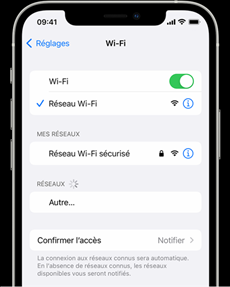
Activez l’option Wifi
Étape 2. Activez AirPlay sur votre iPhone en faisant glisser votre doigt vers le bas depuis le coin supérieur droit de l’écran (iPhone X ou plus récent) ou vers le haut depuis le bas (iPhone 8 ou plus ancien) pour ouvrir le Centre de contrôle.
Étape 3. Dans le Centre de contrôle, appuyez sur l’option « Mise en miroir de l’écran ».
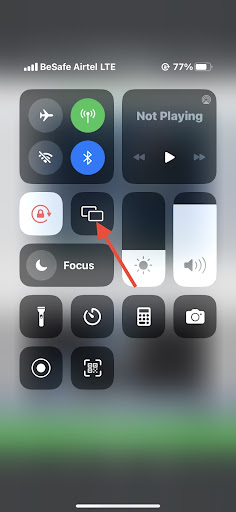
Recherchez et cliquez sur l’icône AirPlay
Étape 4. Une liste des appareils disponibles apparaîtra. Sélectionnez l’appareil souhaité (PC, Mac ou TV) dans la liste.
Étape 5. L’écran de votre iPhone sera désormais reflété sur l’appareil sélectionné. Vous pourrez naviguer sur votre iPhone comme d’habitude, et vos actions seront reflétées sur l’écran reflété.
Copier l’écran de votre iPhone sur votre PC avec AnyMiro [Recommandé]
AnyMiro offre une interface conviviale et une expérience de mise en miroir fluide et de haute qualité. Il permet aux utilisateurs de partager l’écran de leur téléphone avec un PC, ce qui facilite les activités telles que les présentations, les jeux ou le visionnage de vidéos sur un écran plus grand.
Compatible avec les plateformes Windows et Mac, AnyMiro offre une grande polyvalence quant à la mise en miroir de votre téléphone sur différents appareils. Grâce à son interface intuitive, ses performances fiables, sa compatibilité et sa haute résolution, AnyMiro est fortement recommandé pour la mise en miroir de l’écran de votre téléphone sur un PC.
Certaines fonctionnalités clés d’AnyMiro incluent:
- Interface conviviale : AnyMiro dispose d’une interface intuitive et conviviale, permettant même aux débutants de refléter l’écran de leur téléphone sur un PC sans effort.
- Performances de haute qualité : AnyMiro garantit une expérience de mise en miroir fluide et sans décalage. Profitez d’images nettes et d’un son clair.
- Compatibilité polyvalente : AnyMiro est compatible avec diverses plateformes PC, dont Windows et Mac. Cette compatibilité vous permet de dupliquer votre téléphone sur un large éventail d’ordinateurs en toute simplicité.
- Résolution 4K avec précision des couleurs : il prend en charge une résolution jusqu’à 4K, aussi vibrante que votre écran d’origine, qui offre la meilleure précision des couleurs pour une expérience visuelle immersive.
Comment mettre en miroir un iPhone sur un PC avec AnyMiro
Mettre en miroir l’iPhone sur le PC via USB
Étape 1. Téléchargez et exécutez AnyMiro sur votre ordinateur.
Télécharger pour Win Compatible avec tous Windows Télécharger pour Mac Compatible avec tous MacOS
Essai Gratuit*100% Propre & Sûr
Étape 2. Sélectionnez « Miroir iPhone/iPad » pour accéder à la mise en miroir de l’iPhone.
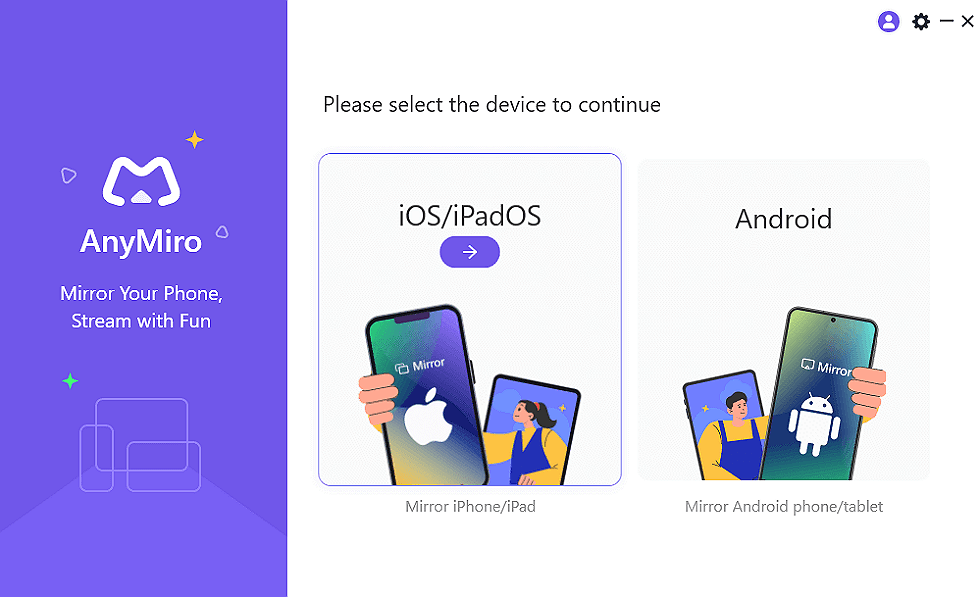
Connexion AnyMiro iOS à l’ordinateur
Étape 3. Connectez votre iPhone à votre PC à l’aide d’un câble USB.
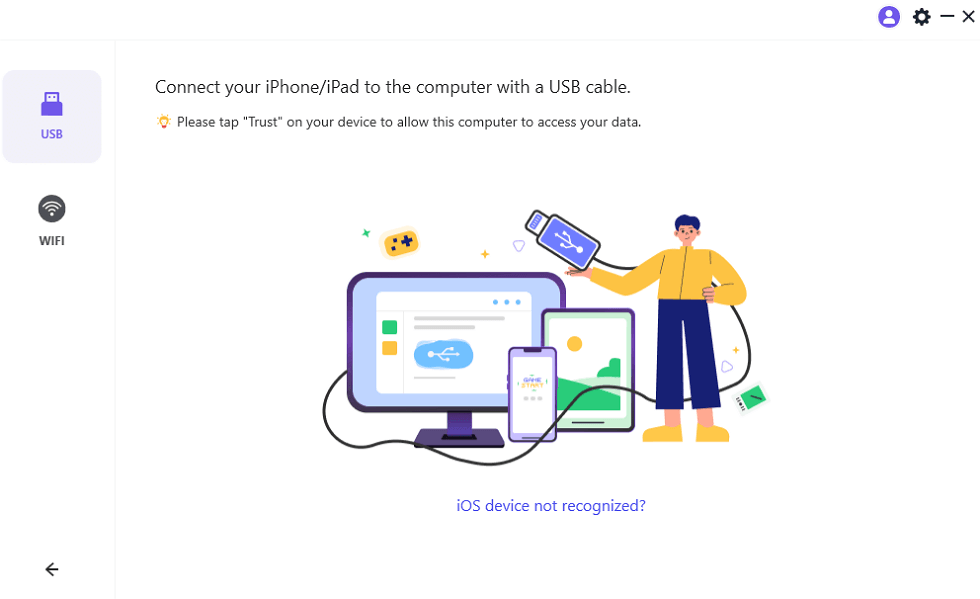
Mettre en miroir un iPhone sur un ordinateur avec USB
Étape 4. Sur votre iPhone, lorsqu’un message vous demandant votre confiance s’affiche, appuyez sur « Faire confiance » et patientez quelques secondes. L’écran de votre iPhone sera bientôt affiché sur votre ordinateur.
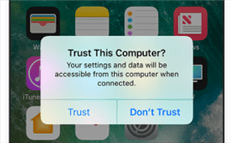
Cliquez sur Faire confiance
Mettre en miroir un iPhone sur un PC sans fil
Étape 1. Téléchargez et exécutez AnyMiro sur votre ordinateur.
Étape 2. Accédez à la section miroir iPhone/iPad.
Connexion AnyMiro iOS à l’ordinateur
Étape 3. Accédez à la section Connexion Wi-Fi. Assurez-vous que votre iPhone et votre PC sont connectés au même réseau Wi-Fi.
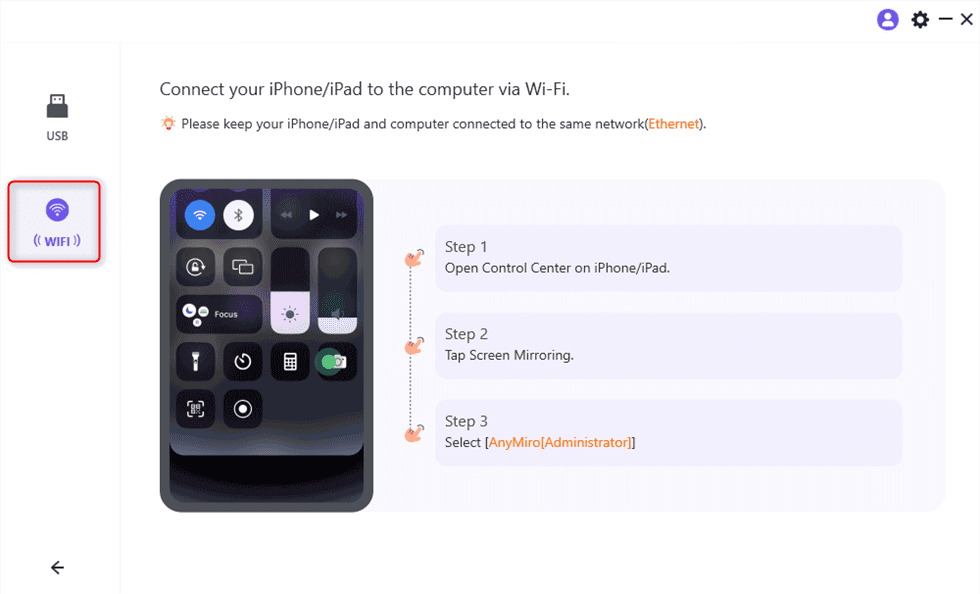
Choisissez WIFI
Étape 4. Suivez les instructions à l’écran et sélectionnez votre PC dans la liste. Une fois sélectionné, lancez la duplication de l’écran de votre iPhone sur votre PC.
Copier l’écran de votre iPhone sur votre PC avec ApowerMirror
ApowerMirror est un autre outil de duplication d’écran. Il s’agit d’une application de duplication et de diffusion d’écran permettant aux utilisateurs de dupliquer l’écran de leur appareil mobile ou de leur ordinateur sur un écran plus grand. Il est compatible avec les appareils Android et iOS, ainsi qu’avec les ordinateurs Windows et Mac.
Voici les principales fonctionnalités d’ApowerMirror :
- Fonctionne parfaitement sur différents appareils et plates-formes, notamment Android, iOS, Windows et Mac.
- Offre la mise en miroir de l’écran sur un téléviseur.
- Vous permet de contrôler votre appareil depuis votre PC.
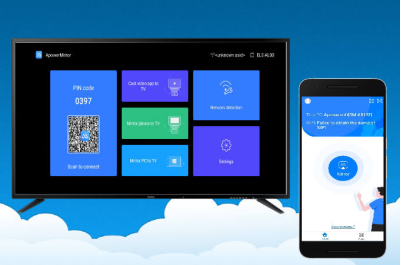
Interface d’ApowerMirror
Voyons maintenant comment mettre en miroir un iPhone sur un PC à l’aide d’ApowerMirror :
Étape 1. Téléchargez ApowerMirror sur votre PC et votre iPhone et connectez-les tous les deux sous le même réseau Wi-Fi.
Étape 2. Ouvrez l’application ApowerMirror sur votre iPhone et appuyez sur « LocalCast ».
Étape 3. Recherchez votre ordinateur, puis appuyez sur « Mettre en miroir le téléphone sur le PC ».
Étape 4. Accédez au Centre de contrôle de votre iPhone et appuyez sur l’icône « Recopie d’écran ». Sélectionnez le nom de votre ordinateur.
Ensuite, l’écran de votre iPhone sera diffusé sur le PC.
Cependant, ApowerMirror est un peu cher pour certains utilisateurs, qui nécessitent 69,95 $ pour la licence personnelle (à vie).
FAQ
1. Quel est le but de la mise en miroir d’écran ?
La duplication d’écran permet d’afficher des vidéos, des photos, des présentations, des applications ou tout autre contenu de votre appareil mobile sur un écran plus grand. Elle offre une expérience plus immersive et partagée, facilitant l’interaction avec le contenu à plus grande échelle.
2. Est-il sûr de mettre en miroir l’écran sur l’iPhone ?
Oui, la duplication d’écran sur un iPhone est sûre. Assurez-vous simplement d’utiliser un réseau Wi-Fi sécurisé et des applications de duplication d’écran fiables comme AnyMiro.
3. Comment désactiver la mise en miroir de l’écran ?
Pour désactiver la duplication d’écran sur un iPhone, faites glisser votre doigt du coin supérieur droit vers le bas pour ouvrir le Centre de contrôle. Appuyez ensuite sur l’icône de duplication d’écran et choisissez l’option « Arrêter la duplication ».
Conclusion
En conclusion, la duplication d’écran iPhone ouvre de nouvelles possibilités de partage, de collaboration et de visionnage de contenu sur un écran plus grand. En suivant les étapes décrites dans cet article, vous pouvez facilement dupliquer l’écran de votre iPhone sur un PC, un Mac ou un téléviseur via AirPlay, ou explorer d’autres outils comme AnyMiro. Grâce à son interface intuitive et à sa compatibilité avec différents appareils et plateformes, l’application rend la duplication d’écran accessible aux utilisateurs.
Vous connaissez peut-être la duplication d’écran sur iPhone. Profitez de sa puissance et de sa polyvalence. Commencez dès aujourd’hui à dupliquer l’écran de votre iPhone et améliorez votre expérience de visionnage et de partage.
Questions liées aux produits ? Contactez l'équipe Support pour trouver une solution >
