5 problèmes courants Samsung Smart Switch et solutions efficaces
Smart Switch ne fonctionne pas ? Vous n’arrivez pas à connecter votre téléphone à l’application ? Nous savons les problèmes courants dont souffre Smart Switch. Nous proposons ici des solutions. Ne laissez pas passer cette chance.
Bien que Smart Switch reste une solution pratique pour transférer des données vers un téléphone Samsung, il peut arriver que l’application ne démarre pas, ne reconnaisse pas le téléphone, perde la connexion, reste bloquée pendant un transfert ou signale un espace insuffisant.
Dans la plupart des cas, il n’est pas nécessaire d’abandonner immédiatement le transfert. Commencez par identifier le symptôme, puis vérifiez la connexion, les autorisations, la version de Smart Switch et l’espace disponible. Voici les solutions à essayer selon votre situation.
Quel problème Smart Switch rencontrez-vous ?
| Problème | Vérification à faire en priorité |
| Smart Switch ne démarre pas | Mettre à jour ou réinstaller Smart Switch et vérifier la compatibilité de l’ordinateur. |
| Le téléphone n’est pas reconnu | Tester le câble USB, autoriser l’accès aux données et vérifier le mode de connexion USB. |
| La connexion est instable | Changer de câble ou de port USB et réinstaller le pilote du périphérique si nécessaire. |
| Le transfert reste bloqué | Redémarrer les appareils, mettre Smart Switch à jour et vérifier l’espace disponible. |
| Espace insuffisant | Libérer du stockage ou sélectionner moins de données à transférer. |
Smart Switch ne fonctionne pas
Si Smart Switch ne démarre pas ou se ferme de manière inattendue, commencez par vérifier que vous utilisez une version récente de l’application. Une installation endommagée, une mise à jour incomplète ou un problème sur le PC ou le Mac peut empêcher le programme de fonctionner correctement.
Fermez Smart Switch, redémarrez l’ordinateur puis relancez l’application. Si le problème persiste, désinstallez Smart Switch et installez de nouveau la version actuelle. Vérifiez également que le système de l’ordinateur répond aux exigences affichées par Samsung pour la version utilisée.
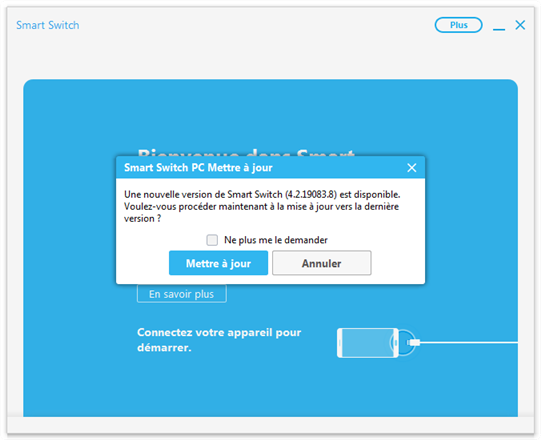
Mettez Smart Switch à jour lorsque l’application le demande
À vérifier également : si Smart Switch fonctionnait auparavant mais ne se lance plus après une mise à jour du système, redémarrez le PC ou le Mac avant de réinstaller le programme. Cela permet d’éviter de confondre un problème temporaire du système avec une panne de Smart Switch.
Smart Switch ne reconnaît pas mon téléphone
Si Smart Switch ne détecte pas votre téléphone Samsung, ne vous basez pas sur une ancienne limite Android unique. La compatibilité dépend du modèle, de la version du système et du mode de transfert utilisé. Vérifiez d’abord que l’appareil et l’ordinateur sont compatibles avec la version actuelle de Smart Switch.
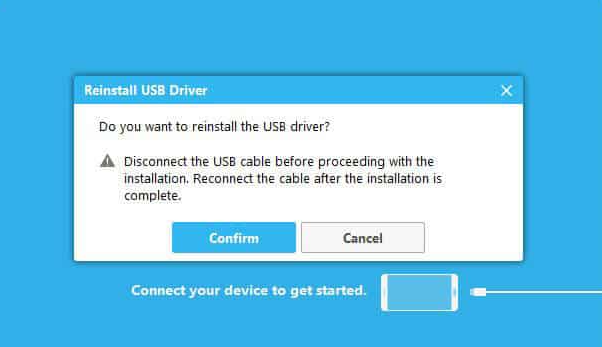
Ensuite, déverrouillez le téléphone, reconnectez-le au PC ou au Mac et acceptez la demande d’accès aux données si elle apparaît. Utilisez de préférence un câble USB capable de transférer des données, car certains câbles servent uniquement à la recharge.
- Essayez un autre câble USB si le téléphone se recharge mais n’est pas détecté.
- Testez un autre port USB de l’ordinateur.
- Déverrouillez le Galaxy avant de le connecter.
- Autorisez l’accès aux données lorsque le téléphone affiche la demande.
- Si nécessaire, sélectionnez le mode Transfert de fichiers dans les options USB du téléphone.
- Dans Smart Switch sur PC ou Mac, utilisez l’option de réinstallation du pilote de périphérique si elle est disponible.
Important : le débogage USB n’est pas une étape normale nécessaire au fonctionnement de Smart Switch. Commencez par vérifier le câble, le mode USB, les autorisations et le pilote du périphérique.
Problème de connexion à Smart Switch
Une connexion instable empêche Smart Switch de transférer ou de sauvegarder correctement les données. Dans cette situation, vérifiez d’abord les éléments physiques de la connexion avant de modifier les paramètres avancés du téléphone.
Débranchez le téléphone, fermez Smart Switch puis reconnectez l’appareil avec un autre câble ou un autre port USB. Lorsque le téléphone demande l’autorisation d’accéder aux données, acceptez-la. Vérifiez ensuite que le mode USB permet le transfert de fichiers.
Si le téléphone apparaît puis disparaît régulièrement dans Smart Switch, redémarrez les deux appareils. Sur PC ou Mac, réinstallez également le pilote du périphérique depuis Smart Switch si cette option est disponible, puis reconnectez le Galaxy.
Conseil : évitez les hubs USB ou adaptateurs intermédiaires pendant le diagnostic. Une connexion directe entre le téléphone et l’ordinateur permet de déterminer plus facilement si le problème vient du câble, du port ou du pilote.
Smart Switch bloqué pendant le transfert
Un transfert Smart Switch peut parfois rester bloqué pendant longtemps ou ne plus afficher de progression. Il n’est pas possible d’attribuer systématiquement ce problème à une seule cause : un espace insuffisant, une connexion instable, une application obsolète ou un problème sur l’ordinateur peuvent tous interrompre l’opération.
Si aucune progression n’est observée pendant une longue période, annulez le transfert puis redémarrez les appareils. Vérifiez ensuite que Smart Switch et le système de l’ordinateur sont à jour, puis recommencez le transfert.
- Redémarrez le téléphone et l’ordinateur.
- Vérifiez la stabilité du câble ou de la connexion utilisée.
- Mettez Smart Switch à jour.
- Vérifiez l’espace libre sur l’appareil de destination.
- Essayez de transférer moins de catégories à la fois si le volume de données est important.
- Si Smart Switch reste bloqué sur PC ou Mac, une réinstallation propre du programme peut aider.
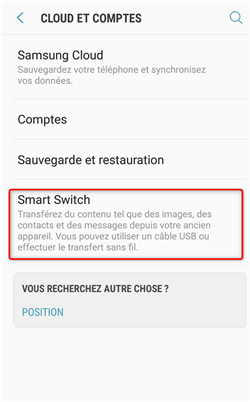
Vérifiez les paramètres et l’état du transfert avant de recommencer
Smart Switch et l’espace insuffisant
Si Smart Switch indique que l’espace est insuffisant, commencez par vérifier la capacité disponible sur le téléphone de destination ou sur le support utilisé pour la sauvegarde. Vider le cache peut parfois récupérer un peu d’espace, mais ce n’est pas une solution suffisante si le volume à transférer dépasse réellement la capacité disponible.
Supprimez ou déplacez les fichiers dont vous n’avez plus besoin, puis relancez Smart Switch. Vous pouvez aussi désélectionner les catégories volumineuses et ne transférer que les données importantes.
- Vérifiez l’espace libre avant de relancer le transfert.
- Désélectionnez les vidéos ou autres catégories très volumineuses si elles ne sont pas prioritaires.
- Déplacez temporairement certains fichiers vers un ordinateur ou un stockage externe si nécessaire.
- Relancez Smart Switch après avoir libéré suffisamment d’espace.
À retenir : si l’espace disponible reste inférieur à la taille des données sélectionnées, vider uniquement le cache ne suffira pas. Il faut libérer davantage de stockage ou réduire les éléments à transférer.
Une alternative pour gérer ou transférer les données Android
Si Smart Switch continue de rencontrer des problèmes et que votre objectif principal est de sauvegarder, exporter ou gérer certaines données Android depuis un ordinateur, vous pouvez essayer DroidKit.
Son Gestionnaire de données constitue une solution complémentaire pour gérer des fichiers Android depuis un PC ou un Mac. Il ne remplace pas nécessairement toutes les fonctions propres à Samsung Smart Switch, mais il peut être utile pour exporter, importer ou gérer certaines catégories de données lorsque Smart Switch ne répond pas à votre besoin.
- Gérez différentes catégories de données Android depuis l’ordinateur.
- Exportez certaines données du téléphone vers un PC ou un Mac.
- Importez des fichiers compatibles vers l’appareil Android.
- Sélectionnez les catégories ou éléments dont vous avez réellement besoin.
- Utilisez cette méthode comme solution complémentaire si Smart Switch ne fonctionne pas correctement dans votre scénario.
Quand choisir DroidKit ? Si votre objectif est une migration Samsung complète vers un nouveau Galaxy, Smart Switch reste la solution Samsung à essayer en premier. DroidKit est surtout pertinent lorsque vous souhaitez gérer ou transférer certaines données Android depuis un ordinateur.
Étape 1. Lancez DroidKit
- Installez puis ouvrez DroidKit sur votre ordinateur.
- Choisissez Gestionnaire Données.
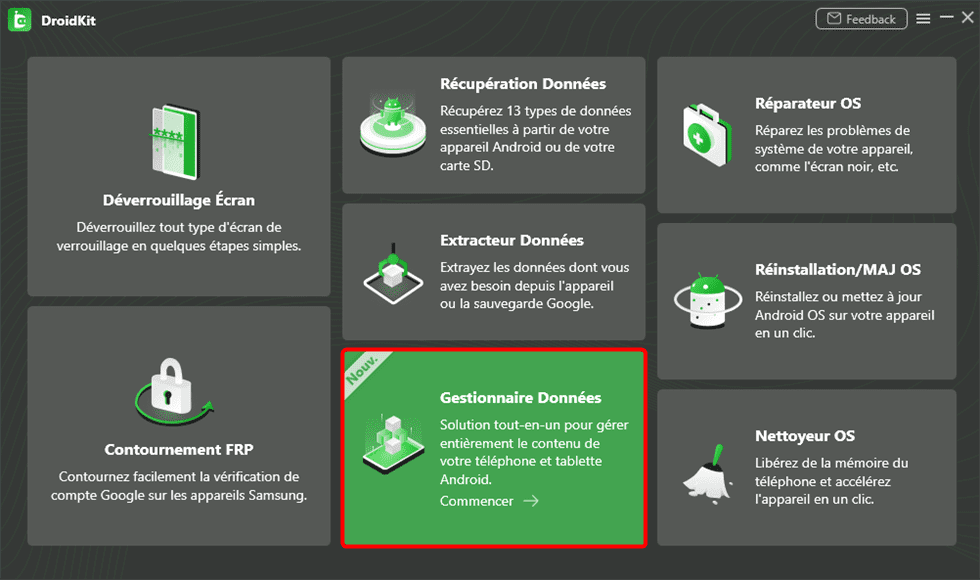
Gestionnaire données
Étape 2. Gérez les données de votre appareil Samsung
- Connectez le téléphone lorsque DroidKit le demande.
- Sélectionnez la catégorie correspondant aux données que vous souhaitez gérer ou transférer.
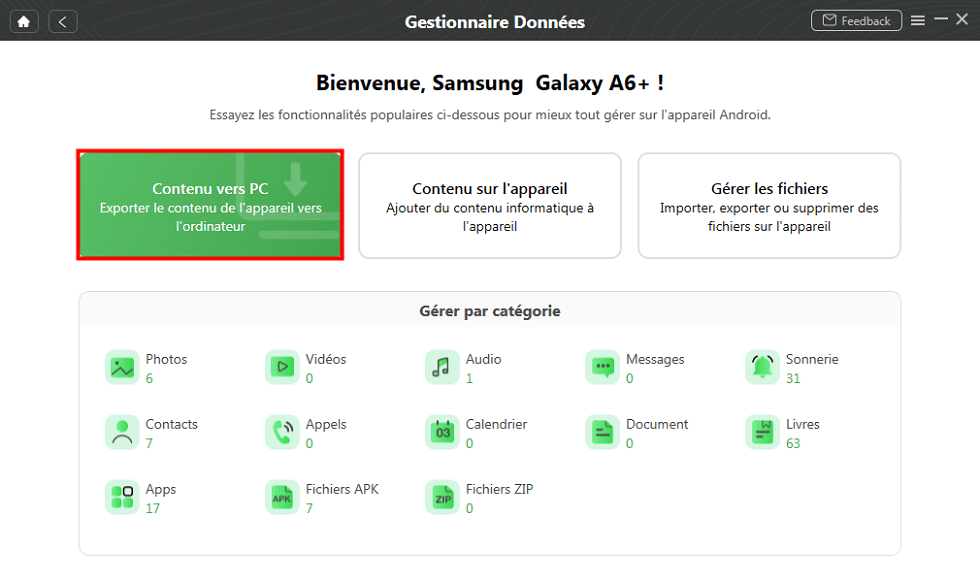
Sélectionnez la fonction adaptée dans le Gestionnaire données
Conclusion
Lorsque Smart Switch ne fonctionne pas, commencez par identifier le symptôme précis plutôt que de modifier plusieurs réglages au hasard. Une mise à jour ou une réinstallation peut résoudre les problèmes de démarrage, tandis qu’un câble de données, un autre port USB, les autorisations du téléphone ou la réinstallation du pilote peuvent corriger les problèmes de détection.
Si le transfert reste bloqué, vérifiez la version de Smart Switch, redémarrez les appareils et contrôlez l’espace disponible. En cas de stockage insuffisant, réduisez les données sélectionnées ou libérez de l’espace avant de recommencer.
Smart Switch reste la première solution à utiliser pour les transferts liés à un téléphone Samsung. Si vous avez surtout besoin de gérer ou d’exporter certaines données Android depuis un ordinateur, DroidKit peut servir de solution complémentaire.
DroidKit – Gestion et transfert de données Android
- Gérez différentes catégories de données Android depuis un PC ou un Mac.
- Exportez ou importez certains fichiers selon vos besoins.
- Sélectionnez les données à gérer au lieu de lancer systématiquement un transfert complet.
Télécharger pour Win100% propre et sécuritaire
Télécharger pour Mac100% propre et sécuritaire
Téléchargement Gratuit * 100% propre et sécuritaire



Rédactrice tech spécialisée en vulgarisation, elle crée des guides Android accessibles pour iMobie et teste les nouvelles applications pour les débutants européens.
Questions liées aux produits ? Contactez l'équipe Support à trouver une solution >
