Comment résoudre les problèmes de mise en miroir de l’écran de l’iPhone qui ne fonctionnent pas
Découvrez comment résoudre les problèmes de duplication d’écran sur iPhone en mettant à jour les appareils, en vérifiant les paramètres, etc. Cet article recommande l’utilisation d’une application de duplication d’écran tierce.

AirPlay est un outil de mise en miroir d’écran pratique qui aide les utilisateurs à partager du contenu et à profiter de vidéos et de photos sur un écran plus grand avec leurs amis et leur famille.
Cependant, il arrive parfois que la mise en miroir de l’écran ne fonctionne pas comme prévu, ce qui peut être frustrant.
Pas d’inquiétude ! Dans cet article, nous aborderons les raisons les plus courantes pour lesquelles la duplication d’écran ne fonctionne pas et vous proposerons des solutions simples pour vous aider à profiter à nouveau de votre contenu sur grand écran.
C’est parti !
SommaireMasquer
Pourquoi la mise en miroir de l’écran de mon iPhone ne fonctionne-t-elle pas ?
AirPlay est un protocole de communication sans fil propriétaire développé par Apple Inc. qui permet la diffusion entre appareils de contenu audio, vidéo, d’écrans et de photos, ainsi que des métadonnées associées. Si vous rencontrez des problèmes avec l’application, les raisons peuvent être les suivantes :
- L’appareil est incompatible avec AirPlay : tous les appareils ne sont pas compatibles avec AirPlay. Vérifiez si votre appareil de projection prend en charge AirPlay ou essayez de lire un fichier audio ou vidéo sur votre appareil pour vérifier si AirPlay fonctionne.
- La connexion réseau est instable : un réseau instable peut parfois en être la cause. Si vous rencontrez des problèmes de diffusion d’écran, vous pouvez également vérifier si la connexion réseau est normale.
- Vos appareils iOS ou votre logiciel AirPlay sont obsolètes : si vos appareils iOS ou votre logiciel AirPlay sont obsolètes, vous devez les mettre à jour.
- Les deux appareils ne sont pas connectés au même réseau Wi-Fi : c’est un problème courant, mais souvent négligé par les utilisateurs. Si vos deux appareils ne sont pas connectés au même réseau Wi-Fi, ou si l’un d’eux est connecté à votre Wi-Fi, mais que votre iPhone utilise les données mobiles, la duplication d’écran risque de ne pas fonctionner.
- …
Comment réparer la mise en miroir de l’écran de l’iPhone qui ne fonctionne pas ?
Nous connaissons maintenant les raisons pour lesquelles AirPlay ne fonctionne pas . Voyons comment résoudre le problème de duplication d’écran de l’iPhone grâce à 5 méthodes efficaces.
Vérifiez la compatibilité de vos appareils
Si votre appareil est incompatible avec AirPlay, la fonction de recopie d’écran de l’iPhone pourrait ne pas fonctionner. Apple a publié une liste des appareils compatibles avec AirPlay. Vous pouvez vérifier si le vôtre y figure :
Appareils à partir desquels vous pouvez diffuser de l’audio via AirPlay
- iPhone, iPad ou iPod touch exécutant iOS 11.4 ou version ultérieure
- Apple TV HD ou Apple TV 4K exécutant tvOS 11.4 ou version ultérieure
- HomePod exécutant iOS 11.4 ou version ultérieure
- Mac avec iTunes 12.8 ou version ultérieure OU macOS Catalina ou version ultérieure
- PC Windows avec iTunes 12.8 ou version ultérieure
Appareils à partir desquels vous pouvez diffuser des vidéos via AirPlay
- iPhone, iPad ou iPod touch exécutant iOS 12.3 ou version ultérieure
- Mac exécutant macOS Mojave 10.14.5 ou version ultérieure
Utiliser le même réseau Wi-Fi
Pour que la mise en miroir d’écran soit réussie, connectez vos deux appareils au même réseau Wi-Fi. Si l’un des appareils est connecté à Ethernet ou aux données mobiles, il doit être connecté au réseau Wi-Fi.
Sur iOS, vous pouvez accéder à Paramètres > Wi-Fi et afficher le nom du réseau actuel.
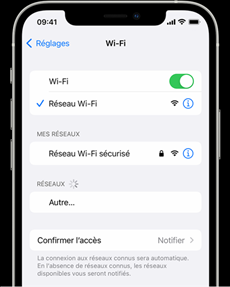
Paramètre Wi-Fi iOS
Sous macOS, vous pouvez cliquer sur l’icône Wi-Fi dans la barre de menus pour voir le nom du réseau utilisé.
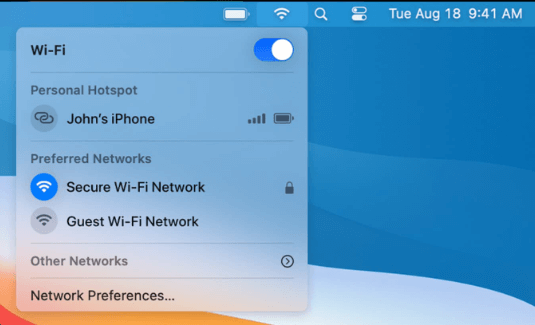
Paramètres Wi-Fi macOS
Vous pouvez afficher le réseau actuel dans le menu Paramètres > Réseau.
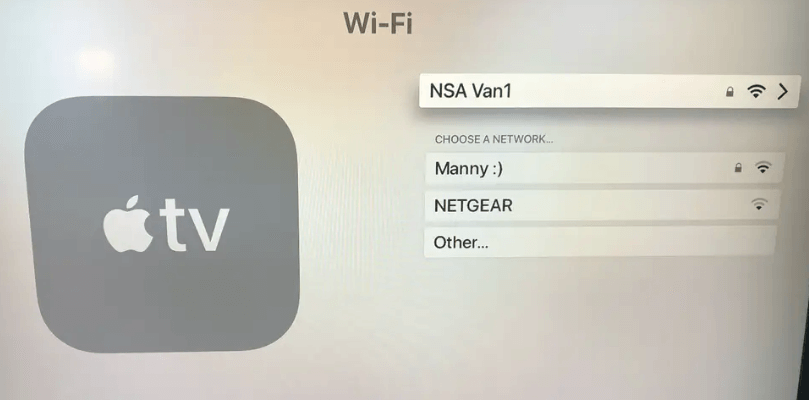
Paramètres Wi-Fi de l’Apple TV
Mettre à jour les versions iOS et AirPlay
Pour vous assurer que vos appareils AirPlay utilisent la dernière version du logiciel, il est important de vérifier les mises à jour. Voici quelques conseils :
Pour les appareils iOS, accédez à Réglages > Général > Mise à jour logicielle pour rechercher les mises à jour sur votre iPhone ou iPad.
Sous macOS, accédez à Préférences Système > Mise à jour logicielle pour rechercher les mises à jour sur votre Mac.
Sur HomePod, ouvrez ses paramètres dans l’application Maison pour iOS/iPadOS et sélectionnez Mise à jour du logiciel.
Sur tvOS, accédez à Paramètres > Système > Mise à jour du logiciel.
Vérifiez la connexion Internet
Une connexion Internet faible et instable peut également expliquer le dysfonctionnement de la duplication d’écran. Pour résoudre ce problème, commencez par vérifier votre connexion Internet. Vous pouvez le faire en redémarrant votre routeur Wi-Fi. Si le réseau fonctionne correctement, mais que vous rencontrez toujours des problèmes, passez à la solution suivante.
Désactiver les restrictions
En raison des déclarations de confidentialité des nouveaux iPhones, vous ne pouvez pas partager ou transférer des fichiers via AirPlay. La fonctionnalité de confidentialité pourrait être la cause du dysfonctionnement de la recopie d’écran sur iPhone. Pour résoudre ce problème, vous devrez modifier quelques paramètres de votre iPhone. Accédez aux paramètres, puis à « Temps d’écran » et désactivez « Temps d’écran ».
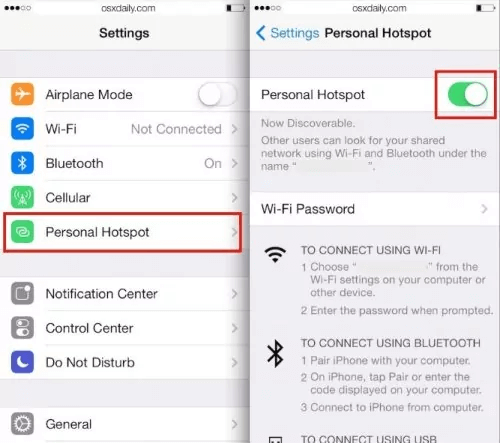
Comment désactiver le temps d’écran sur iPhone/iPad
AnyMiro : les meilleures applications de mise en miroir d’écran
Si vous recherchez un moyen simple et facile de refléter l’écran de votre iPhone, nous vous recommandons d’utiliser AnyMiro.
AnyMiro est une application de duplication d’écran permettant de dupliquer l’écran de l’iPhone sur un PC via USB et sans fil. Nous recommandons cet excellent outil pour les raisons suivantes :
- Mise en miroir stable et fluide : AnyMiro assure une mise en miroir stable et fluide, assurant une connexion fluide entre votre téléphone et votre PC. Vous pouvez profiter jusqu’à 10 heures de mise en miroir sans problème.
- Prise en charge de la résolution 4K : Profitez d’une précision des couleurs optimale et d’une clarté visuelle exceptionnelle grâce à la prise en charge de la résolution 4K. Cette fonctionnalité est particulièrement adaptée aux joueurs mobiles et aux artistes numériques exigeant précision et détails.
- Synchronisation vidéo et audio en temps réel : AnyMiro excelle dans la synchronisation vidéo et audio en temps réel. Il offre un excellent contrôle du délai, de l’ordre de dix millisecondes.
- Facile à utiliser : Diffusez facilement l’écran de votre téléphone sur un PC avec AnyMiro. Suivez simplement les méthodes suivantes pour le faire.
Voyons maintenant comment mettre en miroir l’iPhone sur le PC à l’aide d’AnyMiro.
Mettre en miroir l’iPhone sur le PC via USB
Étape 1. Téléchargez et exécutez AnyMiro sur votre ordinateur.
Étape 2. Sélectionnez « Miroir iPhone/iPad » pour accéder à la mise en miroir de l’iPhone.
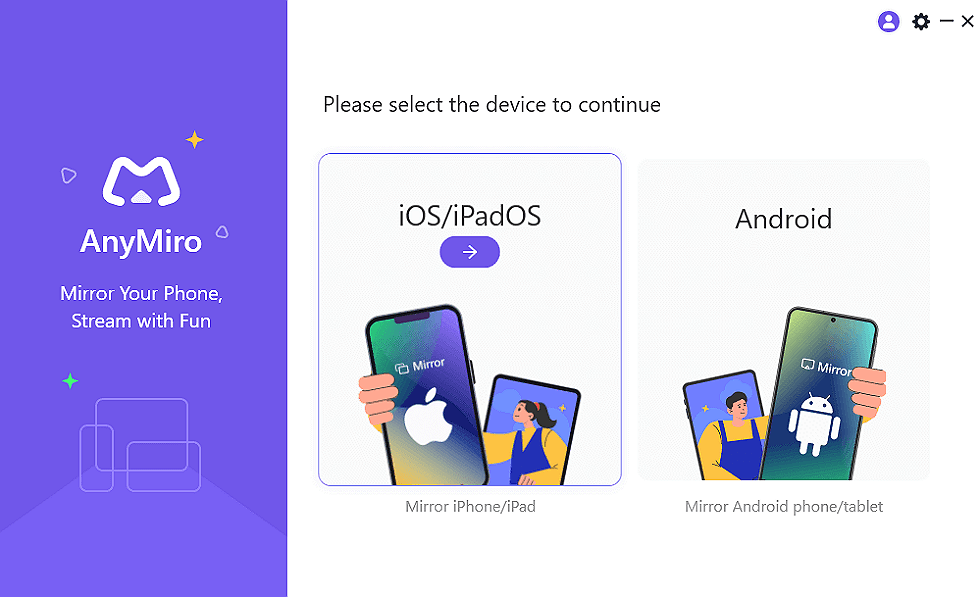
Connexion AnyMiro iOS à l’ordinateur
Étape 3. Connectez votre iPhone à votre PC avec un câble Lightning.
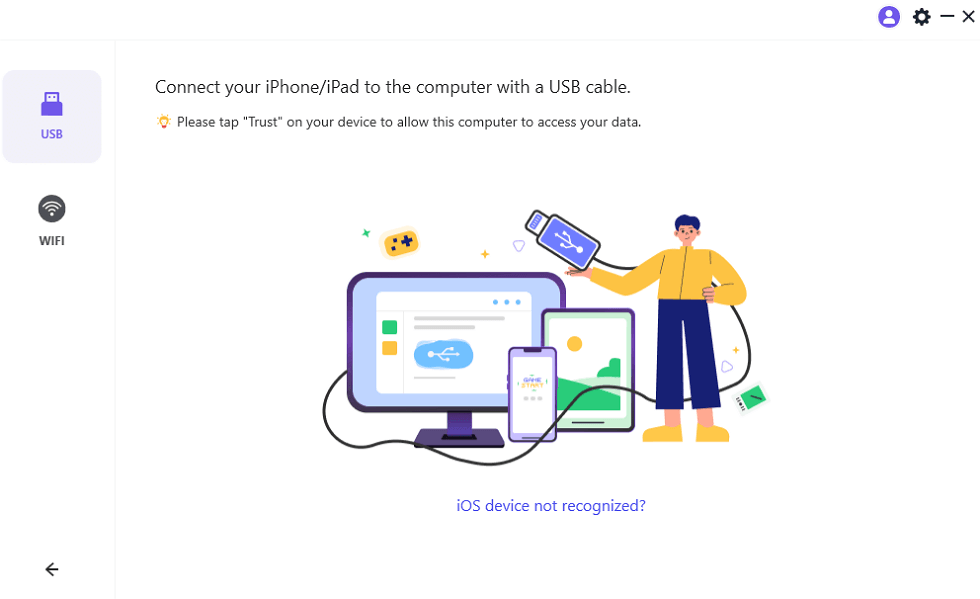
Mettre en miroir un iPhone sur un ordinateur avec USB
Étape 4. Appuyez sur « Faire confiance » sur votre iPhone et attendez quelques secondes, vous pouvez voir l’écran de l’iPhone sur l’ordinateur.
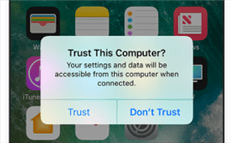
Cliquez sur Faire confiance
Mettre en miroir un iPhone sur un PC sans fil
Étape 1. Téléchargez et exécutez AnyMiro sur votre ordinateur.
Étape 2. Accédez à la section miroir iPhone/iPad.
Connexion AnyMiro iOS à l’ordinateur
Étape 3. Accédez à la section Connexion Wi-Fi. Connectez votre iPhone et votre PC au même réseau Wi-Fi.
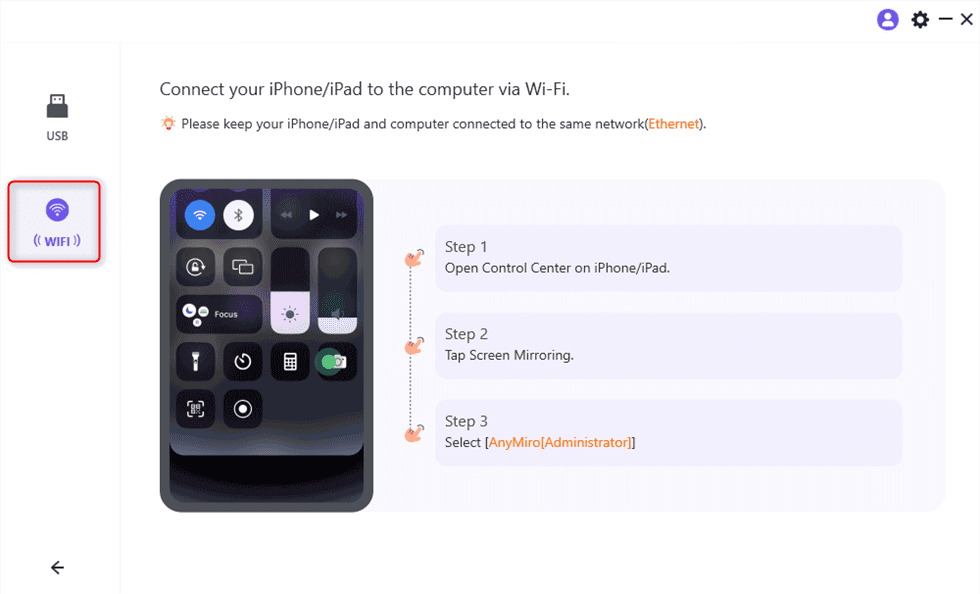
Choisissez WIFI
Étape 4. Suivez les étapes à l’écran, sélectionnez votre PC dans la liste et commencez à mettre en miroir votre iPhone.
FAQ
1. Comment puis-je activer la mise en miroir de l’écran ?
Ouvrez Paramètres > Appuyez sur Affichage > Diffuser l’écran > Appuyez sur la case à cocher Activer l’affichage sans fil pour l’activer.
2. Comment mettre en miroir l’écran sans AirPlay ?
Nous vous recommandons de télécharger l’application AnyMiro pour diffuser votre iPhone sur votre PC sans Apple TV ni AirPlay. AnyMiro est une application pratique de duplication d’écran qui permet de dupliquer l’écran de votre téléphone sur votre PC via un câble USB ou le même réseau Wi-Fi. Son utilisation est simple et intuitive.
3. Pourquoi mon iPhone ne me permet-il pas d’utiliser AirPlay sur mon téléviseur ?
Assurez-vous d’abord que vos appareils compatibles AirPlay sont allumés et proches les uns des autres. Vérifiez qu’ils sont bien à jour avec la dernière version du logiciel et qu’ils sont connectés au même réseau Wi-Fi. Redémarrez ensuite les appareils que vous souhaitez utiliser avec AirPlay ou la recopie d’écran.
Conclusion
AirPlay est un outil puissant qui vous permet de dupliquer rapidement et facilement votre appareil. Vous pouvez diffuser des vidéos, du son ou des images depuis l’écran de votre iPhone. Cependant, certains problèmes peuvent survenir lors de l’utilisation d’AirPlay, notamment lorsque vous essayez de vous connecter à un appareil incompatible. Dans cet article, nous avons expliqué en détail comment résoudre les problèmes de duplication d’écran sur iPhone. Vous pouvez résoudre ces problèmes en suivant les méthodes décrites dans l’article ou en utilisant une autre application de duplication d’écran, AnyMiro.
Questions liées aux produits ? Contactez l'équipe Support pour trouver une solution >
