Mettre en miroir un iPhone sur un Mac avec USB
Vous souhaitez afficher votre iPhone sur votre Mac ? Découvrez le moyen le plus rapide de le faire via USB pour élargir votre vue grâce aux techniques présentées dans cet article.

Apple possède sans aucun doute l’un des meilleurs appareils intelligents au monde. L’interconnectivité de ses systèmes mobiles et informatiques est l’un de ses principaux atouts par rapport à ses concurrents du même secteur. Les utilisateurs peuvent facilement diffuser ou dupliquer le contenu de leur iPhone sur l’écran de leur Mac, sans difficulté particulière. Vous pouvez notamment partager des photos, des vidéos, des parties de jeu et des flux en direct.
Vous pouvez dupliquer l’écran de votre iPhone sur votre Mac via un câble USB ou le Wi-Fi. Cet article se concentrera sur l’utilisation du câble USB. Poursuivez votre lecture pour découvrir notre guide complet !
Ce dont vous avez besoin pour connecter un iPhone à un Mac via USB
Si vous connaissez iOS et Mac, vous savez peut-être qu’AirPlay est une fonctionnalité intégrée de duplication d’écran sur les appareils Apple. Généralement, lorsqu’un utilisateur d’iPhone souhaite diffuser l’écran de son téléphone sur un Mac, AirPlay est la première méthode envisagée. Cependant, tous les systèmes d’exploitation iOS et macOS ne prennent pas en charge AirPlay. Seuls les iPhone équipés d’iOS 14 ou version ultérieure et les Mac équipés de macOS Monterey ou version ultérieure peuvent dupliquer leurs écrans respectifs via AirPlay. Si vous n’êtes pas sûr que votre iPhone et votre Mac prennent en charge AirPlay, consultez le tableau suivant.
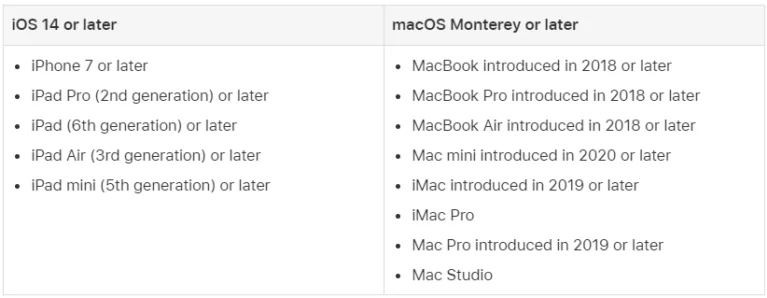
Configuration requise pour AirPlay
Si votre iPhone et votre Mac ne figurent pas dans le tableau ci-dessus et que vous souhaitez utiliser une méthode de duplication d’écran plus stable, vous pouvez essayer une connexion filaire, également appelée câble USB. Cependant, certaines précautions importantes doivent être prises pour que cela fonctionne.
Voici quelques-unes des choses nécessaires :
- L’appareil iOS, l’iPhone dans le cas de cet article.
- Un système informatique Mac fonctionnel.
- Le câble USB ou le câble Lightning approprié, essentiellement celui fourni avec l’iPhone par Apple Inc.
Une fois tous les éléments ci-dessus en place, vous n’êtes plus qu’à une étape de la mise en miroir de votre iPhone sur votre Mac . Il vous reste ensuite à installer une application de mise en miroir professionnelle pour mettre en miroir votre iPhone sur votre Mac via USB.
Bien qu’il existe plusieurs applications que vous pouvez utiliser, voici celles qui sont fiables :
1. QuickTime Player
QuickTime Player est une application système développée et intégrée par Apple aux appareils Mac pour faciliter la diffusion de vidéos. Vous pouvez également l’utiliser pour d’autres activités, comme la capture d’écran, l’enregistrement d’écran, l’écoute d’enregistrements audio, etc.
Cet outil est également pratique pour diffuser l’écran de votre iPhone sur votre Mac via une connexion USB. Il offre une approche simple pour diffuser l’écran de votre iPhone sur votre Mac, et son utilisation est entièrement gratuite. Cependant, QuickTime Player a ses limites pour diffuser l’écran de votre iPhone sur votre Mac.
QuickTime n’est plus pris en charge sur la dernière version de Mac OS, plus précisément macOS 10.15 Catalina et versions ultérieures. Vous ne pouvez l’utiliser que pour la duplication sur un Mac exécutant macOS 10.14 Mojave ou une version antérieure.
2. AnyMiro
AnyMiro est une autre application de mise en miroir incroyable permettant de diffuser l’écran de votre mobile sur un PC ou un Mac via un câble USB. C’est la solution complète pour diffuser l’écran de votre iPhone sur un Mac avec un câble USB, sans tracas.
Cette application de mise en miroir vous permet d’afficher du contenu (photos, vidéos, audio, etc.) depuis l’écran de votre iPhone sur votre ordinateur. Outre un câble USB, AnyMiro offre également une connectivité sans fil pour diffuser du contenu d’un petit écran vers une surface plus grande.
3. LonelyScreen
Enfin, nous avons LonelyScreen pour diffuser l’écran de votre iPhone sur votre Mac via USB. Cette application vous permet de diffuser l’écran de votre iPhone sur votre Mac sans interruption. Attention toutefois aux bugs lors de son utilisation.
Comment mettre en miroir un iPhone sur un Mac avec USB
Après avoir présenté les prérequis pour dupliquer l’écran d’un iPhone sur un Mac via USB, passons au guide pratique. Vous trouverez ci-dessous les instructions pour chacune des applications de duplication d’écran mentionnées ci-dessus :
Méthode 1 : utiliser QuickTime Player
Étape 1. Connectez votre iPhone à un ordinateur Mac avec le câble USB approprié. Ensuite, lancez l’application QuickTime Player sur l’ordinateur Mac.
Étape 2. Allez en haut de l’écran et sélectionnez « Fichier ». Un menu déroulant contenant plusieurs boutons apparaîtra. Cliquez sur « Nouvel enregistrement vidéo ».
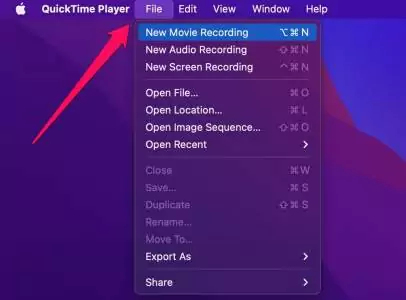
Cliquez sur Nouvel enregistrement de film dans le menu Fichier
Étape 3. Appuyez ensuite sur le menu déroulant, puis sur l’icône circulaire rouge. La page de réponse ci-dessous s’affichera:
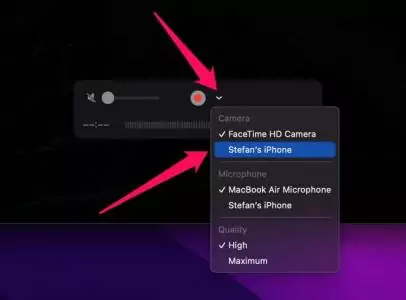
Page de réponse avec le nom de votre iPhone
Localisez et cliquez sur le nom de votre iPhone. La duplication d’écran commencera immédiatement et tout ce qui s’affiche sur votre écran s’affichera sur votre Mac.
Méthode 2 : utiliser AnyMiro
Télécharger pour Win Compatible avec tous Windows Télécharger pour Mac Compatible avec tous MacOS
Essai Gratuit*100% Propre & Sûr
Étape 1. Téléchargez et exécutez AnyMiro sur votre Mac.
Étape 2. Sélectionnez « Miroir iPhone/iPad » pour accéder à la mise en miroir de l’iPhone.
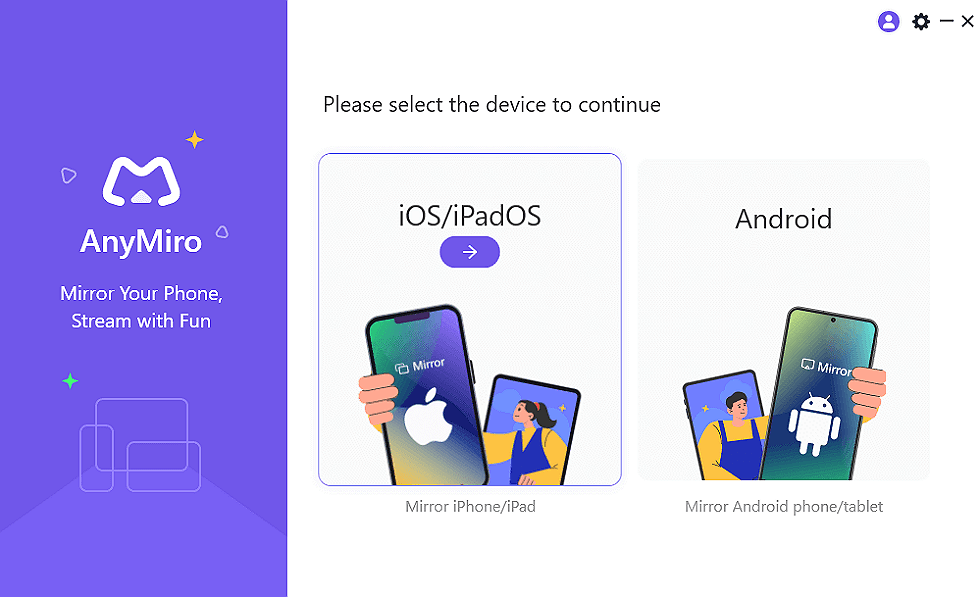
Connexion AnyMiro iOS à l’ordinateur
Étape 3. Connectez votre iPhone au Mac avec un câble Lightning.
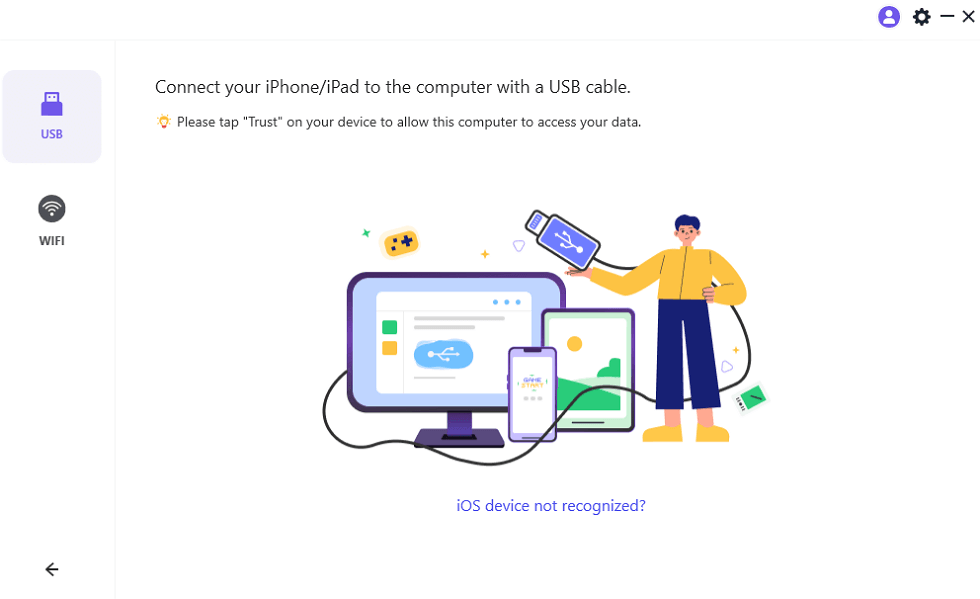
Mettre en miroir un iPhone sur un ordinateur avec USB
Étape 4. Appuyez sur « Faire confiance » sur votre iPhone et attendez quelques secondes, vous pouvez voir l’écran de l’iPhone sur l’ordinateur.
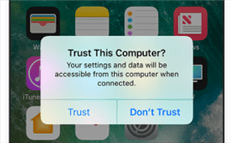
Cliquez sur Faire confiance
Méthode 3 : utiliser LonelyScreen
LonelyScreen est également une application de duplication d’écran pour iPhone et iPad. Cependant, son fonctionnement est différent de celui d’AnyMiro. Une fois LonelyScreen installé et configuré, vous pouvez transformer votre Mac en récepteur AirPlay, même si votre modèle ne prend pas en charge AirPlay. Voici les étapes pour dupliquer l’écran de votre iPhone sur votre Mac via USB avec LonelyScreen.
Étape 1. Installez la dernière version de LonelyScreen sur votre Mac. Pour cela, rendez-vous sur le site officiel de LonelyScreen et cliquez sur les boutons correspondants.
Étape 2. Connectez votre Mac et votre iPhone via un câble USB. Ensuite, accédez à l’onglet Réglages de votre iPhone et cliquez sur « Partage personnel ».
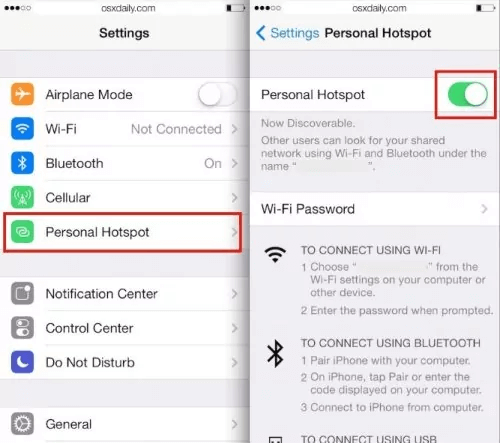
Activez l’icône du point d’accès personnel
Étape 3. Connectez maintenant votre Mac au point d’accès personnel via Wi-Fi. Ensuite, autorisez votre Mac à accéder à LonelyScreen via le pare-feu.
Étape 4. Ouvrez le Centre de contrôle sur votre iPhone en faisant glisser votre doigt vers le bas depuis le coin supérieur gauche de votre écran (si vous utilisez l’iPhone X ou une version ultérieure) ou depuis le bas de votre écran (si vous utilisez l’iPhone 8 ou un modèle plus ancien).
Recherchez et cliquez sur l’icône AirPlay (également appelée mise en miroir d’écran)
Étape 5. Attendez que votre iPhone recherche les appareils à proximité. Une fois votre Mac affiché, cliquez dessus et lancez la duplication d’écran.
Pourquoi AnyMiro est-il le meilleur moyen de mettre en miroir un iPhone sur un Mac ?
Des trois applications présentées dans cet article, AnyMiro est la meilleure et la plus remarquable. Nous avons sélectionné cette application de mise en miroir pour connecter un iPhone à un Mac via USB pour les raisons suivantes :
- Compatibilité multiplateforme
AnyMiro ne se limite pas à la duplication d’écran de votre iPhone sur votre Mac. Vous pouvez également l’utiliser pour étendre l’affichage de votre Android ou iPad vers un ordinateur Windows sans aucune restriction. Il s’agit donc d’une solution de duplication d’écran tout-en-un.
- Contenu audio et vidéo de qualité
En dupliquant du contenu de votre iPhone vers votre Mac via AnyMiro, vous bénéficiez d’une qualité vidéo et audio optimale. Il offre une résolution allant jusqu’à 4K et garantit une reproduction des couleurs optimale.
- Interface utilisateur propre
AnyMiro est livré avec une interface utilisateur simple et claire, vous pouvez facilement gérer cet outil sans processus de formation.
- Intégration avec l’outil de streaming
Si vous souhaitez diffuser en direct un jeu mobile sur YouTube ou Twitch, vous pouvez également utiliser AnyMiro. Grâce à lui, vous pouvez afficher l’écran de votre iPhone sur votre ordinateur, puis utiliser des outils de streaming comme OBS pour détecter l’écran dupliqué et diffuser vos jeux mobiles sur PC.
Astuce bonus : mettre en miroir l’iPhone sur le Mac sans fil
Vous pouvez également connecter votre iPhone à votre Mac pour partager votre écran via une connexion sans fil. Cela est possible grâce à la fonctionnalité native AirPlay. AirPlay vous permet de connecter votre iPhone à votre Mac sans fil via Wi-Fi, ce qui vous permet d’élargir votre champ de vision et de profiter du contenu diffusé sur un écran plus grand.
La procédure n’est pas longue. Voici le guide rapide à suivre pour connecter votre iPhone à votre Mac sans fil :
Étape 1 : connectez votre iPhone et votre Mac au même réseau Wi-Fi, puis préparez-vous à partager votre écran.
Étape 2 : Accédez au Centre de contrôle de votre iPhone. Pour ce faire, balayez l’écran depuis le coin supérieur droit (iPhone X ou ultérieur) ou depuis le bas (iPhone 8 ou antérieur).
Étape 3 : Cliquez sur l’onglet AirPlay pour rechercher un ordinateur Mac à proximité. Une fois votre Mac détecté, son nom apparaîtra sur votre iPhone. Cliquez dessus pour établir la connexion.
Étape 4 : saisissez maintenant le code d’accès AirPlay si demandé et commencez à mettre en miroir l’iPhone sur le Mac en un rien de temps.
Conclusion
Diffuser l’écran de votre iPhone sur votre Mac est l’un des meilleurs moyens de profiter de vos contenus vidéo et audio sans interruption sur un écran plus grand. Vous pouvez le faire via une connexion USB ou sans fil. Les deux méthodes sont décrites dans l’article. Choisissez celle qui vous convient. Nous recommandons l’ application AnyMiro pour diffuser l’écran de votre iPhone sur votre Mac via USB. L’application diffuse votre iPhone sur votre Mac sans problème.
Questions liées aux produits ? Contactez l'équipe Support pour trouver une solution >
