Télécharger DroidKit gratuitement : ce que la version gratuite permet vraiment
Vous voulez télécharger DroidKit gratuitement ? Ce guide explique clairement ce que vous pouvez faire avec la version gratuite, quelles fonctions nécessitent une licence, comment utiliser DroidKit sur Windows/Mac et comment éviter les faux codes ou versions crackées.

Vous cherchez à télécharger DroidKit gratuitement ou à savoir ce que DroidKit permet réellement de faire sans licence ? DroidKit peut bien être téléchargé et utilisé en version gratuite, mais « téléchargement gratuit » ne signifie pas que tous les modules sont entièrement gratuits.
La différence dépend de la fonction utilisée. Par exemple, la récupération de données permet gratuitement de scanner et prévisualiser les fichiers détectés, tandis que leur récupération complète nécessite une activation. Le gestionnaire de données permet actuellement de transférer jusqu’à 50 éléments gratuitement. Certaines fonctions comme la réinstallation du système ou le nettoyage disposent également d’un nombre limité d’utilisations gratuites.
Réponse rapide : DroidKit est gratuit à télécharger et plusieurs actions sont réellement disponibles sans licence : scan et prévisualisation des données, vérification de compatibilité pour le déverrouillage et le FRP, transfert limité de fichiers, ainsi que certaines utilisations gratuites de System Reinstall et System Cleaner. En revanche, récupérer les données détectées, supprimer réellement un verrouillage d’écran, contourner FRP ou effectuer une réparation système complète nécessite généralement l’activation du module correspondant.
SommaireMasquer
1. DroidKit est-il vraiment gratuit ?
2. Ce que DroidKit permet de faire gratuitement
3. Version gratuite ou version complète : que choisir
4. Comment télécharger et tester DroidKit gratuitement
5. Vérifier les limites selon votre problème Android
6. Code promo, licence officielle et versions crackées
FAQ sur DroidKit gratuit
Conclusion
1. DroidKit est-il vraiment gratuit ?
Oui, mais il faut distinguer trois niveaux : télécharger DroidKit, tester une fonction et terminer l’opération.
- Téléchargement : DroidKit peut être téléchargé gratuitement depuis le site officiel iMobie.
- Test et vérification : plusieurs modules permettent gratuitement de connecter l’appareil, vérifier sa compatibilité, scanner des données ou prévisualiser un résultat.
- Action finale : certaines opérations comme récupérer les données trouvées, supprimer un verrouillage d’écran, contourner FRP ou réparer réellement le système nécessitent une licence.
Il existe aussi des exceptions : certaines fonctions disposent d’une utilisation gratuite limitée. C’est notamment le cas du transfert de fichiers avec Data Manager, de System Cleaner et de System Reinstall.
Avant d’acheter : ne vous contentez pas de vérifier que DroidKit s’installe. Ouvrez le module correspondant à votre problème, connectez l’appareil et vérifiez que votre téléphone ou vos données sont réellement détectés. Une compatibilité générale avec Android ne garantit pas que chaque fonction prend en charge chaque modèle de la même manière.
2. Ce que DroidKit permet de faire gratuitement
DroidKit regroupe plusieurs outils Android. La version gratuite ne fonctionne pas de la même façon pour tous les modules. Voici les limites actuellement indiquées dans le guide officiel DroidKit.
| Fonction | Version gratuite | Version activée | À vérifier avant utilisation |
| Récupération de données Android | Scanner l’appareil et prévisualiser les données détectées | Récupérer/exporter les données | Un fichier affiché dans le scan doit être prévisualisé avant de considérer qu’il est réellement récupérable |
| Extraction compte Google / carte SIM | Télécharger certaines données Google et prévisualiser les données Google/SIM compatibles | Exporter les données détectées | Le contenu disponible dépend de ce qui existe réellement dans le compte ou la carte SIM |
| Extraction depuis un système Android en panne | Pas d’extraction finale gratuite | Extraction disponible sur les appareils compatibles | Cette fonction n’est pas compatible avec toutes les marques Android |
| Déverrouillage écran Android | Vérifier si l’appareil est reconnu par le module | Supprimer réellement le verrouillage | La suppression du verrouillage efface les données sur la majorité des appareils |
| Contournement FRP | Vérifier la compatibilité de l’appareil | Terminer le contournement FRP | La compatibilité dépend de la marque, de la version Android et parfois du correctif de sécurité |
| Réparation système Android | Identifier l’appareil et télécharger le package de réparation | Effectuer la réparation du système | System Fix ne prend pas en charge toutes les marques Android |
| Réinstallation / mise à niveau Android | Détection du firmware, téléchargement du package et jusqu’à 3 opérations de réinstallation/mise à niveau | Utilisation illimitée selon la licence | La fonction System Reinstall est destinée aux appareils compatibles indiqués par DroidKit |
| System Cleaner | Scanner les fichiers inutiles et effectuer jusqu’à 3 nettoyages | Nettoyages illimités | Vérifiez les éléments sélectionnés avant suppression |
| Data Manager | Parcourir les données et transférer jusqu’à 50 éléments entre Android et l’ordinateur | Transfert illimité | Les catégories disponibles dépendent de l’appareil et du type de fichier |
Ce que « gratuit » signifie concrètement : pour la récupération de données, vous pouvez utiliser le scan et la prévisualisation comme test avant achat. Pour Data Manager, vous pouvez réellement transférer un nombre limité de fichiers. Pour System Cleaner et System Reinstall, certaines actions finales disposent actuellement d’un quota gratuit. Il est donc plus exact de parler de version gratuite avec limites selon le module que d’une simple démonstration.
Cas particulier : récupération de données Android
La récupération de données est probablement la fonction pour laquelle l’essai gratuit est le plus utile : vous pouvez lancer l’analyse puis vérifier si DroidKit affiche réellement les photos, vidéos, messages ou autres données recherchées avant de décider de poursuivre.
Ne vous fiez pas seulement au nombre de fichiers trouvés. Ouvrez l’aperçu de quelques éléments importants. Un nom de fichier détecté ne garantit pas à lui seul que son contenu est encore intact et récupérable.
3. Version gratuite ou version complète : que choisir
Le bon choix dépend davantage de l’action finale dont vous avez besoin que du simple fait d’utiliser DroidKit.
| Votre objectif | Commencez avec | Passez à la version activée si… |
| Vérifier si des données supprimées sont encore détectées | Version gratuite | Vous avez prévisualisé les bons fichiers et souhaitez les récupérer/exporter |
| Transférer quelques photos ou documents | Version gratuite | Vous devez dépasser la limite gratuite de 50 éléments |
| Supprimer un code, PIN ou schéma Android oublié | Version gratuite pour vérifier la compatibilité | Vous souhaitez réellement lancer la suppression du verrouillage |
| Contourner FRP sur votre propre appareil | Version gratuite pour vérifier la compatibilité | L’appareil et sa version sont pris en charge et vous devez finaliser l’opération |
| Réparer un problème système | Version gratuite pour détecter l’appareil et télécharger le package compatible | Vous devez effectuer la réparation proprement dite |
| Nettoyer ponctuellement Android | Version gratuite | Vous avez utilisé les opérations gratuites et souhaitez continuer sans limite |
| Réinstaller le système sur un appareil compatible | Version gratuite | Vous avez dépassé le nombre d’opérations gratuites ou avez besoin d’autres fonctions activées |
Conseil de choix : n’achetez pas uniquement parce qu’un module apparaît dans l’interface. Pour une récupération de données, vérifiez l’aperçu. Pour Screen Unlocker ou FRP, vérifiez la compatibilité détectée. Pour System Fix, vérifiez que votre marque et votre modèle sont pris en charge avant de lancer une opération pouvant modifier le système.
Si votre problème concerne des fichiers supprimés, consultez aussi comment récupérer des fichiers supprimés sur Android. Si votre problème concerne le code d’écran, consultez comment débloquer l’écran de verrouillage Android.
4. Comment télécharger et tester DroidKit gratuitement
Pour tester la version gratuite, téléchargez DroidKit depuis le domaine officiel imobie.com. Évitez de chercher un installateur sur un site qui utilise simplement « DroidKit » dans son nom de domaine : cela ne signifie pas qu’il est édité ou distribué officiellement par iMobie.
Télécharger pour Win Compatible avec tous Windows Télécharger pour Mac Compatible avec tous MacOS
Essai Gratuit*100% Propre & Sûr
Étape 1. Installez DroidKit depuis la source officielle
Téléchargez DroidKit puis installez-le sur Windows ou macOS. Si vous avez récupéré un installateur depuis une autre source, ne l’utilisez pas simplement parce que son nom ressemble au produit officiel.
Vérification rapide : le site officiel de DroidKit appartient au domaine imobie.com. iMobie indique notamment que les domaines droidkit.org et droidkitandroid.com ne sont pas ses sources officielles.
Étape 2. Choisissez le problème à résoudre
Une fois DroidKit lancé, ne commencez pas au hasard. Choisissez le module correspondant à votre situation :
- Récupération de données pour rechercher des fichiers perdus ;
- Déverrouillage Écran si vous avez oublié le verrouillage de votre propre appareil ;
- Contournement FRP pour un appareil que vous possédez et qui demande le compte Google après réinitialisation ;
- Réparateur OS pour certains problèmes système sur les marques compatibles ;
- Gestionnaire Données pour parcourir et transférer des fichiers.
Étape 3. Utilisez la fonction gratuite avant de décider
Le test utile dépend du module :
- Data Recovery : lancez le scan puis prévisualisez les fichiers détectés.
- Screen Unlocker : vérifiez si le téléphone est reconnu et si le module correspond à votre appareil.
- FRP Bypass : vérifiez la marque et la version détectées avant toute opération.
- System Fix : vérifiez que DroidKit peut identifier l’appareil et le package correspondant.
- Data Manager : testez le transfert avec quelques fichiers avant d’utiliser la limite gratuite complète.
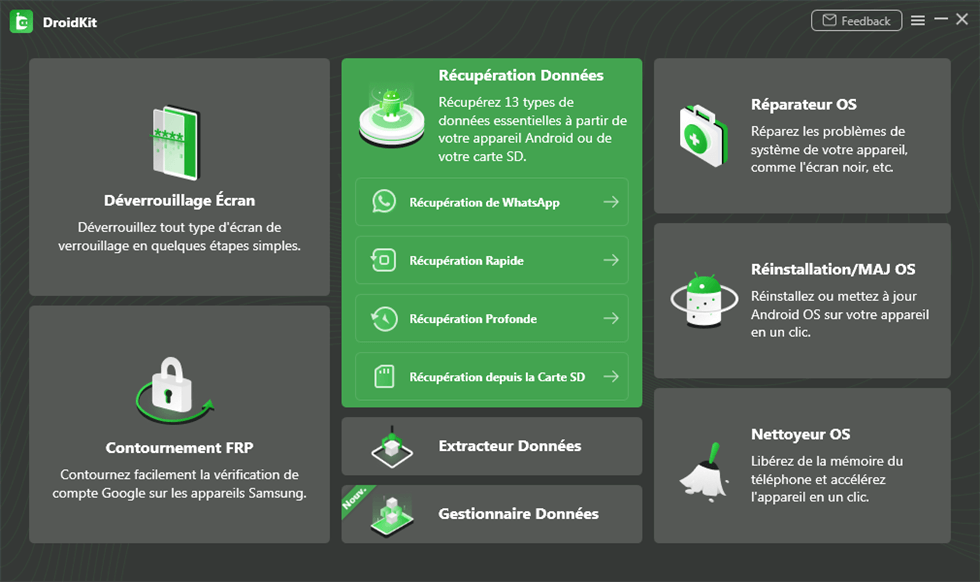
Choisir le module de récupération de données dans DroidKit
Étape 4. Vérifiez le résultat gratuit
Pour une récupération de données, prévisualisez quelques fichiers importants. Pour un transfert, vérifiez que les fichiers apparaissent correctement sur l’ordinateur. Pour les fonctions de réparation ou de déverrouillage, lisez les avertissements concernant les données avant de poursuivre.
Étape 5. Activez uniquement la fonction nécessaire
Si le test confirme que le module répond à votre problème, vous pouvez vérifier les options de licence disponibles. DroidKit permet d’activer différentes fonctions selon les besoins ; vous n’avez donc pas nécessairement besoin de choisir une solution plus large que votre cas d’usage.
5. Vérifier les limites selon votre problème Android
Cas 1. Récupérer des données Android supprimées
DroidKit propose une récupération rapide et une récupération approfondie. La récupération rapide permet de scanner les données sans root, tandis que la récupération approfondie nécessite un appareil rooté afin d’effectuer une analyse plus complète.
Avec la version gratuite, commencez par le scan et la prévisualisation. Si les fichiers recherchés n’apparaissent pas ou ne peuvent pas être prévisualisés correctement, acheter une licence ne garantit pas qu’un fichier déjà écrasé redeviendra récupérable.
Pour plus de détails : récupération de données Android avec DroidKit.
Après une suppression accidentelle : limitez l’utilisation du téléphone avant le scan. Installer de nouvelles applications, prendre de nouvelles photos ou télécharger de gros fichiers peut réutiliser l’espace de stockage contenant les anciennes données.
Cas 2. Déverrouiller un téléphone Android
La version gratuite de Screen Unlocker peut vérifier que l’appareil correspond au processus, mais elle ne supprime pas gratuitement le verrouillage.
Sur la majorité des marques Android compatibles, la suppression du code, PIN ou schéma entraîne l’effacement des données. Le déverrouillage sans perte de données est limité à certains anciens modèles Samsung pris en charge.
À vérifier avant de commencer : si vous utilisez Samsung, ne supposez pas que « Samsung » signifie automatiquement « sans perte de données ». Le mode sans effacement concerne uniquement certaines anciennes séries Samsung indiquées dans le guide de compatibilité DroidKit.
Pour un guide dédié, consultez comment désactiver le verrouillage d’écran Android.
Cas 3. Vérifier la compatibilité FRP
Le module FRP peut être testé gratuitement afin de vérifier la compatibilité de l’appareil, mais le contournement final nécessite l’activation.
La prise en charge dépend notamment de la marque, de la version Android et de certaines versions de sécurité. Utilisez cette fonction uniquement sur un appareil qui vous appartient ou que vous êtes autorisé à gérer.
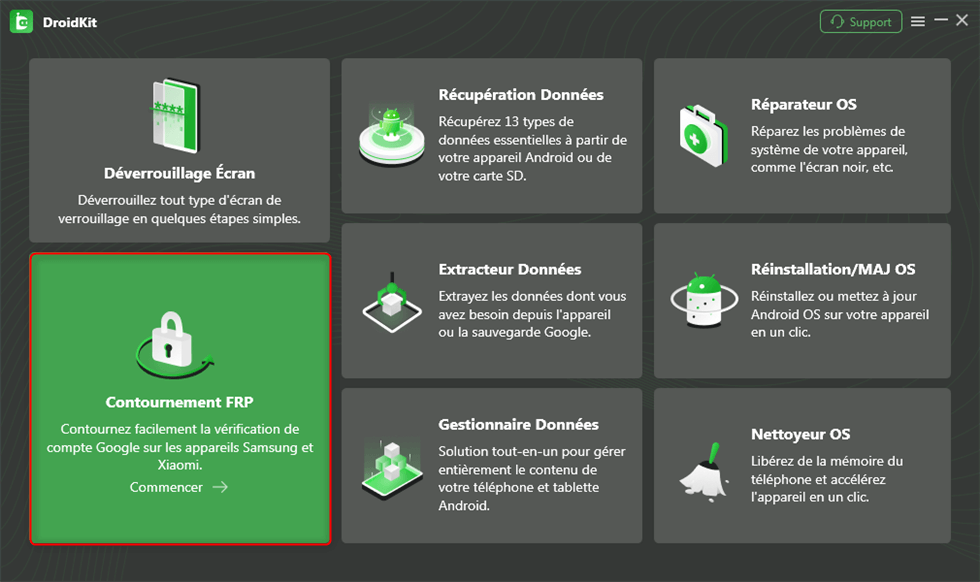
Module de contournement FRP dans DroidKit
Ne vous fiez pas uniquement à la marque : deux téléphones Samsung ou OPPO peuvent avoir des résultats différents selon la version Android, ColorOS/One UI et le correctif de sécurité. Vérifiez toujours la version détectée par le logiciel avant de poursuivre.
Pour comprendre le problème FRP avant d’utiliser un outil, consultez le guide sur le verrouillage FRP Android.
Cas 4. Réparer un téléphone Android bloqué
Le module System Fix n’est pas une fonction universelle pour tous les appareils Android. Il prend actuellement en charge les appareils compatibles Samsung, Xiaomi, Redmi et POCO selon leur système.
La version gratuite permet notamment de télécharger le package de réparation correspondant ; la réparation système finale nécessite la version activée.
Avant une réparation système : vérifiez la marque, la version Android ou MIUI et les avertissements concernant les données. Sur certaines configurations Xiaomi, Redmi ou POCO, le déverrouillage du bootloader peut être requis et certaines opérations peuvent entraîner une perte de données.
Vous pouvez également consulter que faire lorsqu’un téléphone ou une tablette ne s’allume plus.
Cas 5. Transférer quelques fichiers gratuitement
Data Manager est l’un des cas où « DroidKit gratuit » signifie une véritable action finale et pas seulement une prévisualisation. La version gratuite permet actuellement d’exporter jusqu’à 50 éléments d’Android vers l’ordinateur ou d’ajouter jusqu’à 50 éléments vers Android.
Cette limite peut suffire pour tester une sélection de photos, documents ou autres fichiers avant de décider si vous avez besoin d’un transfert sans limite.
Avant une opération risquée, vous pouvez aussi consulter comment sauvegarder les données Android sur ordinateur.
6. Code promo, licence officielle et versions crackées
Les recherches « DroidKit gratuit », « DroidKit code activation gratuit » ou « DroidKit crack » affichent parfois des installateurs ou des codes provenant de sites tiers. Un code présenté comme gratuit ne permet pas de vérifier qu’il est autorisé, encore actif ou associé à une version officielle du logiciel.
Pour limiter les risques, utilisez plutôt :
- le téléchargement sous le domaine officiel imobie.com ;
- les fonctions gratuites pour vérifier le résultat avant achat ;
- une licence achetée depuis la boutique officielle si vous devez finaliser une fonction payante ;
- la page de promotion officielle si une réduction est disponible au moment de l’achat.
Évitez de publier un code promo comme s’il était permanent. Les réductions et leurs conditions peuvent changer. Vérifiez l’offre actuellement affichée sur la page officielle avant de saisir un code au paiement.
Vous pouvez consulter les offres actuelles sur la page code promo officiel DroidKit et autres produits iMobie.
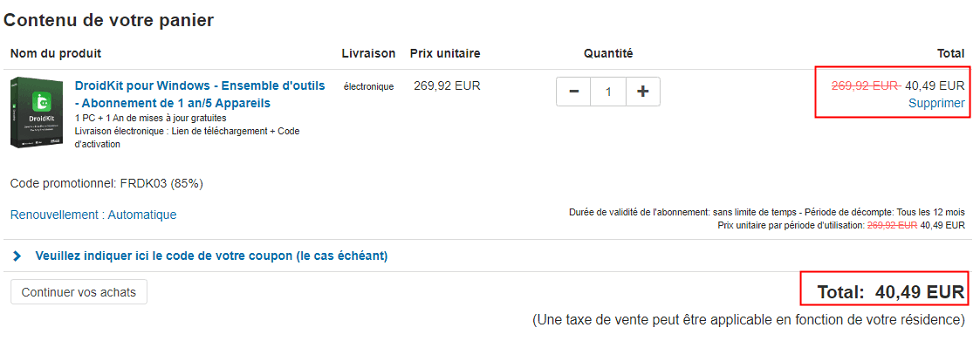
Vérifier et appliquer une offre DroidKit sur la page officielle
Comment reconnaître la source officielle : iMobie indique que le domaine officiel de DroidKit est imobie.com. Des domaines reprenant simplement le nom DroidKit, notamment droidkit.org ou droidkitandroid.com, ne sont pas présentés par iMobie comme ses sources officielles.
FAQ sur DroidKit gratuit
DroidKit est-il vraiment gratuit ?
Oui, DroidKit peut être téléchargé gratuitement et plusieurs fonctions proposent réellement des actions gratuites. Par exemple, Data Recovery permet de scanner et prévisualiser les données, Data Manager permet de transférer jusqu’à 50 éléments, et certaines fonctions comme System Cleaner ou System Reinstall disposent actuellement d’un nombre limité d’utilisations gratuites. Les opérations avancées comme la récupération finale, la suppression du verrouillage ou le contournement FRP nécessitent une activation.
Puis-je récupérer mes photos gratuitement avec DroidKit ?
Vous pouvez gratuitement scanner l’appareil et prévisualiser les photos détectées. La récupération ou l’exportation complète des fichiers trouvés nécessite la version activée. Utilisez donc l’aperçu pour vérifier l’état réel des photos avant de décider.
DroidKit permet-il de transférer des fichiers gratuitement ?
Oui. Data Manager permet actuellement à la version gratuite de transférer jusqu’à 50 éléments. La version activée supprime cette limite.
DroidKit peut-il déverrouiller gratuitement un téléphone Android ?
La version gratuite peut vérifier si l’appareil correspond au module Screen Unlocker, mais la suppression effective du verrouillage nécessite une activation. Sur la majorité des appareils Android, cette opération efface également les données.
DroidKit peut-il contourner FRP gratuitement ?
La version gratuite permet de vérifier la compatibilité du téléphone avec le module FRP. Le contournement final nécessite la version activée. La compatibilité dépend de la marque, de la version Android et d’autres paramètres de sécurité.
DroidKit System Fix fonctionne-t-il sur tous les Android ?
Non. La fonction System Fix est actuellement destinée notamment aux appareils compatibles Samsung, Xiaomi, Redmi et POCO. Les conditions dépendent aussi de la version système et de l’ordinateur utilisé.
Existe-t-il des fonctions DroidKit totalement utilisables gratuitement ?
Certaines fonctions disposent d’un quota gratuit réel. Data Manager permet par exemple de transférer jusqu’à 50 éléments. System Cleaner permet actuellement jusqu’à 3 nettoyages et System Reinstall jusqu’à 3 opérations de réinstallation ou mise à niveau sur les appareils compatibles.
Quel est le site officiel de DroidKit ?
Le logiciel DroidKit officiel est distribué par iMobie sous le domaine imobie. Vérifiez le domaine avant de télécharger un installateur ou de saisir des informations de paiement.
Faut-il utiliser DroidKit crack ou une licence partagée ?
Il est préférable d’éviter les versions modifiées ou les licences dont l’origine ne peut pas être vérifiée. Utilisez d’abord les fonctions gratuites officielles pour tester DroidKit, puis vérifiez une licence ou une promotion officielle uniquement si vous avez besoin d’une fonction supplémentaire.
Quand faut-il acheter la version complète de DroidKit ?
Activez une fonction seulement après avoir vérifié qu’elle correspond à votre besoin : fichiers correctement prévisualisés après le scan, appareil reconnu par Screen Unlocker ou FRP, package système compatible détecté, ou besoin de dépasser une limite gratuite comme les 50 éléments de Data Manager.
Conclusion
DroidKit est bien disponible en téléchargement gratuit, mais ses limites varient selon les modules. La récupération de données permet gratuitement de scanner et prévisualiser les éléments trouvés ; Screen Unlocker et FRP permettent de vérifier la compatibilité mais nécessitent une activation pour terminer l’opération ; Data Manager permet de transférer un nombre limité de fichiers et certaines fonctions système disposent également d’un quota gratuit.
La meilleure façon d’utiliser DroidKit gratuit est donc de commencer par la fonction réellement liée à votre problème, vérifier le résultat disponible sans licence, puis décider seulement ensuite si une activation est utile. Pour une récupération, prévisualisez les fichiers ; pour un verrouillage ou FRP, vérifiez l’appareil et les conséquences sur les données ; pour un problème système, contrôlez d’abord la compatibilité de la fonction.
Enfin, téléchargez DroidKit uniquement depuis le domaine officiel iMobie et vérifiez les offres actuelles sur la boutique officielle plutôt que de vous fier à un code d’activation ou à un installateur trouvé sur un site tiers.
iMobie DroidKit – Boîte à outils Android pour Windows et Mac
- Tester gratuitement les modules DroidKit avant activation.
- Récupérer des données Android, déverrouiller l’écran, contourner FRP et réparer certains problèmes système.
- Utiliser uniquement sur vos propres appareils ou avec autorisation.
Essai Gratuit*Téléchargement officiel iMobie
Questions liées aux produits ? Contactez l'équipe Support pour trouver une solution >
