Comment utiliser l’iPad comme deuxième écran
Que vous souhaitiez accomplir vos tâches plus rapidement ou diffuser vos jeux en multitâche, un double écran est une excellente idée. Dans cet article, nous avons présenté trois façons d’utiliser l’iPad comme second écran pour optimiser votre efficacité.

Avez-vous déjà eu envie d’un écran supplémentaire pour travailler sur votre ordinateur ? C’est là que l’iPad entre en jeu ! Il révolutionne la productivité et le multitâche. Vous pouvez étendre votre espace de travail, exécuter plus d’applications et garder vos références importantes à portée de main, tout cela simultanément.
Vous voulez savoir comment le configurer ? Pas de souci ! Cet article vous explique tout. Nous allons explorer différentes solutions pour utiliser l’iPad comme deuxième écran, que vous préfériez une configuration filaire ou sans fil.
Dites bonjour à une efficacité accrue et à une expérience numérique fluide comme jamais auparavant !
SommaireMasquer
Comment utiliser l’iPad comme deuxième moniteur avec Sidecar
Si vous souhaitez accomplir plus de tâches en moins de temps, nous vous recommandons d’utiliser Sidecar pour utiliser votre iPad comme second écran.
Sidecar est une fonctionnalité introduite par Apple qui vous permet d’utiliser votre iPad comme second écran pour votre Mac. Elle étend le bureau de votre Mac à l’écran de l’iPad, offrant ainsi un espace de travail supplémentaire et améliorant la productivité.
Avec Sidecar, vous pouvez interagir avec les applications macOS directement sur votre iPad, déplacer des fenêtres entre les deux écrans et même utiliser l’Apple Pencil sur les modèles d’iPad pris en charge pour dessiner et annoter.
Vérifier la compatibilité matérielleCependant, avant de vous lancer dans l’utilisation de Sidecar, il est essentiel de vérifier sa compatibilité. Cette fonctionnalité est réservée aux utilisateurs d’iPad et de Mac. Voici donc une liste des modèles macOS et iPad compatibles avec Sidecar.
Compatibilité macOS
- macOS Catalina ou version ultérieure
Compatibilité iPad
- iPad Pro (tous les modèles)
- iPad (6e génération) et versions ultérieures
- iPad mini (5e génération)
- iPad Air (3e génération) et versions ultérieures
Ceci étant réglé, passons en revue les étapes d’utilisation de Sidecar pour utiliser l’iPad comme deuxième moniteur.
Comment configurer Sidecar pour utiliser l’iPad comme deuxième écran
Suivez ces étapes pour utiliser l’iPad comme deuxième moniteur à l’aide de Sidecar :
Étape 1. Connectez votre iPad et votre Mac au même réseau Wi-Fi et assurez-vous que vous êtes connecté avec le même identifiant Apple sur les deux appareils.
Étape 2. Sur votre Mac, ouvrez « Préférences Système > Sidecar ». Une fenêtre d’options s’ouvrira, dans laquelle vous pourrez cliquer sur le menu déroulant « Se connecter à » et sélectionner votre iPad dans la liste.
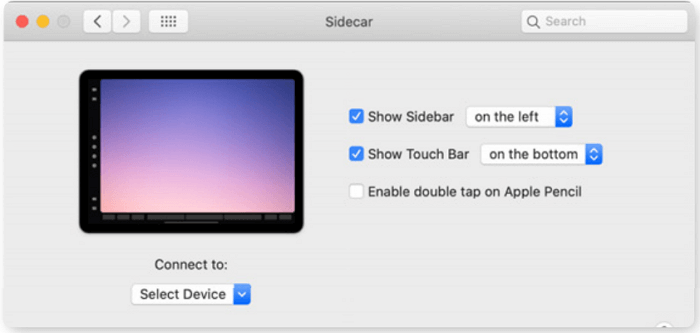
Sélectionnez l’appareil pour utiliser l’iPad comme deuxième moniteur
Étape 3. Ouvrez l’option de menu sur l’interface Sidecar sur votre Mac et sélectionnez « Utiliser comme écran séparé ».
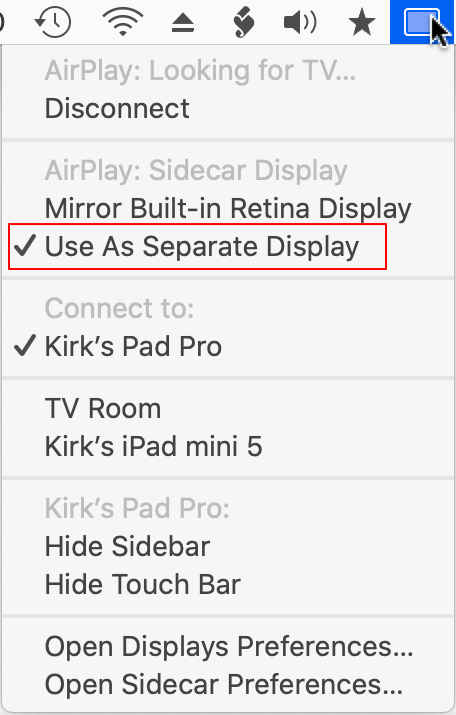
Sélectionnez Utiliser comme écran séparé pour utiliser l’iPad comme deuxième moniteur
Cependant, comme cette méthode ne fonctionne que pour Mac, nous avons un autre logiciel spécifiquement destiné aux utilisateurs de Windows pour transformer votre iPad en un double écran pour votre PC.
Comment utiliser l’iPad comme deuxième écran avec une application Web
Vous souhaitez booster votre productivité grâce à une configuration à double écran, mais vous en avez assez des limitations ? Découvrez Deskreen, la solution révolutionnaire que vous attendiez !
Contrairement à Sidecar, exclusif aux Mac et iPad, Deskreen fonctionne sur différentes plateformes, dont Windows, macOS et Linux. C’est une excellente option pour les utilisateurs qui souhaitent étendre leur espace de bureau en utilisant leur iPad comme double écran, quel que soit leur système d’exploitation.
Avant de passer aux étapes d’utilisation de l’iPad comme deuxième écran à l’aide de Deskreen, examinons certaines de ses fonctionnalités clés.
Voici quelques-unes des fonctionnalités remarquables de Deskreen :
- Prise en charge multiplateforme : Deskreen est compatible avec Windows, macOS et Linux, ce qui le rend accessible aux utilisateurs disposant de différents systèmes d’exploitation.
- Connexion sans fil : il connecte votre iPad et votre ordinateur sans fil, éliminant ainsi le besoin de câbles physiques.
- Configuration simple : Deskreen dispose d’un processus de configuration facile à suivre qui vous permet de commencer à utiliser votre iPad comme deuxième moniteur en quelques étapes seulement.
- Prise en charge tactile et stylet : cette application polyvalente prend également en charge l’interaction avec votre ordinateur à l’aide du toucher ou d’un stylet sur votre iPad.
- Partage d’écran : en plus de l’utiliser comme deuxième écran, Deskreen prend également en charge le partage d’écran, vous permettant ainsi de partager l’écran de votre ordinateur avec d’autres personnes sur le même réseau.
Comment utiliser l’iPad comme deuxième écran avec Deskreen
Connectez votre iPad et votre PC au même réseau Wi-Fi et suivez ces étapes simples pour utiliser votre iPad comme deuxième moniteur avec Deskreen :
Étape 1. Téléchargez Deskreen sur votre PC. L’interface principale de l’application affichera un QR code.
Étape 2. Lancez Deskreen pour afficher un QR code sur l’interface principale. Scannez-le avec votre iPad.
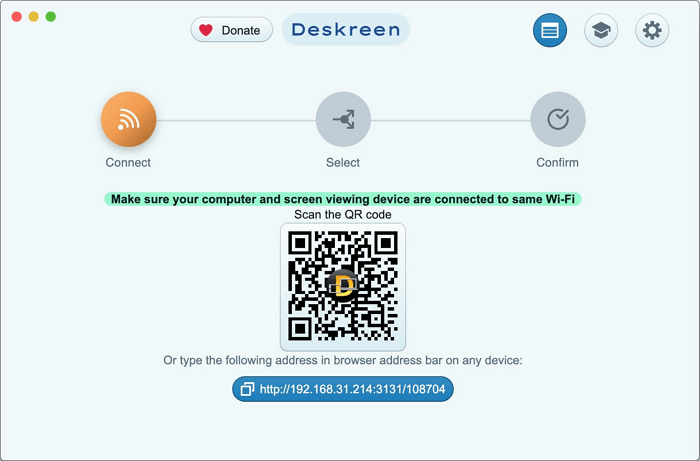
Scannez le code QR pour utiliser l’iPad comme deuxième moniteur
Étape 3. Après avoir scanné le code QR, vous recevrez une notification sur votre PC. Cliquez sur « Autoriser » pour activer la connectivité entre votre iPad et votre PC.
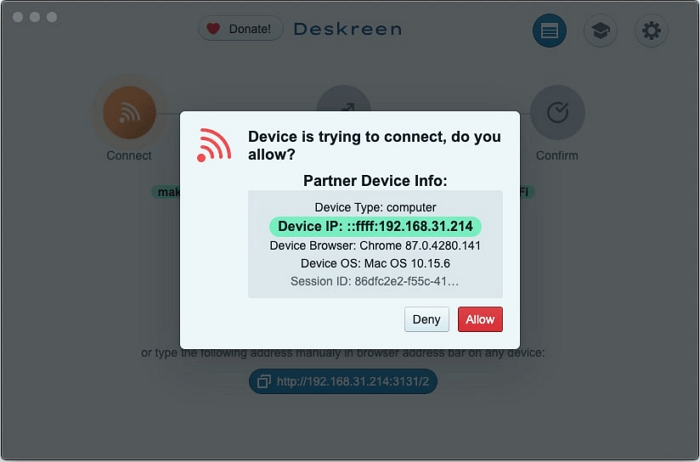
Cliquez sur Autoriser pour utiliser l’iPad comme deuxième moniteur
Étape 4. Maintenant que les deux appareils sont connectés, vous pouvez choisir de diffuser l’intégralité de l’écran ou simplement une fenêtre d’application.
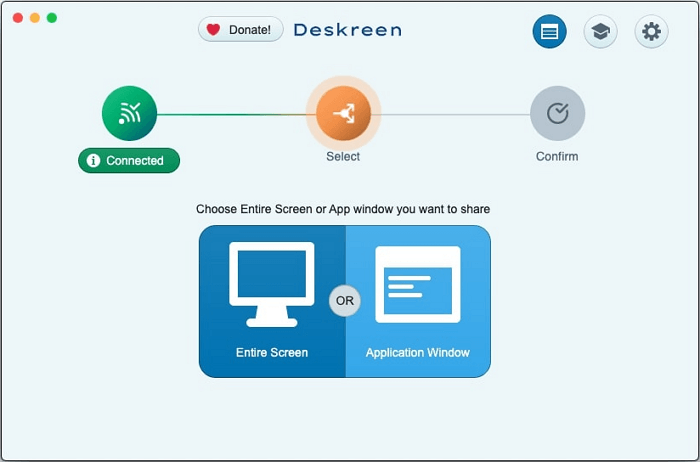
Faites votre choix pour utiliser l’iPad comme deuxième moniteur
Et voilà comment utiliser l’iPad comme deuxième écran pour votre ordinateur en 4 étapes simples.
Bien que Sidecar et Deskreen soient des applications étonnantes pour vous aider à utiliser votre iPad comme un double écran pour votre PC, si vous recherchez une application meilleure, plus fiable et offrant une connectivité transparente entre les appareils, nous vous recommandons d’essayer un outil de mise en miroir d’écran.
Astuce bonus : vérifiez l’écran de l’iPad sur PC avec AnyMiro
AnyMiro est l’application polyvalente pour la duplication d’écran. Avec une session de partage d’écran ininterrompue de 10 heures, une résolution 4K, des couleurs précises et une synchronisation audio, c’est sans conteste l’une des meilleures applications pour la duplication d’écran .
De plus, il est compatible avec Windows et Mac et vous permet d’utiliser votre iPad à son plein potentiel en le transformant en un deuxième écran puissant.
Que vous soyez designer, joueur, présentateur ou adepte du multitâche, AnyMiro vous permet de dupliquer l’écran de votre iPad directement sur votre ordinateur ! Voici un tutoriel étape par étape pour vous aider à utiliser votre iPad comme double écran :
Étape 1. Téléchargez et lancez AnyMiro sur votre PC, puis sélectionnez « iOS/iPadOS » dans l’interface.
Télécharger pour Win Compatible avec tous Windows Télécharger pour Mac Compatible avec tous MacOS
Essai Gratuit*100% Propre & Sûr
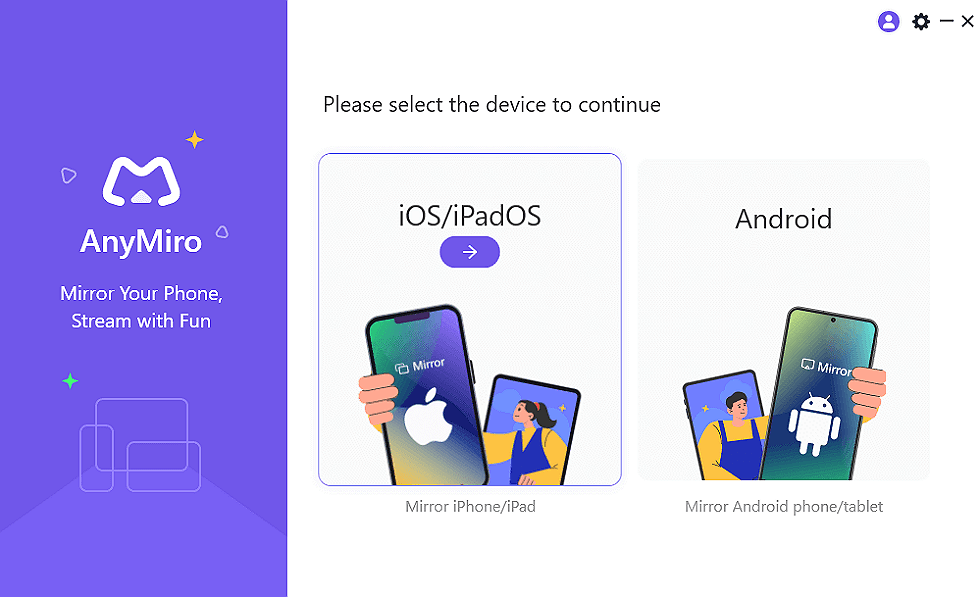
Connexion AnyMiro iOS à l’ordinateur
Étape 2. Connectez votre iPad à votre PC à l’aide d’un câble Lightning et sélectionnez « USB » parmi les options sur la gauche.
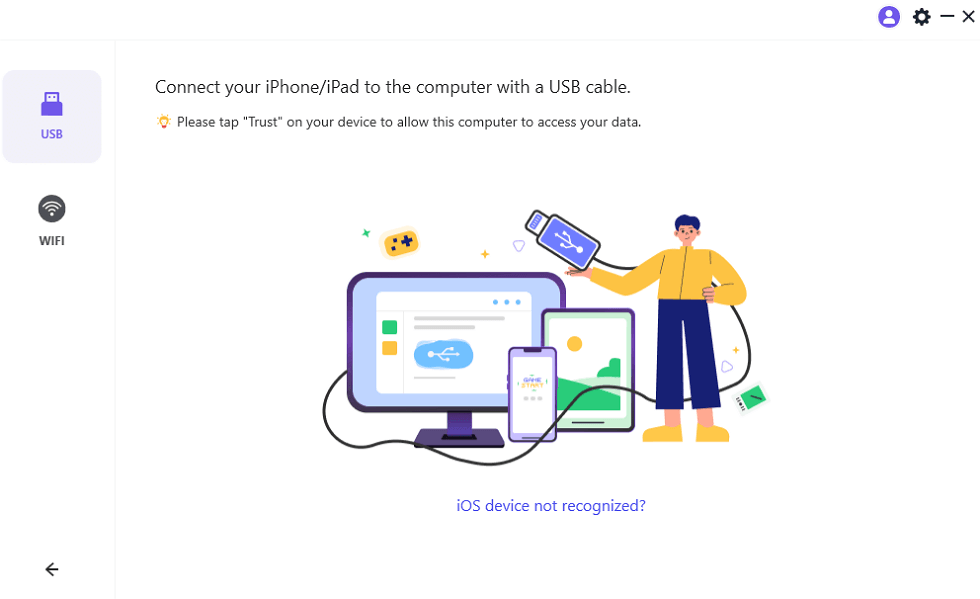
Mettre en miroir un iPhone sur un ordinateur avec USB
Étape 3. Une fois votre iPad reconnu par votre ordinateur, une fenêtre contextuelle s’affichera. Sélectionnez « Faire confiance » pour continuer.
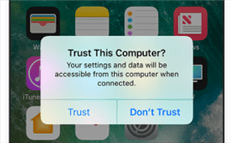
Cliquez sur Faire confiance
L’écran de votre iPad sera visible sur votre PC et vous pourrez consulter vos messages, faire des présentations ou diffuser vos jeux en ligne facilement et commodément.
FAQ
1. Puis-je utiliser mon iPad comme deuxième moniteur pour Zoom ?
Oui, vous pouvez utiliser l’iPad comme second écran pour Zoom. Il vous suffit de le connecter à votre PC via l’une des applications mentionnées ci-dessus, et le tour est joué.
2. Comment configurer mon Sidecar pour la première fois ?
Configurer Sidecar pour la première fois est simple. Il vous suffit de le lancer depuis les Préférences Système de votre Mac et de sélectionner votre iPad dans la liste des appareils disponibles. Ensuite, vous devez activer la recopie d’écran sur votre iPad pour l’utiliser comme double écran.
3. Est-ce que tous les iPad fonctionnent avec Sidecar ?
Sidecar n’est pas compatible avec certains anciens modèles d’iPad. Cependant, si vous possédez un iPad Pro (tous modèles), un iPad (6e génération), un iPad mini (5e génération) ou un iPad Air (3e génération) ou ultérieur, vous pouvez facilement l’utiliser avec Sidecar.
4. Quelle est l’alternative à Sidecar ?
De nombreuses applications de mise en miroir d’écran en ligne prétendent être des alternatives à Sidecar ; cependant, si vous nous demandez, nous recommandons AnyMiro comme une option sûre, fiable et de haute qualité.
Conclusion
Pour améliorer votre productivité et exploiter pleinement le potentiel de votre iPad, nous vous suggérons de l’utiliser comme double écran pour votre ordinateur. Et pour vous éviter de tomber dans le piège des applications douteuses, nous avons compilé une liste de trois applications pratiques à utiliser sur votre iPad comme second écran.
Questions liées aux produits ? Contactez l'équipe Support pour trouver une solution >
