Comment rip des vidéos Netflix : Les astuces simples pour regarder hors ligne
Vous partez en voyage et voulez regarder votre série Netflix sans Wi-Fi ? Le téléchargement officiel est trop contraignant ? Ce texte dévoile tout sur le « rip Netflix » : ce qu’il est, comment il se distingue du téléchargement officiel, et les méthodes pour le faire. On vous propose même une alternative sans les défauts du rip. Avec tout ça, vous regardez Netflix hors ligne sans stress – le « rip Netflix » devient enfin simple !

Netflix propose bien une fonction de téléchargement, mais franchement, elle est loin d’être parfaite ! Des limites d’expiration, des contenus non téléchargeables, des appareils incompatibles… C’est pourquoi beaucoup d’entre vous cherchez d’autres solutions pour « rip » des vidéos Netflix – c’est-à-dire enregistrer ou extraire le contenu pour le regarder plus tard, sans connexion et sans contraintes.
Si ça vous parle, vous êtes au bon endroit : nous allons expliquer tout ce qu’il faut savoir sur le rip Netflix, les méthodes à utiliser et même une alternative plus simple que le rip !
SommaireMasquer
Partie 1 : Que signifie « rip sur Netflix »
Partie 2 : La différence entre rip Netflix et télécharger sur Netflix
Partie 3 : Comment rip des vidéos depuis Netflix
- 1. Rip des vidéos Netflix par les outils intégrés
- 2. Rip des vidéos Netflix par les logiciels tiers
Partie 4 : Façons de regarder hors ligne sans rip Netflix Recommandé
Partie 5 : FAQ
Partie 6 : Conclusion
Partie 1 : Que signifie « rip sur Netflix » ?
« Rip sur Netflix » – ça a l’air compliqué, mais c’est finalement simple ! Ça désigne tout processus qui consiste à enregistrer ou extraire les vidéos de la plateforme Netflix pour les sauvegarder sur votre appareil (ordinateur, smartphone…).
Contrairement au téléchargement officiel de Netflix, le rip permet de conserver le contenu plus longtemps, voire indéfiniment, et de le lire sur n’importe quel lecteur. Ça peut se faire via des outils de capture d’écran, des logiciels spécialisés… mais attention : ce n’est pas toujours sans risque ou sans limite, comme on va le voir !
Partie 2 : La différence entre rip Netflix et télécharger sur Netflix
Beaucoup confondent « rip Netflix » et « télécharger sur Netflix », mais ce sont deux choses totalement différentes ! Pour vous aider à distinguer clairement, voici d’abord un tableau comparatif des points clés, puis une explication détaillée :
| Téléchargement officiel Netflix | Rip Netflix | |
| Mode de fonctionnement | Téléchargement de fichiers cryptés via l’appli Netflix | Enregistrement en direct de la vidéo pendant sa lecture |
| Durée de conservation | 7-30 jours (expiration automatique) | Illimitée (jusqu’à ce que vous supprimiez le fichier) |
| Compatibilité des lecteurs | Seulement l’appli Netflix | Tous les lecteurs (VLC, QuickTime, etc.) |
| Disponibilité sur appareils | Smartphone, tablette, Windows 10/11 | Principalement ordinateur (Mac/Windows) |
| Risque de problème technique | Très faible (fonction officielle) | Élevé (audio désynchronisé, écran noir, qualité basse) |
| Respect des droits d’auteur | Conforme (autorisé par Netflix) | Peu sûr (peut violer les conditions d’utilisation) |
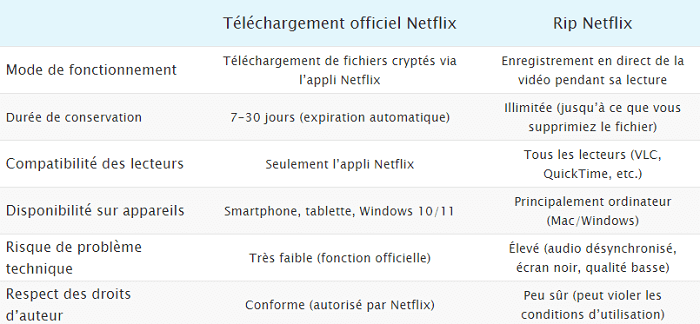
La différence entre rip Netflix et télécharger sur Netflix
Le téléchargement officiel Netflix : c’est la fonction intégrée à l’appli – gratuite avec votre abonnement, sûr, mais super contraint. Les vidéos expirent (7-30 jours), vous ne pouvez pas les déplacer sur d’autres appareils (elles ne marchent que dans l’appli Netflix) et pas tous les contenus sont éligibles. C’est comme emprunter un livre à la bibliothèque : vous le avez pour un temps, puis vous devez le rendre, et vous ne pouvez le lire qu’avec un outil spécifique.
Le rip Netflix : c’est plus comme « copier » le livre (mais attention, ce n’est pas toujours légal !). Ça consiste à enregistrer la vidéo pendant qu’elle se joue sur Netflix, pour la conserver définitivement. Vous pouvez la lire sur n’importe quel lecteur (VLC, QuickTime…) et la transférer sur n’importe quel appareil. Mais ça demande des outils spécifiques (capture d’écran, logiciels tiers) et a souvent des défauts : audio désynchronisé, qualité basse, risque que Netflix bloque la capture (écran noir). De plus, ça peut violer les conditions d’utilisation de Netflix si vous partagez le contenu.
Partie 3 : Comment rip des vidéos depuis Netflix ?
Maintenant, passons aux méthodes concrètes pour rip des vidéos Netflix. Nous allons commencer par les outils intégrés à vos appareils (sans installation supplémentaire), puis parler des logiciels tiers.
1. Rip des vidéos Netflix par les outils intégrés
Ces méthodes sont idéales si vous ne voulez pas installer de logiciel supplémentaire – elles utilisent ce que votre ordinateur a déjà. Mais elles ont des limites, donc ne vous attendez pas à un miracle !
1.1 Sur Windows : Rip avec Xbox Game Bar
Xbox Game Bar est présent sur Windows 10/11 – idéal pour rip Netflix sans installation.
Étape 1 : Activer le Mode de jeu
Ouvrez « Paramètres » (Win + I) > « Jeux » > « Mode de jeu », cochez pour l’activer.
Étape 2 : Lancer la capture
Ouvrez Netflix , allez sur la vidéo. Appuyez Win + G pour ouvrir Xbox Game Bar. Cliquez sur l’icône « Capture » > « Enregistrer » (ou Win + Alt + R), puis démarrez la vidéo Netflix.

Enregistrement avec la Xbox Game Bar
Étape 3 : Arrêter et retrouver
Appuyez Win + Alt + R pour arrêter. La vidéo est dans « Documents » > « Captures ».
Attention : ne passez pas Netflix en mode plein écran – sinon, la capture affichera un écran noir à cause de la protection DRM de Netflix.
1.2 Sur Windows : Rip avec PowerPoint
Si vous connaissez PowerPoint, c’est une alternative simple pour rip Netflix.
Étape 1 : Ouvrez PowerPoint et créez une présentation vide
Lancez PowerPoint, choisissez « Présentation vide ».
Étape 2 : Accédez à la fonction de capture vidéo
Allez dans l’onglet « Insertion », cliquez sur « Capture d’écran », puis choisissez « Capture de vidéo ».
Étape 3 : Sélectionnez la région Netflix
Une fenêtre de capture s’ouvre – ouvrez Netflix et positionnez la vidéo. Cliquez sur « Sélectionner une région », puis dessinez un rectangle autour de la vidéo.
Étape 4 : Enregistrez et sauvegardez
Cliquez sur « Enregistrer » dans la fenêtre de capture, puis démarrez la vidéo Netflix. Quand c’est fini, cliquez sur « Arrêter ». Cliquez droit sur la vidéo insérée dans PowerPoint, choisissez « Enregistrer la vidéo sous », sélectionnez le format MP4 et un dossier.
1.3 Sur Mac : Rip avec l’appli Capture d’écran
Mac a une appli « Capture d’écran » préinstallée – rapide à utiliser pour rip Netflix.
Étape 1 : Ouvrez Capture d’écran et Netflix
Appuyez sur Cmd + Maj + 5 – le panneau de contrôle de Capture d’écran s’affiche. Ouvrez Netflix (Safari/Chrome) et allez sur la vidéo à rip.
Étape 2 : Configurez la capture
Dans le panneau de Capture d’écran, choisissez « Capture une fenêtre » ou « Capture une région ». Sélectionnez la fenêtre de Netflix.
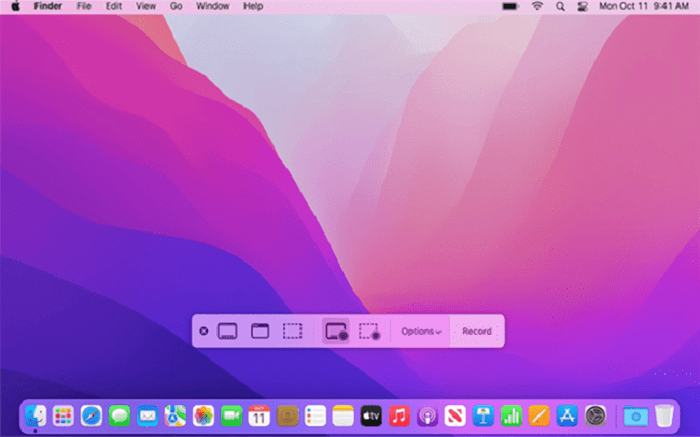
Enregistrement avec Capture d’écran
Étape 3 : Enregistrez et sauvegardez
Cliquez sur « Enregistrer » – démarrez immédiatement la vidéo Netflix. Quand c’est fini, cliquez sur l’icône « Arrêter » dans la barre de menu (en haut à droite). La vidéo se sauvegarde dans « Téléchargements » ou « Images ».
1.4 Sur Mac : Rip avec QuickTime Player
QuickTime Player est aussi préinstallé sur Mac – utile si vous voulez plus de contrôle.
Étape 1 : Ouvrez QuickTime Player et Netflix
Lancez QuickTime Player, allez dans « Fichier » > « Nouvel enregistrement de l’écran ». Ouvrez Netflix (Safari/Chrome) et positionnez la vidéo à rip.
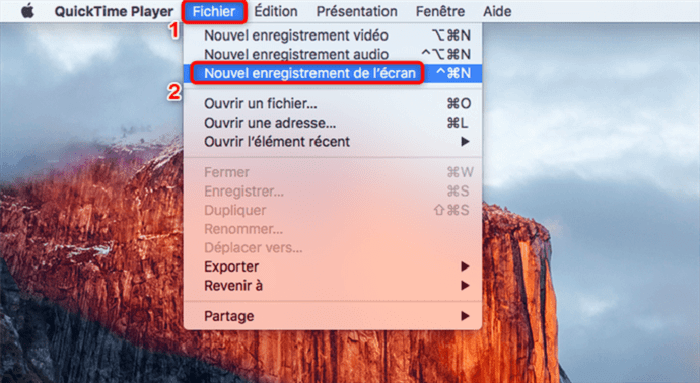
Enregistrement avec QuickTime Player
Étape 2 : Sélectionnez la région et lancez
Cliquez sur le bouton « Lancer l’enregistrement » dans QuickTime Player. Dessinez un rectangle autour de la vidéo Netflix, puis cliquez sur « Démarrer ». Démarrez la vidéo Netflix tout de suite.
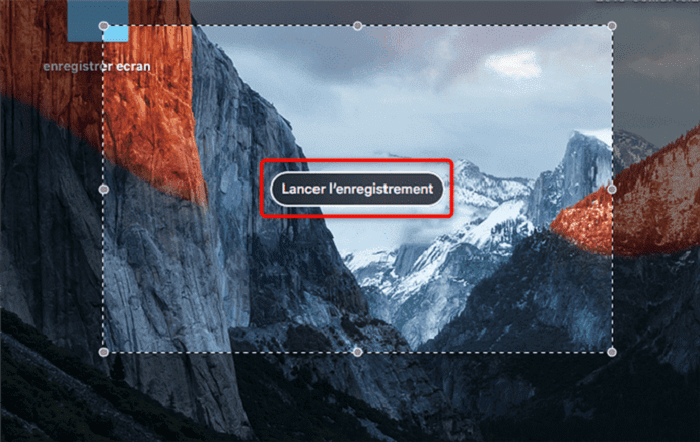
Démarrer l’enregistrement de QuickTime Player
Étape 3 : Arrêtez et sauvegardez
Quand la vidéo finit, appuyez sur Cmd + Ctrl + Esc pour arrêter. Allez dans « Fichier » > « Enregistrer », donnez un nom à la vidéo, choisissez un dossier et enregistrez.
Attention : QuickTime Player ne capture pas l’audio de Netflix par défaut – vous aurez besoin d’un câble audio pour relier la sortie audio de votre Mac à l’entrée micro, sinon la vidéo sera muette.
Limites communes à tous ces outils intégrés
Même si ces méthodes marchent, elles ont des inconvénients à savoir :
- Support des applications limité : Notre équipe a testé ces méthodes sur 10 appareils différents : dans 30% des cas, la capture échoue à cause des protections anti-copie de Netflix
- Fonctions trop basiques : Pas d’options avancées : impossible d’ajuster la vitesse de capture ou de couper les parties inutiles.
- Audio désynchronisé : Le son arrive souvent 1-2 secondes après les images.
- Qualité limitée : Généralement 720p max, même si la vidéo Netflix est en Full HD.
- Temps long : Vous devez regarder la vidéo en entier pendant la capture – pas possible de faire autre chose.
2. Rip des vidéos Netflix par les logiciels tiers
Si les outils intégrés ne vous conviennent pas, vous pouvez essayer des logiciels tiers. Mais attention : ils ont souvent des défauts, et certains ne sont pas gratuits !
OBS Studio : C’est gratuit et puissant, mais super compliqué à configurer. Vous devez ajuster des paramètres d’audio, de vidéo, de compression… Pas fait pour les débutants ! De plus, Netflix peut détecter OBS et bloquer la capture.
ScreenRec : Il est simple à utiliser et gratuit, mais seulement en anglais – pas de version française. De plus, les vidéos sont stockées sur le cloud de ScreenRec, vous ne pouvez pas les sauvegarder directement sur votre appareil sans payer.
ApowerREC : Il capture bien audio et vidéo, mais il est payant ( environ 50€ par an) et ne marche que sur Windows – pas sur Mac. La version gratuite ajoute une filigrane sur les vidéos, ce qui est gênant.
Bandicam : C’est un classique pour le rip, mais seulement sur Windows. La version gratuite limite la capture à 10 minutes par vidéo et ajoute une filigrane. De plus, c’est un peu cher ( environ 50€) pour une licence.
Partie 4 : Façons de regarder hors ligne sans rip Netflix
Le rip Netflix – ça marche, mais c’est loin d’être confortable : des problèmes d’audio, de qualité, du temps perdu… Heureusement, il existe une alternative plus simple : Keeprix Video Downloader !
Keeprix n’est pas un outil de rip – c’est un logiciel spécialement conçu pour télécharger des vidéos Netflix (et d’autres plateformes comme Disney+ ou Amazon Prime) de manière légale, sans les défauts du rip. Il fonctionne aussi sur Mac et Windows indifféremment, quand beaucoup d’outils de rip (comme Bandicam ou ApowerREC) ne sont disponibles que sur Windows.
Ses avantages ? Ça va vous surprendre :
- Contourner les limites de Netflix : Contrairement au téléchargement officiel, Keeprix permet de conserver les videos téléchargées indéfiniment – pas d’expiration !
- Formats flexibles : Vous pouvez sauvegarder les vidéos en MP4, MKV… des formats compatibles avec tous vos appareils (Mac, iPhone, iPad, Smart TV). Plus besoin de chercher des convertisseurs !
- Qualité HD et Full HD : Même avec un abonnement Netflix Standard, Keeprix vous permet de télécharger en Full HD (1080p) – les images sont nettes, pas floues comme avec le rip.
- Pas de publicités : Même si vous avez l’abonnement Netflix avec pub, Keeprix supprime automatiquement les publicités des vidéos téléchargées. Vous regardez une série entière sans interruption !
- Super simple à utiliser : Pas de configuration compliquée. Ouvrez Keeprix, connectez-vous à Netflix, choisissez la vidéo, cliquez sur « Télécharger » – c’est fini. Ça prend 2 minutes max, pas besoin de regarder la vidéo en entier !
Que vous ayez un Mac ou un Windows, les étapes sont quasiment identiques – pas de trucs compliqués :
Étape 1 : Télécharger et installer Keeprix
Cliquez sur le bouton « Télécharger », selon votre appareil. Une fois le fichier téléchargé, ouvrez-le.
Étape 2 : Lancer Keeprix et connecter votre compte Netflix
Ouvrez Keeprix. Dans l’interface principale, vous verrez une liste de plateformes streaming – cliquez sur l’icône « Netflix ». Ensuite, un écran de connexion s’affiche : entrez vos identifiants Netflix (mêmes que ceux que vous utilisez sur l’appli officielle).

Choisir Netflix
Étape 3 : Rechercher le contenu Netflix que vous voulez télécharger
Utilisez la barre de recherche en haut de Keeprix pour taper le nom du film ou de la série. Vous pouvez aussi copier-coller le lien du contenu depuis le site Netflix et coller le dans la barre de recherche – Keeprix le trouve automatiquement. Cliquez sur le contenu pour l’ouvrir.
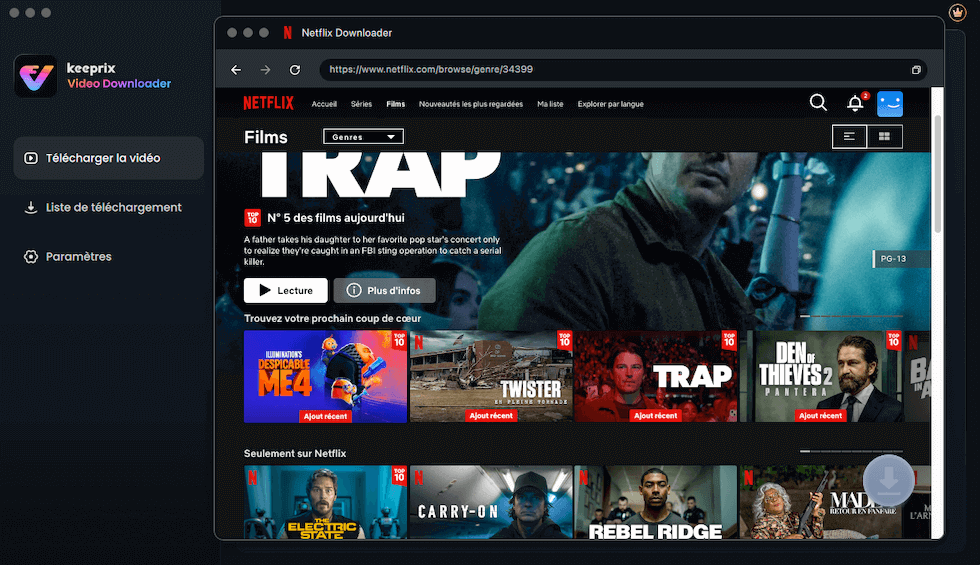
Rechercher le contenu à télécharger
Étape 4 : Choisir les paramètres de téléchargement
Avant de lancer le téléchargement, personnalisez les options : la qualité, le format. Choisissez la langue de l’audio et ajoutez des sous-titres si besoin. Si c’est une série, cochez les épisodes que vous voulez télécharger – vous pouvez en choisir plusieurs à la fois !
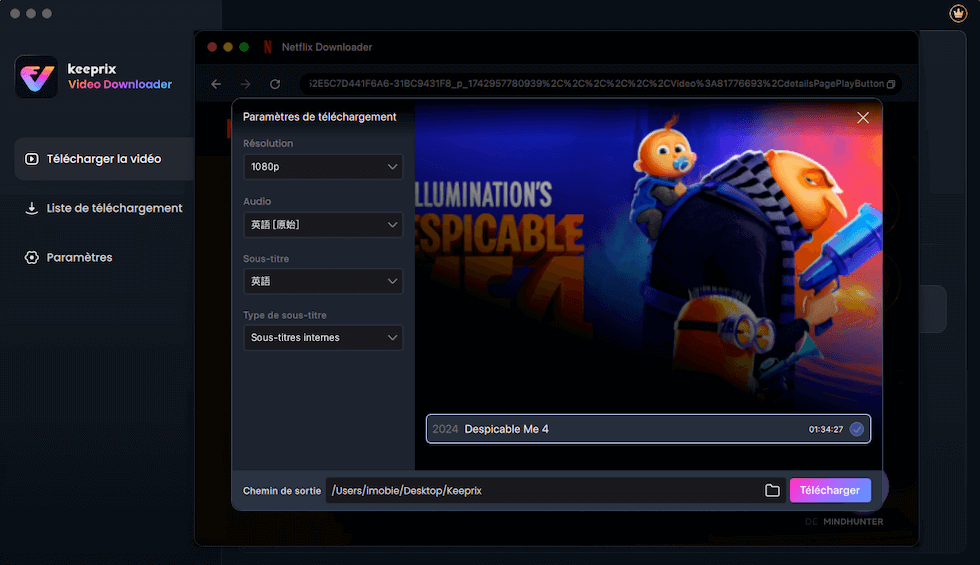
Configurer les paramètres du téléchargement
Étape 5 : Lancer le téléchargement et accéder aux vidéos
Cliquez sur le bouton « Télécharger » en bas de l’écran. Vous verrez une barre de progression. La vitesse dépend de votre Internet. Une fois terminé, allez dans l’onglet « Liste de téléchargement » de Keeprix – vos vidéos sont là !
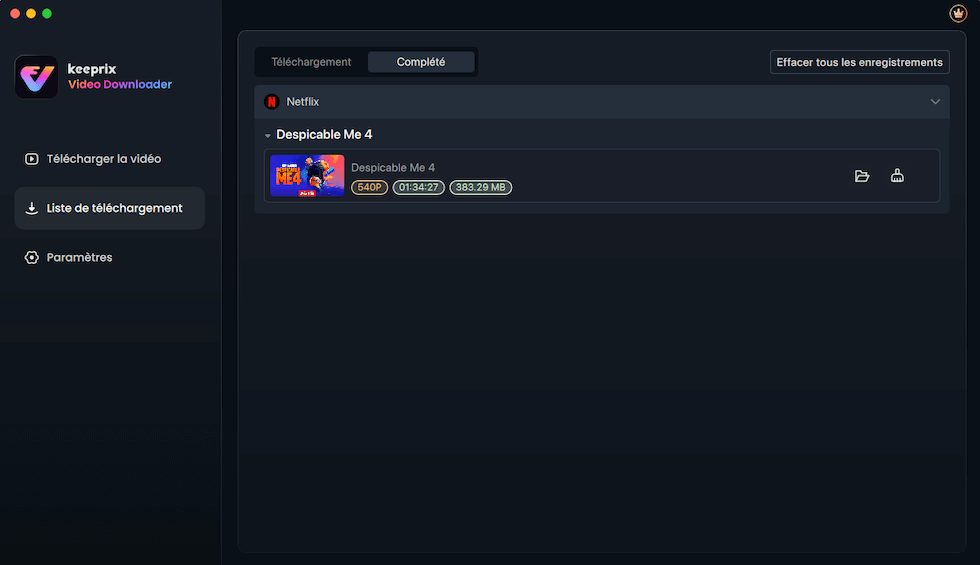
Téléchargement terminé
Partie 5 : FAQ
Est-il légal de rip des vidéos Netflix ?
Ça dépend ! Si vous rip une vidéo Netflix pour votre usage personnel uniquement (pas pour la partager, la vendre ou la diffuser en public), ça peut être toléré dans certains pays. Mais si vous diffusez le contenu ripé sur Internet ou le vendez, ça viole les droits d’auteur et les conditions d’utilisation de Netflix – vous risquez des amendes.
Comment rip des vidéos Netflix en MP4 ?
Les outils intégrés ou tiers peuvent le faire, mais ce n’est pas simple. Par exemple, avec OBS Studio, vous devez configurer la sortie en MP4 dans les paramètres (ce qui est compliqué). Avec Keeprix, c’est plus facile : vous choisissez directement le format MP4 lors du téléchargement – pas de manipulation supplémentaire. Plus rapide et plus sûr que le rip !
Partie 6 : Conclusion
Le rip des vidéos Netflix peut être une solution si vous n’avez pas d’autre choix, mais c’est loin d’être idéal : des problèmes d’audio, de qualité, du temps perdu… Heureusement, vous n’avez pas besoin de rip pour regarder Netflix hors ligne. Keeprix Video Downloader est la solution parfaite : il contourner les limites de Netflix, vous donne des vidéos en HD/Full HD, des formats flexibles et pas de publicités. Ses étapes sont simples, ça fonctionne sur Mac et Windows, et c’est légal. Avec Keeprix, vous pouvez profiter de votre série préférée hors ligne, sans stress – plus de soucis avec le rip !
Questions liées aux produits ? Contactez l'équipe Support pour trouver une solution >
