Comment regarder Netflix hors connexion : Les astuces pratiques pour vos voyages !
Découvrez toutes nos astuces pratiques pour télécharger Netflix sur votre téléphone ou tablette et regarder votre contenu préféré pendant un vol long-courrier ou un trajet en train. Suivez notre tutoriel simple pour une lecture hors ligne sans souci.

Qui n’a pas connu ce moment ? Vous montez dans un avion pour un long voyage, vous rêvez de revoir votre série préférée sur Netflix… mais plus de réseau 4G, plus de Wi-Fi. C’est le calvaire ! Sur Reddit, un utilisateur a posé la question : « Je cherchais un moyen de regarder Netflix hors connexion car j’ai un vol dans quelques jours et je ne sais pas comment faire. Auriez-vous une idée ? ». Si ça vous parle, vous êtes au bon endroit. Nous allons détailler tous les trucs pour profiter de Netflix sans connexion, que vous ayez un smartphone, une tablette, un PC Windows ou même un Mac.
SommaireMasquer
Partie 1 : Puis-je regarder Netflix hors connexion ?
Partie 2 : Ce que vous devez savoir avant de regarder Netflix hors connexion HOT
Partie 3 : Comment regarder Netflix hors connexion
- Regarder Netflix hors connexion sur les smartphones/tablette/Windows
- Regarder Netflix hors connexion sur Mac
Partie 4 : Comparaison entre Keeprix et le téléchargement officiel Tableau
Partie 5 : FAQ
Partie 6 : Conclusion
Partie 1 : Puis-je regarder Netflix hors connexion ?
La bonne nouvelle : oui, vous pouvez absolument regarder Netflix hors connexion ! Mais ce n’est pas automatique : vous devez d’abord télécharger les films ou séries que vous voulez visionner plus tard. Netflix a mis en place un système officiel pour ça, mais il a quelques limites (on en parlera plus tard).
Et si vous avez un Mac, le hic est que l’application officielle de Netflix sur macOS ne permet pas de télécharger du contenu… mais pas de panique, nous avons une solution alternative qui marche super bien ! Bref, peu importe votre appareil, il y a un moyen de regarder Netflix sans connexion – vous avez juste à choisir la bonne méthode pour vous.
En savoir plus:Comment télécharger des films Netflix sur Mac
Partie 2 : Ce que vous devez savoir avant de regarder Netflix hors connexion
Avant de lancer les téléchargements, quelques petites règles importantes pour éviter les déceptions :
- Les appareils compatibles : les smartphones (iOS et Android), les tablettes (iOS et Android), les PC sous Windows sont OK avec la fonctionnalité officielle. Par contre, les Mac, les Smart TV ou les consoles de jeu ne permettent pas de télécharger via l’appli officielle.
- Les limites selon votre abonnement : Netflix différencie les forfaits par le nombre d’appareils où vous pouvez télécharger. Le forfait « Standard (avec pub) » permet de télécharger sur 2 appareils max. Le forfait « Standard (sans pub) » (le plus populaire) monte à 2 appareils, et le forfait « Premium » (pour les amateurs de 4K) permet jusqu’à 6 appareils.
- Autre point : la durée des téléchargements – ce n’est pas pour toujours ! Généralement, les films ou épisodes restent sur votre appareil entre 7 et 30 jours. Et une fois que vous avez commencé à regarder un contenu téléchargé, vous avez généralement 48 heures pour le terminer (sinon, il disparaît). Netflix vous prévient d’ailleurs quand le contenu va expirer, donc pas de risque de perdre tout ça sans savoir pourquoi.
- Les limites de contenu et de région : pas tous les films ou séries sur Netflix sont téléchargeables. Ça dépend des droits d’auteur – certains studios ne permettent pas le téléchargement. Et si vous voyagez à l’étranger, le catalogue Netflix change selon le pays : un contenu que vous avez téléchargé dans votre pays peut ne pas être accessible dans un autre (ou inversement).
Partie 3 : Comment regarder Netflix hors connexion
Maintenant, passons aux méthodes pratiques ! Chacune est adaptée à un type d’appareil, avec des étapes simples à suivre.
1. Regarder Netflix hors connexion sur les smartphones/tablette/Windows
C’est la méthode officielle de Netflix – elle est gratuite (vous avez juste besoin de votre abonnement) et super simple. Elle marche pareil sur smartphone (iOS/Android), tablette (iOS/Android) et PC Windows. C’est officiel (donc sûr), pas de logiciel supplémentaire à installer, et l’interface est connue de tous. Cependant, il existe également de nombreux défauts, comme mentionné ci-dessus, qui affecteront notre expérience de visionnage
Voici les étapes à suivre (valables pour smartphone, tablette et Windows) :
- Étape 1 : Installer et ouvrir l’application Netflix
Sur votre smartphone/tablette, allez sur l’App Store (iOS) ou le Google Play Store (Android), recherchez « Netflix » et installez l’appli. Sur PC Windows, ouvrez le Microsoft Store, cherchez « Netflix » et installez-la (attention : pas avec le navigateur web – le téléchargement ne marche que via l’appli). Ensuite, ouvrez l’appli et connectez-vous avec vos identifiants Netflix.
- Étape 2 : Rechercher un contenu téléchargeable
Dans l’appli Netflix, naviguez dans le catalogue (séries, films) ou utilisez la barre de recherche pour trouver ce que vous voulez regarder. Les contenus téléchargeables ont un petit icône en forme de « flèche vers le bas » sur leur vignette. Si vous ne voyez pas cette icône, c’est que le contenu n’est pas téléchargeable.
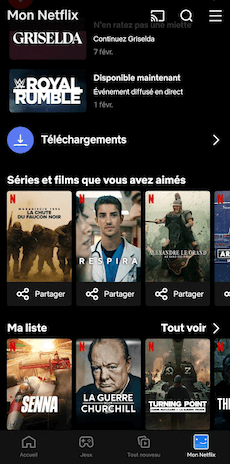
Netflix-Rechercher contenu téléchargeable
- Étape 3 : Lancer le téléchargement
Cliquez sur la vignette du film ou de l’épisode. Pour une série, choisissez la saison, puis cliquez sur l’icône de téléchargement à côté de l’épisode que vous voulez. Pour un film, cliquez directement sur l’icône de téléchargement sur la page du film. Vous pouvez choisir la qualité du téléchargement dans les paramètres de l’appli (ça influence la taille du fichier et l’espace sur votre appareil).
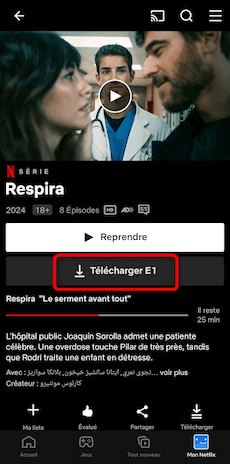
Netflix-Télécharger
- Étape 4 : Regarder hors connexion
Une fois le téléchargement terminé, allez dans l’onglet « Téléchargements ». Vous y trouverez tous vos contenus sauvegardés. Déconnectez-vous du Wi-Fi et du réseau mobile, puis cliquez sur le contenu – ça marche sans connexion !

Netflix-Regarder hors connection
2. Regarder Netflix hors connexion sur Mac
Ici, le problème : l’application Netflix officielle sur macOS ne propose pas de fonctionnalité de téléchargement. Ça devient super agaçant quand vous voulez préparer des séries ou des films pour un voyage, un week-end à la campagne sans Wi-Fi, ou même juste pour économiser de la data. Heureusement, il existe un outil alternatif : Keeprix Video Downloader – un logiciel spécialement conçu pour télécharger des contenus de plateformes comme Netflix, Amazon Prime ou Disney+…
Pourquoi choisir Keeprix Video Downloader ? Ses avantages clés :
- Pas de limite de durée : Contrairement à la méthode officielle (où les téléchargements expirent entre 7 et 30 jours), avec Keeprix, vous conservez les fichiers vidéos aussi longtemps que vous voulez.
- Qualité maximale jusqu’à 1080p : Peu importe votre abonnement Netflix, Keeprix permet de télécharger des contenus en HD (720p) ou même Full HD (1080p). Les images sont nettes, et vous n’aurez pas de frustration face à une qualité floue.
- Pas de publicités, jamais : Si vous avez l’abonnement Netflix Standardl (avec des pubs), Keeprix supprime automatiquement les publicités des vidéos téléchargées. Vous pouvez regarder une série entière sans interruption.
- Conversion vers différents formats : Vous pouvez transformer les vidéos téléchargées en formats compatibles avec d’autres appareils (MP4/MKV). Par exemple, téléchargez sur Mac, puis transférez sur votre iPad ou votre lecteur MP4 – ça marche sans souci !
- Super simple à utiliser : Pas besoin d’être un expert en informatique. L’interface est claire, les étapes sont intuitives, et vous pouvez lancer un téléchargement en 2 minutes max.
Suivez ces étapes simples – vous serez prêt à regarder vos contenus sans connexion en peu de temps :
- Étape 1 : Télécharger et installer Keeprix Video Downloader
Cliquez sur le bouton « Télécharger » et suivez les instructions d’installation. L’installation ne prend que 2-3 minutes – vous n’avez qu’à glisser l’icône Keeprix dans votre dossier « Applications ».
- Étape 2 : Lancer Keeprix et accéder à Netflix
Ouvrez Keeprix sur votre Mac. Dans l’interface du logiciel, vous verrez une liste de plateformes compatibles – cliquez sur l’icône « Netflix ». Ensuite, connectez-vous à votre compte Netflix directement dans Keeprix (c’est sûr, vos identifiants ne sont pas stockés ailleurs).

Choisir Netflix
- Étape 3 : Rechercher le contenu que vous voulez télécharger
Utilisez la barre de recherche de Keeprix pour trouver le film ou la série Netflix que vous voulez. Vous pouvez aussi copier-coller le lien du contenu depuis le site Netflix (dans votre navigateur) et coller le dans Keeprix – ça fonctionne aussi !
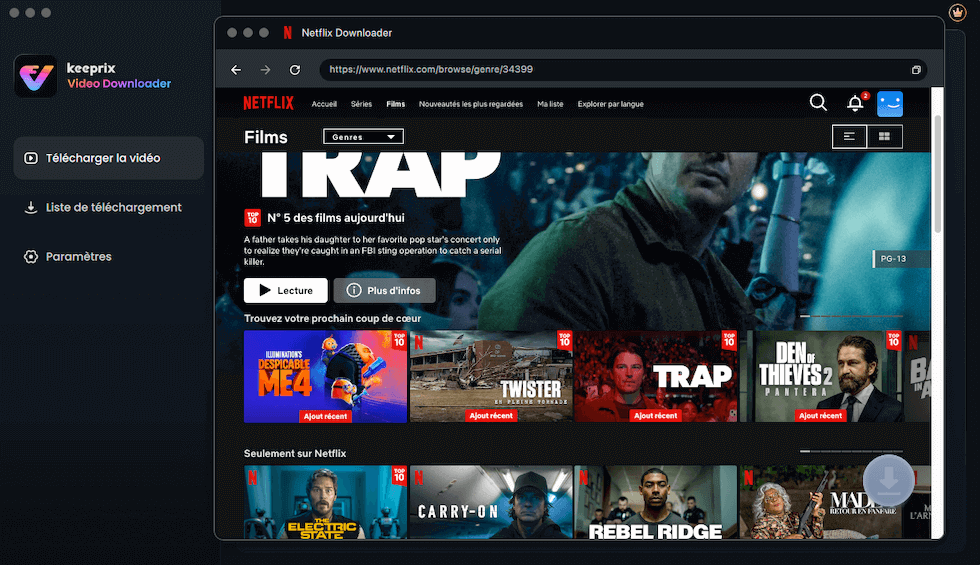
Rechercher le contenu à télécharger
- Étape 4 : Choisir les paramètres de téléchargement
Cliquez sur le contenu que vous avez trouvé. Vous pouvez choisir : la qualité, la langue de l’audio et les sous-titres. Si c’est une série, sélectionnez les épisodes que vous voulez télécharger (vous pouvez en choisir plusieurs à la fois).
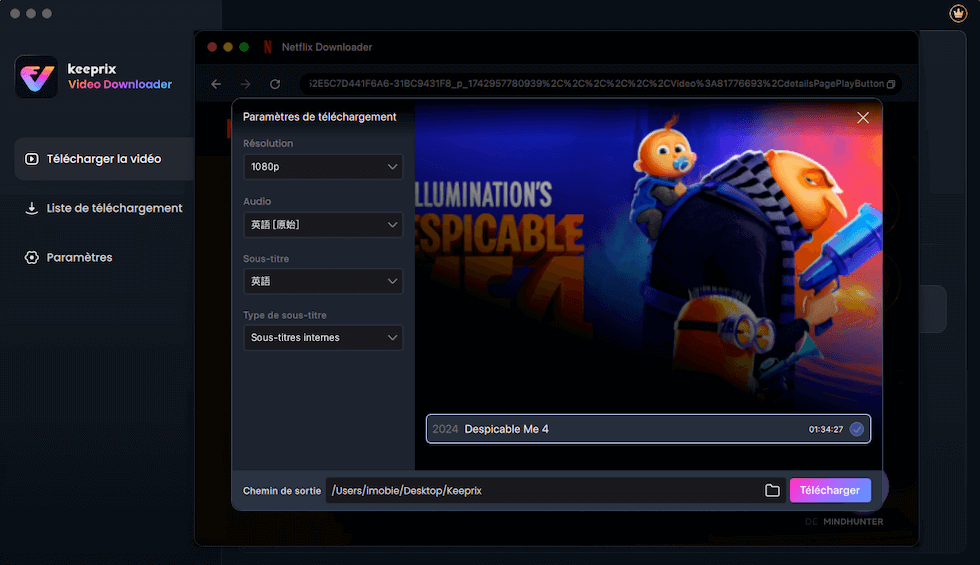
Configurer les paramètres du téléchargement
- Étape 5 : Lancer le téléchargement et regarder hors connexion
Cliquez sur le bouton « Télécharger » – Keeprix commence à sauvegarder le contenu sur votre Mac. Une fois terminé, allez dans l’onglet « Liste de téléchargement » de Keeprix pour trouver vos fichiers. Vous pouvez les regarder directement dans Keeprix, ou les exporter. Et comme c’est votre fichier, vous pouvez le garder aussi longtemps que vous voulez – pas d’expiration !
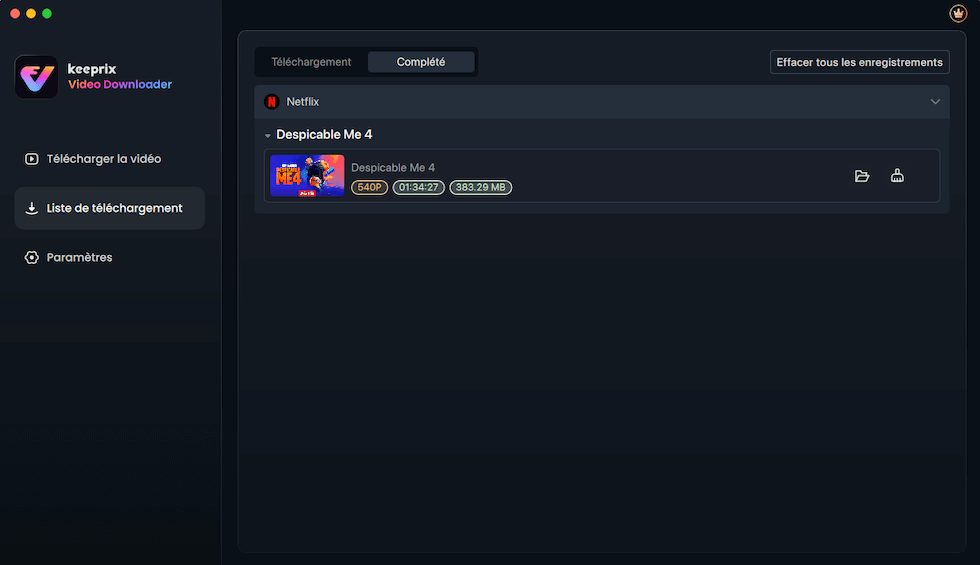
Téléchargement terminé
Pour utiliser Keeprix légalement, vous devez être abonné à Netflix et n’utiliser les fichiers téléchargés que pour votre usage personnel – la diffusion ou la vente des contenus est interdite et viole les droits d’auteur.
Partie 4 : Comparaison entre Keeprix et le téléchargement officiel
Maintenant que vous connaissez les deux méthodes, comparons-les pour savoir laquelle choisir :
| Caractéristiques | Téléchargement officiel Netflix | Keeprix Video Downloader |
| Appareils compatibles | Smartphone, tablette, Windows | Mac, Windows |
| Durée des téléchargements | 7-30 jours (48h après lancement) | Illimitée |
| Nombre d’appareils téléchargés | Limité par l’abonnement (1-6) | Aucune limite (téléchargez sur plusieurs appareils) |
| Qualité du contenu | SD, HD (selon l’abonnement) | SD, HD, jusqu’à 1080p (même avec abonnement Standard) |
| Publicités dans les contenus | Oui | Non |
| Note de l’éditeur | Idéale pour un usage occasionnel, mais les limites d’expiration peuvent être gênantes pour les longs voyages. | Meilleure option pour les Mac users et ceux qui veulent conserver des contenus longuement – elle résout tous les inconvénients de la méthode officielle. |

Comparaison entre keeprix et le téléchargement officiel
Partie 5 : FAQ
Où Netflix stocke-t-il les téléchargements ?
Sur les smartphones/tablettes : par défaut, les téléchargements sont stockés dans l’espace interne de l’appareil. Vous pouvez vérifier l’emplacement dans les paramètres de l’appli Netflix : allez dans « Paramètres » > « Téléchargements » > « Emplacement du stockage ».
Sur PC Windows : les fichiers sont sauvegardés dans le dossier « Documents » ou « Vidéos » > « Netflix Downloads ».
Attention : vous ne pouvez pas modifier cet emplacement avec la méthode officielle.
Est-il possible de télécharger des vidéos Netflix sur une carte SD ou un périphérique externe ?
Oui, mais seulement avec certains appareils ! Sur les smartphones/tablettes Android et Amazon Fire qui ont un slot pour carte SD, vous pouvez choisir de stocker les téléchargements Netflix sur la carte SD (dans les paramètres de l’appli : « Paramètres » > « Téléchargements » > « Emplacement de téléchargement »).
Partie 6 : Conclusion
Que ce soit pour un vol long-courrier, un voyage en train ou un moment sans Wi-Fi, regarder Netflix hors connexion devient facile avec les bonnes méthodes. La solution officielle convient si vous utilisez un smartphone, une tablette ou un PC Windows et acceptez les limites d’expiration et de nombre d’appareils.
Mais si vous êtes un utilisateur Mac, ou si vous voulez garder vos contenus plus longtemps, en haute qualité (jusqu’à 1080p) et sans publicités, Keeprix Video Downloader est l’outil idéal. Il supprime toutes les contraintes de Netflix, permet de convertir les vidéos en formats compatibles avec d’autres appareils et est super simple à utiliser. Avec Keeprix, vous n’aurez plus jamais à renoncer à votre série préférée quand vous êtes en déplacement – profitez de Netflix hors connexion, où que vous soyez !
Questions liées aux produits ? Contactez l'équipe Support pour trouver une solution >
