Télécharger des films Disney Plus sur PC : Guide pour les débutants
Quand vous voulez regarder Star Wars ou Le Roi Lion sur PC sans Wi-Fi, vous vous demandez sûrement comment télécharger des films Disney Plus sur PC ? Ce guide vous donnera les bonnes solutions. Bref, tout pour réussir à télécharger des films Disney Plus sur PC !

Après une longue journée de travail ou pendant un week-end tranquille, il y a rien de mieux que de s’installer devant son PC et de plonger dans un film captivant. C’est précisément ce que propose Disney Plus : Un univers rempli de classiques Disney, de sagas Marvel et d’histoires Star Wars qui font rêver petits et grands.
Mais quand vous voulez emporter ce plaisir ailleurs — par exemple, lors d’un voyage en train sans Wi-Fi ou dans une zone avec connexion instable — le problème arrive : comment télécharger ces films sur votre PC ? Beaucoup d’entre vous ont déjà cherché l’icône « Télécharger » sur Disney Plus via navigateur ou application PC… et sont restés bloqués. Aujourd’hui, on dévoile toutes les solutions pour que vous puissiez garder votre catalogue préféré avec vous, même sans Internet !
SommaireMasquer
Partie 1. Peut-on télécharger directement des films Disney Plus sur PC ?
La réponse est simple : non, pas avec les outils officiels de Disney Plus ! Vous l’aurez peut-être remarqué : sur smartphone ou tablette, l’application Disney Plus affiche une petite flèche pour télécharger des contenus. Mais sur PC, que ce soit via Chrome, Firefox ou l’application dédiée pour Windows/Mac, cette option est complètement absente.
Pourquoi cette restriction ? Disney Plus suit deux règles clés : D’abord, les droits d’auteur. Les studios comme Marvel ou Lucasfilm interdisent toute copie non autorisée, et les appareils mobiles sont jugés « plus sécurisés » contre les partages illégaux.
Ensuite, c’est un moyen de contrôler l’accès : Si vous téléchargez sur PC, il serait trop facile de transférer les fichiers sur d’autres appareils sans permission. Bref, pas de téléchargement direct sur PC avec Disney Plus officiel — mais on a des astuces pour contourner ça !
Partie 2. Meilleur logiciel pour télécharger des films Disney Plus sur PC
Si vous cherchez une méthode rapide, sûre et sans prise de tête, Keeprix Disney Plus Downloader est votre solution idéale. C’est un logiciel spécialement conçu pour télécharger des films et séries de Disney Plus sur PC (Windows et Mac), et il règle tous les problèmes des outils officiels.
Il se connecte à votre compte Disney Plus de manière sécurisée, récupère le contenu que vous voulez, et la sauvegarde sur votre PC sous un format lisible par n’importe quel lecteur — ce qui veut dire vous pouvez regarder les films hors ligne, les conserver après avoir annulé votre abonnement, et oublier les bugs de streaming quand votre Wi-Fi est mauvais.
Après avoir testé plus de 10 outils de téléchargement Disney Plus sur PC, je recommande Keeprix pour des raisons clés :
- Qualité top : Si le film est disponible en 4K sur Disney Plus, vous pouvez le télécharger dans cette qualité — les images sont super nettes, parfaites pour regarder sur votre PC.
- Pas de blocage DRM : Keeprix peut vous aider à télécharger des vidéos aux formats MP4 et MKV. Vous pouvez donc transférer les films sur un disque externe ou votre tablette sans problème.
- Télécharger plusieurs films d’un coup : Vous n’avez pas à attendre que chaque film finisse — Keeprix fait le tout en même temps, ça économise du temps.
- Sous-titres et audio personnalisés : Il peut conserver les sous-titres et les pistes audio dans plusieurs langues, comme le français ou l’anglais.
- Aucune publicité dans les films : Plus de coupure gênante entre l’action ! Les films que vous téléchargez avec Keeprix n’ont pas de publicités — vous regardez tranquillement jusqu’à la fin.
- Super simple à utiliser : Pas besoin de savoir coder ou de suivre des tutoriels longs. Même si vous n’êtes pas bon en informatique, vous arrivez à utiliser Keeprix en quelques minutes.
Voici comment ça marche, étape par étape :
Étape 1 : Télécharger et installer Keeprix sur votre PC
Allez sur le site officiel de Keeprix. Choisissez la version adaptée à votre PC : « Windows » ou « Mac ». Cliquez sur « Télécharger », puis lancez le fichier d’installation.
Étape 2 : Connecter Keeprix à votre compte Disney Plus
Ouvrez Keeprix sur votre PC. Sur l’écran d’accueil, une liste de plateformes streaming s’affiche : sélectionnez « Disney Plus ». Une fenêtre s’ouvre : entrez vos identifiants Disney Plus. Pas d’inquiétude, Keeprix protège vos données — elles ne sont pas stockées sur ses serveurs.

Choisir Disney Plus
Étape 3 : Rechercher le film que vous voulez télécharger
Utilisez la barre de recherche de Keeprix pour taper le titre du film. Ou, plus rapide : ouvrez Disney Plus dans votre navigateur, copiez l’URL du film et collez-la dans Keeprix. Le logiciel détectera automatiquement le contenu, pas besoin de chercher longtemps ! Et puis cliquez sur le bouton « Télécharger ».
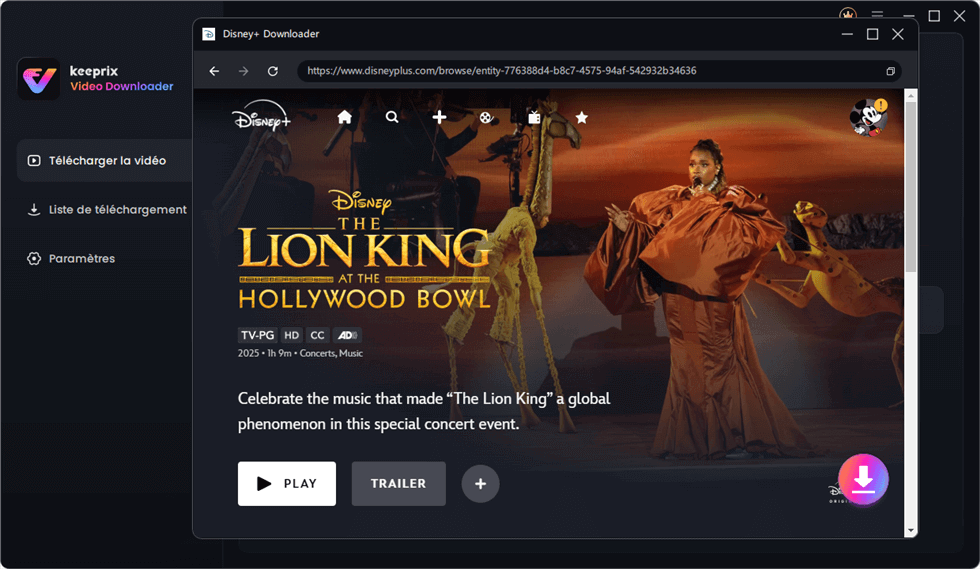
Télécharger la video
Étape 4 : Configurer les paramètres de téléchargement
Vous pouvez choisir la qualité du film, sélectionner la langue audio et les sous-titres, ainsi que définir l’emplacement de sauvegarde sur votre PC pour retrouver facilement le fichier plus tard.

Configurer les paramètres du téléchargement
Étape 5 : Lancer le téléchargement et profiter
Cliquez sur le bouton « Télécharger » — Keeprix commence à travailler, et une barre de progression vous montre avancer. Vous pouvez suivre ça dans l’onglet « Liste de téléchargement ». Quand c’est fini, vous pouvez regarder votre film immédiatement, ou le transférer sur un disque externe — c’est vous qui décidez !
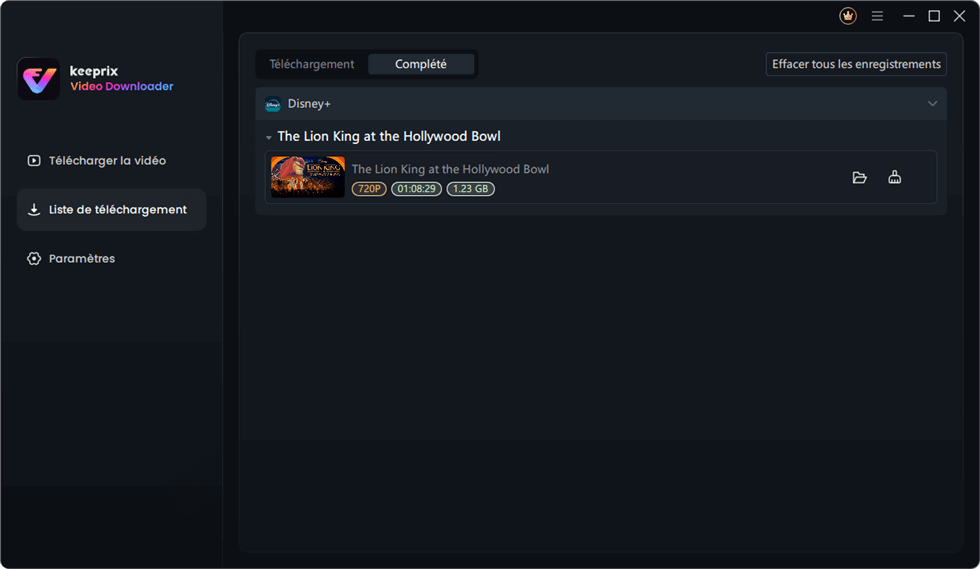
Téléchargement terminé
Partie 3. Solutions alternatives pour télécharger des films Disney Plus sur PC
Outre Keeprix, il existe d’autres façons d’obtenir des films Disney Plus sur votre PC. La plupart sont gratuites et faciles à mettre en œuvre. Mais elles ne sont pas aussi complètes que Keeprix — par exemple, elles ne garantissent pas toujours la même qualité ou la conservation permanente des films — mais elles s’avèrent très pratiques si vous avez besoin de récupérer un contenu occasionnellement.
Solution 1. Diffuser l’appareil mobile sur PC
Cette première solution alterne la logique : au lieu de télécharger directement sur PC, vous commencez par enregistrer le film sur votre smartphone, puis vous diffusez cet écran mobile sur votre PC. Ça marche parce que Disney Plus autorise les téléchargements sur iPhone ou Android et que la diffusion écran permet de transférer l’image du téléphone sur un écran plus grand.
Mais attention : le film reste stocké uniquement sur votre mobile, pas sur le PC. Si vous annulez votre abonnement Disney Plus, le téléchargement sur le téléphone disparaît. Et pour que la diffusion marche bien, votre mobile et votre PC doivent être connectés au même Wi-Fi.
Voici comment ça marche :
Étape 1 : Télécharger le film sur votre mobile
Ouvrez l’application Disney Plus sur votre smartphone (iPhone ou Android) — assurez-vous d’être connecté à votre compte. Recherchez le film que vous voulez, puis cliquez sur la petite flèche « Télécharger ». Attendez la fin du téléchargement.
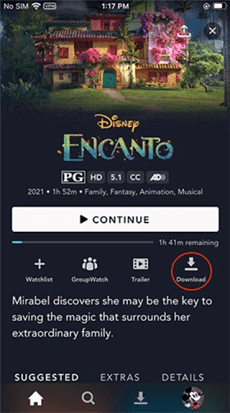
Télécharger la video sur Disney Plus
Étape 2 : Connecter votre mobile et PC au même réseau Wi-Fi
Vérifiez que votre smartphone et votre PC sont sur le même Wi-Fi — sinon, la diffusion ne marchera pas.
Étape 3 : Diffuser l’écran mobile sur PC
- Si vous avez un iPhone : Glissez vers le bas depuis le haut de l’écran pour ouvrir le Centre de contrôle. Appuyez sur l’icône « AirPlay ». Sélectionnez le nom de votre PC dans la liste.
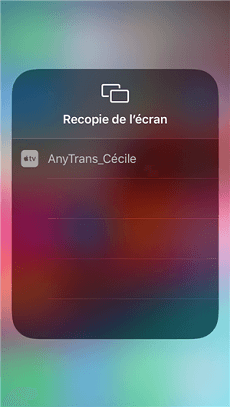
Choisir votre PC
- Si vous avez un Android : Ouvrez les paramètres de votre téléphone, allez dans « Connexion » puis « Diffusion écran ». Sélectionnez le nom de votre PC.
Étape 4 : Regarder le film sur PC
Assurez-vous que le logiciel de diffusion est ouvert sur PC. Lancez le film sur votre mobile (allez dans l’onglet « Téléchargements » de Disney Plus, puis cliquez sur le film). Il s’affichera automatiquement sur votre PC — mettez-le en plein écran avec le bouton en bas à droite, et profitez !
En savoir plus:Comment diffuser Disney Plus sur TV
Solution 2. Enregistrer l’écran sur PC
Cette méthode consiste à utiliser un logiciel d’enregistrement d’écran pour capter ce qui se passe sur votre PC pendant que vous regardez le film sur Disney Plus. Open Broadcaster Software (OBS), le logiciel que l’on va utiliser, est gratuit et bien connu. Ça fonctionne comme une caméra qui filme votre écran : chaque image du film est enregistrée, et vous obtenez un fichier vidéo que vous pouvez regarder plus tard.
Mais les inconvénients sont notables : D’abord, la qualité dépend de votre connexion Internet. Si le streaming de Disney Plus freeze ou est en faible qualité, l’enregistrement sera aussi mauvais, comme une photo prise dans le noir. Ensuite, vous risquez d’enregistrer les publicités qui passent sur Disney Plus — ça gâche la continuité du film. De plus, c’est un peu plus compliqué à configurer que Keeprix : vous devez régler la résolution et le format, sinon le film risque d’être trop petit ou trop gros.
Voici comment faire :
Étape 1 : Télécharger et installer OBS Studio
Allez sur le site officiel d’OBS Studio et téléchargez la version pour votre PC — c’est gratuit, pas besoin de rentrer de carte bancaire. Puis installez ce logiciel.
Étape 2 : Créer une scène et ajouter une source
Ouvrez OBS → Sous « Scènes », cliquez « + » pour en créer une → Sous « Sources », cliquez « + » pour ajouter une source.
Étape 3 : Choisir « Capture d’écran »
Dans la liste des sources, sélectionnez « Capture d’écran » → Nommez-la (si vous voulez) → Cliquez « OK ».
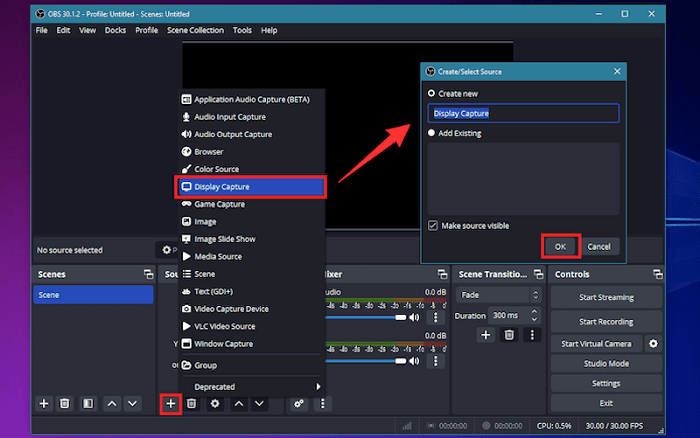
Capture d’écran sur OBS Studio
Étape 4 : Configurer l’emplacement de sauvegarde
Allez dans « Paramètres » → « Sortie » → « Parcourir » pour choisir où enregistrer le film.
Étape 5 : Lancer le film et l’enregistrement
Ouvrez Disney Plus, lancez le film en plein écran → Dans OBS, cliquez sur le bouton rouge « Démarrer l’enregistrement ».
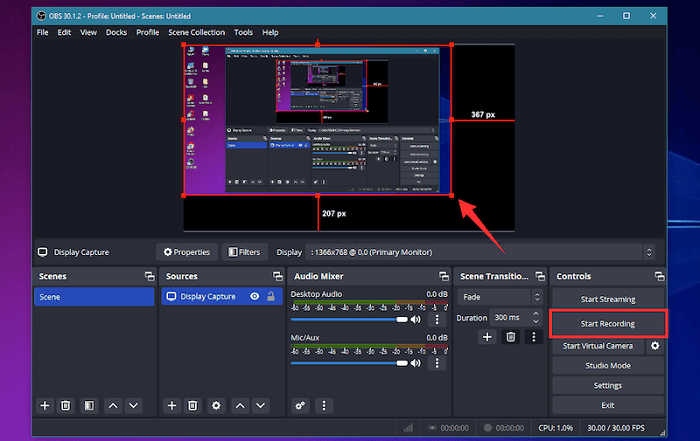
Lancer l’enregistrement sur OBS Studio
Étape 6 : Arrêter et retrouver le film
Quand le film finit, cliquez « Arrêter l’enregistrement » dans OBS → Le fichier est dans le dossier que vous avez choisi.
Partie 4. Réponses aux questions d’utilisateurs
Je peux télécharger toute la saga Star Wars avec Keeprix ?
Absolument ! Keeprix prend en charge tous les films et séries Star Wars disponibles sur Disney Plus : des originaux (Star Wars : Un Nouvel Espoir) aux spin-offs (Rogue One) et aux séries (The Mandalorian). Vous pouvez même télécharger plusieurs films en même temps — idéal pour emporter toute la saga en vacances sans connexion. Les fichiers restent sur votre PC même après l’annulation de votre abonnement, donc vous n’avez pas peur de les perdre !
Pourquoi ne puis-je pas télécharger de films sur Disney+ sur mon ordinateur portable ?
Comme on l’a expliqué plus tôt, Disney Plus ne propose pas de téléchargement direct sur PC (ordinateur portable ou fixe) pour protéger les droits d’auteur et contrôler l’accès au contenu. Les studios (comme Lucasfilm pour Star Wars) interdisent toute copie non autorisée, et Disney considère les appareils mobiles comme plus sécurisés à ce niveau. Si vous voulez contourner cette restriction, Keeprix Video Downloader est la méthode la plus fiable
Conclusion
Maintenant, vous avez toutes les clés pour télécharger des films Disney Plus sur PC ! Si vous voulez une solution rapide, sûre et avec une qualité irréprochable, Keeprix Video Downloader est le choix parfait : il télécharge en format MP4/MKV, conserve les films pour toujours, et est simple à utiliser. Les solutions alternatives (diffusion mobile ou OBS Studio) marchent, mais elles ont des limites (pas de conservation permanente, qualité variable).
N’oubliez pas : utilisez ces méthodes pour votre usage personnel uniquement — respectez les droits d’auteur, c’est important ! Maintenant, prévoyez votre popcorn, téléchargez votre film préféré, et profitez du cinéma chez vous, même sans Internet. Bon visionnage !
Questions liées aux produits ? Contactez l'équipe Support pour trouver une solution >
