Télécharger des vidéos Amazon Prime : Guide Facile pour Android, iPhone, Windows & Mac
Vous voulez emporter vos séries et films Amazon Prime partout, même sans Wi-Fi ? Découvrez les astuces officielles, leurs petites contraintes et l’outil qui vous donne totalement la liberté sur vos contenus !

Amazon Prime Video, c’est pas juste une plateforme de streaming — c’est votre accompagnement pour les soirées au canapé, les vacances ou les temps d’attente. Avec plus de 200 millions d’abonnés dans le monde et des séries comme « The Boys » ou « Reacher », c’est normal qu’on veuille emporter ses contenus préférés partout !
Mais quand vous êtes dans un avion sans Wi-Fi, ou à la montagne où la connexion est plus lente qu’un escargot, la visualisation en direct devient impossible. C’est là que le besoin de télécharger des vidéos Amazon Prime arrive : avoir ses films ou séries dans sa poche, sans dépendre de l’Internet.
Ce guide, c’est pour vous : on va voir comment télécharger des vidéos avec les méthodes officielles, puis une solution alternative qui vous libère de toutes ces contraintes. Et pas de jargon compliqué — promis !
SommaireMasquer
Partie 1. Télécharger des vidéos Amazon Prime sur différents appareils
- Télécharger des vidéos Amazon Prime sur Android & iPhone
- Télécharger des vidéos Amazon Prime sur Windows & Mac
Partie 2. Limites des téléchargements officiels
- Pas tous les contenus sont téléchargeables
- Les vidéos expirent — pas de stockage permanent
- Limite stricte sur le nombre de vidéos par appareil
- Les vidéos sont « verrouillées » sur un appareil par DRM
Partie 3. Une solution alternative pour télécharger des vidéos Amazon Prime Recommandé
Partie 4. Comparaison : Keeprix vs Méthodes officiels Tableau
Partie 5. Questions fréquemment posées
Partie 1. Télécharger des vidéos Amazon Prime sur différents appareils
Les méthodes officielles, c’est ce qu’Amazon propose directement via son application. Ça marche sur smartphone, tablette et ordinateur — et c’est 100% sûr, car c’est l’outil officiel, et elle utilise l’infrastructure sécurisée d’Amazon, respecte les normes DRM (Digital Rights Management) et protège vos données personnelles. Mais ça a des petites restrictions (on en parle après). Mais pour un voyage ou un week-end à la campagne, c’est parfait.
Télécharger des vidéos Amazon Prime sur Android & iPhone
Vous voulez télécharger des vidéos Amazon Prime sur un smartphone ? L’app Amazon Prime Video est votre meilleure amie ici. Pas besoin d’outils supplémentaires — elle gère le téléchargement toute seule. Ça marche sur Android et iPhone, donc la plupart des appareils sont compatibles. Le seul truc : vous avez besoin d’un abonnement Amazon Prime actif — sans ça, pas de téléchargement !
Voici comment faire :
Étape 1 : Lancez Amazon Prime Video et connectez votre compte Amazon
Lancez l’appli, puis entrez vos identifiants de votre compte Amazon Prime. Si vous êtes déjà connecté, skip cette étape.
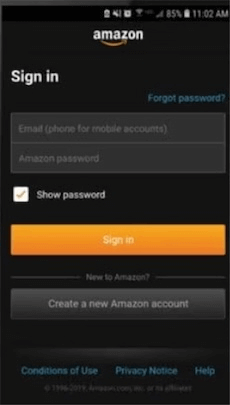
Se connecter à Amazon Prime
Étape 2 : Choisissez la vidéo à télécharger
Recherchez le film ou l’épisode que vous voulez . Quand vous le trouvez, regardez en dessous de la miniature : il y a une petite icône de téléchargement (une flèche vers le bas). Cliquez dessus.
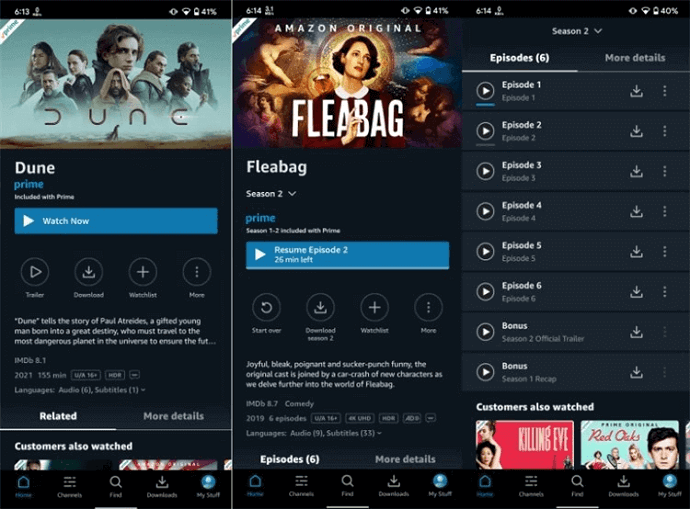
Les vidéos sur Amazon Prime à télécharger
Étape 3 : Sélectionnez la qualité
Un petit menu s’ouvre : vous pouvez choisir la qualité.
Quelques conseils pratiques :
- SD (Standard Definition) : Moins de place, mais la qualité est juste OK. Idéal si votre téléphone a peu d’espace.
- HD (High Definition) : Qualité super pour smartphone — vous verrez tous les détails.
- 4K : Seulement si la vidéo est disponible en 4K sur Amazon, et si votre appareil supporte. Ça prend plus de place, mais c’est comme être dans un cinéma à la maison !
Choisissez ce qui vous convient, et attendez que le téléchargement commence.
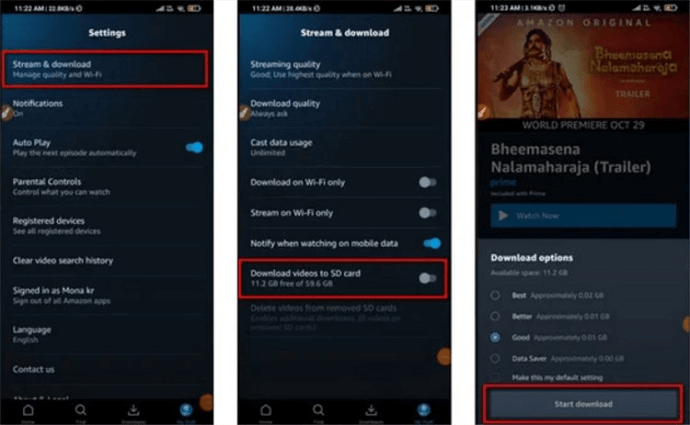
Choisir la qualité
Étape 4 : Regardez la vidéo hors ligne
Quand c’est fini, allez dans l’onglet « Téléchargements ». Toutes vos vidéos sont là — cliquez sur une, et regardez sans connexion !
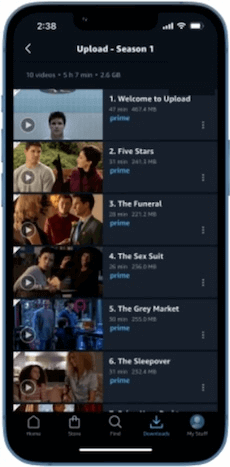
Les vidéos téléchargées
Télécharger des vidéos Amazon Prime sur Windows & Mac
Sur ordinateur (Windows ou Mac), le téléchargement des vidéos Amazon Prime a un gros avantage : vous avez plus d’espace de stockage (parfait pour enregistrer des saisons entières) et vous pouvez regarder sur un écran plus grand — c’est idéal pour les soirées famille ou les sessions de marathon de séries !
Voici les étapes :
Étape 1 : Téléchargez l’appli Amazon Prime Video
- Pour Windows : Ouvrez le Microsoft Store, recherchez « Amazon Prime Video », cliquez « Installer ».
- Pour Mac : Ouvrez l’App Store, recherchez « Amazon Prime Video », cliquez « Obtenir ».
Étape 2 : Connectez votre compte
Lancez l’appli, cliquez « Se connecter » et entrez vos identifiants Amazon Prime.
Étape 3 : Choisissez votre vidéo
Recherchez le film/série ou parcourez les catégories. Cliquez sur la vidéo, puis sur l’icône de téléchargement (flèche vers le bas).
Étape 4 : Regardez hors ligne
Quand c’est fini, allez dans l’onglet « Téléchargements » de l’appli. Cliquez sur la vidéo — vous pouvez la regarder sans Internet !
Partie 2. Limites des téléchargements officiels
Les méthodes officielles d’Amazon Prime Video sont pratiques pour un usage rapide, mais elles ont des contraintes qui peuvent vite gêner si vous voulez construire une petite bibliothèque hors ligne. Ces limites viennent des règles de protection des contenus.
Pas tous les contenus sont téléchargeables
Malheureusement, vous ne pouvez pas enregistrer n’importe quoi sur Amazon Prime Video. Plus de 30% des films et séries sont exclus du téléchargement — généralement les contenus sous licence . Il n’y a pas de liste précise des contenus non téléchargeables : vous saurez seulement quand l’icône de téléchargement n’apparaîtra pas en dessous de la vidéo.
Les vidéos expirent — pas de stockage permanent
Les téléchargements officiels ne sont pas pour toujours. Amazon met deux types d’expiration :
- Si vous ne regardez pas la vidéo : Vous avez 30 jours pour l’ouvrir, sinon elle disparaît de votre liste de téléchargements.
- Si vous commencez à la regarder : Vous avez seulement 48 heures pour la terminer. Même si vous vous arrêtez à mi-film et revenez deux jours plus tard, il faudra retélécharger la vidéo.
Ça peut être agaçant si vous téléchargez une série pour vos vacances de 2 semaines — certaines épisodes pourraient expirer avant que vous n’ayez eu le temps de les regarder !
Limite stricte sur le nombre de vidéos par appareil
Amazon limite également combien de contenus vous pouvez enregistrer sur chaque appareil : En général, vous ne pouvez pas dépasser 25 vidéos sur chaque appareil. Par exemple, si vous téléchargez 25 films sur votre iPhone, vous ne pourrez plus ajouter de vidéos sur cet appareil — il faudra d’abord supprimer certains téléchargements.
Les vidéos sont « verrouillées » sur un appareil par DRM
Les vidéos sont protégées par DRM (une sorte de verrou digital). Ça veut dire : Vous ne pouvez pas transférer une vidéo téléchargée sur votre iPhone vers votre tablette Android, ou sur votre Smart TV. Vous ne pouvez pas convertir la vidéo en format MP4/MKV pour la lire avec un autre lecteur. Et si vous annulez votre abonnement Amazon Prime, vous ne pourrez plus regarder les vidéos que vous aviez téléchargées — elles deviennent inaccessibles.
Toutes ces limites font que les méthodes officielles conviennent bien pour des besoins occasionnels, mais pas si vous voulez avoir le contrôle total sur vos contenus préférés.
Partie 3. Une solution alternative pour télécharger des vidéos Amazon Prime
Si les limites des méthodes officielles (expiration, contenu restreint, DRM) vous gênent — notamment si vous voulez garder vos vidéos plus longtemps ou les transférer sur différents appareils — il existe une solution plus flexible : Keeprix Amazon Prime Video Downloader.
C’est un outil de bureau spécialement conçu pour contourner les restrictions des plateformes de streaming, et Amazon Prime Video est l’une de ses cibles principales. Contrairement aux méthodes officielles, Keeprix vous donne le contrôle total sur vos contenus. Pas de configuration compliquée non plus — même si vous n’êtes pas à l’aise avec les outils techniques, vous saurez vous en servir en 5 minutes.
Avantages clés de Keeprix Video Downloader :
- Pas d’expiration des vidéos : Les contenus enregistrés avec Keeprix sont permanents. Même si vous annulez votre abonnement Amazon Prime dans 6 mois, vous pourrez toujours regarder les films ou séries que vous avez téléchargés.
- Qualité HD et 4K préservée : Keeprix prend en charge les vidéos dans leur qualité d’origine. Si une vidéo est disponible en 4K sur Amazon, vous pourrez l’enregistrer en 4K.
- Pas de limite de nombre de téléchargements : Enregistrez 10, 50 ou 100 vidéos — Keeprix n’a pas de restriction. Idéal si vous voulez build une bibliothèque de vos séries préférées pour les revoir à loisir.
- Formats MP4/MKV compatibles avec tous les appareils : Les vidéos sont enregistrées en MP4 (le format le plus universel) ou MKV. Vous pouvez les transférer sur votre iPhone, Android, Smart TV, console de jeu ou même une tablette — pas de DRM pour bloquer le transfert.
- Sous-titres et multi-audio conservés : Keeprix garde tous les sous-titres originaux (français, anglais, espagnol, etc.) et les pistes audio multiples. Vous pouvez choisir d’intégrer les sous-titres dans la vidéo ou de les enregistrer séparément.
- Téléchargements par lots rapides : Enregistrez une saison entière d’une série en une seule fois (pas besoin de télécharger chaque épisode un par un).
Pas de stress, ça ne prend pas plus de 5 minutes pour l’installer et l’utiliser. Voici comment :
Étape 1 : Téléchargez et installez Keeprix
Allez sur le site officiel de Keeprix, cliquez sur « Télécharger » et installez Keeprix.
Étape 2 : Lancez Keeprix et sélectionnez Amazon Prime Video
Ouvrez Keeprix et connectez-vous avec un compte (vous pouvez créer un compte gratuit pour tester — l’essai vous permet de télécharger 2 vidéos). Ensuite, cliquez sur l’onglet « Télécharger la vidéo » en haut. Dans la liste des plateformes, choisissez « Amazon Prime Video ».
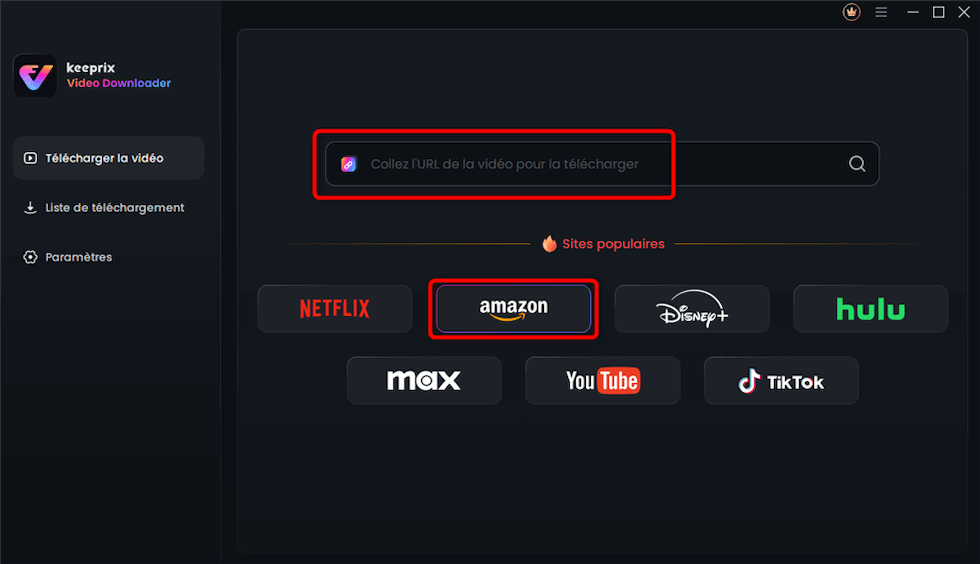
Choisir Amazon
Étape 3 : Ajoutez la vidéo que vous voulez enregistrer
Connectez-vous avec votre compte Amazon Prime Video. Trouvez une vidéo, copiez son URL et collez-la dans la barre de recherche de Keeprix. Ou vous pouvez taper le titre de la vidéo dans la barre de recherche de Keeprix — il trouvera automatiquement le contenu correspondant. Puis cliquez sur « Télécharger ».
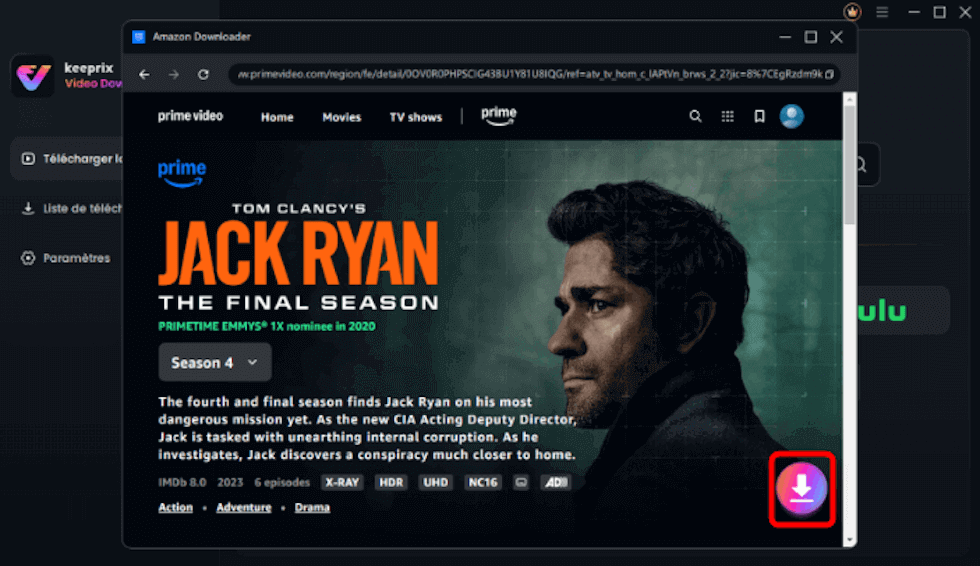
Téléchaeger la vidéo trouvée
Étape 4 : Configurez les paramètres
Quand la vidéo s’affiche, vous pouvez personnaliser la qualité, la langue (français, anglais, etc.), les sous-titres et où enregistrer la vidéo. Cliquez sur « Télécharger ».
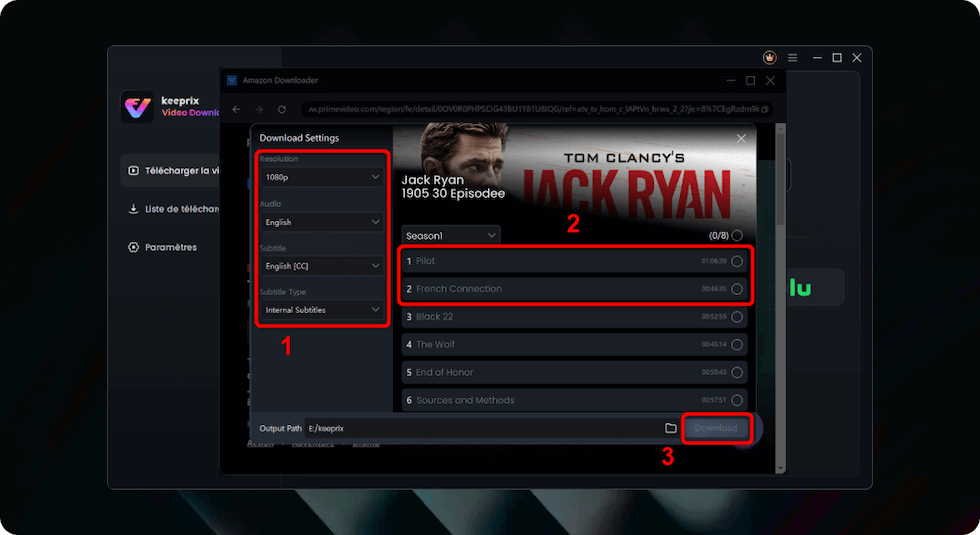
Configurer les paramètres du téléchargement
Étape 5 : Profitez les vidéos téléchargées
Keeprix affichera la progression — patientez quelques minutes. Quand c’est fini, allez dans le dossier de sortie que vous avez choisi : la vidéo est là, sous forme de MP4/MKV. Vous pouvez la regarder sur votre ordinateur, la transférer sur un appareil ou la copier sur une clé USB — c’est vous qui décidez !
Partie 4. Comparaison : Keeprix vs Méthodes officiels
Maintenant que vous connaissez à la fois les méthodes officielles d’Amazon Prime Video et l’alternative Keeprix, il est utile de comparer leurs situations — ça vous aidera à choisir la solution qui correspond le mieux à vos habitudes.
| Caractéristiques | Méthodes officielles d’Amazon Prime | Keeprix Video Downloader |
| Temps de conservation des vidéos | 30 jours max (48h après première lecture) | Permanent (pas d’expiration) |
| Nombre de téléchargements | 15-25 par appareil | Illimité |
| Format de sortie | Fichiers protégés par DRM | MP4/MKV (compatible avec tous les appareils) |
| Transfert sur d’autres appareils | Non (verrouillé sur l’appareil de téléchargement) | Oui (clé USB, TV, smartphone…) |
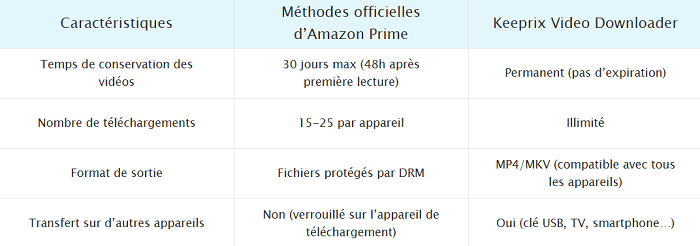
Keeprix vs Téléchargement officiel Amazon
Partie 5. Questions fréquemment posées
Après avoir comparé les méthodes officielles et Keeprix, vous pourriez encore avoir des petites questions sur les détails pratiques. Voici les réponses aux interrogations les plus courantes, claires et concises :
Comment télécharger des films Amazon Prime sur une clé USB ?
Avec les méthodes officielles, c’est impossible : les vidéos sont protégées par DRM et verrouillées sur l’appareil de téléchargement. Mais avec Keeprix, c’est simple : enregistrez la vidéo en MP4/MKV, puis branchez votre clé USB sur l’ordinateur. Ouvrez le dossier de sortie de Keeprix, copiez la vidéo et collez-la dans la clé USB. Vous pourrez ensuite la lire sur n’importe quel appareil compatible.
Où sont stockés les films téléchargés sur Amazon Prime ?
Ça dépend de l’appareil :
Sur Android, c’est dans le dossier caché « /data/com.amazon.avod.thirdpartyclient/files/videos » (impossible à déplacer).
Sur iPhone/iPad, les vidéos ne sont accessibles que dans l’onglet « Téléchargements » de l’appli.
Sur Windows, c’est aussi dans le dossier caché « C:\Users\UserName\AppData\Local\Packages\AmazonVideoj\LocalState\Downloads ».
Sur Mac, c’est dans le dossier « Conteneurs/Prime Video/Données/Bibliothèque/com.apple.UserManagedAssets » de votre compte.
Est-il possible de télécharger un film loué sur Amazon Prime ?
Oui, mais avec différentes méthodes : Les méthodes officielles permettent de télécharger le film loué, mais vous avez 30 jours pour commencer à le regarder et 48h après la première lecture pour le terminer. Avec Keeprix, vous pouvez enregistrer le film loué et le conserver permanentement — même après les délais de location, vous pourrez le revoir.
Conclusion
Télécharger des vidéos Amazon Prime, c’est possible — mais ça dépend de vos besoins. Si vous voulez simple et gratuit pour un usage occasionnel, les méthodes officielles marchent. Si vous voulez liberté (téléchargements permanents, illimités, transferts), Keeprix est la solution.
Et n’oubliez pas : même avec Keeprix, utilisez les vidéos à des fins personnelles. Pas de partage public ou de vente — ça viole le droit d’auteur, et ça n’est pas bien ! Maintenant, vous savez tout. Allez, téléchargez vos séries préférées et profitez de la visualisation hors ligne — sans stress !
Questions liées aux produits ? Contactez l'équipe Support pour trouver une solution >
