Télécharger des vidéos Netflix : Toutes les astuces pour regarder offline
Vous voulez regarder Netflix en avion ou sans Wi-Fi ? Ce texte, appuyé sur des sources officielles et des tests pratiques, donne toutes les clés pour télécharger des vidéos Netflix de manière sûre et efficace. Tout ce qu’il faut pour profiter de Netflix où que vous soyez, sans surprises !

Aujourd’hui, Netflix est devenu le roi des plateformes de streaming : des séries à l’heure du déjeuner, des films le soir après le travail, on ne compte plus les moments où on se plonge dans son contenu. Mais ce qui frustre beaucoup ? La nécessité d’une connexion Internet !
Sur Reddit, un utilisateur demande ainsi : « Comment télécharger des films sur mon ordinateur pour les regarder en avion, sans 4G ? » C’est une question que beaucoup se posent, et c’est pourquoi on va explorer toutes les solutions pour télécharger des vidéos Netflix : du simple à l’illimité !
SommaireMasquer
Partie 1. Comment télécharger des vidéos Netflix avec la méthode officielle ?
Partie 2. Limitations incontournables du téléchargement officiel Netflix
Partie 3. Keeprix Video Downloader : La solution alternative pour un téléchargement sans limites
Partie 4. Comparaison directe : Keeprix vs Téléchargement officiel Netflix HOT
Partie 5. Questions fréquemment posées
Partie 1. Comment télécharger des vidéos Netflix avec la méthode officielle ?
La méthode officielle de Netflix est la première à essayer : elle est gratuite, intégrée directement à l’application ou au site, et sans risque de malware. C’est idéal si vous voulez rapidement sauvegarder un épisode pour un trajet court, car elle ne nécessite pas d’outils supplémentaires. Le seul hic ? Elle a quelques limites (on en parlera après !), mais pour un usage occasionnel, c’est top.
Voici comment ça marche :
Étape 1 : Installer ou ouvrir l’application Netflix
Si vous êtes sur smartphone ou tablette, téléchargez l’application Netflix depuis le Play Store (Android) ou l’App Store (iOS). Sur ordinateur, vous pouvez utiliser la version desktop de Netflix.
Attention : Le site web dans un navigateur ne permet pas le téléchargement !
Étape 2 : Connecter votre compte Netflix
Entrez vos identifiants pour accéder à votre profil. Assurez-vous d’avoir un abonnement valide.
Étape 3 : Trouver le contenu à télécharger
Recherchez la série ou le film que vous voulez. Les contenus téléchargeables sont marqués d’un petit icône « Télécharger » (un flèche vers le bas) sur leur vignette.
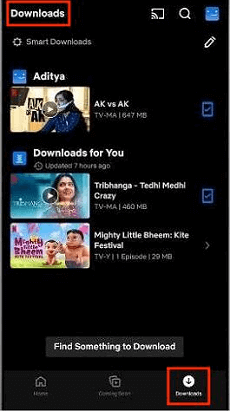
Télécharger depuis Netflix
Étape 4 : Lancer le téléchargement
Cliquez sur l’icône « Télécharger ». Pour les séries, vous pouvez choisir de télécharger un épisode seul ou toute une saison. Vous verrez une barre de progression : attendez qu’elle soit complète !
Étape 5 : Regarder offline
Allez dans l’onglet « Téléchargements ». Sélectionnez le contenu que vous avez sauvegardé – et c’est parti, sans connexion !
Partie 2. Limitations incontournables du téléchargement officiel Netflix
Malgré sa simplicité, la méthode officielle n’est pas parfaite. Ces limitations viennent majoritairement de contrats de droits d’auteur et de la politique anti-piratage de Netflix. Voici les limitations qui peuvent vous embêter :
Contenu limité :
Pas tous les films et séries sont téléchargeables. Par exemple, si vous voulez regarder un film indépendant ou une série avec des droits complexes, il n’y aura pas d’icône « Télécharger » – dommage !
Validité temporelle :
Les téléchargements ne durent pas éternellement. Généralement, c’est entre 7 et 30 jours. Et si vous commencez à regarder un contenu, vous avez souvent seulement 48 heures pour le terminer avant qu’il ne disparaisse. C’est comme un prêt : il faut le rendre !
Appareils restreints :
Le nombre d’appareils où vous pouvez télécharger des vidéos Netflix dépend simplement de votre abonnement : l’abonnement de base permet seulement 1 appareil, l’abonnement standard donne droit à 2 appareils, et l’abonnement premium va jusqu’à 6 appareils. Et si vous dépassez, vous devez supprimer des téléchargements sur un appareil avant d’en faire sur un autre. Pas pratique si vous avez un smartphone, une tablette et un ordinateur !
Nombre de téléchargements limités :
D’abord, chaque appareil a un plafond : vous ne pouvez pas avoir plus de 100 films ou séries téléchargés en même temps sur un seul appareil. Ensuite, certaines vidéos ont une limite par année : par exemple, un film spécifique peut être téléchargé seulement X fois par an. Quand vous atteignez cette limite, Netflix vous envoie une petite alerte pour vous prévenir.
Restrictions de lieu :
Ça vient des accords de droits d’auteur et des licences régionales – Netflix ne peut pas offrir le téléchargement de tous ses contenus dans tous les pays ! Pour regarder un contenu que vous avez téléchargé, il faut que le pays où vous êtes connecté à Internet propose ce même contenu. Et la plupart du temps, ce pays est justement celui où vous avez téléchargé le film ou la série – pas de surprise, mais ça peut être gênant si vous voyagez et que le contenu n’est pas disponible là-bas !
Regarder seulement sur l’appareil :
Vous ne pouvez pas transférer les téléchargements sur un autre appareil. Par exemple, si vous téléchargez un film sur votre smartphone, vous ne pouvez pas le mettre sur votre ordinateur pour le regarder sur grand écran. Ça manque de flexibilité.
En savoir plus:Analyse complète de la limite de téléchargement de Netflix
Partie 3. Keeprix Video Downloader : La solution alternative pour un téléchargement sans limites
Si les restrictions de Netflix (comme les limites de lieu ou l’expiration des téléchargements) vous empêchent de profiter librement de vos contenus préférés, Keeprix Netflix Video Downloader est la réponse ! C’est un logiciel dédié au téléchargement de vidéos Netflix qui contourne toutes ces contraintes – vous gardez les vidéos comme bon vous semble, sur les appareils que vous voulez.
Avantages clés de Keeprix Video Downloader :
- Pas de restrictions de lieu : Keeprix enregistre la vidéo directement sur votre appareil. Vous pouvez donc télécharger une série en France, puis la regarder en vacances en Italie, en train en Allemagne ou même dans un avion sans connexion – pas de barrières, pas d’erreurs, juste du plaisir sans contrainte !
- Téléchargements sans expiration : Les vidéos que vous sauvegardez restent sur votre appareil indéfiniment. Plus de panique d’avoir 48 heures pour terminer un film ou à re-télécharger un épisode chaque mois !
- Facilité d’utilisation : Aucune compétence technique n’est nécessaire. Installez le logiciel, connectez votre compte Netflix, choisissez le contenu – et c’est parti, le téléchargement se lance automatiquement.
- Qualité vidéo haute définition : Vous pouvez choisir jusqu’à 1080p (Full HD) pour vos téléchargements. Les images sont nettes, même sur grand écran.
- Format compatible avec tous les appareils : Les vidéos sont enregistrées en MP4 ou MKV – des formats universels. Vous pouvez les transférer sur votre smartphone, tablette, téléviseur ou même lecteur MP4, sans problème.
- Sans publicité : Contrairement à certains abonnements Netflix bas de gamme, Keeprix ne rajoute aucune publicité dans les vidéos téléchargées. Vous regardez votre série sans interruption !
Voici comment utiliser Keeprix Video Downloader pour télécharger des vidéos Netflix :
Étape 1 : Télécharger et installer Keeprix
Allez sur le site officiel de Keeprix et cliquez sur « Télécharger ». Installez le logiciel sur votre ordinateur.
Étape 2 : Connecter votre compte Netflix à Keeprix
Ouvrez Keeprix et cliquez sur « Netflix ». Entrez vos identifiants Netflix (pas de panique : Keeprix ne stocke pas vos données, c’est sécurisé !). Vous serez redirigé vers l’interface de Netflix directement dans Keeprix.

Choisir Netflix
Étape 3 : Rechercher le contenu à télécharger
Utilisez la barre de recherche de Keeprix pour trouver le film ou la série que vous voulez.
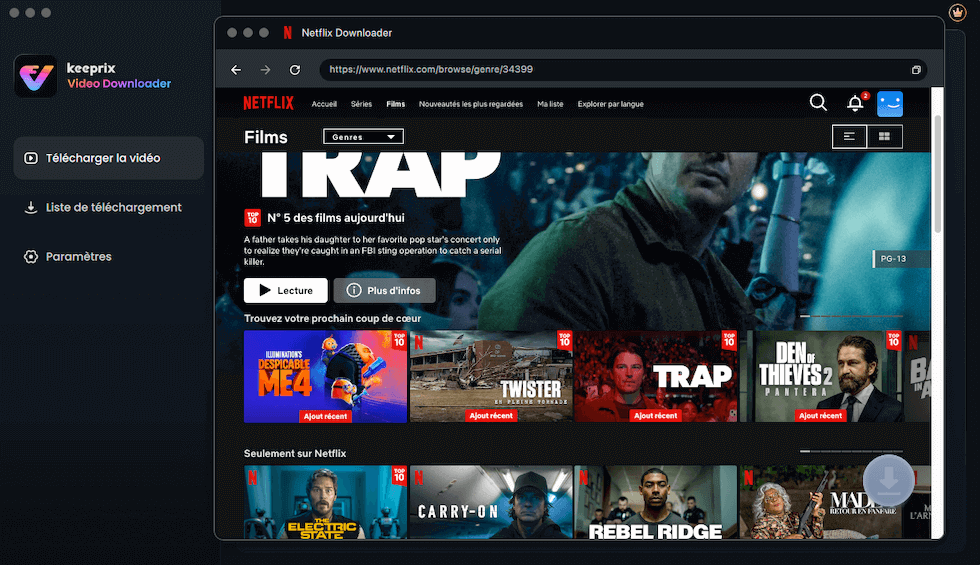
Rechercher le contenu à télécharger
Étape 4 : Configurer les paramètres de téléchargement
Choisissez : la qualité (de 480p à 1080p) ; les sous-titres (langue, format) ; la piste audio (langue). Vous pouvez aussi choisir le dossier où enregistrer les vidéos et cliquez sur « Télécharger ».
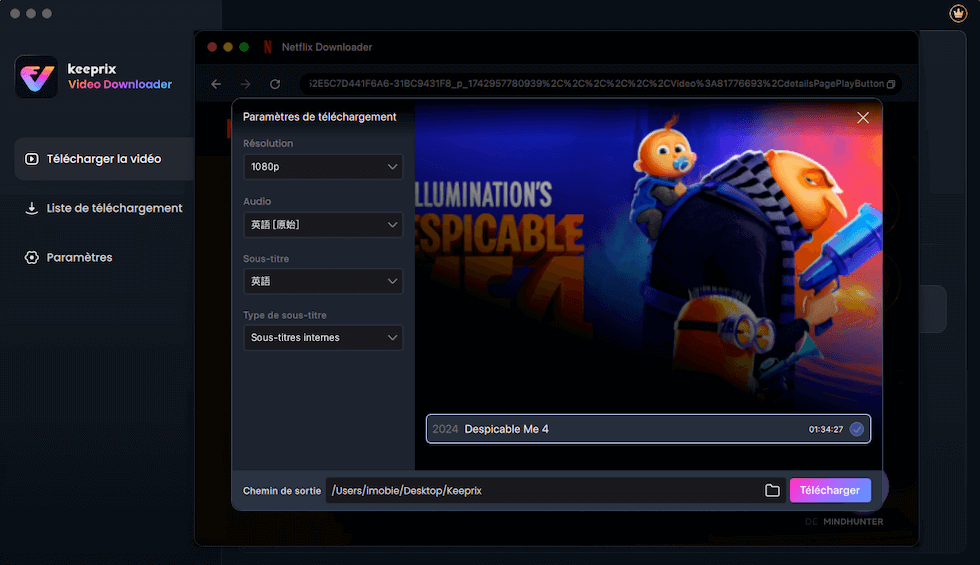
Configurer les paramètres du téléchargement
Étape 5 : Lancer le téléchargement et profiter
Cliquez sur « Télécharger » – Keeprix commence à capturer la vidéo. Vous verrez la progression en temps réel. Une fois terminé, allez dans le dossier que vous avez choisi : la vidéo est là, prête à être regardée sur n’importe quel appareil !
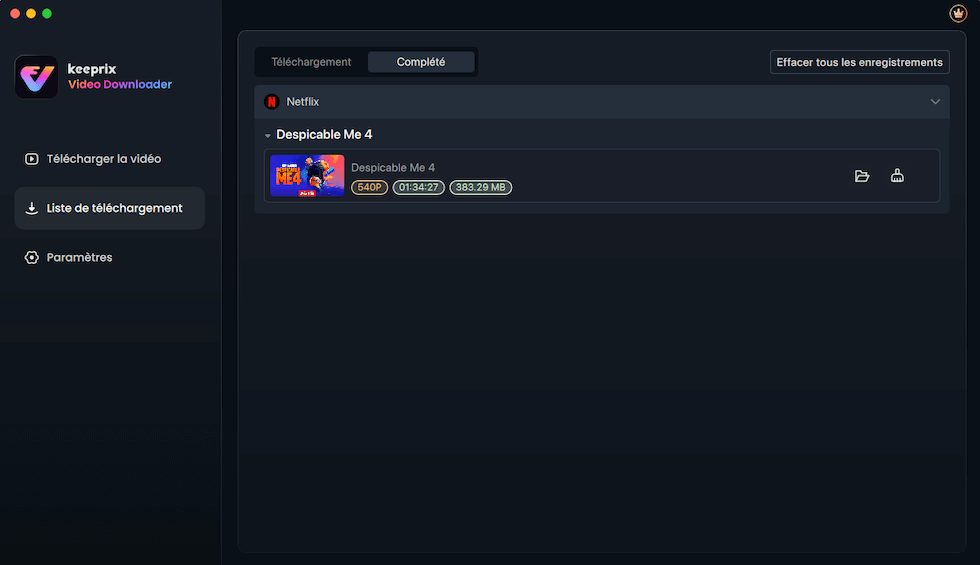
Téléchargement terminé
Partie 4. Comparaison directe : Keeprix vs Téléchargement officiel Netflix
Pour savoir quelle méthode choisir, voici un petit comparatif clair – comme un match entre deux joueurs, mais sans vainqueur, juste le bon choix pour vos besoins !
| Caractéristiques | Téléchargement officiel Netflix | Keeprix Video Downloader |
| Temps de conservation | 7-30 jours (48h après lecture) | Sans limite (jamais d’expiration) |
| Formats de téléchargement | Format propriétaire (non transférable) | Format MP4/MKV (compatible avec tout) |
| Nombre de téléchargements | 100 vidéos téléchargées sur un seul appareil | Sans limite |
| Restrictions de lieu | Oui | Non |
| Transfert entre appareils | Non autorisé | Oui (librement) |
| Publicités | Oui (si abonnement bas de gamme) | Non (jamais de publicité) |

Keeprix vs Téléchargement officiel Netflix
Partie 5. Questions fréquemment posées
On sait, vous avez peut-être encore des doutes ! Voici les réponses aux questions les plus courantes sur le téléchargement de vidéos Netflix.
Le téléchargement avec Keeprix est-il légal ?
Oui, à condition que vous utilisiez Keeprix pour votre usage personnel ! Keeprix ne permet pas de partager ou de vendre les vidéos téléchargées – ça serait illégal. Mais si vous téléchargez un film pour le regarder seul pendant vos vacances, ce n’est pas un problème. Keeprix respecte les droits d’auteur en limitant l’usage personnel.
Comment utiliser « Télécharger l’épisode suivant » sur Netflix ?
Cette fonction est super utile pour les séries ! Voici comment ça marche :
D’abord, ouvrez l’appli Netflix, allez dans « Mon Netflix » (en bas à droite), puis Menu (haut à droite) → « Paramètres de l’application » → « Téléchargements » → « Téléchargement automatique ». Activez avec le bouton à côté de « Télécharger l’épisode suivant » !
Comment utiliser « Téléchargements personnalisés » sur Netflix ?
« Téléchargements personnalisés » c’est Netflix qui anticipe vos goûts ! Elle télécharge automatiquement des séries ou films qu’elle pense que vous aimerez sur votre iPhone, iPad ou Android, mais seulement en Wi-Fi pour ne pas gaspiller vos données.
Vous activez cette fonction dans les paramètres (Mon Netflix → Menu → Paramètres de l’application → Téléchargements → Téléchargement automatique → Téléchargements personnalisés) et définissez l’espace de stockage souhaité.
Remarque : elle n’est pas disponible avec l’offre Netflix à pubs !
Conclusion
Avoir envie de regarder Netflix sans connexion Internet n’est plus un problème ! Ce guide vous a montré comment télécharger des vidéos Netflix de toutes les façons : la méthode officielle, bien pratique pour un usage occasionnel, a certes des limites, mais reste simple et sans risque.
Mais si vous voulez profiter de vos séries et films offline sans contrainte — pas de limite de temps, pas de restriction de lieu, et possibilité de transférer sur n’importe quel appareil — Keeprix Video Downloader est la solution idéale. Il garde vos vidéos en qualité HD, sans publicité, et s’utilise sans compétences techniques. Après avoir testé une dizaine d’outils alternatifs, Keeprix est donc notre recommandation ! Bonne séance, même sans Wi-Fi !
Questions liées aux produits ? Contactez l'équipe Support pour trouver une solution >
