WhatsApp Backup Non Funziona? Cause e Soluzioni (Guida Completa 2026)
Il backup di WhatsApp è fondamentale per proteggere chat e file multimediali, ma può capitare che non funzioni correttamente. In questo articolo analizziamo le cause più comuni dei problemi di backup e proponiamo soluzioni pratiche e dettagliate per iPhone e Android. Inoltre, presentiamo le migliori alternative per eseguire il backup di WhatsApp in modo semplice, veloce e sicuro.

Il backup di WhatsApp è una funzione essenziale per salvare chat, foto e video importanti. Tuttavia, può capitare che il backup di WhatsApp non funzioni, bloccandosi o non completandosi su iPhone e Android.
In questa guida scoprirai tutte le cause principali e le soluzioni più efficaci e aggiornate per il 2026.
IndiceNascondI
Parte 1: Perché il Backup di WhatsApp Non Funziona?
Il backup WhatsApp può fallire per diversi motivi tecnici:
1. Connessione Internet instabile
Il backup richiede una connessione Wi-Fi stabile. Una rete lenta può bloccare il processo.
2. Spazio di archiviazione insufficiente
Se iCloud o Google Drive sono pieni, il backup non può essere completato.
3. Problemi con account cloud
Errori di login, account scaduti o configurazioni errate possono impedire il backup.
4. Versione obsoleta di WhatsApp
Versioni vecchie dell’app possono causare problemi di compatibilità.
5. Impostazioni di backup errate
Backup disattivato o limitato solo al Wi-Fi può bloccare il processo.
Parte 2: Come Risolvere il Backup WhatsApp che Non Funziona
1. Controlla la connessione Internet
- Usa una rete Wi-Fi stabile
- Riavvia il router
- Prova una rete diversa
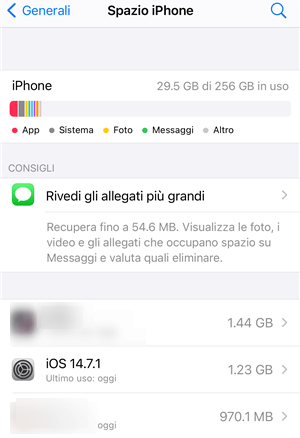
2.Libera spazio su iPhone e Android
- Elimina file inutili
- Cancella app non utilizzate
- Controlla spazio iCloud / Google Drive
3. Verifica iCloud e Google Drive
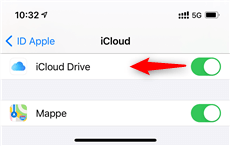
Su iPhone:
- Impostazioni > iCloud > iCloud Drive attivo
- Verifica spazio disponibile
Su Android:
- Controlla Google Account
- Assicurati che Google Drive abbia spazio sufficiente
4. Aggiorna WhatsApp
- iPhone: App Store → Aggiorna
- Android: Google Play Store → Aggiorna

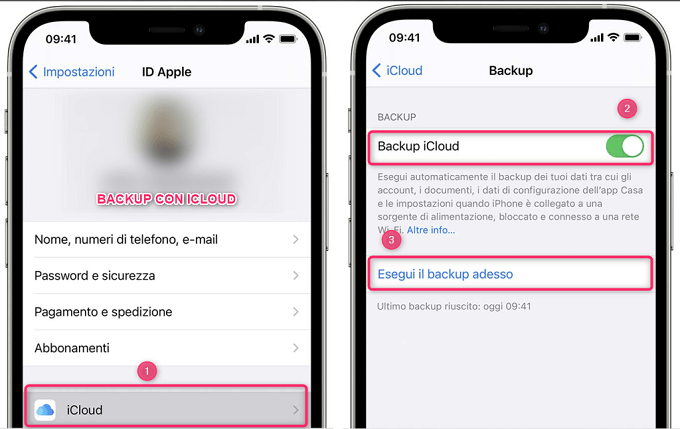
5. Controlla le impostazioni di backup WhatsApp
- Apri WhatsApp > Impostazioni > Chat > Backup chat
- Verifica account corretto
- Prova “Esegui backup adesso”
6. Riavvia il dispositivo
Un semplice riavvio può risolvere errori temporanei del sistema.

Parte 3: La migliore alternativa al backup di WhatsApp su iPhone
Per gli utenti iPhone, gli utenti WhatsApp che utilizzano telefoni iPhone possono eseguire il backup delle conversazioni WhatsApp su iCloud, ma a volte incontrano spesso problemi come il backup di WhatsApp che si blocca a metà e il backup è lento. Allora cosa fare se il backup di WhatsApp non funziona su iPhone? Di seguito ho riassunto le mie soluzioni a questo problema, inclusa un’alternativa per eseguire il backup WhatsApp iPhone su PC.
Se il backup di WhatsApp non funziona, potresti considerare l’uso di un’alternativa affidabile come AnyTrans. AnyTrans è uno strumento versatile di gestione dei dati che offre una soluzione completa per il backup e il ripristino delle chat di WhatsApp. AnyTrans ti permette di eseguire il backup delle chat di WhatsApp sul tuo computer in modo sicuro e senza limitazioni di spazio. Puoi conservare i tuoi messaggi, foto, video e allegati in un luogo sicuro sul tuo PC o Mac, garantendo che i tuoi dati siano sempre al sicuro.
- Ripristina facilmente le chat di WhatsApp su qualsiasi iPhone.
- Puoi trasferire WhatsApp da Android a iPhone, inclusa la cronologia chat, gli allegati e le immagini. Video, emoji, ecc.
- Trasferisci foto, video, musica, contatti da iPhone a PC/Mac e viceversa.
- Supporta l’ultima serie di iPhone ed è compatibile con tutte le versioni dei sistemi iOS.
Scarica Gratis (Win) Compatibile con Windows Scarica Gratis (Mac) Compatibile con Mac
Prova Gratis* 100% Pulito e Sicuro
Passaggio 1: Scarica e installa AnyTrans sul tuo computer. Collega il tuo iPhone al computer tramite un cavo USB.
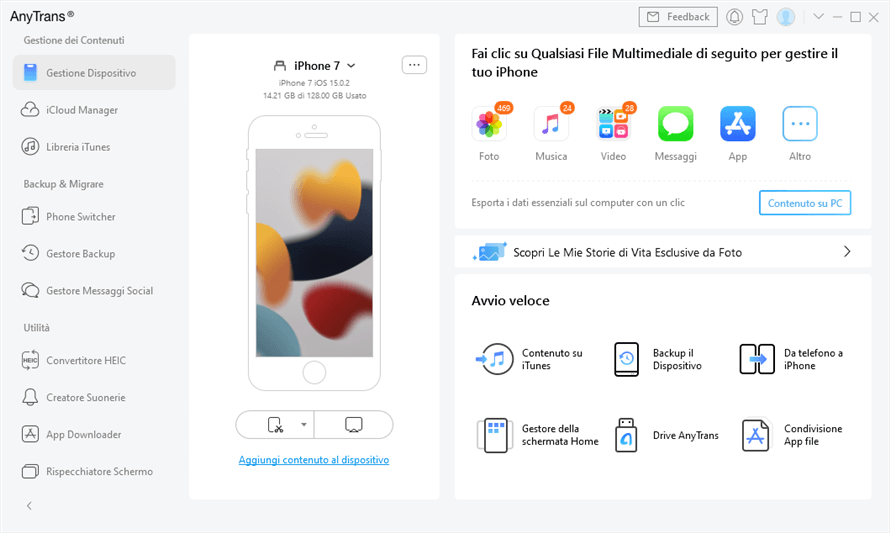
scegli gestione dispositivi e fai clic su altro
Passaggio 2: Avvia AnyTrans e clicca su “Gestione Backup”. Seleziona “Backup” e clicca su “Esegui il Backup Adesso”. Attendi qualche istante finché lo schermo conferma il completamento del backup.
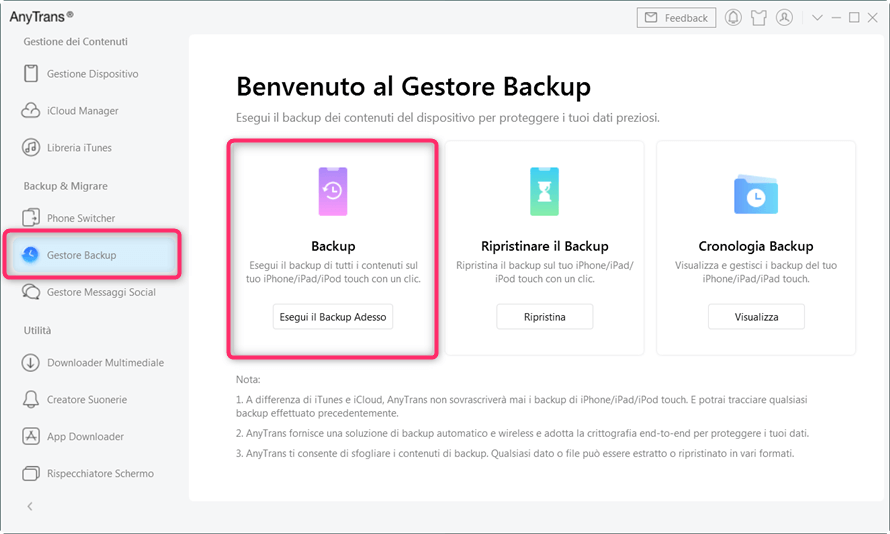
Backup di iPhone wireless con AnyTrans
Parte 4: La migliore alternativa al backup di WhatsApp su Android
Se nonostante tutti i tentativi il backup di WhatsApp continua a non funzionare, puoi utilizzare DroidKit come alternativa affidabile. DroidKit offre una soluzione completa per il backup e il ripristino delle chat di WhatsApp. Ecco come può aiutarti:
- DroidKit ti permette di eseguire il backup delle chat di WhatsApp sul tuo computer senza limitazioni di spazio. Puoi conservare i tuoi messaggi, foto, video e allegati in modo sicuro.
- Con DroidKit, puoi ripristinare facilmente le chat di WhatsApp su qualsiasi dispositivo Android. Questo ti consente di mantenere tutte le tue conversazioni e file multimediali intatti, anche se cambi dispositivo.
- Se hai bisogno di trasferire le chat di WhatsApp tra dispositivi Android, DroidKit rende questo processo semplice e senza perdita di dati. Puoi trasferire tutte le tue chat, allegati e cronologia in pochi clic.
Scarica Gratis (Win) Compatibile con Windows Scarica Gratis (Mac) Compatibile con Mac
Prova Gratis* 100% Pulito e Sicuro
Passo 1. Vai sul sito ufficiale di DroidKit e scarica l’applicazione sul tuo computer. Apri DroidKit e seleziona l’opzione Gestore WhatsApp dalla barra laterale.
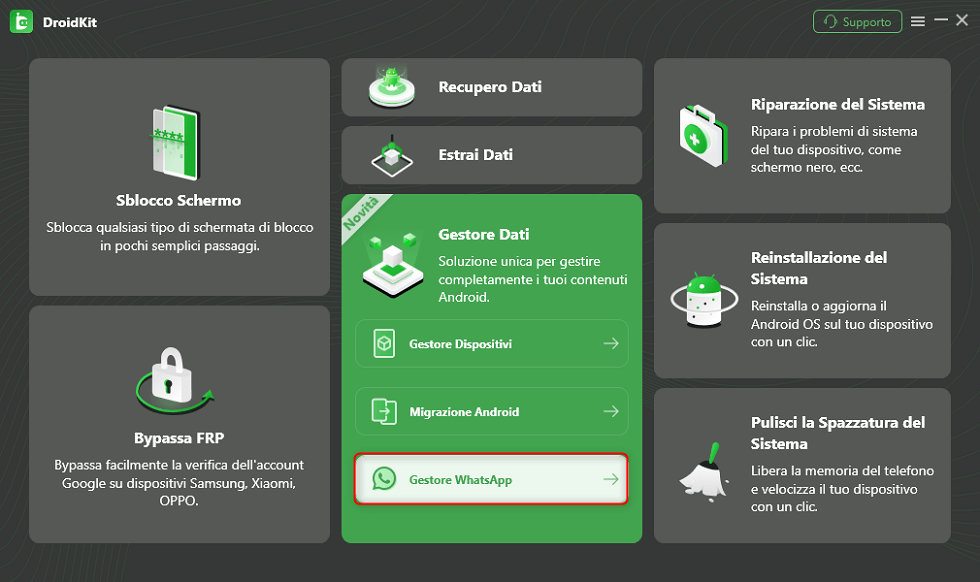
Seleziona Gestore WhatsApp
Passo 2.Collega il tuo dispositivo Android al computer utilizzando un cavo USB. Clicca su Esegui il Backup di WhatsApp e segui le istruzioni a schermo per completare il backup delle tue chat di WhatsApp.
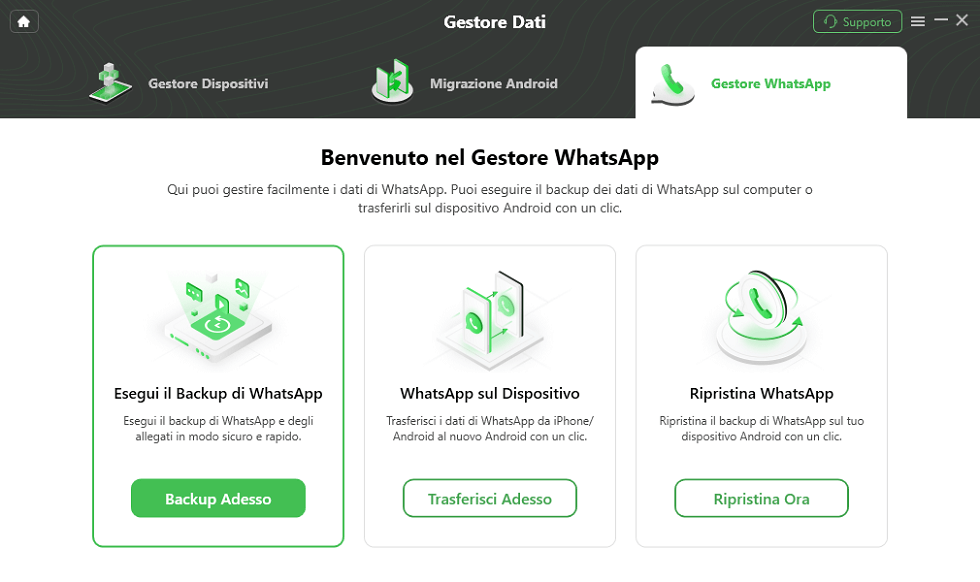
Scegli Backup WhatsApp
Passo 3. Dopo aver confermato il dispositivo di origine e quello di destinazione, fare clic su Backup Adesso.
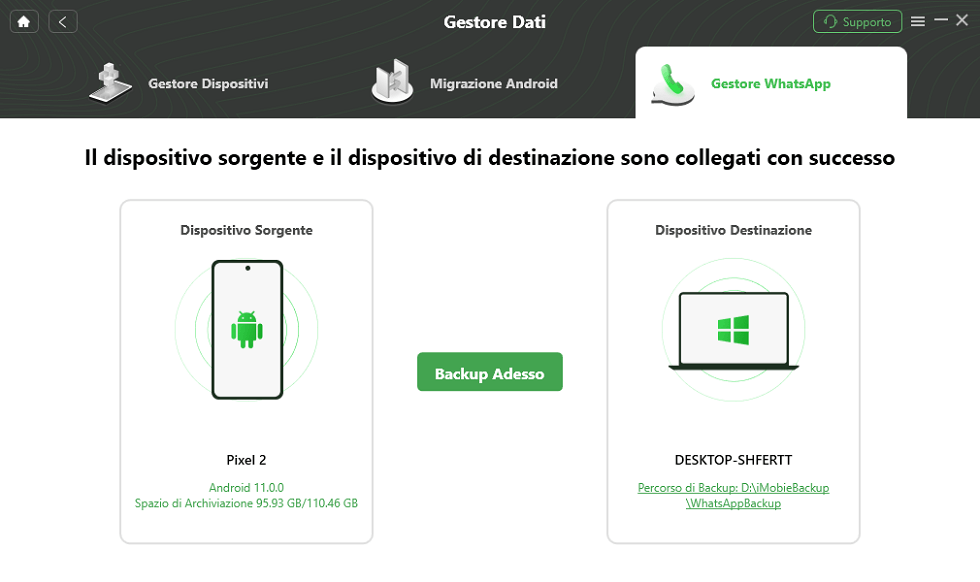
fai clic su Backup Adesso.
Passo 4. Segui le istruzioni visualizzate sullo schermo, quindi inizierà il processo di backup di WhatsApp e al termine verrà visualizzata la seguente schermata.
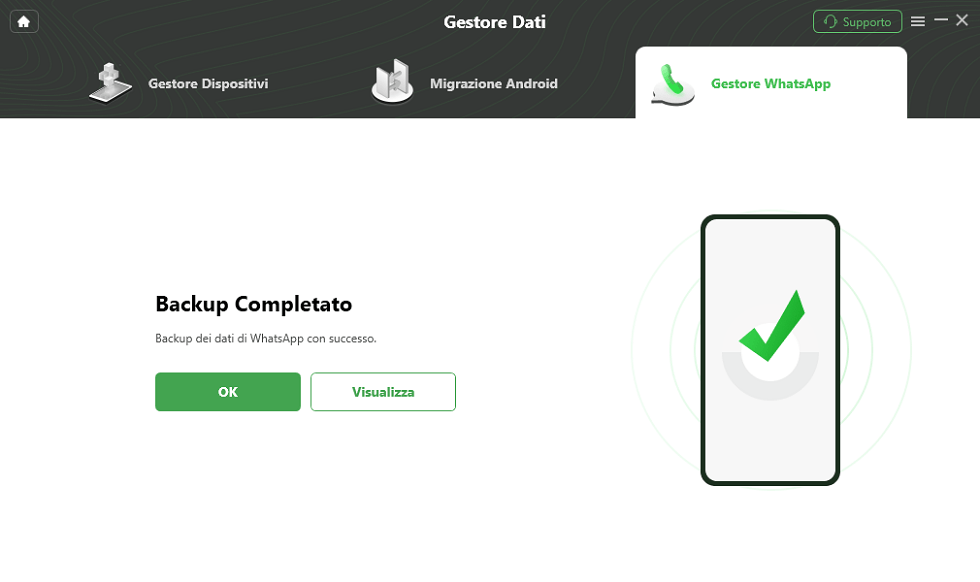
Backup è completo
Con DroidKit, puoi superare molti dei limiti e problemi associati al backup tradizionale di WhatsApp su Google Drive, offrendo una soluzione affidabile e facile da usare per garantire la sicurezza delle tue conversazioni importanti.
Articolo consigliato:Come passare dati da iPhone a iPhone>
FAQ – Domande Frequenti
Perché il backup WhatsApp si blocca?
Di solito per mancanza di spazio o connessione instabile.
Il backup WhatsApp è obbligatorio?
No, ma è fortemente consigliato per evitare perdita di dati.
Posso fare backup senza iCloud o Google Drive?
Sì, tramite software come AnyTrans o DroidKit.
Conclusione
Il problema del backup WhatsApp che non funziona è molto comune, ma nella maggior parte dei casi può essere risolto facilmente.
Le soluzioni più efficaci sono:
- Controllare rete e spazio
- Aggiornare WhatsApp
- Verificare iCloud o Google Drive
- Usare strumenti alternativi come AnyTrans e DroidKit
Con questi metodi puoi proteggere in modo sicuro tutte le tue chat e i tuoi file multimediali.
Domande relative al prodotto? Contatta il nostro team di supporto per ottenere una soluzione rapida >
