Come duplicare schermo iPhone su pc via usb
Questo articolo ti guida attraverso metodi semplici per duplicare lo schermo dell’iPhone su PC tramite USB. Scoprirai come installare il software appropriato e modificare alcune impostazioni sul tuo dispositivo per completare il processo. Per un’esperienza senza intoppi e funzionalità avanzate, consigliamo l’utilizzo di AnyMiro, un’efficace app per la duplicazione dello schermo, che garantisce una connessione stabile e una qualità di visualizzazione eccellente.

Vuoi condividere lo schermo dell’iPhone con il tuo computer utilizzando un cavo USB? Non crederai quanto sia semplice! Grazie alla duplicazione dello schermo, puoi visualizzare giochi, foto e video su uno schermo più grande utilizzando il programma giusto. Che tu debba fare una presentazione o voglia semplicemente goderti le tue app preferite, questa guida ti guiderà passo dopo passo nel processo. In questo articolo, scoprirai come utilizzare i migliori programmi per duplicare lo schermo dell’iPhone sul PC tramite USB. Allora, cominciamo!
Articolo consigliato:Come duplicare schermo iPad su pc>
Perché duplicare lo schermo dell’iPhone su PC via USB?
Duplicare lo schermo del tuo iPhone su un PC tramite USB offre molti vantaggi che migliorano l’esperienza utente. Sia che tu stia condividendo contenuti multimediali, presentando informazioni importanti o godendoti un momento di intrattenimento, questo metodo garantisce un uso semplice e affidabile delle funzionalità del tuo iPhone su uno schermo più grande. È la scelta ideale grazie a:
- Connessione stabile
Un collegamento USB unisce in modo sicuro il tuo iPhone e il PC, evitando interruzioni durante le attività importanti. - Alta risoluzione
La duplicazione tramite USB offre immagini e video di alta qualità, rendendo ogni contenuto fantastico sullo schermo più grande. - Bassa latenza
Il mirroring USB garantisce tempi di risposta rapidi, facendo sì che le tue azioni sull’iPhone siano visibili istantaneamente sul PC. - Configurazione semplice
Collegare l’iPhone al PC con un cavo USB è veloce e semplice, permettendoti di iniziare la duplicazione dello schermo senza difficoltà.
Come duplicare lo schermo iPhone su PC con cavo
Ecco i metodi più semplici per duplicare lo schermo dell’iPhone su PC tramite USB:
Metodo 1. Duplicare schermo iPhone su PC con AnyMiro
Scopri il pieno potenziale della duplicazione dello schermo con AnyMiro, l’app definitiva per duplicare e condividere lo schermo su PC. Questo strumento potente ti permette di trasmettere gameplay e contenuti creativi sul tuo computer in modo fluido e stabile. Con un focus sulla stabilità e sulla fluidità, AnyMiro offre un’esperienza di mirroring e streaming piacevole, con la possibilità di raggiungere fino a 10 ore di streaming senza ritardi, garantendo una connessione solida e immagini HD spettacolari che rendono ogni pixel vibrante.
Il programma supporta la duplicazione ad alta risoluzione fino a 4K, perfetto per utenti Android e iPhone. La sincronizzazione audio-visiva a bassa latenza migliora lo streaming in tempo reale, ideale per piattaforme come Twitch e YouTube. Con funzionalità come annotazioni live, cattura di schermate e facile integrazione con i principali servizi di streaming, AnyMiro offre a gamer e creatori di contenuti gli strumenti necessari per migliorare le loro esperienze di streaming.
Scarica Gratis (Win) Compatibile con Windows Scarica Gratis (Mac) Compatibile con Mac
Prova Gratis* 100% Pulito e Sicuro
Caratteristiche principali:
- Duplica il tuo schermo in alta definizione, supportando immagini fino a risoluzione 4K.
- Esegui lo streaming a bassa latenza, garantendo una perfetta sincronizzazione tra audio e video per un’esperienza di visione ottimale.
- Coinvolgi il pubblico con annotazioni live per evidenziare i punti chiave durante le presentazioni.
- Cattura facilmente momenti importanti usando le funzioni di cattura di schermate e registrazione durante la duplicazione dello schermo.
Passaggi per utilizzare AnyMiro per duplicare lo schermo dell’iPhone su PC:
Passo 1. Scarica e apri AnyMiro sul tuo PC, poi seleziona “iOS/iPadOS” dal menu principale.
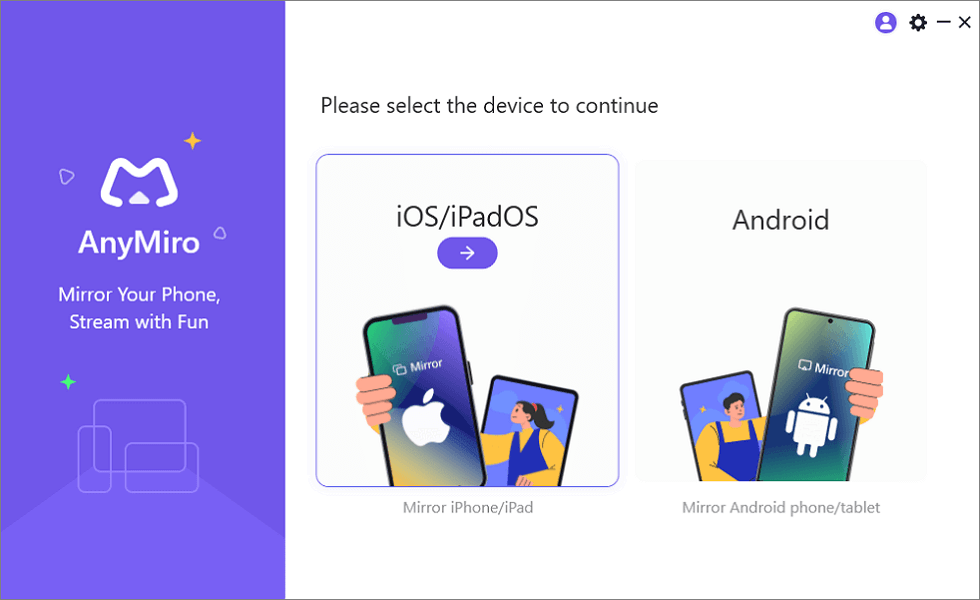
Condividi lo schermo dell’iPhone sul computer
Passo 2. Scegli l’opzione “WiFi” sul lato sinistro dello schermo. Apparirà una guida alla connessione.
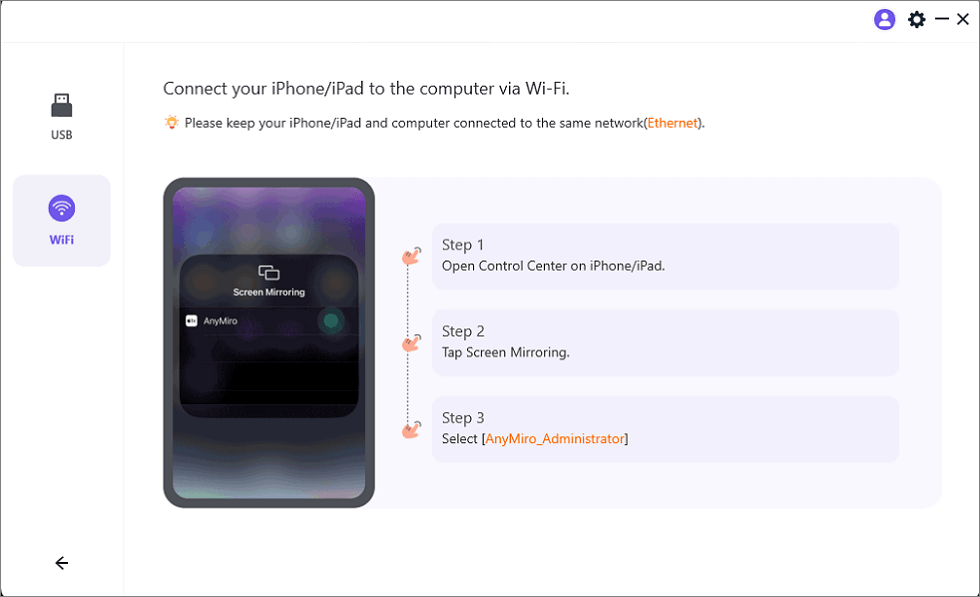
Mirroring iOS sul computer tramite WiFi
Passo 3. Assicurati che l’iPhone e il PC siano connessi alla stessa rete Wi-Fi.
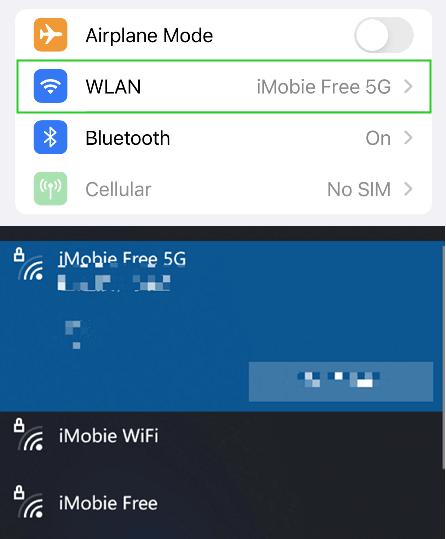
Connettiti alla stessa rete WiFi
Passo 4. Apri il Centro di Controllo sul tuo iPhone e tocca “Duplica Schermo.” Ora, scegli il tuo computer dall’elenco dei dispositivi disponibili.
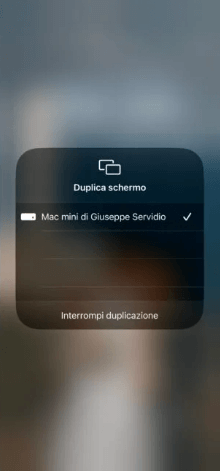
Seleziona Duplica schermo
Metodo 2. Adattatore Apple Lightning to USB 3 Camera Adapter
Per duplicare lo schermo di un iPhone su un PC, l’Apple Lightning to USB 3 Camera Adapter è un accessorio utile. Questo adattatore collega l’iPhone al sistema, consentendo di rispecchiare lo schermo del computer e garantendo una connessione stabile, rapida e affidabile. Inoltre, supporta trasferimenti di dati più veloci per un’esperienza fluida e reattiva, ideale per il gaming o per presentazioni.
Questo strumento consente trasferimenti di media di alta qualità mentre duplica lo schermo del tuo iPhone sul PC. L’adattatore Apple Lightning to USB 3 Camera Adapter supporta i formati foto più diffusi, come JPEG e RAW, e i codec video H.264 e MPEG-4. Grazie a questa versatilità, i contenuti duplicati mantengono un’ottima qualità senza lag o perdita di dettagli.
| Prodotto | Lightning to USB 3 Camera Adapter |
| Porte | USB-A, Lightning |
| Compatibilità | iPhone e iPad (vari modelli) |
| Formati Foto Supportati | JPEG, RAW |
| Formati Video Supportati | H.264, MPEG-4 |
| Velocità di Trasferimento Dati | USB 3 (per la maggior parte dei dispositivi), USB 2 (per modelli più datati) |
| Funzionalità | Collega fotocamere digitali a iPhone/iPad |
| Supporto Alimentazione | Può essere alimentato tramite un adattatore di alimentazione USB |
Passo 1. Collega l’adattatore Apple Lightning to USB 3 Camera Adapter al tuo iPhone.
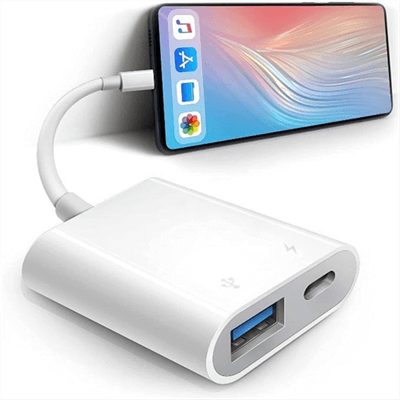
Lightning to USB 3 Camera Adapter
Passo 2. Connetti un cavo Lightning alla porta Lightning dell’adattatore e collega l’altra estremità a una fonte di alimentazione, come un caricatore o il tuo PC.
Passo 3. Usa la porta USB-A dell’adattatore per collegare un adattatore USB a HDMI e un cavo HDMI.
Passo 4. Inserisci il cavo HDMI nel monitor. Lo schermo del tuo iPhone dovrebbe duplicarsi automaticamente.
Passo 5. Se non accade, scorri verso il basso dall’angolo in alto a destra del tuo iPhone per aprire il “Centro di Controllo”, e poi tocca “Duplica Schermo” e seleziona il tuo monitor o TV dall’elenco.
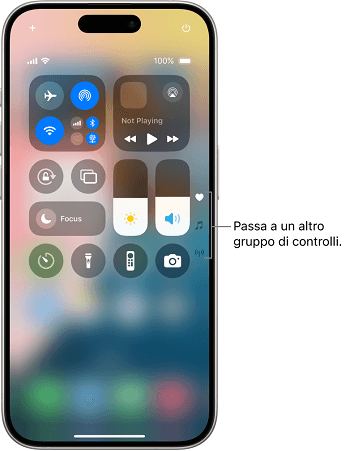
Apri Centro di Controllo
Domande frequenti sulla duplicazione dello schermo iPhone su PC con cavo
Ho bisogno di software speciale per duplicare lo schermo dell’iPhone sul PC?
Sì, di solito è necessario un software per facilitare la duplicazione dello schermo. Diverse applicazioni, come AnyMiro, rendono semplice duplicare lo schermo dell’iPhone su un PC. Questi strumenti offrono istruzioni e supporto per un’esperienza di mirroring fluida, adatta anche ai meno esperti.
È sicuro duplicare lo schermo dell’iPhone su un PC?
Sì, duplicare lo schermo dell’iPhone su un PC è sicuro, a patto di utilizzare software affidabili. Scarica le applicazioni da fonti attendibili per proteggere il dispositivo e i dati. Usando strumenti noti come AnyMiro, puoi garantire la tua privacy e sicurezza durante il processo di mirroring.
Posso controllare il mio iPhone dal PC mentre duplico lo schermo?
Mentre alcune applicazioni di mirroring consentono un’interazione limitata, la maggior parte si concentra sulla visualizzazione del contenuto dell’iPhone sul PC. Generalmente, è necessario utilizzare l’iPhone per navigare. Tuttavia, applicazioni come AnyMiro arricchiscono l’esperienza con funzionalità aggiuntive, rendendo più facile presentare o condividere contenuti.
Conclusione
In conclusione, duplicare lo schermo dell’iPhone su un PC tramite USB è un metodo affidabile e di alta qualità per condividere e visualizzare contenuti. Strumenti come l’Apple Lightning to USB 3 Camera Adapter o soluzioni software rendono l’operazione molto semplice e fluida. Per ottenere i migliori risultati e una maggiore facilità d’uso, consigliamo di utilizzare AnyMiro. Le sue funzionalità garantiscono una duplicazione fluida e migliorano l’esperienza complessiva, rendendolo una delle scelte migliori per chiunque desideri collegare efficacemente il proprio iPhone a un PC.
Domande relative al prodotto? Contatta il nostro team di supporto per ottenere una soluzione rapida >
