Come recuperare file cancellati dal PC
La perdita accidentale di file importanti dal proprio PC può essere un’esperienza frustrante. Tuttavia, è possibile recuperare i file cancellati grazie a diversi strumenti e metodi disponibili. In questo articolo, esploreremo le soluzioni più efficaci per recuperare file cancellati dal PC.

Recuperare file cancellati dal tuo PC può sembrare un’impresa impossibile, ma con i giusti strumenti e metodi, è più semplice di quanto pensi. In questo articolo, esploreremo le soluzioni più efficaci per recuperare file cancellati dal PC. Scopri come ripristinare i tuoi file importanti in pochi semplici passaggi, garantendo che i tuoi dati preziosi non vadano persi per sempre.
1. Controlla il Cestino
Uno dei metodi più semplici e immediati per recuperare un file cancellato è controllare il cestino del tuo PC. Quando elimini un file, questo viene spostato nel cestino, dove rimane finché non viene svuotato. Questa funzione offre una seconda possibilità per recuperare i file eliminati per errore.
- Apri il Cestino: Fai doppio clic sull’icona del cestino sul desktop.
- Trova il File: Cerca il file che desideri recuperare.
- Ripristina il File: Fai clic con il tasto destro sul file e seleziona Ripristina. Il file verrà ripristinato nella sua posizione originale.
2. Tramite il backup del sistema Windows
Se hai abilitato il backup del sistema, puoi utilizzare una versione precedente del file per ripristinarlo. Questa funzionalità consente di recuperare file cancellati o modificati accidentalmente tramite punti di ripristino creati da Windows.
- Vai alla Cartella Originale: Trova la cartella in cui il file era originariamente salvato.
- Clicca con il Destro e Seleziona “Ripristina Versioni Precedenti”: Questa opzione ti mostrerà le versioni precedenti disponibili del file.
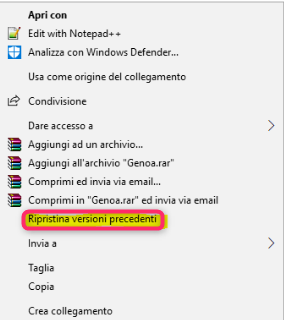
Seleziona Ripristina Versioni Precedenti
- Seleziona e Ripristina: Scegli la versione che desideri ripristinare e fai clic su Ripristina.
3. Glary File Recovery
Quando i metodi integrati di Windows non sono sufficienti, un software di recupero dati come Glary File Recovery può essere la soluzione ideale. Questo software è potente, facile da usare e in grado di recuperare una vasta gamma di file eliminati, anche quelli eliminati definitivamente.
Vantaggi di Glary File Recovery
- Il funzionamento è semplice, l’interfaccia è intuitiva e i file cancellati possono essere recuperati dal PC in pochi passaggi.
- Recupera facilmente i file cancellati dal Cestino, HDD, SSD, USB e scheda SD
- Ordina automaticamente i file in base al tipo, nome, dimensione e data di creazione in modo da poter recuperare facilmente i file necessari.
- Recupera anche i file cancellati a causa di errori, arresti anomali e virus.
Come usare Glary File Recovery per recuperare file cancellati da PC
- Scarica Glary File Recovery dal sito ufficiale e installalo sul tuo PC.
- Apri il programma e seleziona l’unità da cui desideri recuperare i file.
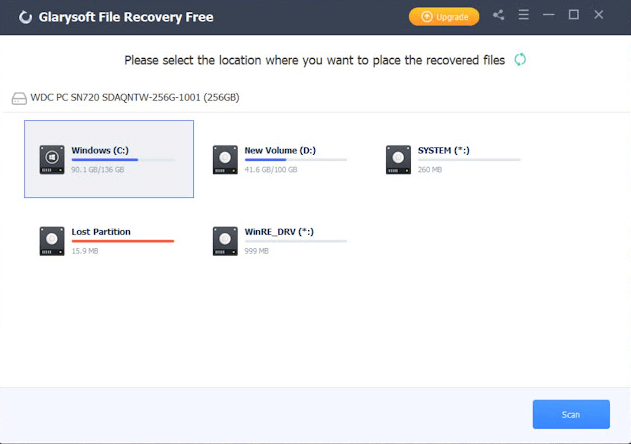
seleziona l’unità
- Scegli il tipo di scansione (veloce o profonda) e avvia il processo. Fai clic sul pulsante “Scansione” per iniziare il processo.Scansione rapida: più veloce ma meno approfondita, adatta ai file eliminati di recente.Scansione profonda: più completa, ricerca i file persi nell’intera unità.
- Una volta completata la scansione, verrà visualizzato un elenco di file recuperabili. Seleziona i file che desideri recuperare e fai clic sul pulsante “Ripristina”, quindi scegli una posizione sicura per salvare i file recuperati.
4. Con la Cronologia File
La Cronologia File è una funzionalità di Windows che consente di ripristinare versioni precedenti di file e cartelle.
Passaggi:
- Apri il Pannello di Controllo: Vai su Sistema e Sicurezza > Cronologia File.
- Ripristina File Personali: Seleziona l’opzione per ripristinare i file personali.
- Trova e Ripristina il File: Sfoglia le versioni precedenti dei tuoi file e seleziona quella che desideri ripristinare.
Domande frequenti su Glarysoft File Recovery
Glarysoft File Recovery è sicuro?
Sì, Glarysoft File Recovery è sicuro da usare. È sviluppato da Glarysoft, una rinomata azienda di software nota per i suoi affidabili strumenti di utilità per PC. Il software non contiene malware o adware e esegue operazioni di sola lettura durante il processo di scansione, garantendo che non vengano causati ulteriori danni ai dati o al drive.
Posso recuperare file eliminati in modo permanente con Glarysoft File Recovery?
Sì, Glarysoft File Recovery può recuperare file eliminati in modo permanente, a condizione che non siano stati sovrascritti da nuovi dati. L’utilizzo della modalità Deep Scan aumenta le possibilità di recupero di questi file poiché cerca a fondo nel drive i dati recuperabili.
Conclusione
Recuperare file cancellati dal PC è possibile grazie a una serie di metodi e strumenti efficaci. Inizia sempre controllando il cestino e utilizzando i backup di sistema. Se questi metodi non sono sufficienti, affidati a software di recupero dati come Glary File Recovery per una soluzione più completa e affidabile. Con questi strumenti, hai buone possibilità di recuperare i tuoi file preziosi e prevenire la perdita permanente di dati importanti.
Domande relative al prodotto? Contatta il nostro team di supporto per ottenere una soluzione rapida >
