[2026] Migliore soluzione: recupero dati SSD
Questo articolo fornisce una guida dettagliata su come recuperare dati da SSD. Esploreremo tre diversi metodi per il recupero dati SSD, inclusi il recupero dati SSD danneggiato e il recupero dati SSD formattato. Impara a recuperare i tuoi file preziosi con passaggi chiari e consigli pratici.

Immagina di lavorare a un progetto importante e all’improvviso il tuo computer si blocca. Al riavvio, scopri che il tuo SSD non mostra i file recenti. Questa situazione può essere stressante, ma con gli strumenti e le tecniche giuste, il recupero dati SSD è possibile. In questo articolo, esploreremo come puoi recuperare i tuoi dati in modo efficiente.
Cos’è l’SSD?
Un SSD (Solid State Drive) è un dispositivo di archiviazione dati che utilizza la tecnologia della memoria flash per conservare le informazioni, a differenza dei tradizionali dischi rigidi meccanici (HDD). Gli SSD non hanno parti mobili come dischi o bracci meccanici. Utilizzano una serie di circuiti integrati per memorizzare i dati, offrendo velocità di lettura e scrittura molto più elevate e una latenza minore. Queste caratteristiche rendono gli SSD eccezionali per avviare sistemi, caricare programmi e gestire grandi volumi di dati.
Caratteristiche chiave degli SSD:
- Velocità: Gli SSD hanno velocità di lettura e scrittura molto più rapide rispetto ai dischi rigidi tradizionali, poiché non devono spostare una testina di lettura/scrittura in una posizione specifica su un disco.
- Durabilità: Non avendo parti mobili, gli SSD sono più resistenti agli urti e alle cadute, e sono più affidabili in condizioni avverse.
- Silenzio: Gli SSD funzionano quasi senza rumore, poiché non contengono dischi rotanti o altre parti mobili.
- Efficienza energetica: Gli SSD sono generalmente più efficienti dal punto di vista energetico rispetto agli HDD, perché consumano meno energia e generano meno calore.
L’SSD viene utilizzato in una varietà di applicazioni, inclusi i principali dispositivi di archiviazione su computer, server, dispositivi mobili e console video, dove può migliorare in modo significativo la velocità di risposta e la capacità di elaborazione del dispositivo.
Posso recuperare i dati da un SSD danneggiato?
A differenza dei dischi rigidi meccanici tradizionali, il processo di recupero dati da un SSD può essere più complesso, poiché utilizzano diverse tecnologie di archiviazione e controller più sofisticati.
- Tipo di Danno: Se il danno all’SSD è dovuto a problemi di software, corruzione del file system o problemi hardware lievi, è più probabile recuperare i dati. Tuttavia, se l’hardware dell’SSD è gravemente danneggiato, come il controller o i chip di memoria NAND, la difficoltà e il costo del recupero dati aumenteranno significativamente.
- Tecnologie di Cancellazione dei Dati: Gli SSD utilizzano spesso un comando chiamato TRIM che aiuta a pulire automaticamente i dati non più necessari. Se il comando TRIM è stato eseguito, i dati eliminati potrebbero non essere recuperabili.
- Problemi di Crittografia: Molti SSD utilizzano la crittografia hardware per migliorare la sicurezza dei dati. Se la chiave di crittografia viene persa o danneggiata, anche se i dati sono fisicamente accessibili, potrebbe essere impossibile procedere con il recupero dei dati.
- Servizi Professionali di Recupero: I servizi professionali di recupero dati possono essere in grado di ripristinare alcuni dati che sembrano irrecuperabili. Questi servizi utilizzano generalmente tecnologie e strumenti avanzati in grado di affrontare problemi complessi di hardware e software.
Scegliere il metodo di recupero adeguato può migliorare efficacemente la percentuale di successo nel recuperare dati da un SSD danneggiato o formattato.
Metodo 1: Recupero dati da SSD utilizzando Glary File Recovery
Glary File Recovery è un software di recupero dati altamente professionale nell’industria, che può aiutarti a recuperare rapidamente i file persi, incluso il recupero dati SSD.
Caratteristiche principali di Glary File Recovery
- L’interfaccia facile da usare di Glarysoft File Recovery consente un facile utilizzo a tutti i livelli di abilità.
- Offre opzioni di scansione rapide e approfondite per soddisfare ricerche di file rapide o estese.
- Supporta un’ampia gamma di tipi di file e può recuperare testo, foto e documenti.
- La funzione di anteprima consente agli utenti di esaminare i file prima di recuperarli per garantirne la pertinenza.
- Possibilità di recuperare file da più dispositivi come unità interne ed esterne, nonché USB.
- Include strumenti di ricerca e filtro per trovare facilmente file specifici per tipo o nome.
Seguire i passaggi seguenti per eseguire il ripristino dei dati SSD utilizzando Glary File Recovery:
Passo 1: scarica e installa Glary File Recovery.
Passo 2: Seleziona l’SSD da cui desideri recuperare i dati, Glarysoft può scansionare i sistemi FAT, NTFS e NTFS+EFS. Fare clic su “Scan” per avviare una ricerca completa della posizione selezionata.
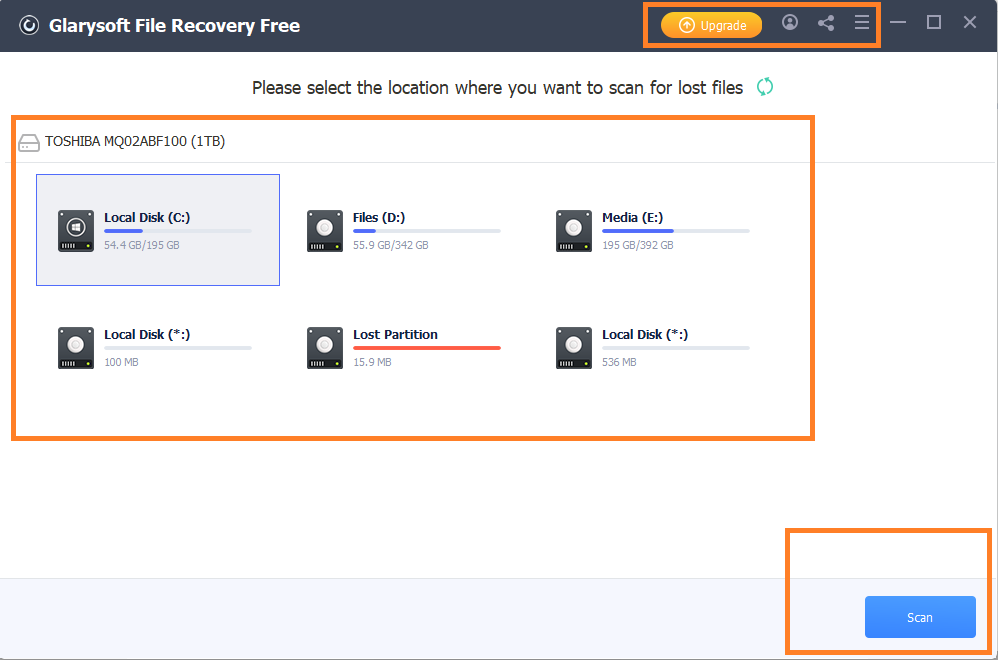
Fai clic sul pulsante Scan
Passo 3: dopo la scansione, utilizzare il pannello di sinistra per ordinare le opzioni. I filtri includono nome, tipo, dimensione, data, percorso o tipo di file per semplificare la ricerca di file specifici.
Metodo 2: Recupero Dati dagli SSD tramite il Comando CheckDisk
CheckDisk, conosciuto come CHKDSK, è un’utilità classica di Windows che ha avuto origine in MS-DOS. Questo strumento permette di esaminare e correggere errori nei dispositivi di archiviazione. Per garantire un funzionamento ottimale nelle unità SSD, soprattutto se appartengono a un PC, si consiglia di collegare l’SSD come dispositivo secondario in un altro sistema. In questo modo, CHKDSK potrà operare efficacemente senza interferenze, dato che l’unità principale sarà in uso durante il processo.
I seguenti passaggi ti aiuteranno a recuperare dati SSD utilizzando il comando CHKDSK.
Passo 1: Nella casella di ricerca della barra delle applicazioni, scrivi “cmd” e seleziona Esegui come amministratore.
Passo 2: Scrivi il seguente comando e premi Invio: chkdsk X: /f (assicurati di sostituire X con la lettera assegnata all’unità SSD che desideri riparare).
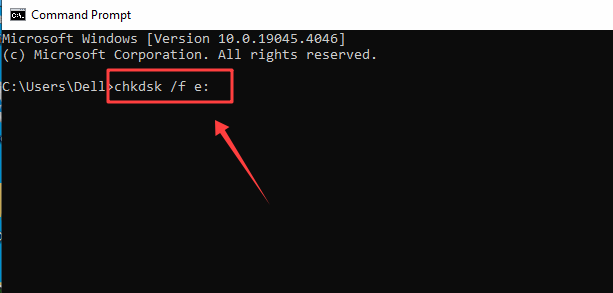
Vedi la pagina di ChkDsk
Conclusione
Seguendo questi metodi, dovresti essere in grado di recuperare i dati da un SSD danneggiato o inaccessibile. Utilizzando strumenti professionali come Glarysoft File Recovery e sfruttando utility di sistema come CHKDSK, puoi affrontare efficacemente problemi di recupero dati SSD.
Domande relative al prodotto? Contatta il nostro team di supporto per ottenere una soluzione rapida >
