Come recuperare file cancellati accidentalmente su Mac? 4 modi!
File cancellati accidentalmente o cestino svuotato su Mac? Esistono vari scenari che possono portare alla perdita di dati o alla cancellazione di file su Mac, non preoccuparti. Esistono diversi modi per recuperare file cancellati Mac, continua a leggere questa guida.

Non farti prendere dal panico se elimini accidentalmente file su Mac. Sia che tu abbia svuotato il cestino, perso file senza backup o formattato l’unità, di seguito ti mostreremo come recuperare i file cancellati sul documento MacOS. Esploreremo funzionalità integrate come Time Machine e alcuni software di recupero dati di terze parti per aiutarti a recuperare importanti documenti, foto o progetti di lavoro persi.
Come recuperare file cancellati dal cestino Mac
Quando elimini file sbagliati su Mac, se te ne accorgi immediatamente, puoi utilizzare il comando Annulla per recuperare immediatamente i dati cancellati accidentalmente.
Vai su Modifica > Annulla. Oppure puoi usare Command+Z per annullare l’eliminazione.

Annulla l’eliminazione
Questa azione non ha effetto se hai già eseguito altre azioni o se sei uscito dall’applicazione utilizzata per eliminare il file.
Se non puoi utilizzare Annulla, puoi ripristinare i file tramite il Cestino: quando elimini un file su un Mac, questo non scompare immediatamente dal disco rigido, ma viene spostato nel Cestino. Pertanto, quando scopri di aver eliminato un file per errore, dovresti controllare il cestino.
1. Controlla il Cestino
Il primo passo per recuperare file cancellati su un Mac è controllare il Cestino. Spesso, i file eliminati sono ancora lì e possono essere facilmente ripristinati.
2. Trova i file cancellati e ripristinali
Trova e apri il Cestino sul Dock oppure fai clic su Finder e Cestino. Trova quindi il file che hai eliminato per errore nel Cestino, fai clic con il pulsante destro del mouse sul file e fai clic sull’opzione “Ripristina” per ripristinarlo nella posizione originale.
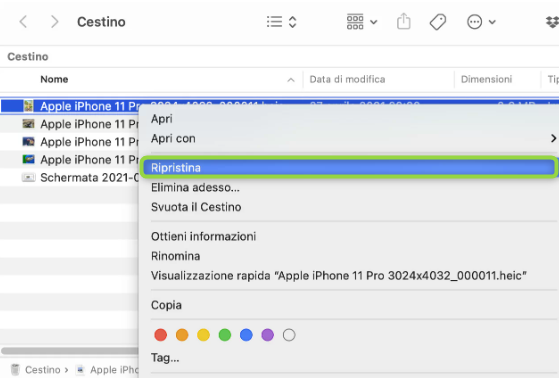
Recupera i file cancellati dal cestino del Mac
Quando ti accorgi che i tuoi file sono stati eliminati, devi recuperare i dati dal Cestino il prima possibile per evitare la perdita permanente dei dati. Se sfortunatamente elimini i dati, hai bisogno di un software di recupero dati professionale che ti aiuti.
Recuperare file eliminati dalla cartella Eliminati di recente su Mac
La cartella “Eliminati di Recente” (o “Recently Deleted”) su un Mac funziona in modo simile al Cestino, conservando i file eliminati per un periodo di tempo prima di eliminarli definitivamente. I file nella cartella Eliminati di recente vengono conservati solo per un certo periodo di tempo (solitamente 30 giorni). Assicurati di ripristinarli prima di eliminarli definitivamente. Ecco come recuperare file da questa cartella:
- Fai clic sull’icona del Finder nel Dock per aprire una nuova finestra del Finder.
- Passa alla cartella Eliminati di recente e vai alla cartella specifica contenente i file eliminati.
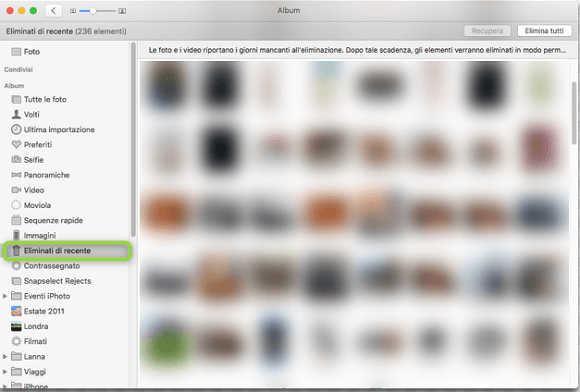
Cartella “Eliminati di recente” su Mac
In Foto: fai clic su Album nella barra laterale, quindi seleziona Eliminati di recente.
In Note: vai su File nella barra dei menu e seleziona Mostra eliminati di recente.
Se stai cercando file generici, puoi trovare Eliminati di recente nelle app che supportano questa funzionalità.
- Seleziona i file che desideri ripristinare, fai clic con il pulsante destro del mouse sui file selezionati e seleziona “Ripristina”. I file verranno spostati nella posizione originale prima dell’eliminazione.
Recupera i file cancellati Mac tramite Time Machine
Time Machine è uno strumento di backup sui computer Mac. Una volta configurato, può eseguire regolarmente il backup di documenti, foto, video e impostazioni, garantendo la possibilità di recuperare facilmente i file eliminati. Se i tuoi file non sono più nel Cestino e hai Time Machine abilitato, puoi seguire i passaggi seguenti per recuperare i file eliminati.
- Collega il disco di backup di Time Machine al tuo Mac.
- Apri Finder e vai alla cartella contenente i file eliminati.
- Fai clic sull’icona Time Machine nella barra dei menu e seleziona Accedi a Time Machine.
- Utilizza la sequenza temporale sul lato destro dello schermo per esplorare le versioni precedenti della cartella e trovare i file eliminati.
- Selezionare i file richiesti e fare clic su “Ripristina (Restore)“. Seleziona una destinazione in cui salvare i file recuperati.
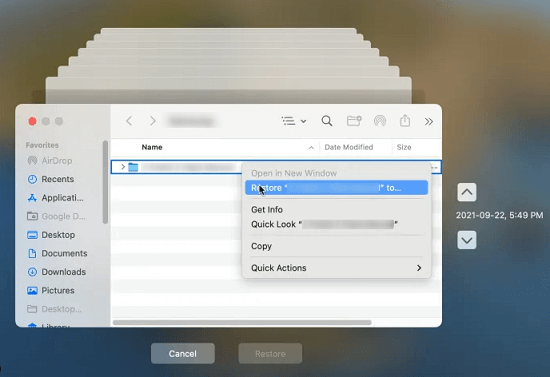
Recupera i file cancellati tramite Time Machine
Il ripristino dei dati potrebbe richiedere del tempo, a seconda delle dimensioni del file, delle prestazioni dell’unità di backup, ecc.
Come recuperare file cancellati su Mac utilizzando il software di recupero dati
Quando i file vengono eliminati su Mac e non sono più disponibili nel Cestino o nella cartella Eliminati di recente, potrebbe essere necessario affidarsi a un programma di recupero dati professionale. Ecco una guida dettagliata per consigliarti uno dei software di recupero dati Mac più popolari.
Glary File Recovery
Glary File Recovery è un software affidabile e facile da usare per il recupero dei dati, noto per la sua efficacia nel ripristinare file cancellati accidentalmente. Supporta il recupero dei dati in vari scenari, tra cui il recupero dei dati cancellati, il recupero dei dati formattati, il recupero dei dati da crash del sistema, il recupero delle partizioni perse, ecc.
Ecco i vantaggi dell’utilizzo di Glary File Recovery:
- Sono disponibili le opzioni di scansione rapida e scansione profonda: la scansione rapida può trovare rapidamente i file eliminati di recente, mentre la scansione profonda può cercare i file persi in modo più approfondito, aumentando le possibilità di un recupero riuscito.
- Supporta il ripristino di più formati di file, inclusi documenti, immagini, video, audio e file compressi, ecc.
- Compatibile con dischi rigidi, unità flash USB, schede di memoria e altri dispositivi di archiviazione esterni
- È possibile visualizzare in anteprima i file recuperabili prima del ripristino per risparmiare tempo e risorse.
- Il processo di ripristino dei dati è sicuro e affidabile, evita danni secondari e sovrascritture dei dati e garantisce l’integrità e la sicurezza dei dati.
- Glarysoft fornisce aggiornamenti software regolari e supporto tecnico per garantire che gli utenti abbiano sempre accesso alla tecnologia di ripristino più recente e ricevano assistenza tempestiva.
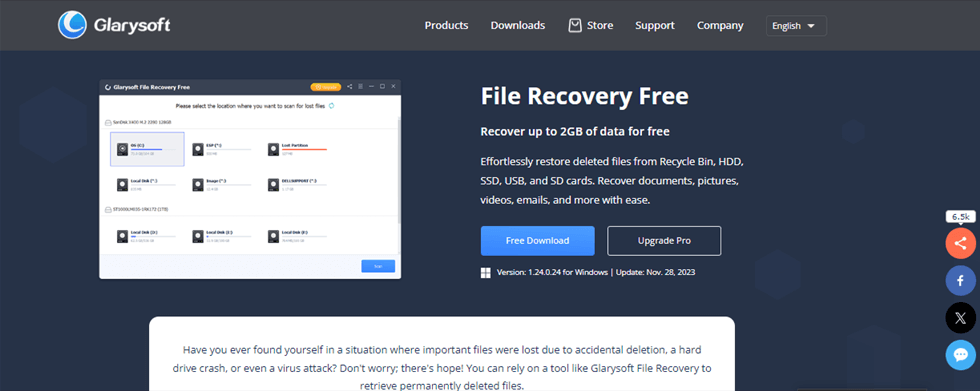
Interfaccia del sito Web di Glarysoft File Recovery
Passo 1. Vai al sito ufficiale di Glarysoft, scarica e installa Glary File Recovery.
Passo 2. Apri Glary File Recovery e concedi i permessi necessari per accedere al disco.
Passo 3. Seleziona l’unità o la partizione da cui vuoi recuperare i file.
Passo 4. Clicca su “Scansione” e puoi scegliere la scansione approfondita per risultati migliori.
Passo 5. Dopo la scansione, visualizza l’anteprima dei file recuperabili.
Passo 6. Seleziona i file da recuperare, clicca su “Recupera” e salvali su un’unità diversa.
Conclusione
Per riassumere, Glary File Recovery, in quanto software di recupero dati efficiente e facile da usare, è diventato una soluzione ai problemi di perdita di dati con la sua potente funzione di scansione, un’ampia gamma di formati di file supportati, compatibilità con più dispositivi di archiviazione e funzione di anteprima ideale attrezzo. Indipendentemente dal fatto che i dati vengano persi a causa di cancellazione accidentale, formattazione o altri motivi, Glary File Recovery può fornire soluzioni affidabili per aiutare gli utenti a recuperare file importanti in modo efficiente e sicuro. Se stai cercando un software di recupero dati stabile e facile da usare, Glary File Recovery è senza dubbio una scelta consigliata.
Domande relative al prodotto? Contatta il nostro team di supporto per ottenere una soluzione rapida >
