Come recuperare video cancellati (2026)
La cancellazione accidentale di video importanti può essere un’esperienza frustrante, ma fortunatamente esistono diversi metodi per recuperare questi file preziosi. In questa guida, esploreremo come recuperare video cancellati su PC, dispositivi Android e iPhone, utilizzando strumenti e tecniche efficaci.

Ti è mai capitato di eliminare accidentalmente un video importante e di non sapere come recuperarlo? Questo è un problema comune che molti di noi affrontano prima o poi. La buona notizia è che recuperare i video cancellati è possibile e spesso più semplice di quanto pensi.
Il recupero di video cancellati da un PC può essere necessario per molteplici motivi, come eliminazioni accidentali, attacchi di malware, guasti del sistema o formattazione del disco. Per fortuna, in questo articolo esploreremo diversi metodi efficaci per recuperare i video cancellati, dall’utilizzo di software specializzato al ripristino dai backup. Continua a leggere per scoprire come recuperare ricordi e file preziosi in modo rapido ed efficiente.
Articolo consigliato:Software recupero dati Android>
IndiceNascondI
Come recuperare video eliminati su PC
Quando si tratta di recuperare video eliminati su un PC, ci sono diverse strategie che puoi adottare. La prima cosa da fare è controllare il Cestino, dove spesso i file eliminati vengono temporaneamente archiviati. Se il video non è lì, puoi ricorrere a software di recupero dati come Glary File Recovery. Inoltre, esistono altre applicazioni affidabili che possono aiutarti a recuperare i tuoi video persi. Vediamo nel dettaglio questi metodi.
1. Recupero dal Cestino
Il recupero dal Cestino è il metodo più semplice e immediato per recuperare un video cancellato. Segui questi passaggi:
- Apri il Cestino.
- Trova il video eliminato.
- Fai clic con il tasto destro sul file e seleziona “Ripristina”.
2. Recupera i video cancellati con Glary File Recovery
Glary File Recovery è uno strumento di recupero dati molto efficace e versatile che può aiutarti a recuperare i video cancellati dal tuo PC. Questo software è particolarmente apprezzato per la sua facilità d’uso e le sue potenti funzionalità. Glary File Recovery ha numerosi vantaggi che lo rendono una scelta eccellente per il recupero dei dati:
Ecco una guida dettagliata su come utilizzarlo:
Passo 1. Scarica e installa Glary File Recovery dal sito ufficiale.
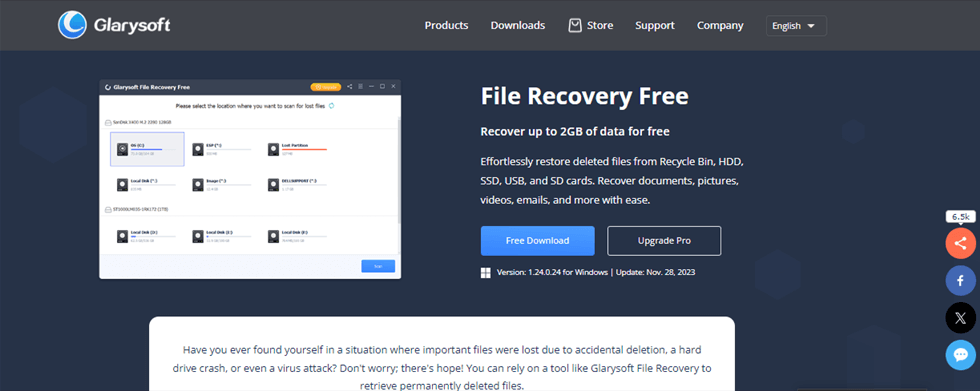
Interfaccia del sito Web di Glarysoft File Recovery
Passo 2. Avvia il programma e seleziona l’unità da cui desideri recuperare i video. Fai clic sul pulsante “Scansione” per avviare il processo di ricerca dei file eliminati.
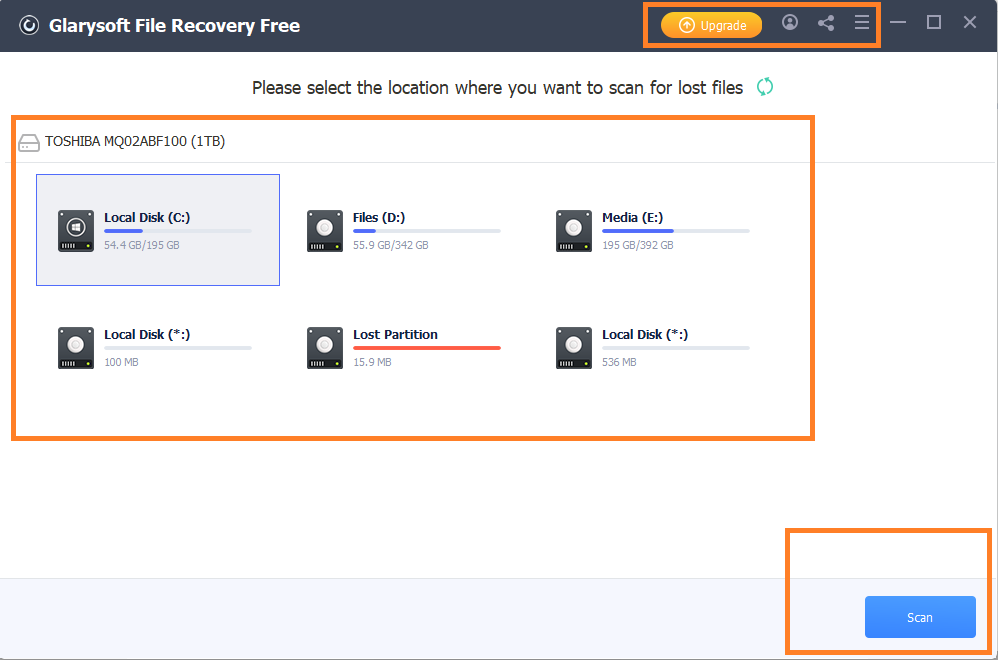
Fai clic sul pulsante Scan
Passo 3. Dopo la scansione, trova il video che desideri recuperare e fai clic su Recupera.
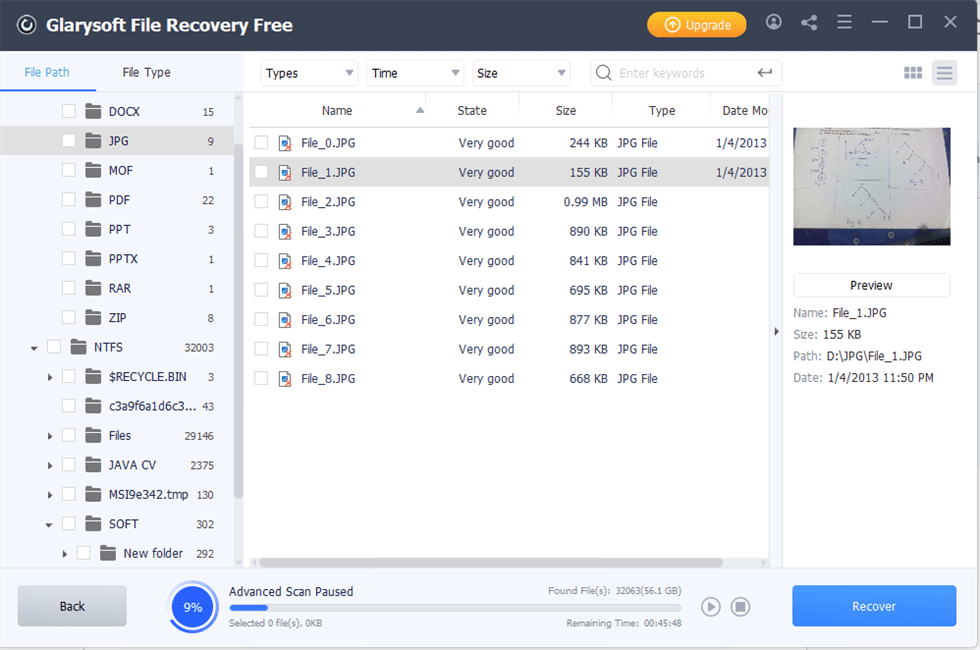
Anteprima e ripristino
3. Recuva
Recuva è un software di recupero dati sviluppato da Piriform, noto per la sua interfaccia user-friendly e la sua capacità di recuperare una vasta gamma di file, inclusi video, foto, documenti e altro. È disponibile sia in versione gratuita che a pagamento, con funzionalità avanzate nella versione pro.
Vantaggi:
- Interfaccia user-friendly, facile da usare anche per i principianti.
- Disponibile in versione gratuita.
- Offre una modalità di scansione approfondita.
Svantaggi:
- La versione gratuita ha funzionalità limitate rispetto alla versione Pro.
- Non sempre riesce a recuperare tutti i file, specialmente se sovrascritti.
Puoi scaricare Recuva dal sito ufficiale e seguire le istruzioni per installarlo e utilizzarlo per recuperare i tuoi video eliminati.
4. Disk Drill
Disk Drill è un software di recupero dati versatile che supporta sia Windows che Mac. È noto per la sua capacità di recuperare file da dischi rigidi, unità USB, schede SD e altri dispositivi di archiviazione. La versione gratuita consente di recuperare fino a 500MB di dati.
Vantaggi:
- Supporta sia Windows che Mac, versatile e compatibile con molti dispositivi.
- Funzione di anteprima dei file recuperabili.
- Versione gratuita consente di recuperare fino a 500MB di dati.
Svantaggi:
- La versione gratuita ha un limite di recupero dati, richiede l’acquisto della versione Pro per recuperi più grandi.
- Interfaccia potrebbe risultare complessa per utenti meno esperti.
Dopo aver installato Disk Drill, avvia il programma e seleziona l’unità da scansionare. Una volta completata la scansione, puoi visualizzare in anteprima i file trovati e recuperare quelli desiderati.
Come recuperare video eliminati su Android
Recuperare video cancellati su un dispositivo Android può sembrare complicato, ma esistono diversi strumenti e metodi per facilitare il processo. DroidKit è una delle soluzioni più potenti per il recupero dei dati su Android, ma anche le funzionalità integrate di Google Foto e altre app di recupero possono essere molto utili. Vediamo come puoi recuperare i tuoi video persi su Android.
1. Recupare video cancellati con Droidkit
Quando elimini video su Android, se non è presente alcun backup, devi utilizzare un software di recupero dati Android professionale per recuperarli. DroidKit è un’applicazione versatile che fornisce potenti funzionalità di recupero dati. Questo strumento non solo può recuperare foto e video, ma anche recuperare WhatsApp, cronologia chiamate, contatti, ecc. cancellati su Android. Inoltre, può anche risolvere vari problemi del sistema Android, sbloccare il blocco dello schermo Android, bypassare il blocco FRP, ecc.

DroidKit – Sblocca schermo Android sicuro
- Può sbloccare Android come password numeriche, sequenze, ecc.
- Compatibile con quasi tutti i marchi Android come Samsung, Xiaomi, ecc.
- Può rimuovere vari tipi di blocco dello schermo basati sulla tecnologia X-Unlock
Scarica Gratis (Win) Compatibile con Windows
Scarica Gratis (Mac) Compatibile con Mac
Prova Gratis * 100% Pulito e Sicuro
Ecco come utilizzarla per recuperare video cancellati:
Passo 1. Scarica e installa DroidKit sul tuo PC. Avvia DroidKit e seleziona “Recupera Dati”.
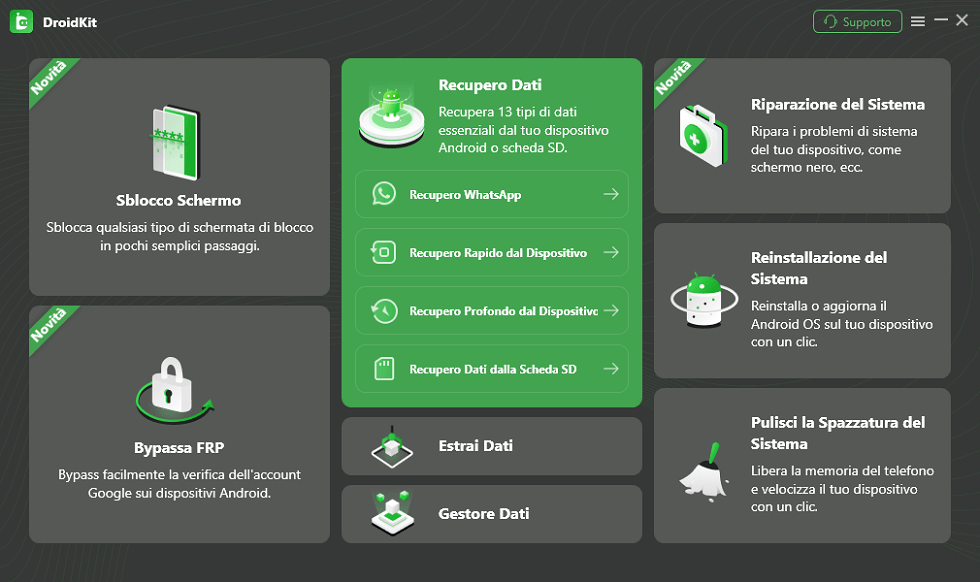
Recupero Dati
Passo 2. Collega il tuo dispositivo Android al PC tramite cavo USB. Scegli Recupero Rapido dal Dispositivo.
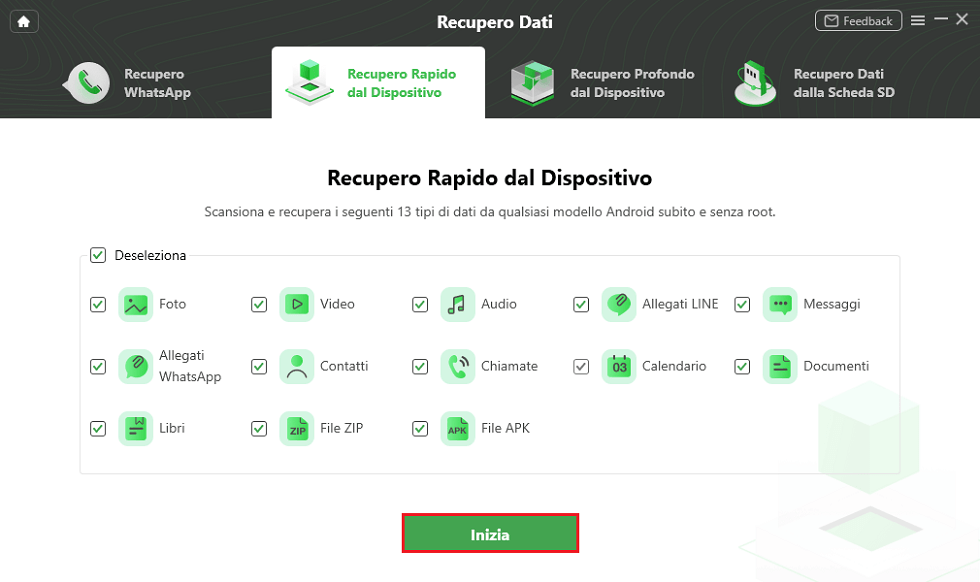
Seleziona i dati che desidiera recuperare dal telefono rotto
Passo 3. Visualizza l’anteprima dei dati cancellati su Droidkit, seleziona ciò che desideri recuperare e fai clic su Al dispositivo/ Al PC.
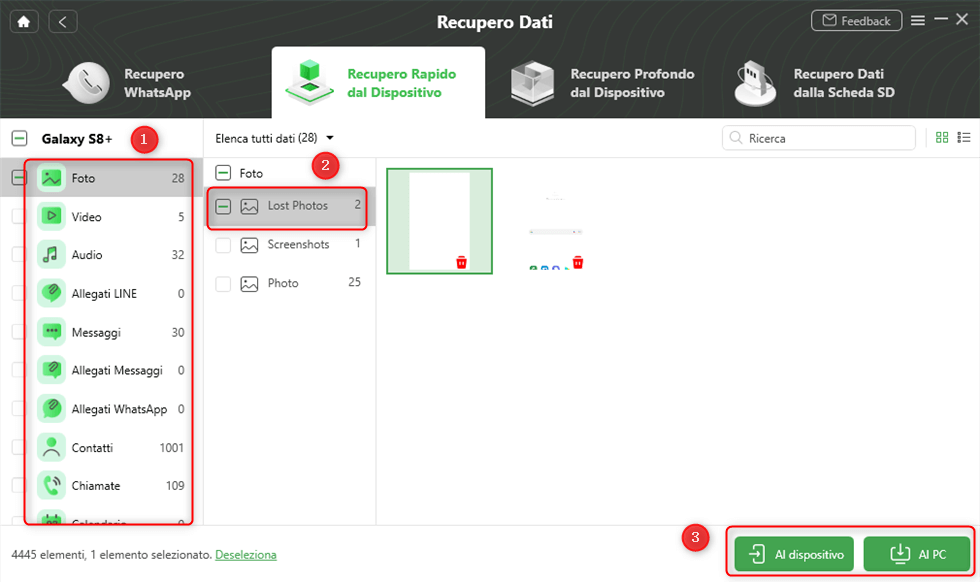
Seleziona i dati da recuperare
Passo 4. Avvia il ripristino, attendi qualche istante e ti verrà richiesto che il ripristino è completo.
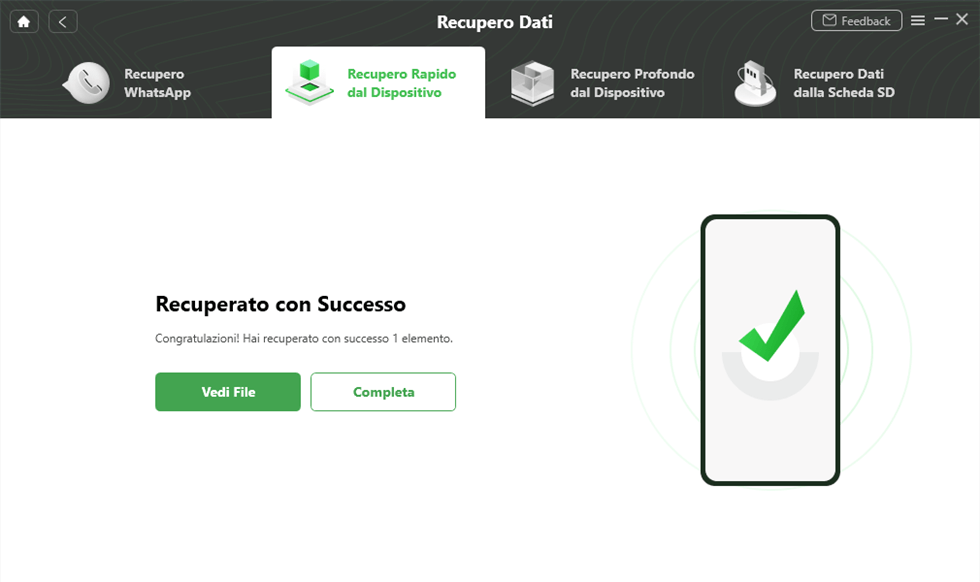
Recupero completato
2. Recupera video cancellati da Google Foto
Se hai attivato il backup automatico, Google Foto potrebbe essere la soluzione più semplice per recuperare i tuoi video eliminati. Ecco come fare:
- Apri l’app Galleria o Google Foto sul tuo dispositivo Android.
- Vai alla sezione Cestino o Eliminati di recente.
- Cerca i video eliminati di recente.
- Seleziona i video che desideri recuperare e tocca Ripristina.
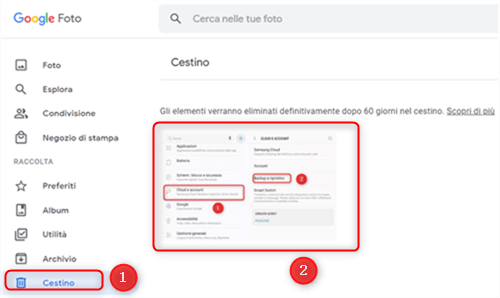
Come recuperare foto da Google Foto
3. Recupera video cancellati con Google Drive
Se hai abilitato il backup automatico dei tuoi file su Google Drive, potresti essere in grado di recuperare i video eliminati da un backup. Google Drive offre un’opzione di backup e sincronizzazione per i tuoi file multimediali, inclusi video. Questo metodo è utile se i video erano stati sincronizzati prima di essere eliminati.
- Apri l’app Google Drive sul tuo dispositivo Android.
- Cerca nella sezione I miei file o Backup.
- Trova i video eliminati.
- Seleziona i video e scaricali nuovamente sul tuo dispositivo.
Come recuperare video eliminati su iPhone
Anche gli utenti di iPhone possono perdere accidentalmente video importanti. Fortunatamente, esistono diversi metodi per recuperare questi file, utilizzando sia le funzionalità integrate di iOS che software di terze parti.
1. Utilizza un software di recupero dati – PhoneRescue per iOS
Quando i metodi tradizionali non sono sufficienti, puoi affidarti a un software di recupero dati come PhoneRescue per iOS. Questo strumento permette di recuperare video eliminati direttamente dal tuo iPhone senza bisogno di backup, offrendo una soluzione rapida ed efficace.

PhoneRescue per iOS – Strumento del recupero dati iOS
- Sicuro al 100%, garantiamo il più alto tasso di recupero dati del settore.
- Recupera video eliminati senza bisogno di backup.
- Supporta il recupero di altri tipi di file come foto, messaggi, contatti e altro.
- Rrcupera in soli 3 passaggi.
Scarica Gratis (Win) Compatibile con Windows
Scarica Gratis (Mac) Compatibile con Mac
Prova Gratis * 100% Pulito e Sicuro
PhoneRescue per iOS è un potente strumento che può aiutarti a recuperare video cancellati sul tuo iPhone. Ecco come usarlo:
Passo 1. Scarica e installa PhoneRescue per iOS sul tuo computer. Collega il tuo iPhone al computer e avvia PhoneRescue.
Passo 2. Seleziona Recupera dal dispositivo iOS.
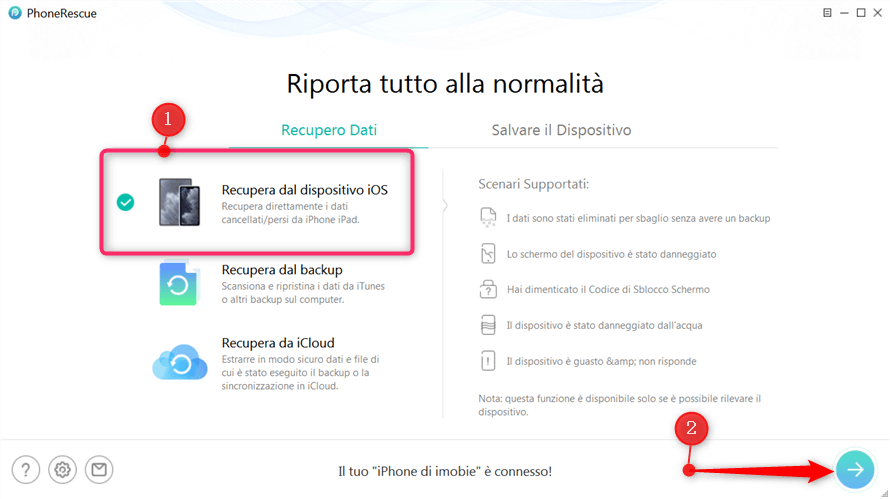
Scegli Ripristina da dispositivo iOS
Passo 3. Seleziona il tipo di dati da ripristinare, spunta la casella dei video e clicca su OK.
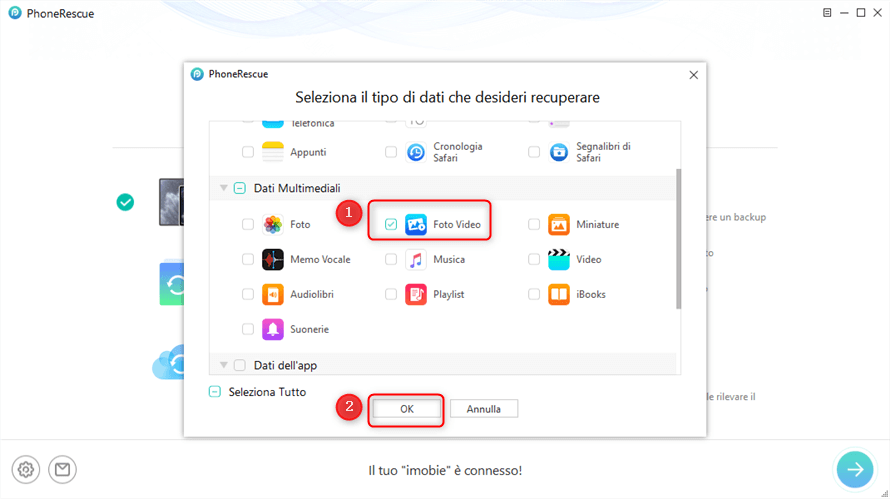
Seleziona video e foto Video da scansionare
Passo 3. Una volta completata la scansione, visualizza l’anteprima dei video recuperabili e seleziona quelli che desideri recuperare.
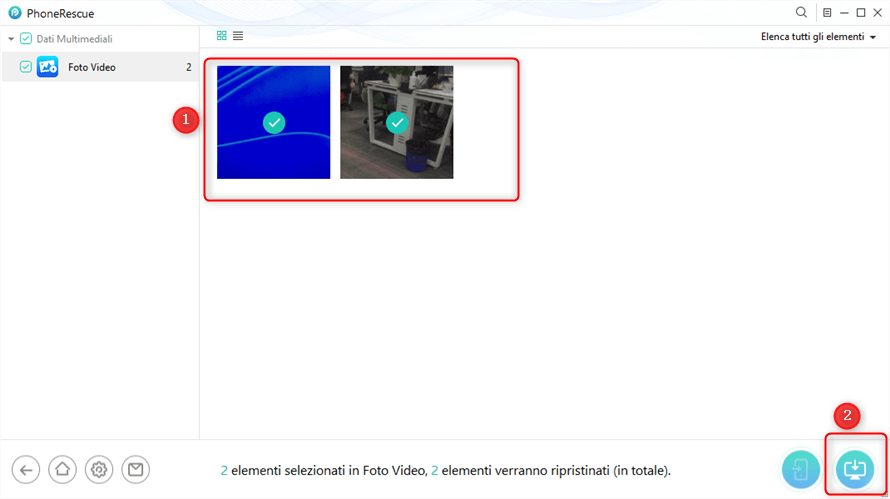
Seleziona i video da ripristinare su iPhone
2. Recupera video eliminati dalla cartella Eliminati di Recente
Quando elimini un video, non viene cancellato immediatamente dal tuo dispositivo. iPhone offre una funzione utile che conserva i file eliminati in una cartella speciale per un periodo di tempo limitato. Questo metodo è particolarmente utile per chi si accorge subito dell’errore e desidera recuperare rapidamente i video eliminati.
- Apri l’app Foto sul tuo iPhone.
- Vai alla scheda Album e scorri fino in fondo per trovare Eliminati di recente.
- Tocca Eliminati di recente per visualizzare i video eliminati negli ultimi 30 giorni.
- Seleziona i video che desideri recuperare e tocca Recupera.
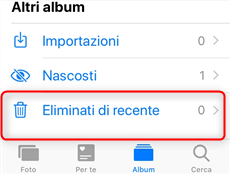
Controlla eliminati di recente
3. Recupera video eliminati da un backup iCloud
Se non riesci a trovare i video nella cartella “Eliminati di recente”, un’altra opzione è ripristinare il tuo iPhone da un backup iCloud. Questo metodo è efficace se hai abilitato i backup automatici e il video eliminato era presente nell’ultimo backup.
- Assicurati di avere un backup recente su iCloud che contenga i video eliminati: Vai su Impostazioni > [Il tuo nome] > iCloud > Gestisci spazio > Backup.
- Seleziona il tuo dispositivo per vedere la data dell’ultimo backup.
- Ripristina il tuo iPhone da un backup iCloud: Vai su Impostazioni > Generali > Ripristina > Cancella contenuto e impostazioni.
- Segui le istruzioni per configurare il tuo dispositivo e scegli Ripristina da backup iCloud.
- Accedi con il tuo ID Apple e seleziona il backup appropriato.
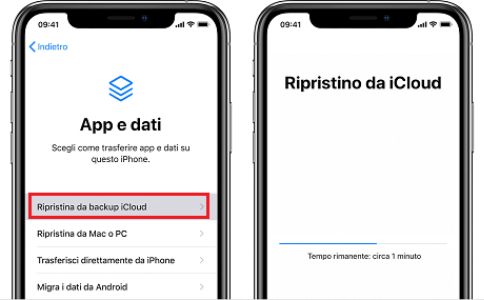
Ripristina iPhone dal backup iCloud
4. Recupera video cancellati da backup iTunes
Un’altra soluzione per recuperare video eliminati è utilizzare un backup di iTunes. Se hai eseguito regolarmente il backup del tuo iPhone su iTunes, puoi ripristinare i video eliminati ripristinando il dispositivo da un backup.
- Collega il tuo iPhone al computer e apri iTunes.
- Seleziona il tuo dispositivo quando appare in iTunes.
- Clicca su Ripristina backup nella sezione Riepilogo.
- Scegli il backup che contiene i video eliminati e clicca su Ripristina.
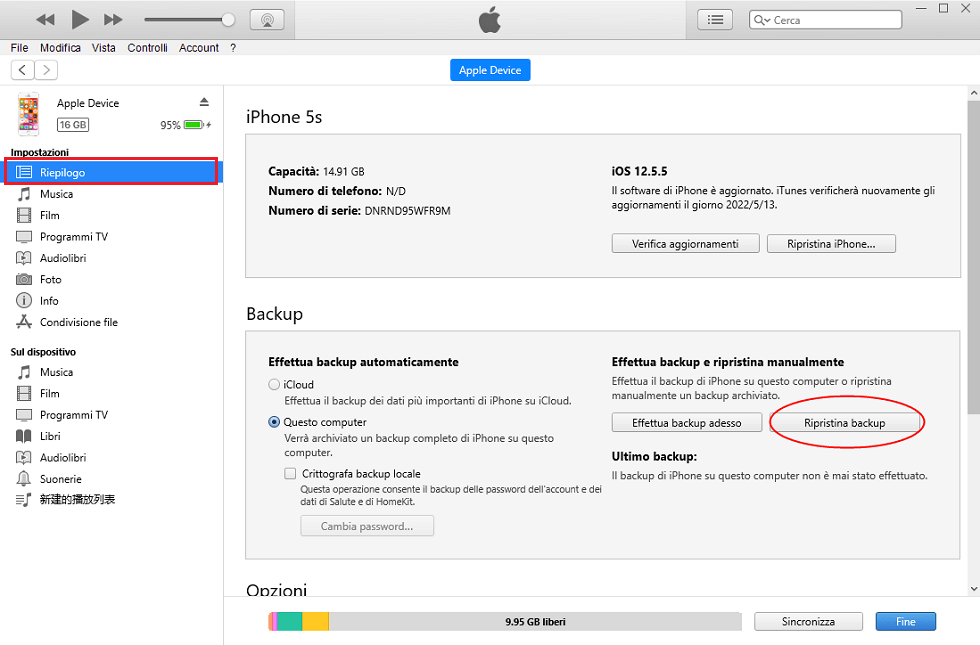
Ripristina backup tramite iTunes
Conclusione
Il recupero di video cancellati è possibile sia su PC che su dispositivi iOS utilizzando i giusti strumenti e metodi. Per gli utenti PC, Glary File Recovery rappresenta una soluzione altamente consigliata grazie alla sua efficacia e facilità d’uso. Per gli utenti iOS, sfruttare le funzionalità integrate come la cartella “Eliminati di recente” e i backup di iCloud, insieme a software di recupero dati, può garantire il recupero dei file persi. Indipendentemente dalla piattaforma, è sempre consigliabile effettuare regolari backup dei propri dati per prevenire la perdita di file importanti.
Domande relative al prodotto? Contatta il nostro team di supporto per ottenere una soluzione rapida >
