Come trasmettere lo schermo Android su OBS con facilità
Scopri come trasmettere Android su OBS senza sforzo! Impara i metodi, gli strumenti e i passaggi per farlo e coinvolgi il tuo pubblico come mai prima d’ora nelle tue dirette streaming.

Sei stanco di tenere le tue vittorie nel gaming mobile solo sullo schermo dello smartphone? Vuoi goderti i tuoi successi su uno schermo più grande? Bene, abbiamo una soluzione semplice per te!
In quest’era digitale, lo streaming è il modo migliore per mostrare le abilità di gioco e connettersi con il pubblico. Che tu sia uno YouTuber o desideri condividere il tuo gameplay su Twitch o Discord, lo streaming è la scelta ideale. Tuttavia, se ti stai chiedendo come trasmettere Android su OBS, niente paura! In questo articolo, ti guideremo passo dopo passo su come trasmettere lo schermo del telefono Android utilizzando OBS.
IndiceNascondi
Posso usare un telefono per trasmettere su OBS?
Con l’aumento della popolarità del gaming su dispositivi mobili, potresti chiederti se è possibile trasmettere Android su OBS. Ebbene, la buona notizia è che sì, si può! I telefoni Android si sono evoluti in dispositivi versatili, capaci di gestire diverse attività. Puoi ottenere video e audio di alta qualità direttamente dal tuo telefono su OBS.
Sia per trasmettere gameplay che per altre forme di broadcasting, il tuo telefono è un dispositivo completo. Ha tutto ciò di cui hai bisogno, inclusi una buona fotocamera, un processore ad alta velocità e uno schermo con risoluzione 4K. Quindi, non devi acquistare una webcam o altri dispositivi ingombranti per lo streaming.
Ecco alcuni strumenti per aiutarti a trasmettere lo schermo Android su OBS:
- App per duplicazione schermo
Un approccio popolare è usare un’app di duplicazione schermo come AnyMiro. Consente di visualizzare il tuo telefono Android su uno schermo più grande e poi di integrarlo con un software di streaming desktop per offrire agli utenti un’esperienza di streaming fluida con opzioni di personalizzazione audio e visiva.
- Schede di acquisizione
Puoi anche collegare il tuo telefono a una scheda di acquisizione come Elgato HD60 S o AVerMedia Live Gamer Portable. Queste acquisiscono le immagini del gameplay per trasmetterle direttamente su OBS.
- OBS Ninja
Per un approccio wireless e snello, puoi usare OBS Ninja. È uno strumento basato su web che ti permette di trasmettere i giochi del telefono su OBS senza configurazioni.
Ora che sappiamo che è possibile, vediamo come farlo.
Come trasmettere lo schermo Android su OBS
Per trasmettere lo schermo del tuo Android su OBS, puoi utilizzare un’app di duplicazione schermo come AnyMiro. Questa app duplica lo schermo del tuo telefono Android sul computer, permettendoti di catturarlo tramite finestra in OBS.
Offre un’esperienza di streaming fluida con audio e video di alta qualità. La cosa positiva è che non devi essere un esperto di tecnologia. Basta scaricare l’app e duplicare lo schermo del tuo Android/iPhone sul PC. Poi catturalo come sorgente in OBS per le tue esigenze di streaming. Lo streaming non è mai stato così semplice, vero?
Questa sezione ti spiega come catturare lo schermo Android su OBS tramite USB. Iniziamo imparando a duplicare lo schermo Android su PC con un cavo USB.
1. Duplicare Android su Computer con AnyMiro
Per catturare lo schermo del telefono su OBS, devi prima duplicarlo sul computer. Puoi duplicare lo schermo Android sul computer con AnyMiro. Questo metodo richiede un cavo USB. Se sei pronto, continua a leggere e segui la guida:
Passo 1. Scarica e installa il software AnyMiro sul tuo computer.
Scarica Gratis (Win) Compatibile con Windows Scarica Gratis (Mac) Compatibile con Mac
Prova Gratis* 100% Pulito e Sicuro
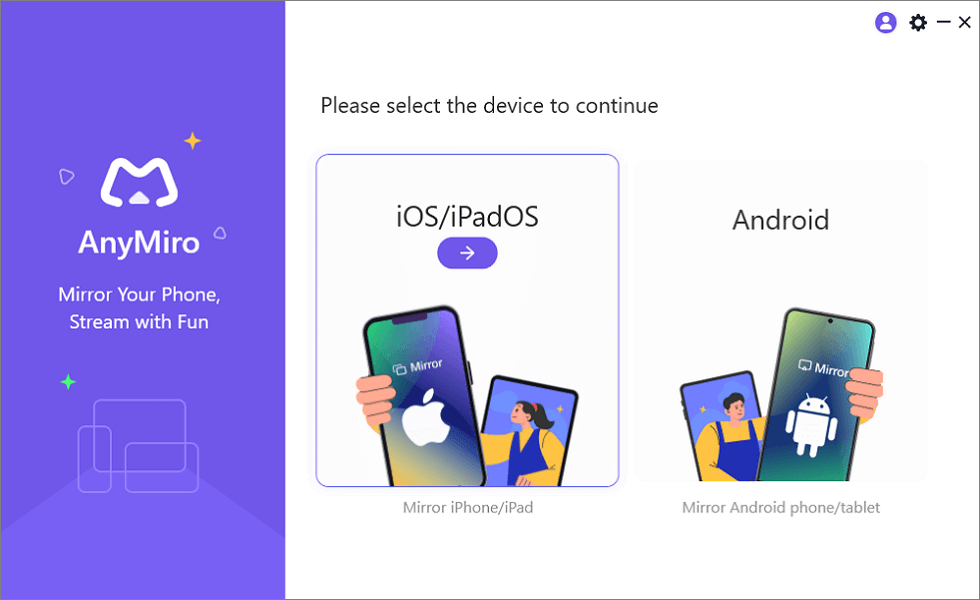
Passo 2. Avvia l’app e seleziona Android come tipo di dispositivo.
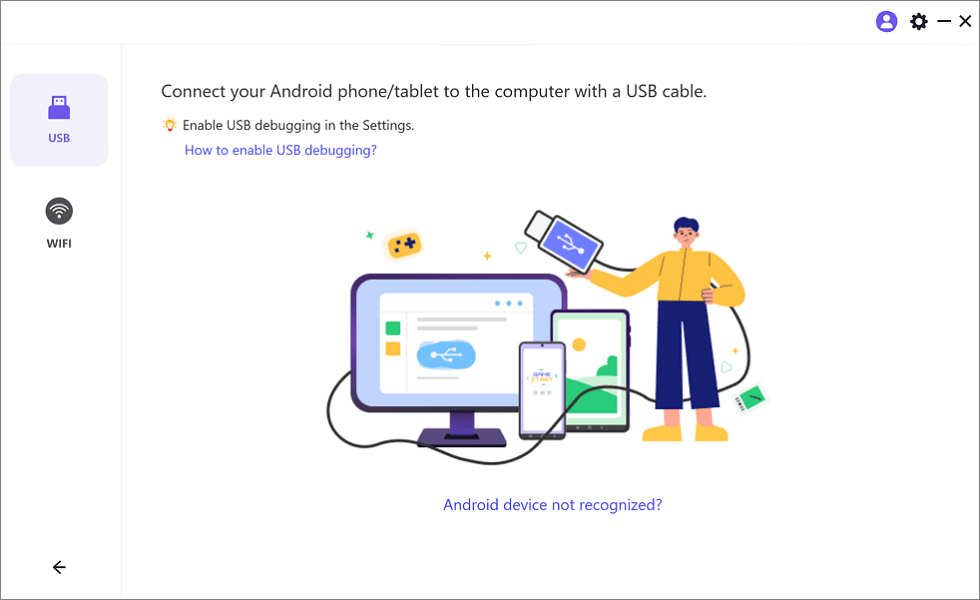
Passo 3. Seleziona USB come modalità di connessione e collega il tuo telefono Android al computer tramite cavo USB.
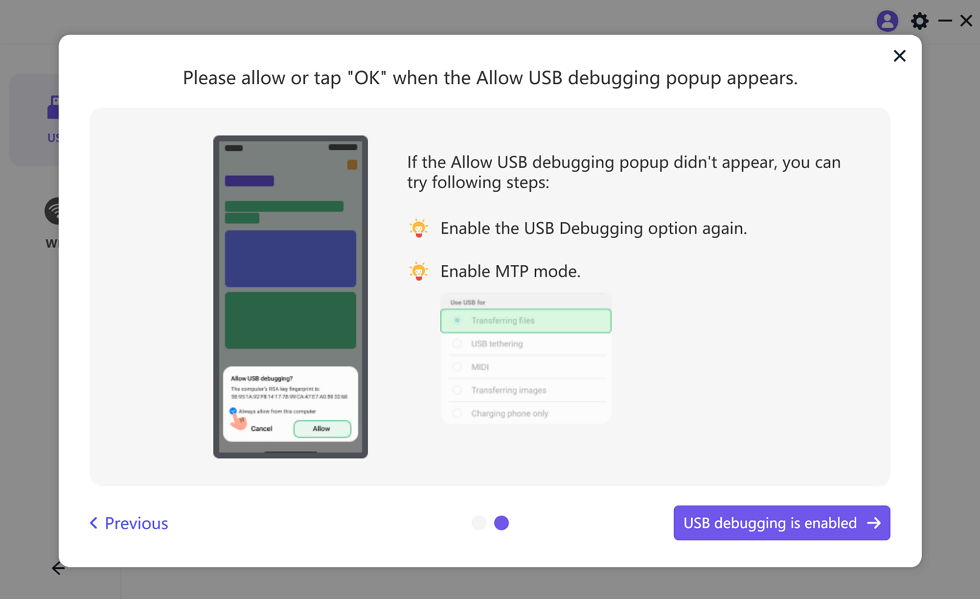
Passo 4. Abilita il debug USB e scegli la modalità MTP.
Passo 5. Una volta connesso correttamente il telefono Android, vedrai il suo schermo duplicato sul PC.
Vediamo ora perché scegliere AnyMiro rispetto ad altre app di duplicazione. Ecco alcune caratteristiche che rendono AnyMiro la scelta migliore:
- Connessione stabile e duratura: AnyMiro garantisce una connessione stabile per il mirroring. Puoi giocare o trasmettere disegni per fino a 10 ore senza problemi, senza interruzioni e con una riproduzione fluida.
- Risoluzione 4K e accuratezza dei colori: Puoi mantenere alta la qualità ovunque, come su computer, OBS Studio e Twitch. Offre un’eccellente accuratezza dei colori per garantire che lo streaming sia chiaro e dettagliato, sempre in risoluzione fino a 4K, come sullo schermo originale.
- Mirroring di sfondo e audio del gioco: AnyMiro migliora l’esperienza audiovisiva durante lo streaming. Trasmette l’audio a schermo, inclusi musica di gioco e suoni, esattamente dove desideri. Il pubblico sarà colpito dalla qualità audio-visiva, rendendo l’esperienza di streaming ancora più coinvolgente.
Ora che sappiamo perché AnyMiro è la migliore tra le altre app di duplicazione schermo, esploriamo come configurare OBS.
2. Configurare OBS per catturare lo schermo Android
Dopo la duplicazione dello schermo, devi configurare OBS per trasmettere Android. Ecco i passaggi:
Passo 1. Scarica e installa OBS Studio sul computer.
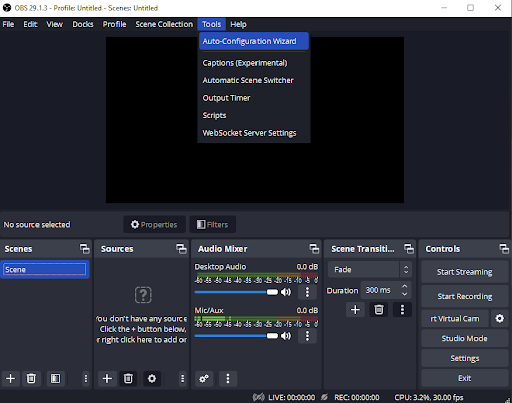
Passo 2. Avvia l’app e clicca su Strumenti > Configurazione Automatica.
Passo 3. Ora seleziona Ottimizza per lo streaming, la registrazione è secondaria e clicca su Avanti.
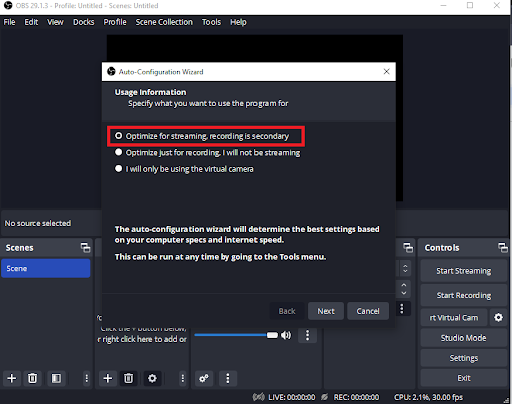
Passo 4. Seleziona la piattaforma su cui desideri trasmettere il tuo gameplay.
Passo 5. Su OBS, clicca sull’icona + per aggiungere sorgenti e poi su Acquisizione Finestra.
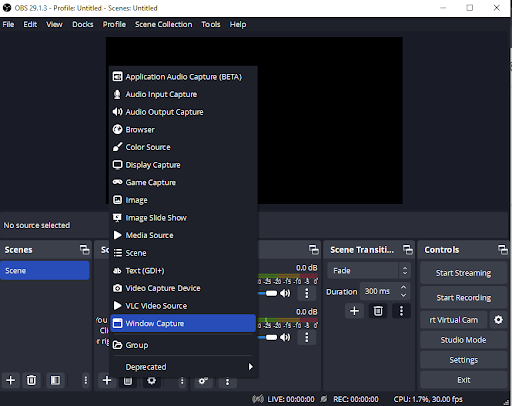
Passo 6. Dai un nome alla tua schermata di acquisizione e seleziona la finestra dello schermo Android. Una volta completato, sei pronto per lo streaming live.
Come Trasmettere Android con Streamlabs OBS
C’è un altro modo per trasmettere il tuo gameplay su YouTube e altre piattaforme da Android: utilizzare Streamlabs, che consente di trasmettere direttamente su OBS senza bisogno di un computer o altri strumenti. Quindi, tutto ciò di cui hai bisogno è un videogioco mobile e un’app di streaming live installata per completare questa procedura. Ecco i passaggi per trasmettere Android su OBS direttamente con Streamlabs:
Passo 1. Scarica l’app Streamlabs per il tuo dispositivo Android dal Play Store.
Passo 2. Una volta installata, apri l’app e accedi con l’account che desideri collegare.
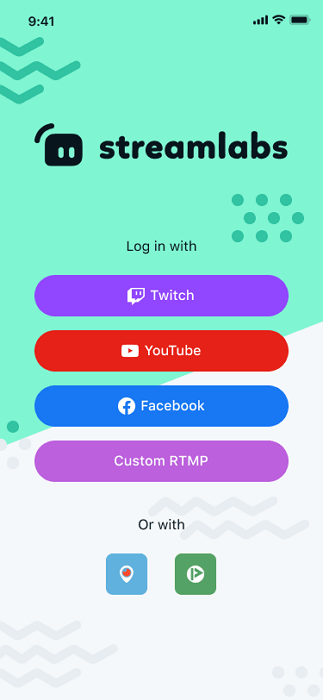
Passo 3. Vedrai due opzioni sullo schermo Android. Seleziona Trasmetti i tuoi giochi e procedi.
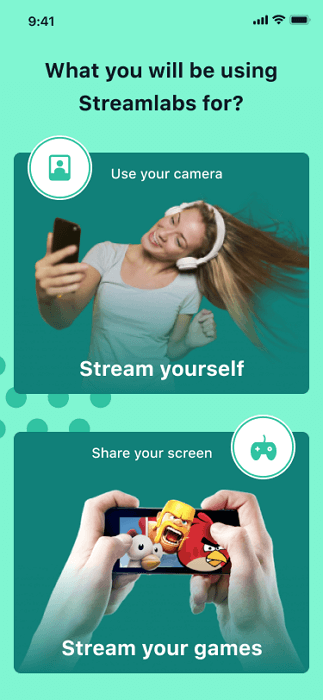
Passo 4. Puoi anche personalizzare e aggiungere widget alla schermata del live streaming per migliorare l’esperienza.
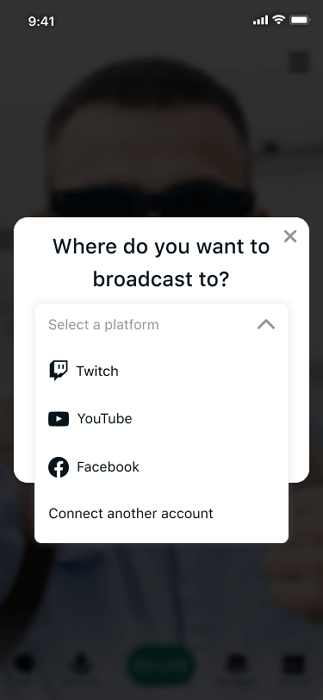
Passo 5. Quando sei pronto per trasmettere, clicca sul pulsante Go Live. Quindi, scegli la piattaforma su cui desideri trasmettere. Aggiungi il titolo e la descrizione del tuo stream.
Suggerimento Bonus: Come trasmettere lo schermo del telefono su computer?
La duplicazione dello schermo ti consente di visualizzare lo schermo del telefono sul computer. È un ottimo modo per trasmettere i contenuti del telefono a un pubblico più vasto. Che tu voglia mostrare le tue abilità di gioco o una specifica app, la duplicazione dello schermo offre una soluzione conveniente.
Qui esploreremo entrambi i metodi, cablato e wireless, utilizzando AnyMiro per la duplicazione dello schermo.
- Metodo cablato
Questo metodo ti consente di duplicare lo schermo Android su OBS o altri software desktop tramite USB.
- Scarica e installa l’app AnyMiro sul computer.
- Avvia l’applicazione e seleziona Android sulla schermata principale.
- Ora clicca sull’opzione USB.
- Collega il dispositivo Android al computer tramite cavo USB.
- Abilita il debug USB e scegli la modalità MTP. Sarai pronto!
- Metodo wireless
- Ora clicca sull’opzione WiFi dopo aver selezionato Android nella schermata principale di AnyMiro.
- Scansiona il codice dallo schermo e scarica l’app AnyMiro sul dispositivo Android.
- Apri l’app sul dispositivo Android e seleziona la connessione WiFi.
- Seleziona il nome del computer su cui vuoi duplicare lo schermo cliccando su Connetti.
Puoi utilizzare il metodo wireless se disponi di una connessione Internet stabile. Garantisce un’esperienza di duplicazione dello schermo senza interruzioni, senza bisogno di strumenti aggiuntivi. In alternativa, puoi provare il metodo cablato, che prevede l’uso di un cavo USB per collegare il tuo Android al computer.
 AnyMiro – Strumento di Duplicazione Schermo in Tempo Reale
- Più di 10 ore di connessione stabile per la duplicazione dello schermo.
- Fino a risoluzione 4K per un’esperienza visiva straordinaria.
- Si integra con strumenti di live streaming come OBS e Streamlabs.
- Sincronizzazione automatica di video e audio di sottofondo con regolazione dei timestamp.
Download Gratuito
100% Pulito & Sicuro
Download Gratuito
100% Pulito & Sicuro
Download Gratuito100% Pulito & Sicuro
Conclusione
Trasmettere i contenuti Android su OBS non è mai stato così facile, grazie a strumenti come AnyMiro. Speriamo che dopo aver letto questo articolo, tu abbia appreso come trasmettere Android su OBS. Che tu scelga un metodo cablato o wireless, AnyMiro consente una duplicazione dello schermo senza interruzioni. Permette di catturare l’attenzione degli spettatori su piattaforme come YouTube e Twitch.
Scarica AnyMiro oggi e porta le tue trasmissioni di gameplay a un livello superiore condividendo i tuoi contenuti Android su una scala più ampia. Inizia a trasmettere e a connetterti con il tuo pubblico come mai prima d’ora. Buon streaming!
Scarica Gratis (Win) Compatibile con Windows Scarica Gratis (Mac) Compatibile con Mac
Prova Gratis* 100% Pulito e Sicuro
Domande relative al prodotto? Contatta il nostro team di supporto per ottenere una soluzione rapida >
