Come Usare l’iPad come Secondo Schermo
Se desideri completare le tue attività più velocemente o trasmettere i tuoi giochi mentre svolgi più compiti contemporaneamente, utilizzare un doppio schermo è un’ottima idea. In questo articolo, ti mostriamo 3 modi per usare l’iPad come secondo schermo, così da aumentare al massimo la tua efficienza.

Hai mai pensato che ti servirebbe uno schermo extra mentre lavori al computer? Ecco dove l’iPad può tornare utile come secondo schermo! È una svolta per migliorare la produttività e il multitasking. Puoi espandere il tuo spazio di lavoro, avviare più app e tenere a portata di mano riferimenti importanti, tutto contemporaneamente.
Vuoi sapere come configurarlo? Nessun problema! Questo articolo ti guiderà passo dopo passo nelle diverse soluzioni per usare l’iPad come secondo schermo, sia che tu preferisca una configurazione cablata o wireless.
IndiceNascondi
Come Usare l’iPad come Secondo Monitor con Sidecar
Se vuoi aumentare la tua produttività in meno tempo, ti consigliamo di usare Sidecar per trasformare l’iPad in un secondo monitor.
Sidecar è una funzione introdotta da Apple che ti permette di utilizzare il tuo iPad come display secondario per il tuo Mac. Estende il desktop del Mac allo schermo dell’iPad, offrendo uno spazio di lavoro aggiuntivo e migliorando l’efficienza.
Con Sidecar, puoi interagire direttamente con le applicazioni macOS sul tuo iPad, spostare finestre tra i due schermi e persino usare l’Apple Pencil sui modelli di iPad compatibili per disegnare e fare annotazioni.
Verifica della Compatibilità Hardware
Prima di iniziare a utilizzare Sidecar, è fondamentale verificarne la compatibilità. Questa funzione è disponibile esclusivamente per utenti iPad e Mac. Ecco l’elenco dei modelli di macOS e iPad che supportano Sidecar.
Compatibilità macOS
- macOS Catalina o versioni successive
Compatibilità iPad
- iPad Pro (tutti i modelli)
- iPad (6a generazione e successive)
- iPad mini (5a generazione)
- iPad Air (3a generazione e successive)
Con questi requisiti a posto, vediamo come usare Sidecar per trasformare l’iPad in un secondo monitor.
Come Configurare Sidecar per Usare l’iPad come Secondo Schermo
Segui questi passaggi per usare l’iPad come secondo monitor con Sidecar:
Passo 1. Collega il tuo iPad e il Mac alla stessa rete Wi-Fi e assicurati di aver effettuato l’accesso con lo stesso ID Apple su entrambi i dispositivi.
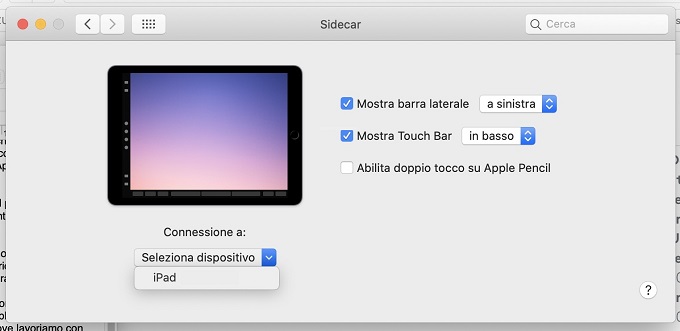
Passo 2. Sul Mac, apri “Preferenze di Sistema > Sidecar.” Si aprirà una finestra di opzioni, in cui puoi fare clic sul menu a tendina “Connessione a” e selezionare il tuo iPad dall’elenco.
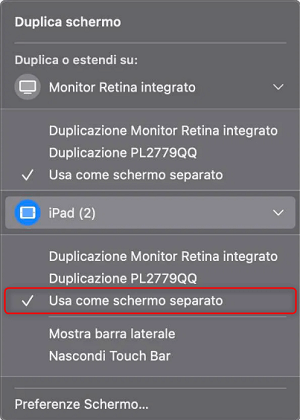
Passo 3. Apri l’opzione di menu sull’interfaccia Sidecar del tuo Mac e seleziona “Usa come schermo separato”.
Tuttavia, poiché questo metodo funziona solo su Mac, per gli utenti Windows esiste un altro software che permette di trasformare l’iPad in un secondo schermo per il PC.
Come Usare l’iPad come Secondo Schermo con un’Applicazione Web
Vuoi aumentare la tua produttività con un doppio schermo, ma sei stanco delle limitazioni? Ecco Deskreen, la soluzione che stavi aspettando!
A differenza di Sidecar, che è esclusivo per Mac e iPad, Deskreen è compatibile con diverse piattaforme, tra cui Windows, macOS e Linux. È un’opzione eccellente per gli utenti che vogliono estendere lo spazio desktop utilizzando l’iPad come secondo schermo, indipendentemente dal sistema operativo.
Prima di vedere i passaggi per usare l’iPad come secondo schermo con Deskreen, diamo un’occhiata alle sue principali caratteristiche.
Di seguito sono riportate alcune delle caratteristiche distintive di Deskreen:
- Supporto Multipiattaforma: Deskreen è compatibile con Windows, macOS e Linux, rendendolo accessibile agli utenti con diversi sistemi operativi.
- Connessione Wireless: Collega il tuo iPad e computer senza fili, eliminando la necessità di cavi fisici.
- Configurazione Semplice: Deskreen ha un processo di configurazione intuitivo che consente di iniziare a usare l’iPad come secondo monitor in pochi passaggi.
- Supporto per Touch e Penna: Questa app versatile consente anche di interagire con il computer usando il tocco o uno stilo sul tuo iPad.
- Condivisione dello Schermo: Oltre a usarlo come secondo schermo, Deskreen supporta la condivisione dello schermo, permettendoti di condividere il display del computer con altri sulla stessa rete.
Come Usare l’iPad come Secondo Schermo con Deskreen
Collega il tuo iPad e il PC alla stessa rete Wi-Fi e segui questi semplici passaggi per utilizzare l’iPad come secondo monitor con Deskreen:
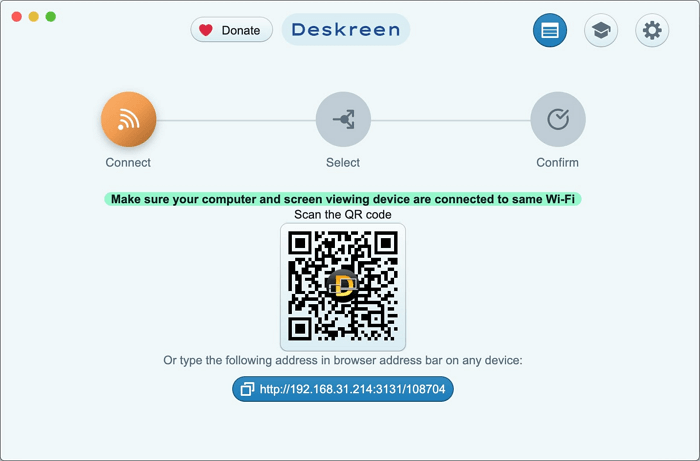
Passo 1. Scarica Deskreen sul tuo PC. L’interfaccia principale dell’app mostrerà un codice QR.
Passo 2. Avvia Deskreen per visualizzare il codice QR sull’interfaccia principale. Scansiona il codice con il tuo iPad.
Passo 3. Dopo aver scansionato il codice QR, riceverai una notifica sul PC. Clicca su “Consenti” per abilitare la connessione tra il tuo iPad e il PC.
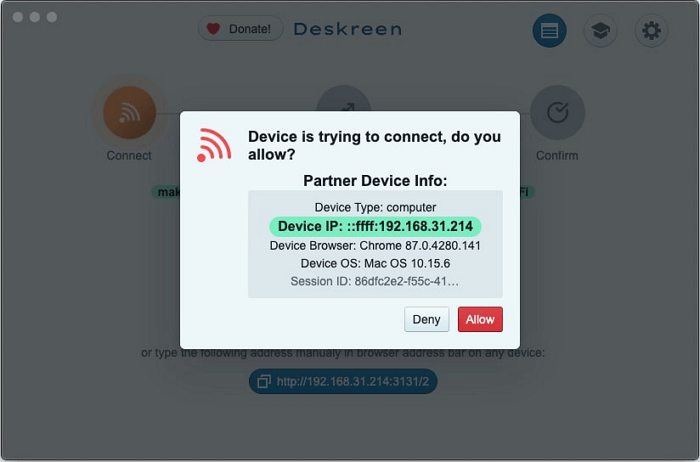
Clicca su Consenti per Usare l’iPad come Secondo Monitor
Passo 4. Ora che i dispositivi sono collegati, puoi scegliere se proiettare l’intero schermo o solo una finestra dell’app.
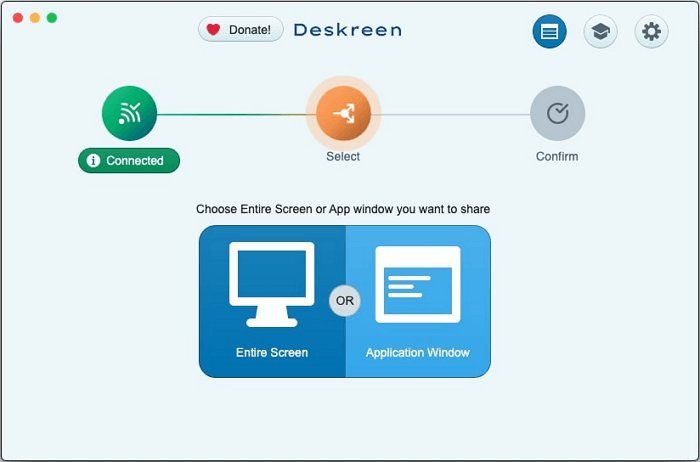
Ecco come usare l’iPad come secondo schermo per il tuo computer in 4 semplici passaggi.
Sidecar e Deskreen sono app eccezionali per usare l’iPad come secondo display per il tuo PC. Tuttavia, se cerchi un’app migliore, più affidabile e con una connettività senza interruzioni tra i dispositivi, ti consigliamo di provare uno strumento di mirroring dello schermo.
Consiglio Extra: Controlla lo Schermo dell’iPad sul PC con AnyMiro
AnyMiro è il tuttofare per il mirroring dello schermo. Con sessioni di condivisione dello schermo ininterrotte fino a 10 ore, risoluzione 4K, accuratezza dei colori e sincronizzazione audio, è senza dubbio una delle migliori app per il mirroring dello schermo.
Inoltre, è compatibile sia con Windows che con Mac e consente di sfruttare al massimo il tuo iPad trasformandolo in un potente secondo schermo.
Che tu sia un designer, un giocatore, un presentatore o un multitasker, AnyMiro ti permette di fare il mirroring dello schermo dell’iPad direttamente sul tuo computer in modo fluido! Ecco una guida passo dopo passo per usare l’iPad come display secondario:
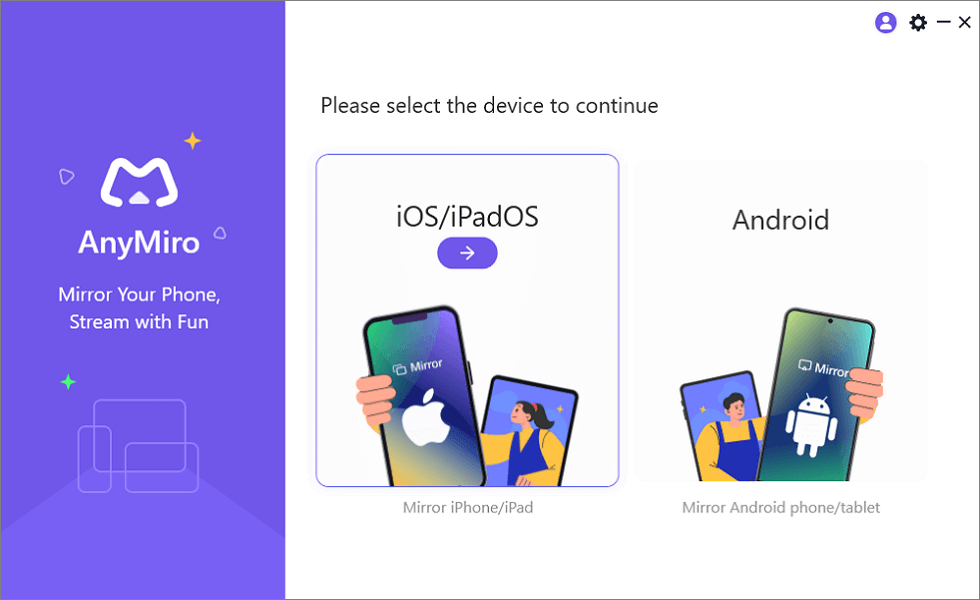
Passo 1. Scarica e avvia AnyMiro sul PC, quindi seleziona “iOS/iPadOS” dall’interfaccia.
Scarica Gratis (Win) Compatibile con Windows Scarica Gratis (Mac) Compatibile con Mac
Prova Gratis* 100% Pulito e Sicuro
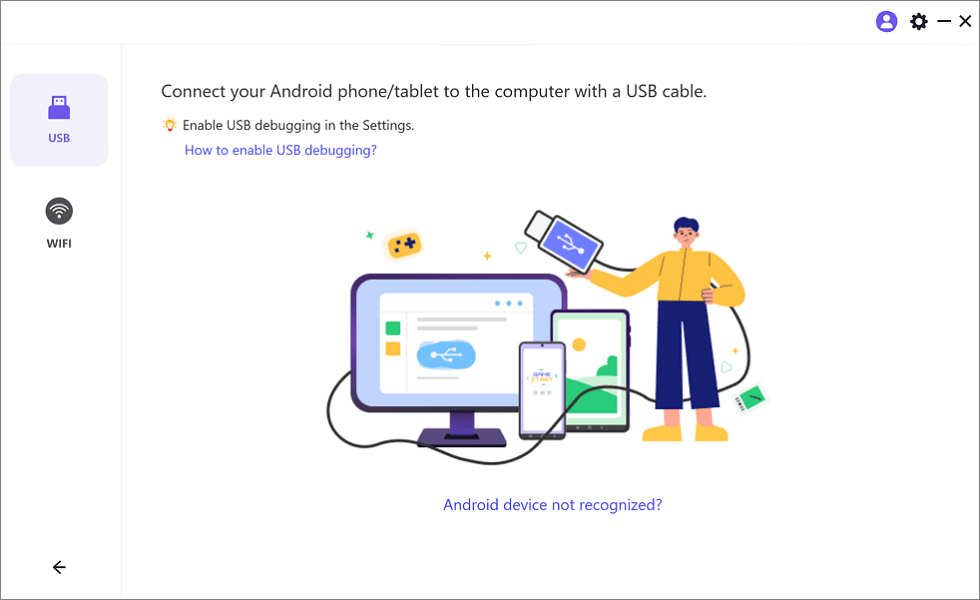
Passo 2. Collega il tuo iPad al PC usando un cavo Lightning e seleziona “USB” dalle opzioni a sinistra.
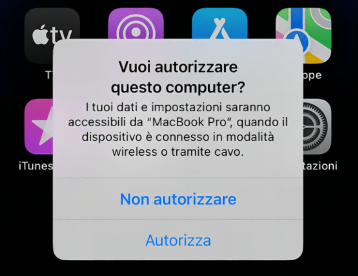
Passo 3. Una volta che il PC riconosce il tuo iPad, riceverai un pop-up sul tuo iPad. Seleziona “Autorizza” per continuare.
Lo schermo dell’iPad sarà visibile sul PC, e potrai controllare i messaggi, fare presentazioni o trasmettere giochi online facilmente e comodamente.
Domande Frequenti
Posso usare l’iPad come secondo monitor per Zoom?
Sì, puoi usare l’iPad come secondo monitor per Zoom. Basta collegarlo al PC utilizzando una delle app discusse sopra, ed è pronto all’uso.
Come configuro Sidecar per la prima volta?
Configurare Sidecar per la prima volta è un processo semplice. Devi solo avviarlo dalle Preferenze di Sistema sul tuo Mac e selezionare l’iPad dall’elenco dei dispositivi disponibili. Successivamente, devi abilitare il mirroring dello schermo sull’iPad per usarlo come schermo secondario.
Tutti gli iPad sono compatibili con Sidecar?
Sidecar non è compatibile con alcuni dei modelli di iPad più vecchi. Tuttavia, se hai un iPad Pro (tutti i modelli), iPad (6a generazione), iPad mini (5a generazione) o iPad Air (3a generazione) e successivi, puoi facilmente utilizzarlo con Sidecar.
Conclusione
Per aumentare la tua produttività e sfruttare al massimo il potenziale del tuo iPad, ti suggeriamo di usarlo come display secondario per il computer. E per evitarti la fatica di imbatterti in app poco affidabili, abbiamo compilato un elenco di 3 app utili per usare l’iPad come secondo monitor.
Domande relative al prodotto? Contatta il nostro team di supporto per ottenere una soluzione rapida >
