Come correggere un video sfocato
Scopri il segreto per correggere facilmente i video fuori fuoco. Sfrutta il potenziale di Adobe Premiere Pro e DaVinci Resolve per affinare le tue abilità di montaggio e creare video nitidi e di alta qualità. Inizia subito a migliorare i tuoi contenuti video con queste tecniche di editing essenziali.

I tuoi video sfocati stanno rovinando le riprese? Non preoccuparti, puoi correggere facilmente i video fuori fuoco con questa guida completa!
Che tu sia un principiante o un esperto, capita a tutti di avere a che fare con filmati sfocati. Ma con le giuste tecniche, puoi migliorare notevolmente le tue abilità di editing video. Questa guida ti insegnerà come regolare le impostazioni della tua fotocamera per evitare problemi di sfocatura e ti mostrerà come utilizzare strumenti professionali come Adobe Premiere Pro e DaVinci Resolve per correggere i video fuori fuoco.
Sfruttando queste potenti piattaforme di editing, sarai in grado di trasformare video sfocati in contenuti chiari e di qualità professionale. Non lasciare che un video sfocato rovini le tue riprese: seguendo i nostri consigli, potrai ottenere filmati nitidi e mozzafiato.
Preparati a trasformare i tuoi video poco chiari in immagini sorprendenti. Iniziamo subito e scopriamo come migliorare ogni video che catturi!
IndiceNascondi
Cosa Causa un Video Fuori Fuoco?
Molti fattori possono causare un video sfocato. Ecco i problemi più comuni:
- Movimento della Fotocamera: Quando si gira a mano libera senza stabilizzazione, il movimento naturale può far tremare e sfocare il filmato.
- Messa a Fuoco Errata: Mancare il punto di messa a fuoco desiderato può sfocare il video.
- Bassa Risoluzione: I video girati a bassa risoluzione tendono a sembrare sfocati e privi di nitidezza.
- Modalità AF Sbagliata: Un’impostazione errata dell’autofocus può impedire alla fotocamera di mettere a fuoco correttamente.
- Sensori AF Sporchi: I sensori dell’autofocus possono accumulare sporco e detriti, compromettendo la loro funzione.
- Contatti della Lente Sporchi: Contatti sporchi sull’obiettivo possono interrompere la comunicazione con la fotocamera, influenzando la messa a fuoco.
- Problemi di Calibrazione della Lente: Un obiettivo non calibrato correttamente può non mettere a fuoco in modo corretto, rendendo sfocato il filmato.
Soggetto Difficile o Scelta Errata del Sensore:
Le fotocamere possono avere difficoltà a mettere a fuoco soggetti in rapido movimento o con basso contrasto. La scelta di un sensore errato può peggiorare i problemi di messa a fuoco.
Affrontare questi fattori può migliorare significativamente la nitidezza e la messa a fuoco dei tuoi video.
Ora che conosci le principali cause di un video sfocato, passiamo a come risolvere facilmente questo problema e ottenere filmati nitidi e chiari.
Come Correggere un Video Fuori Fuoco in Adobe Premiere Pro
Adobe Premiere Pro offre diversi strumenti per migliorare i filmati sfocati. Una funzionalità utile è l’effetto Unsharp Mask. Questo effetto consente di aumentare la nitidezza delle immagini tramite tre impostazioni: Amount (Quantità), Radius (Raggio) e Threshold (Soglia).
Passaggi per Correggere un Video Fuori Fuoco in Adobe Premiere Pro:
Ti stai chiedendo come risolvere un video fuori fuoco in Premiere Pro? Segui questi semplici passaggi:
Passo 1. Avvia un nuovo progetto e importa il video sfocato.
Passo 2. Posiziona un livello di regolazione sopra il clip video.
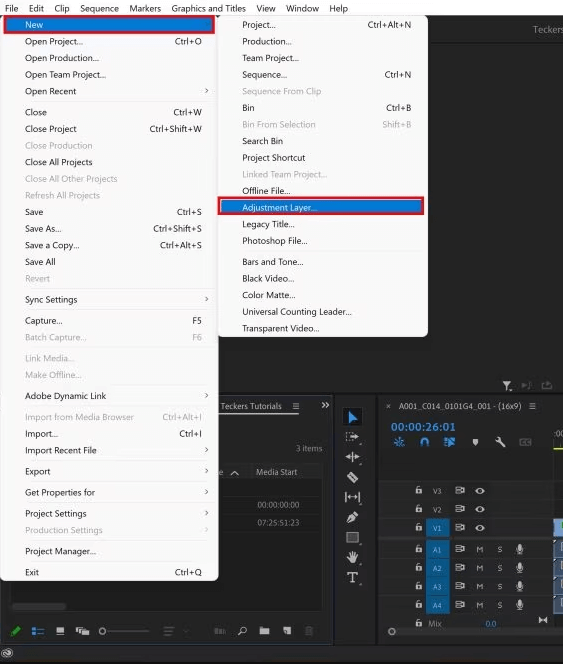
Opzione livello di regolazione
Passo 3. Aggiungi l’effetto Unsharp Mask al livello di regolazione.
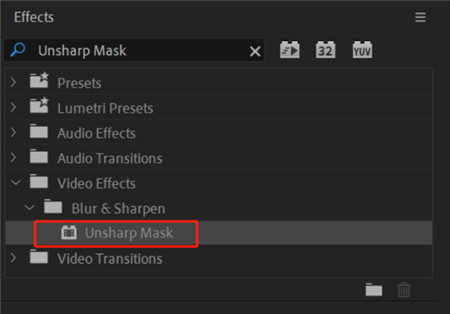
Opzione Unsharp Mask
Passo 4. Regola finemente le impostazioni di Amount (Quantità), Radius (Raggio) e Threshold (Soglia) per ottenere il livello di nitidezza desiderato.
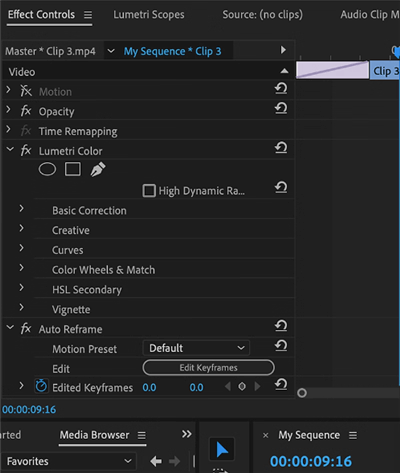
Regola le impostazioni
Passo 5. Esegui il rendering e esporta il tuo video migliorato.

Esporta il file
Non è facile correggere i video sfocati utilizzando Adobe Premiere Pro? Ora passiamo a un’altra potenziale soluzione per risolvere il problema.
AnyEnhancer – Miglioramento Video con AI
Scarica AnyEnhancer per migliorare la qualità del tuo video fino a una risoluzione 4K, rimuovere il rumore, rendere fluido il movimento e aggiungere colore ai video in bianco e nero con un solo clic.
Come Correggere un Video Fuori Fuoco in DaVinci Resolve
DaVinci Resolve è uno strumento eccellente per migliorare i video leggermente sfocati. Grazie agli strumenti di nitidezza, puoi affinare i dettagli e rendere le riprese più chiare.
Passaggi per Correggere un Video Fuori Fuoco in DaVinci Resolve:
Passo 1. Carica il tuo video fuori fuoco in DaVinci Resolve.
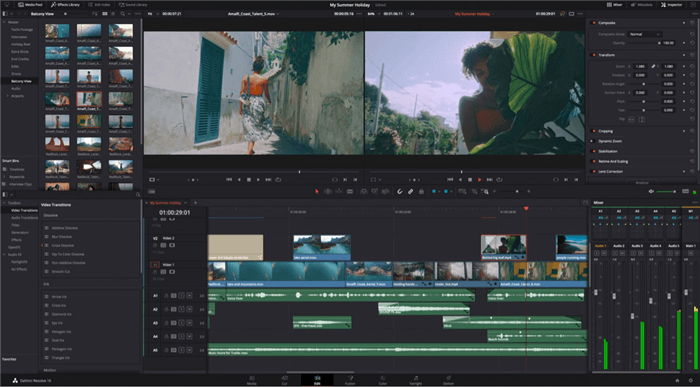
DaVinci Resolve
Passo 2. Accedi alla Libreria degli Effetti e trova l’effetto Sharpen Edges. Trascinalo sulla timeline.
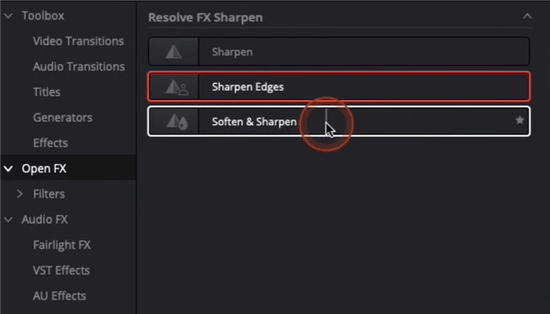
Applica l’Effetto Sharpen Edges
Passo 3. Modifica i valori di Sharpen Amount (Quantità di Nitidezza) e Sharpen Radius (Raggio di Nitidezza) in base alle tue preferenze.
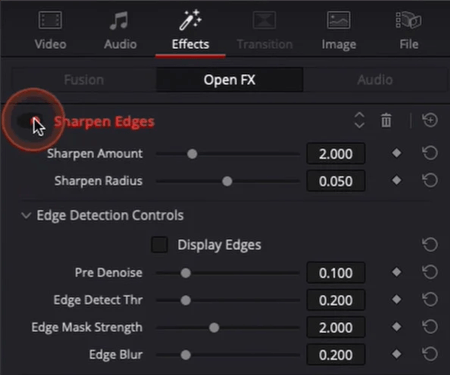
Passo 4. Rivedi le modifiche e regola fino a quando non sei soddisfatto del livello di nitidezza.
Puoi anche utilizzare lo strumento Super Scale in DaVinci Resolve per aumentare ulteriormente la nitidezza e ridurre il rumore nelle tue riprese.
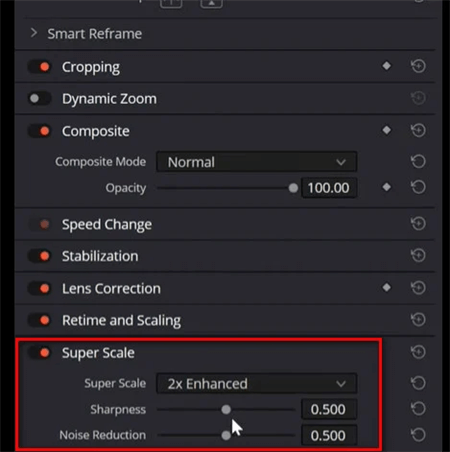
Regola le Impostazioni dell’Effetto Super Scale
Abbiamo discusso le migliori soluzioni per risolvere i problemi dei video fuori fuoco. E se esistesse un modo per evitare i video fuori fuoco, ne parleremo nella parte seguente?
Come Stabilizzare un Video Mosso con l’AI
I video mossi possono compromettere la qualità complessiva del tuo contenuto visivo. Se stai affrontando sfocature causate dal movimento, non preoccuparti: strumenti avanzati di miglioramento video basati sull’AI, come AnyEnhancer, rendono la stabilizzazione video più semplice che mai. Questa guida ti accompagnerà attraverso il processo di stabilizzazione dei tuoi video, per ottenere risultati più fluidi e dall’aspetto professionale.
Scarica Gratis (Win) Compatibile con Windows Scarica Gratis (Mac) Compatibile con Mac
Prova Gratis* 100% Pulito e Sicuro
Caratteristiche Principali di AnyEnhancer:
- Stabilizzazione alimentata dall’AI: Livella automaticamente i filmati mossi.
- Denoiser Video: Scansiona e rimuove intelligentemente il rumore video, garantendo un’esperienza visiva impeccabile.
- Colorizzazione di Video in Bianco e Nero: Utilizza l’AI per dare vita ai video monocromatici con colori autentici e vivaci.
- Interpolazione di Frame Video AI: Aumenta il frame rate di 2X o 4X, eliminando le vibrazioni e i disturbi visivi per un risultato cinematografico.
Passo 1. Carica il Tuo Video
Scarica gratuitamente AnyEnhancer e avvialo sul tuo computer. > Importa il video mosso che desideri stabilizzare.
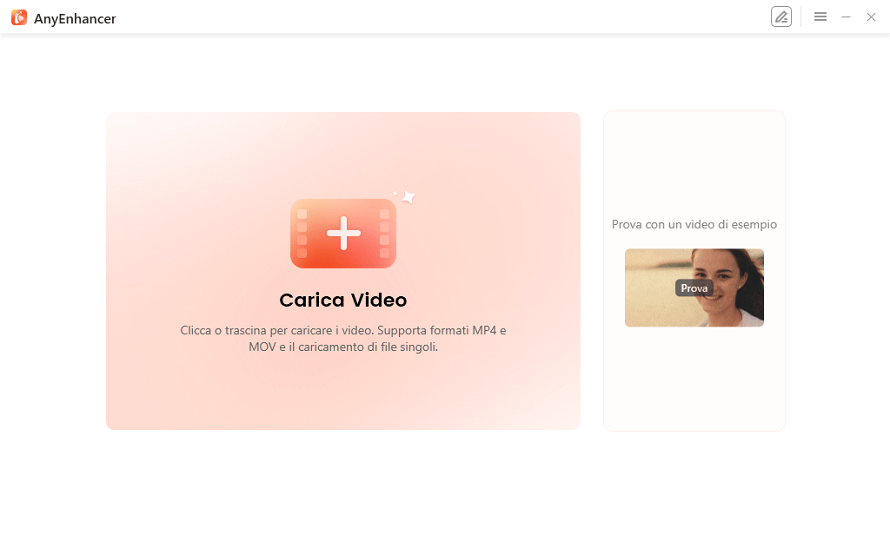
Carica il tuo video su AnyEnhancer
Passo 2. Seleziona il Modello AI di Stabilizzazione Video
Vai ai modelli AI disponibili all’interno di AnyEnhancer. Scegli il modello Interpolazione Fotogrammi che meglio si adatta alle tue esigenze per stabilizzare il video.
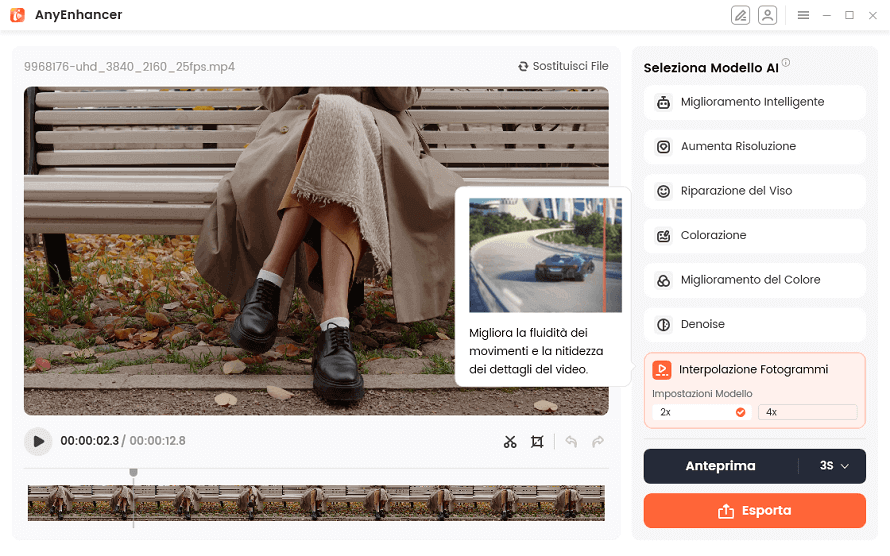
Effetto di interpolazione dei fotogrammi
Passo 3: Regola le Impostazioni per Risultati Ottimali
Modifica le impostazioni di stabilizzazione, scegliendo tra opzioni come 2x o 4x, per personalizzare le prestazioni dell’AI in base alle esigenze specifiche del tuo video.
Passo 4: Anteprima ed Esportazione
Guarda l’anteprima del video stabilizzato per assicurarti che soddisfi le tue aspettative. Una volta soddisfatto del risultato, procedi con l’esportazione. Salva il tuo video migliorato nel formato e nella risoluzione desiderati.
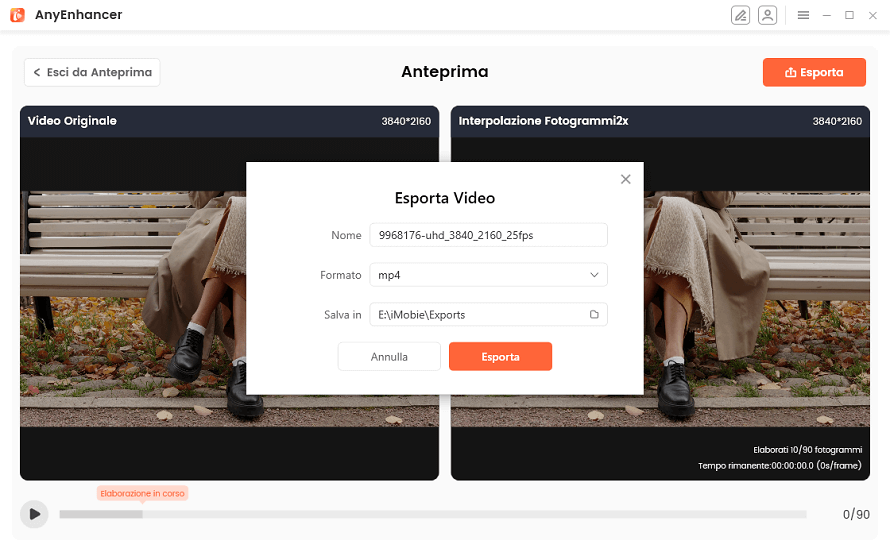
Esporta il video
Come Prevenire Video Fuori Fuoco?
Evita video sfocati ottimizzando la configurazione della tua fotocamera. Ecco come mantenere le tue riprese nitide e a fuoco:
- Familiarizza con le impostazioni di messa a fuoco della tua fotocamera. Utilizza l’autofocus per le scene normali e passa alla messa a fuoco manuale quando le condizioni diventano più complicate.
- Usa un treppiede o uno stabilizzatore per mantenere la fotocamera ferma. Questo eviterà che i movimenti della mano sfochino il video.
- Una buona illuminazione aiuta la fotocamera a utilizzare velocità dell’otturatore più elevate, migliorando la nitidezza del video.
- Assicurati che l’autofocus sia impostato correttamente in base al luogo in cui stai girando.
- Utilizza la messa a fuoco manuale per un maggiore controllo nelle scene più complesse.
- La tua fotocamera supporta la funzione focus peaking o le zebra patterns? Usali per mantenere le tue riprese nitide.
- Un treppiede o un gimbal aiuta a mantenere la fotocamera stabile e il video ben a fuoco.
Seguendo questi passaggi, i tuoi video risulteranno nitidi e professionali. Hai ancora qualche domanda in mente? Vediamo di rispondere nella sezione seguente.
Domande Frequenti su Come Correggere Video Fuori Fuoco
Posso correggere un video sfocato sul mio smartphone?
Alcune app possono migliorare la nitidezza dei video, ma programmi come Adobe Premiere Pro o DaVinci Resolve su un computer desktop sono più efficaci.
Dovrei usare la messa a fuoco automatica o manuale?
L’autofocus è utile per le scene quotidiane. Passa alla messa a fuoco manuale per scene più complesse per ottenere un controllo più preciso.
Come posso verificare se i sensori di autofocus della mia fotocamera necessitano di pulizia?
Se la tua fotocamera ha difficoltà a mettere a fuoco in condizioni di luce intensa, i sensori potrebbero essere sporchi. Consulta il manuale della tua fotocamera per le istruzioni su come pulirli.
Posso correggere un video sfocato in Premiere Pro senza un livello di regolazione?
Puoi applicare l’effetto Unsharp Mask direttamente sul video. Tuttavia, utilizzare un liv
Cosa fare se non riesco a correggere la sfocatura con l’editing?
Se l’editing non risolve la sfocatura, potrebbe essere necessario rigirare la scena. In alternativa, potresti usare la sfocatura in modo creativo nel tuo progetto per un effetto unico o un montaggio.
Conclusione
In sintesi, correggere un video fuori fuoco non è complicato se si utilizza il giusto approccio. Puoi migliorare rapidamente la nitidezza dei tuoi video utilizzando strumenti come Adobe Premiere Pro o DaVinci Resolve. I passaggi chiave includono regolare attentamente le impostazioni della fotocamera, usare attrezzature pulite e impiegare stabilizzatori come treppiedi per prevenire problemi. Così facendo, i tuoi video risulteranno più nitidi e professionali, catturando efficacemente l’attenzione del pubblico. Ricorda questi consigli e diventerai presto un esperto nella gestione della nitidezza dei video.
Domande relative al prodotto? Contatta il nostro team di supporto per ottenere una soluzione rapida >
