拾ったAirPodsで位置がバレる?初期化で防げるのか徹底検証!
AirPodsを拾ったら、近くの交番などに届ける方が最適です。iOSデバイスの「探す」機能によって所有者が位置を追跡できる可能性があるため、不用意に使用したり、初期化せずに持ち続けることは避けるべきです。位置バレるリスクを最小限するために、AirPodsを初期化する方法を解説します。

AirPodsを拾った場合、近くの交番に届ける方が最適と思います。でも、拾ったAirPodsを勝手に使おうとすると、所有者に位置情報がバレるかの可能性があります。特にiPhoneの「探す」機能が使われると、自分の居場所が特定されるのではないかと不安になるかもしれません。では、初期化で所有者の位置情報がバレるのを防げるかどうか?
いずれにせよ、AirPodsを拾った場合は、最寄りの遺失物取扱所や交番に届けることを強くおすすめします。しかし、その過程で自分の位置情報が漏れるのではないかと不安に思う方もいるかもしれません。そこで、本記事ではそのリスクや対策について詳しく解説します。さらに、中古で購入したAirPodsが完全に初期化されていない場合の対処法についてもご紹介します。
iPhoneの「探す」機能について
iPhoneの「探す」機能は、iOSデバイスを使って紛失したAiгPodsを見つける仕組みです。この機能を使うと、AirPodsの最後に接続された場所を確認したり、近くにある場合は音を鳴らして探すことができます。

AirPodsの「探す」
でも、仕組みとして、AirPods自身にGPSが内蔵されているわけではありません。
この機能は、AirPodsが関連されるiOSデバイスとBluetoothで接続している場合、その位置情報を取得して地図上に表示します。iOSデバイスがAirPodsの最終的な接続地点を記録します。その後、AirPodsの位置情報を「探す」で確認できます。Bluetoothの範囲外になると、最後に接続された場所が地図に表示されます。
位置情報が共有される条件
- AirPodsが充電ケースから出ており、Bluetoothがオン
- AirPodsがiPhoneやiPadなどのデバイスと接続
- インターネットに接続
ほとんどのAirPodsは、マップ上で片方ずつしか表示されません。両方探すには、まず片方を見つけて充電ケースに戻し、マップを更新してください。 ただし、AirPods Pro(第2世代)やAirPods(第4世代・ANC対応)なら、左右のAirPodsと充電ケースの位置を同時に確認できます。
この仕組みは、落とし物を探すときには非常に便利ですが、他の人があなたのAiгPodsを追跡するリスクも伴います。
例えば、中古で譲り受けたAiгPodsが前の所有者のApple IDに紐ついたままだと、前の所有者が位置情報を確認できてしまう可能性があります。その上、AirPodsを悪用して位置情報を追跡される恐れがあります。拾ったら、すぐに最寄りの交番や遺失物取扱所へ届けましょう。
では、以下は位置バレるリスクを最小限するために、AirPodsを初期化する方法を解説します。
AirPodsを初期化しても、Apple IDとペアリングすることは依然としてできませんが、初期化することにより、デバイスや持ち物を通じて位置情報が前の持ち主に知られることはなくなります。
AirPods初期化方法
1、AirPodsを充電ケースに入れ、閉じて30秒待ちます。
2、充電ケースの蓋を開けます。
3、AirPodsのモデルに応じ、ケースの背面にある設定ボタンを押すか、ケースの前面をタップします。
AirPods 1、AirPods 2、AirPods 3、AirPods Proの場合
4、ケースの背面にあるボタンを15秒と長押しします。ケース前面のステータスランプが橙色で点滅し、続いて白く点滅するまで押し続けています。これで、AirPodsを再接続できます。

AirPods
AirPods 4の場合(全モデル)
4、ステータスランプが点灯している状態で、ケースの前面をダブルタップします。
5、ステータスランプが白く点滅すと、もう一度ダブルタップします。
6、ステータスランプが速く点滅すと、もう一度ダブルタップします。ステータスランプが橙色で点滅し、続いて白く点滅すれば、AirPodsを再接続できます。
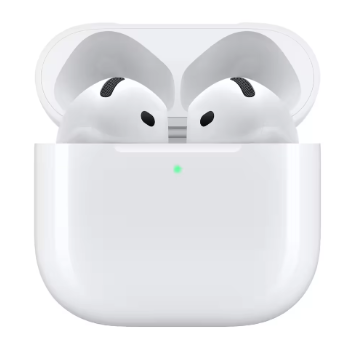
AirPods4
AirPodsをリセットするときにステータスランプが白く点滅しない場合
AirPodsを充電ケースに入れ、蓋を20秒間閉じます。
充電ケースの蓋を開けて、AirPodsのモデルに応じ、次の手順をします。
- AirPods 1、AirPods 2、AirPods 3、AirPods Proの場合:ケースの設定ボタンをもう一度約15秒間押し続けます。ケース前面のステータスランプが橙色に点滅し、後は白く点滅します。
- AirPods 4の各種モデルの場合:まず、ステータスランプが点灯するときにケースの前面をダブルタップします。ステータスランプが白く点滅したら、もう一度ダブルタップし、今度はステータスランプが速く点滅したらもう一度ダブルタップします。ステータスランプが橙色で点滅し、続いて白く点滅します。
AirPodsを再接続する方法:AirPodsを充電ケースに入れたら、蓋を開けたままAirPodsをデバイスに近付け、デバイス画面の手順に従ってください。
紛失モードが持っているAirPodsの第3世代、AirPods Proが紛失モードになると、初期化ができなくなり、第三者による操作が効かなくなるようです。
もし、皆さんがiPhone の操作でデバイスのパスワードや iCloud のパスワードを忘れてしまったりだとしたら、 iOS向けの多機能ロック解除ソフトウェアのAnyUnlockをお勧めします。簡単かつ素早くロックを解除いたします。
ロック解除ツール AnyUnlock
AnyUnlockは、iOSデバイスを様々なロックから快適に解放できるソフトで、 iPhone画面ロック、MDMロックのバイパス、iCloudアクティベーションロック、Apple ID、SIMロック、iTunesバックアップロック、スクリーンタイムパスコードなど様々なロックの解除に対応します。
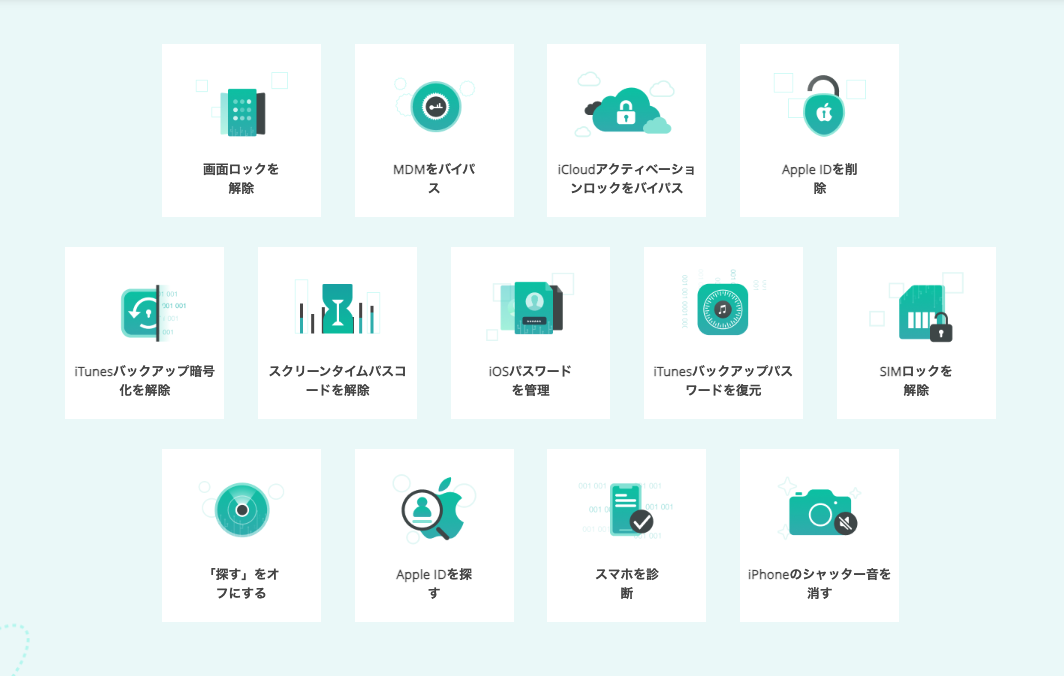
AnyUnlock
業界最高の成功率を持っているAnyUnlockは、専門知識が不要で、たった三つのステップだけでロックを簡単に解除、60日間の返金保証をしており、安心に使用してください!
それでは、以下は「Apple ID削除」を例にして、AnyUnlockの使用手順を解説しましょう!
1、AnyUnlockを起動し、ホーム画面で「Apple IDを削除」を選択します。
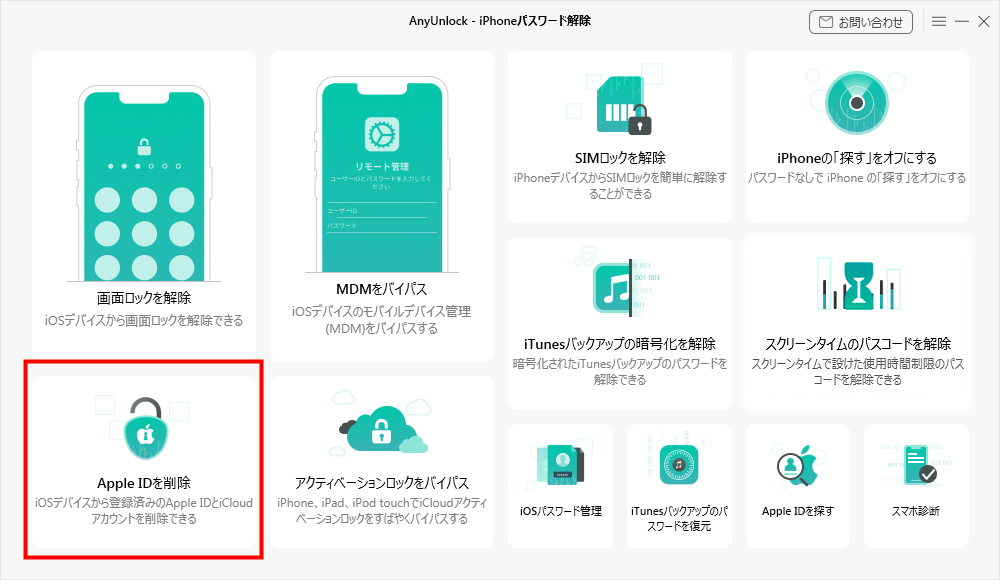
「Apple IDを削除」
2、「開始」をクリックします。
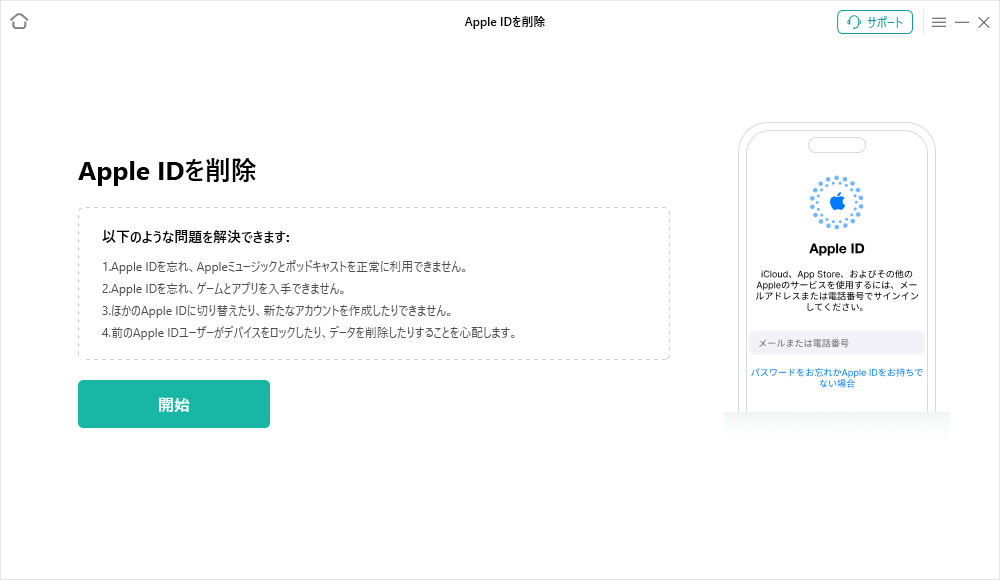
「開始」をクリック
3、対象のデバイスをパソコンと接続し、「今すぐ解除」をクリックします
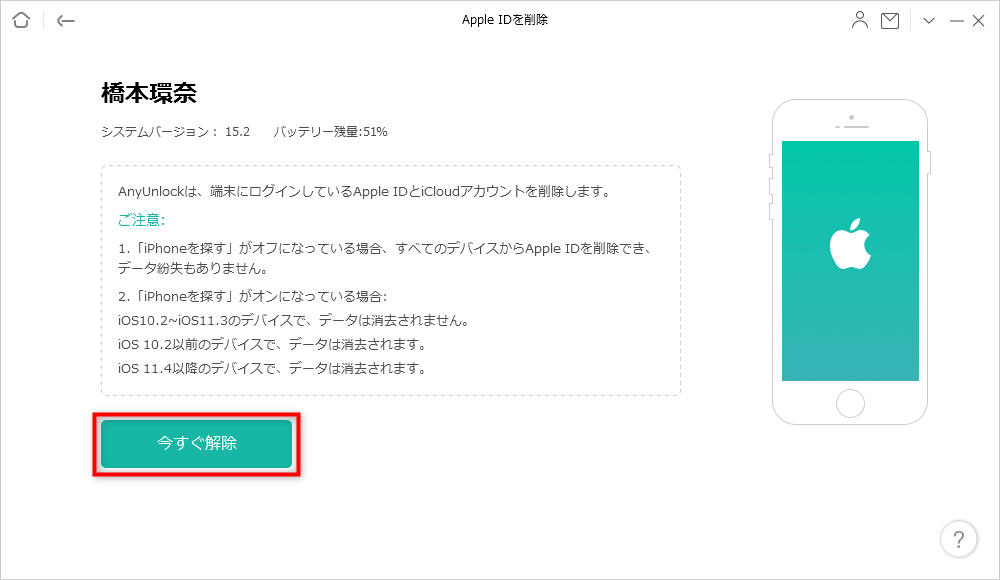
今すぐ解除
4、デバイスのステータスを確認した上で、「続く」をクリックします。
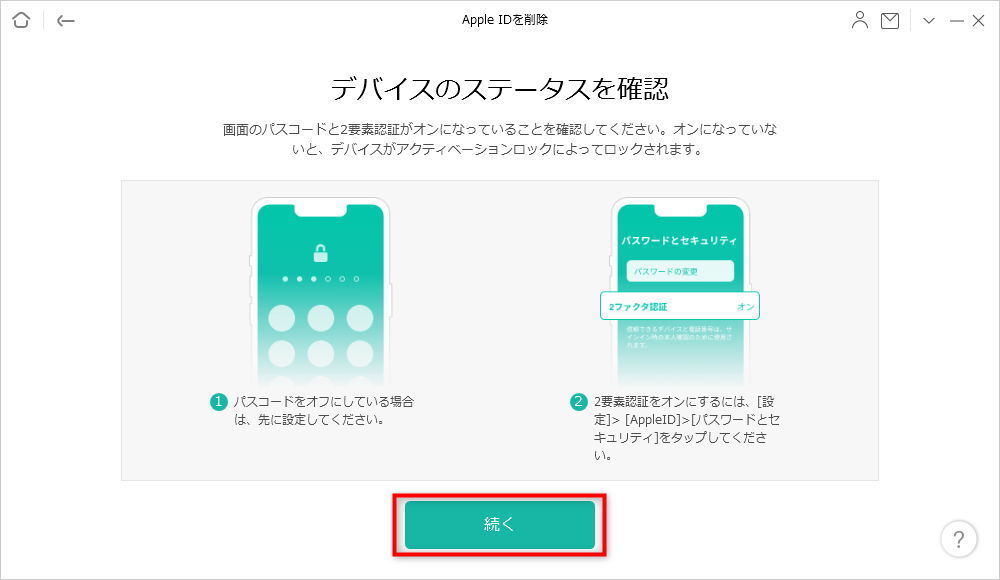
iPhone/iPadでステータスを確認
5、ファームウェアパッケージをダウンロードします。
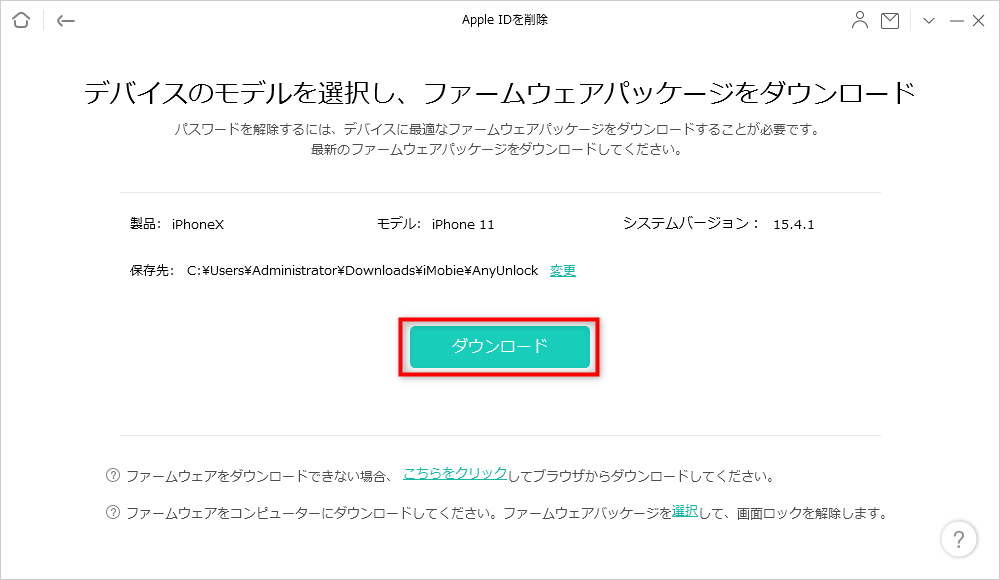
「ダウンロード」をクリック
6、ダウンロード完了後、もう一度「今すぐ解除」をクリックします。
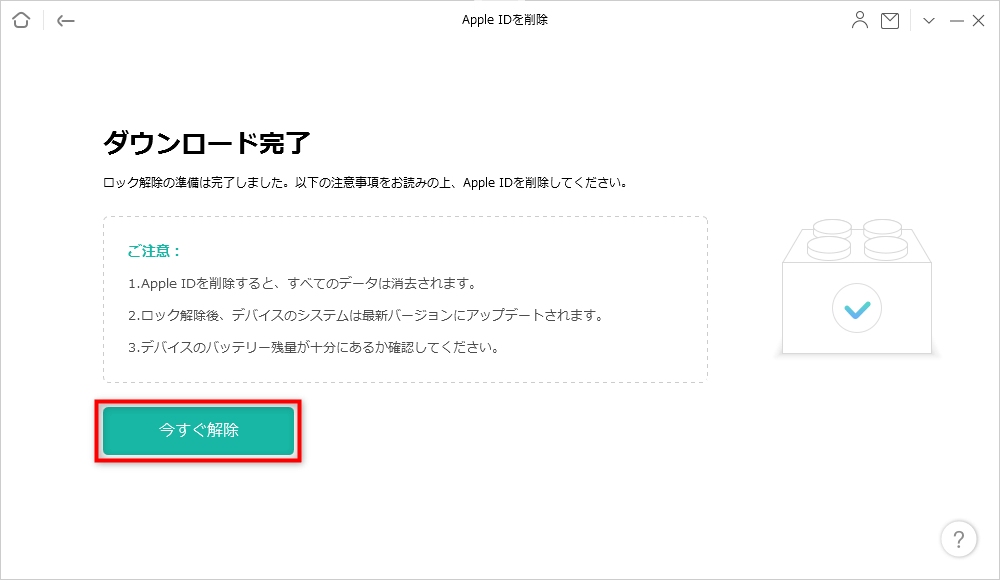
「今すぐ解除」をクリック
まとめ
拾ったAirPodsの取り扱いには、技術的な側面だけでなく、倫理的な配慮も重要です。AirPodsの「探す」機能によって所有者が位置を追跡できる可能性があるため、不用意に使用したり、初期化せずに持ち続けることは避けるべきです。もし拾った場合、最善の方法は警察や遺失物取扱所に届けることです。これにより、所有者がAirPodsを取り戻す可能性が高まります。
また、初期化が必要な場合でも、正しい手順で行うことが大切です。初期化を誤ると、データが完全に消去されず、位置情報が残る可能性もあります。
拾ったAirPodsを適切に扱い、所有者の権利を尊重することは、私たち全員の責任です。正しい手順と倫理的な行動を心がけましょう!
また、iMobieが提供するAnyUnlockは、iOSデバイスのロックを簡単かつ安全に解除できる便利なソフトです。AnyUnlockを使えば、複雑な手順を踏むことなく、iPhone画面ロック、MDMロック、iCloudアクティベーションロックなど様々なロックの解除ができ、興味のある方はぜひ試してください!
製品関連の質問?迅速な解決策については、サポートチームにお問い合わせください >