ApowerMirror完全ガイド:使い方と安全性を徹底解説!
この記事は、ワイヤレスでミラーリングするアプリApowerMirrorの詳細情報を解説します。その使い方や機能、無料と有料プランの違いを詳しく紹介します。さらに、ApowerMirror以外のおすすめのミラーリングソフトも紹介し、各アプリの違いを表にまとめて比較!このガイドを参考に、あなたも安心してスマホ画面のミラーリングを始めましょう!

スマホの画面をパソコンにミラーリングしたい時、ネットにさがすとApowerMirrorが人気の選択肢になります。ワイヤレス画面ミラーリングアプリとして、Apowermirrorの詳細情報がありますか?ApowerMirrorの使い方は?安心に使用するために、ApowerMirrorについて有料と無料の違いを確認する必要があります。
以下、一緒にApowerMirrorの機能、使い方とコストと課金体系を探しましょう!皆さんがより安心してスマホ画面ミラーリングを行えるよう、ApowerMirror以外の優れたソフトもおすすめし、表にまとめて彼らの違いを整理します。素晴らしい使用体験をお祈りしています!
目次隠す
Apowermirrorの機能
ApowerMirrorは、AndroidをPC、Mac、スマートTVにミラーリングし、ワイヤレス画面ミラーリングアプリです。ApowerMirrorにより、2Kの最大解像度と90の最大FPSでから別のAndroidデバイスに自由にミラーリンでき、PCまたはMacからAndroidも操作できます。
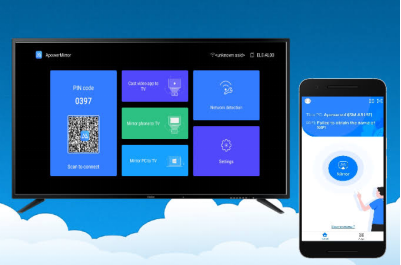
ApowerMirror
(AndroidとiPhone)画面をパソコンに同時表示する
ApowerMirrorはAndroidとiOSシステムに完全対応できます。iPhoneとAndroidをコンピュータに同時に表示できます。また、4つのデバイスをPCに同時ミラーリングでき,音声付きでスマホ画面を録画できます。
(AndroidとiPhone)画面をスクリーンショットすると描く
ApowerMirrorでは、スマホのスクリーンショットを簡単に撮れ、スマホの画面をパソコンにミラーリングした後、ラインやマークを付けることによって、重要な部分をハイライトすることができます。「ホワイトボード」ボタンをクリックすると、カーソルがペンに変えます。マウスをドラッグして好きなように描けます。
(Android向け)スマホをパソコンで制御する
ApowerMirrorは、Android5.0及びその以上のオペレーティングシステムが搭載されていると、スマホをパソコンでマウスとキーボードで完全制御できます。一部のモデルはWiFiので制御をサポートしない場合、USBケーブルを使ってAndroidをパソコンに接続し、PCから制御する必要があります。その以外、「バーチャルキーボード」も備え、ユーザーはパソコンのマウスとキーボードで自由にスマホゲームをプレイできます。
ApowerMirrorの対照(有料VS無料)
| 無料 | 有料 | |
| 接続方法 | 無線・有線(USB)両方対応 | 無線・有線(USB)両方対応 |
| ミラーリング時間 | 10分/回 | 制限なし |
| 接続で同時にミラーリング可能な台数 | 1台 | 最大4台 |
| デバイスを制御可能な数 | 1台 | 最大4台 |
| ミラーリング解像度 | 720P | 最大2k |
ApowerMirrorの注意点
- ネットワーク環境に依存:Wi-Fiの状況によっては接続が不安定になることがあります。
- 一部のAndroid端末ではWi-Fi制御が不可:一部のAndroidデバイスでは、USBケーブル接続が必要になる場合があります。
- 無料版の機能制限:無料版では機能に制限があり、全機能を使うには有料版へのアップグレードが必要。
ApowerMirrorの使い方(iPhoneを例に)
WIFI接続:
Step1.iPhoneとPCを同じWi-Fiネットワークに接続します。
Step2.デバイスにApowerMirrorをインストールします。
Step3.下図のように、ミラーボタンをクリックします。パソコンが検出されたら、それをクリックします。

ミラーボタンをクリック
Step4.iPhoneの画面を下から上へスワイプし「コントロールセンター」を開きます。iOS 11以上であれば、「画面ミラーリング」をクリックし、「Apowersoft」が付いているアイテムを選択し「ミラーリング」をオンにします。それで、iPhoneの画面がコンピュータに映されます。
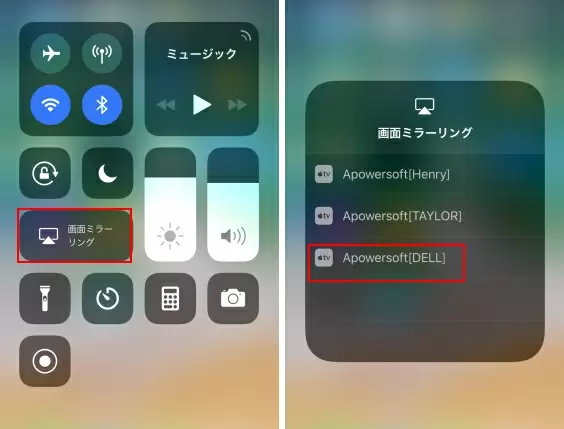
「画面ミラーリング」をクリック
iOS 11以下であれば、「AirPlayミラーリング」をクリックし、「Apowersoft」が付いているアイテムを選択します。
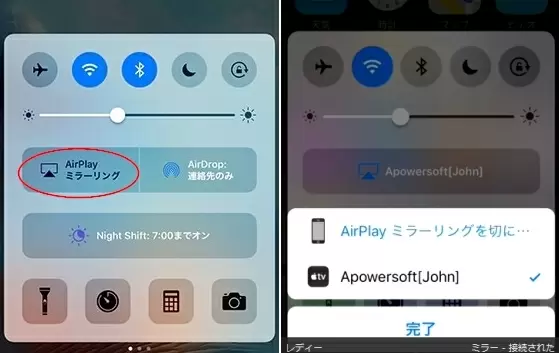
iOS 11
USB接続:
Step1.ApowerMirrorアプリをiOS端末とパソコンにインストールします。
Step2.USBケーブルを使って、iPhoneやiPadをパソコンに接続します。ドライバーが未インストールの場合、「今すぐインストール」ボタンをクリックしてインストールしてください。
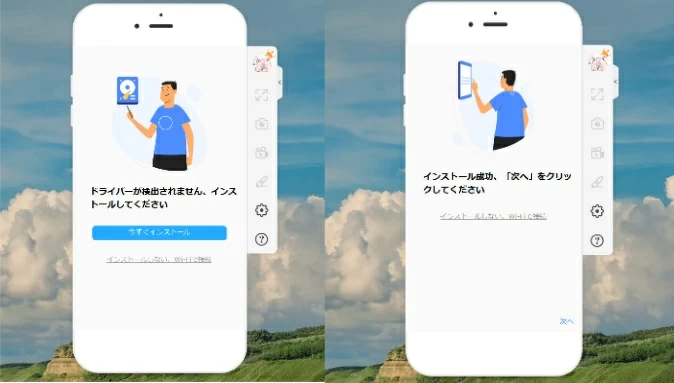
パソコンに接続し
Step3.初めてUSBケーブルでPCと繋げる場合は、iPhoneやiPadに「このコンピュータを信頼しますか」というウィンドウが表示されます。iPhoneやiPadで「信頼」をクリックして、PC側で「信頼しました、次へ」をクリックしてください。
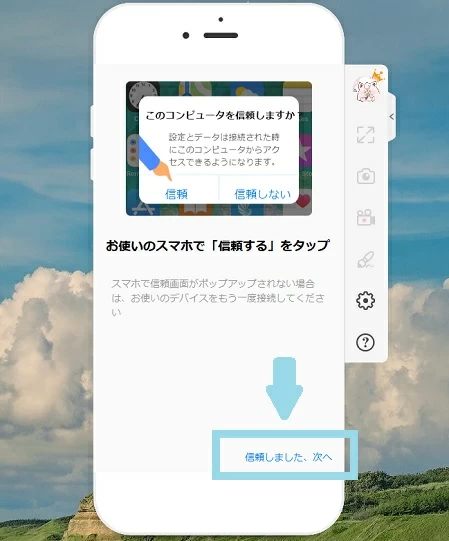
「信頼」をクリック
Step4.ApowerMirrorは自動接続のデバイスを識別し、USBでのミラーリングを開始させます。「ミラーリング接続中」の画面が表示されて、しばらく待てばiOSデバイスの画面がPCに映されます。
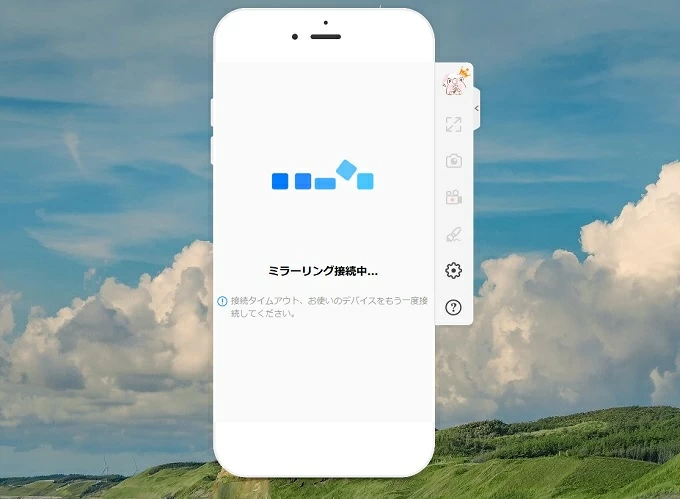
画面がPCに映され
もしApowerMirrorを使う際にうまくいかない場合や、他の同様のソフトを試してみたい場合は、下記でご紹介するアプリを試してみてください。これで、もっと多くの選択肢が手に入ります。
画面ミラーリングアプリーAnyMiro
AnyMiroは、WindowsとMacともサポートし、先進的な無料の画面ミラーリングアプリです。このソフトは、ユーザビリティとパフォーマンスのバランスが取れており、プロフェッショナルな画面共有ソリューションを提供します。複数のデバイス間でスムーズに連携し、効率的なワークフローをサポートします。
最大10時間、4Kの高解像度でミラーリングすることができ、音声と映像も同時にミラリングできます。さらに、OBS Studio、Streamlabs、Twitch、YouTube、Facebookなど20以上のプラットフォームのライブ配信ミラリングが対応しております
AnyMiroの特徴
- 色差のない視覚効果:輝かしいゲームプレイやアートワークも、ゲームでもアート作品でも、最大4Kという最高の解像度で、オリジナルのスクリーンと同じように鮮やかでリアルな色彩に楽しむことができます。
- 長時間連続使用: 他のアプリに比べて長時間使用が可能で、最大10時間の安定したミラーリングすることができます。
- 幅広い互換性:Win/Mac/Android/iOSに対応し、広範なデバイスと互換性があります。
- 音声と映像の同時ミラーリング: ゲーム音源を含む画面上の音声がミラースクリーンのフレームごとに流れるので、ストリーミングスキルを向上させ、ファンの感覚体験を向上させます。
- 安全性:すべてのデータはプロセス中に暗号化で保護され、使用するには100%安全・安心です。
- 無線・有線両方対応:AnyMiroはUSBケーブルまたはWi-Fi接続でミラーリングすることが可能で、すべてのユーザーのニーズを満足できます。
無線でスマホ画面をテレビ/パソコンにミラーリングする方法
以下はiPhoneを例にして、AnyMiroでミラーリングする手順を解説しましょう!
Step1.ソフトをダウンロードして起動し、ホーム画面で「iPhone」を選択します。
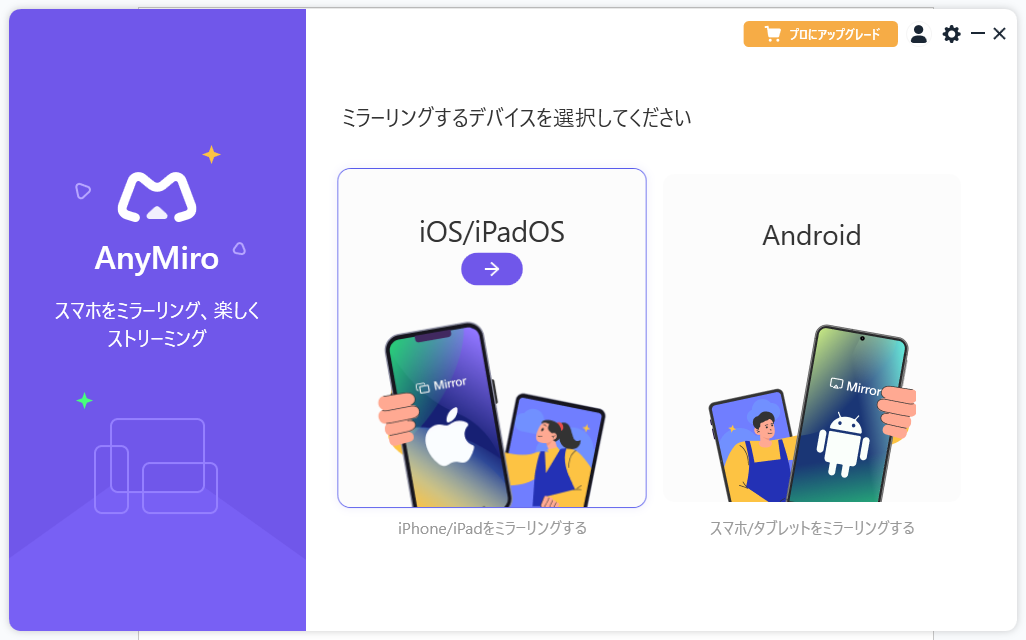
デバイスの種類を選択
Step2.有線接続の場合には左側から「USB」を選び、無線接続したい場合には「WiFi」を選んでください。
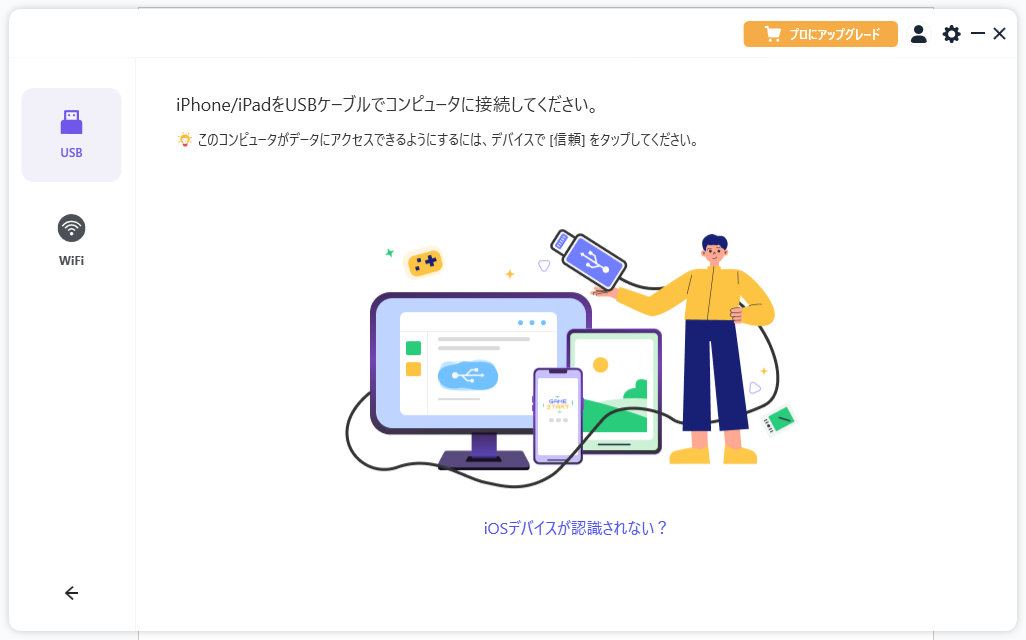
Wi-FiまたはUSBケーブルでコンピュータに接続
Step3.パソコンがデバイスを認識してから、画面の提示に従い、パソコンを信頼することを確認してください。
![デバイスで [信頼] をタップ](https://imobie-resource.com/jp/support/img/anymiro-iphone-to-pc-3.png)
デバイスで [信頼] をタップ
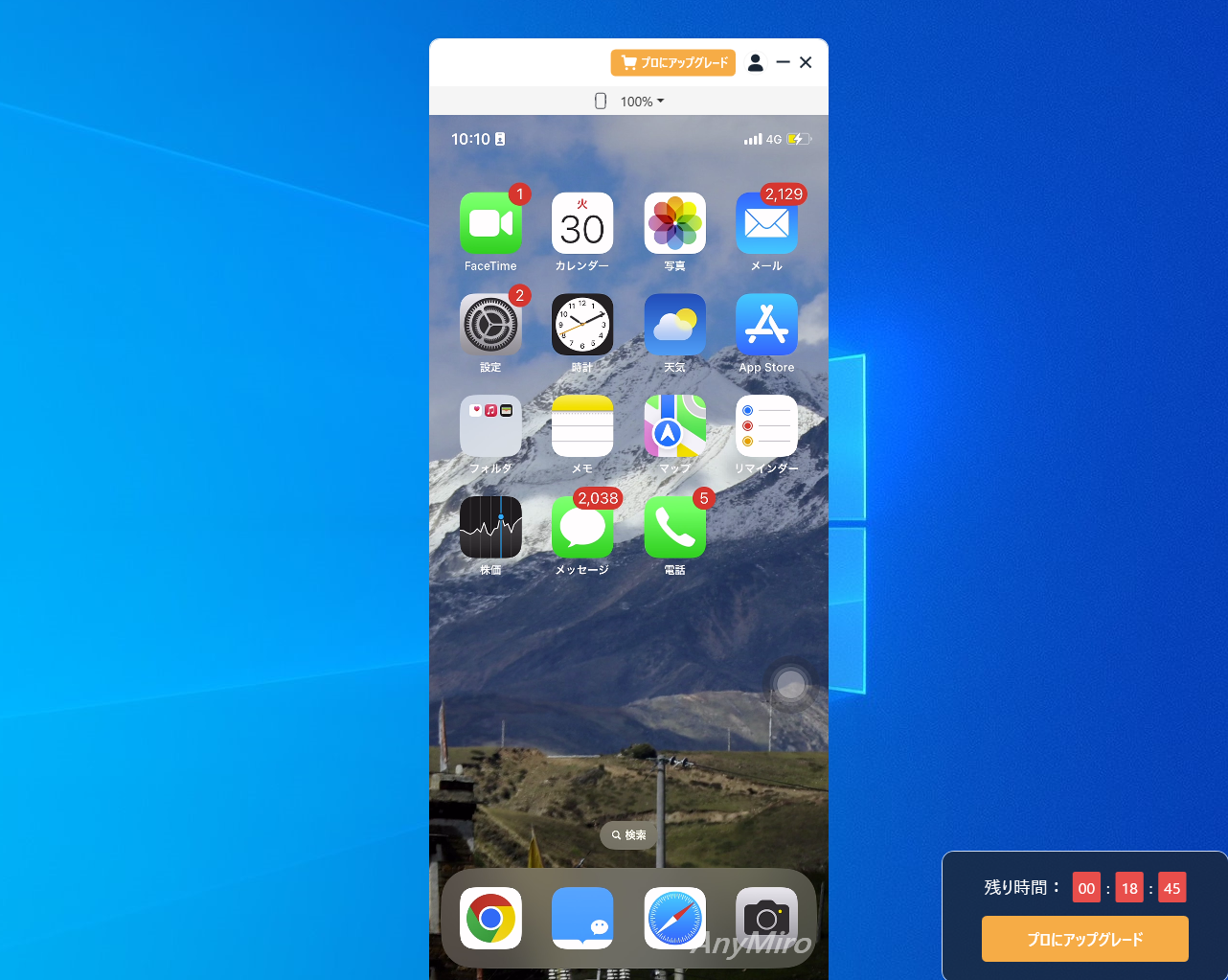
画面ミラーリング
上記の手順に従えば、数回のクリックだけで画面ミラーリングを実現できます。
画面ミラーリングアプリーLonelyScreen
LonelyScreenは、iPhoneの画面をパソコンに手軽にミラーリングするツールです。AppleのAirPlay機能を活用し、iPhoneやiPadの画面をWindowsやMacにワイヤレスで表示できるソフトで、動画視聴やプレゼンテーション、ゲームプレイなど用途に適しています。
LonelyScreen
LonelyScreenの特徴
- 接続が簡単:iOSデバイスとパソコンの接続が数ステップで実現します。
- 高品質なミラーリング:安定した映像を提供し、ビデオ会議やゲームプレイにも適します。
- Windows・Mac両対応:幅広いパソコン環境で利用できます。
- ワイヤレス接続:ケーブルなしで画面をミラーリングでき、有線接続はできません。
- 日本語非対応:ソフトの言語設定に日本語が含まれません。
- 無料版に広告あり:広告が表示されるため、使用中に気になることがあります。
- 接続可能なiPhoneは1台のみ:複数台の同時接続はできません。
iOSデバイスだけ使用できます。AndroidとiOSデバイスとも使用したい方は、AnyMiroをおすすめします。
三つソフトの対比
| ApowerMirror | AnyMiro | LonelyScreen | |
| 対応OS | Android、iOS、Windows、Mac | Android、iOS、Windows、Mac | iOS、Mac |
| 最大解像度 | 2K | 4K | 解像度設定に制限あり |
| 接続方式 | 無線・有線(USB)両方対応 | 無線・有線(USB)両方対応 | 無線・有線(USB)両方対応 |
| 音声と映像の同時ミラーリング |  |
(ゲーム音声も含む) |
(システム音のみ) |
| 時間制限 | 10分/回(無料) 制限なし(有料) | 最大10時間 | なし |
まとめ
この記事では、スマホ画面のミラーリングに最適なアプリApowerMirrorの使い方や料金プランについて詳しく解説します。無料版と有料版の違いを理解し、自分に合ったプランを選ぶことで、より快適にミラーリングを楽しむことができます。
また、ApowerMirror以外の優れたソフトもご紹介します。その中、AnyMiroは、最大4K解像度の高画質ミラーリングと長時間の使用に対応しており、特にストリーミングやライブ配信に強みがあります。それぞれの特徴を比較し、最適なソフトを選んで、安心して画面ミラーリングを楽しんでください。素晴らしい使用体験をお祈りします!
製品関連の質問? 迅速な解決策については、サポートチームにお問い合わせください >