Apple ID変更できない?原因と解決策を徹底解説!
Apple IDを変更しようとしてもエラーが出る原因を分析し、スムーズに変更するための方法を紹介。よくあるトラブルの対処法もまとめています。

Apple IDは、iPhoneやiPad、MacなどのApple製品を利用する上で不可欠なアカウントですが、変更を試みた際に「Apple IDを変更できない」という問題が発生することがあります。このような状況に直面すると、「なぜ変更できないのか?」「どうすれば解決できるのか?」と悩む方も多いでしょう。
Apple IDの変更ができない理由はいくつかあり、設定の問題やAppleのセキュリティポリシーが影響しているケースがほとんどです。本記事では、一般的なApple IDの変更方法を説明した上で、変更できない原因とその解決策を詳しく解説します。
目次隠す
Apple IDを変更する方法
Apple IDの変更は、設定アプリから簡単に行うことができます。以下の手順に従って進めてください
Step1.iPhone または iPad の「設定」アプリを開き、「サインインとセキュリティ」をタップします。
Step2.「メールと電話番号」の「編集」をタップします。
Step3.変更したいメールアドレスの横にある赤い削除ボタンをタップします。
Step4.「別のメールアドレスを選択」をタップし、新しいメールアドレスを入力します。
Step5.Appleから送信された確認コードを入力すると、新しいApple IDに変更されます。
Apple IDを変更できない原因とは?
Apple IDを変更しようとしても、「メールに変更できない」や「他のアドレスを指定してください」といったエラーメッセージが表示されることがあります。これは、Apple のセキュリティポリシーや設定の問題が影響している場合が多いです。ここでは、Apple IDを変更できない主な原因を解説します。
原因1: 変更しようとしているメールアドレスが既に別のApple IDで使用されている
Apple IDには、すでに別のApple IDで使われているメールアドレスを設定することはできません。例えば、家族で iPad や Macを共有している場合、別のデバイスで同じメールアドレスがApple IDとして登録されている可能性があります。
原因2: インターネット接続が不安定
Apple IDはクラウドベースのサービスのため、通信環境が不安定だと変更手続きが正常に完了しないことがあります。特に、地下や電波が弱い環境では注意が必要です。
原因3: Appleサービスからサインアウトしていない
iCloud、FaceTime、App Store などのサービスにログインしたままだと、Apple IDの変更が正しく反映されない場合があります。
原因4: 「iPhone を探す(Find My iPhone)」を無効にしていない
「iPhone を探す」機能がオンの状態でApple IDを変更しようとすると、エラーが発生する可能性があります。この機能は、デバイスの紛失時に備えてApple IDに紐づいているため、一時的にオフにする必要があります。
Apple IDを変更できない時の対処法
Apple IDを変更できない場合、それぞれの原因に応じた適切な対処法を実行することで、問題を解決できます。ここでは、最も一般的な原因に対する解決策を詳しく説明します。
対策1:メールアドレスが他のApple IDに登録されているかを確認する
Apple IDの管理ページにアクセスし、異なるApple IDでログインして、登録されているメールアドレスを確認しましょう。もし別のApple IDに登録されている場合は、そのApple IDのメールアドレスを別のものに変更すれば、元のメールアドレスを新しいApple IDに使用できるようになります。
対策2:Wi-Fiではなくモバイルデータ通信を試す
Wi-Fi接続が不安定な場合、4G / 5G などのモバイルデータ通信を利用すると、変更手続きがスムーズに進むことがあります。
対策3:AnyUnlockを活用しよう!
Apple IDを変更できない場合、手動での対処が難しいことがあります。その際、「AnyUnlock」 を使用すれば、Apple IDを簡単に解除し、新しいアカウントに変更できます。
AnyUnlockとは?
AnyUnlockは、iPhoneのApple IDやパスワードを解除できる専門ツールです。公式サイトからダウンロード可能です。
主な機能
- Apple IDの解除 – パスワードなしで既存のApple IDを削除
- 画面ロック解除 – 忘れたパスコードの解除
- MDM回避 – 企業・学校の管理制限を解除
- スクリーンタイム解除 – 設定された制限の解除
AnyUnlock のメリット・デメリット
メリット
1. Apple IDを簡単に解除できる
2. 専門知識不要、初心者でも操作可能
3. 最新の iOS に対応
4. その他のロック解除機能も搭載
デメリット
1. 無料版ではApple IDの解除機能が制限されている
2.Apple ID解除後はデバイスがリセットされる可能性がある
AnyUnlock を使ったApple ID解除手順
Step 1: iPhone をパソコンに接続し、AnyUnlock を起動後、USB ケーブルで iPhone を接続し、「Apple IDを削除」を選択します。
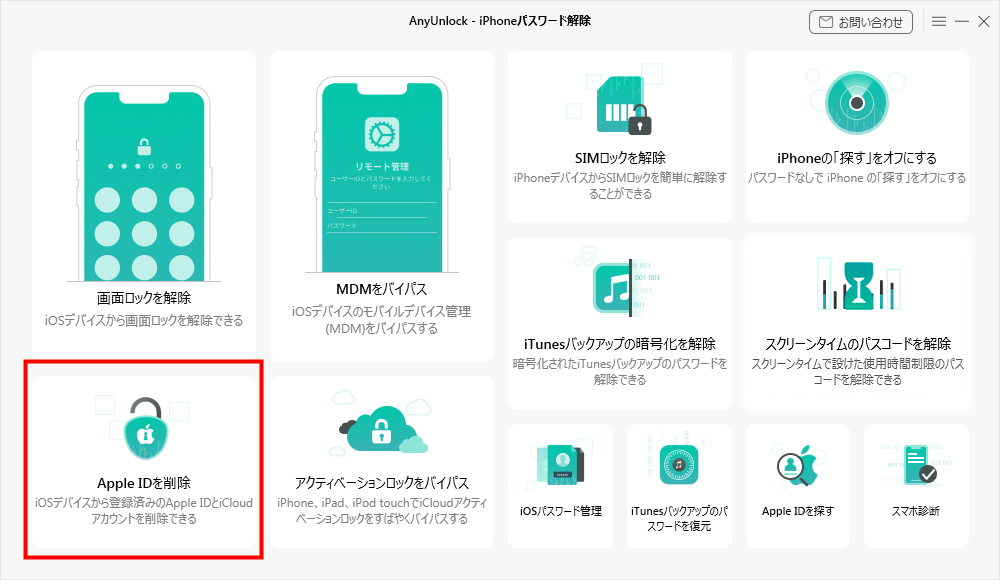
「Apple IDを削除」
step2:解除プロセスを開始し、「開始」ボタンをクリック後、iPhone が認識されたら「今すぐ解除」を選択します。
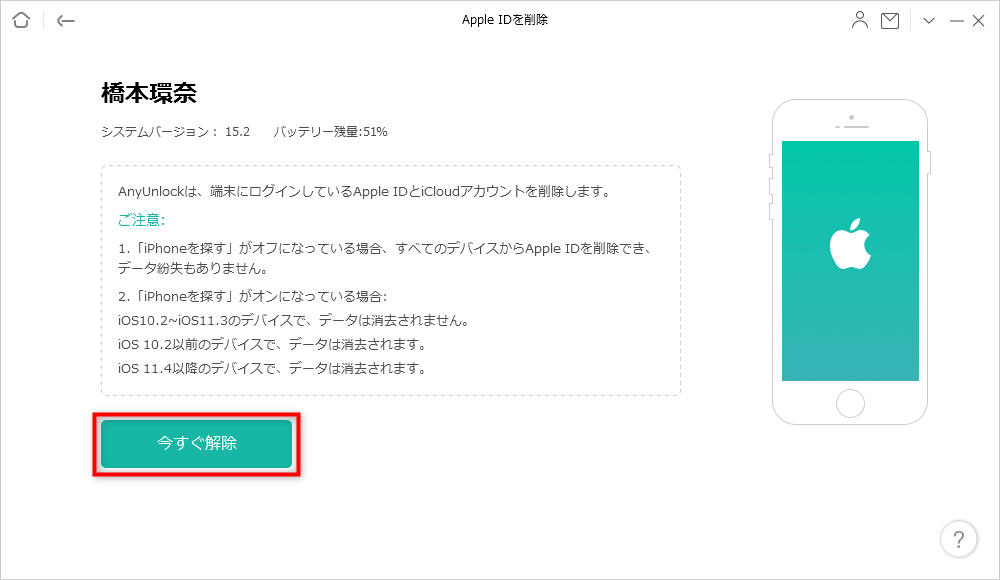
今すぐ解除
step3:2要素認証がオンの場合、「続く」ボタンをクリックし、デバイスのステータスを確認します。
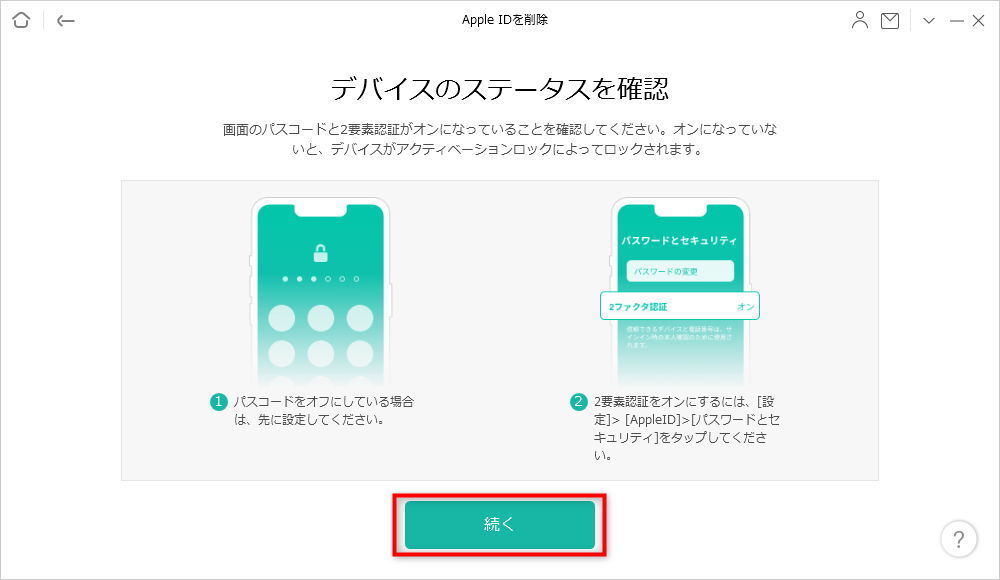
iPhone/iPadでステータスを確認
step4:ファームウェアのダウンロード、「ダウンロード」ボタンをクリックし、必要なファームウェアを取得後、「今すぐ解除」を選択します。
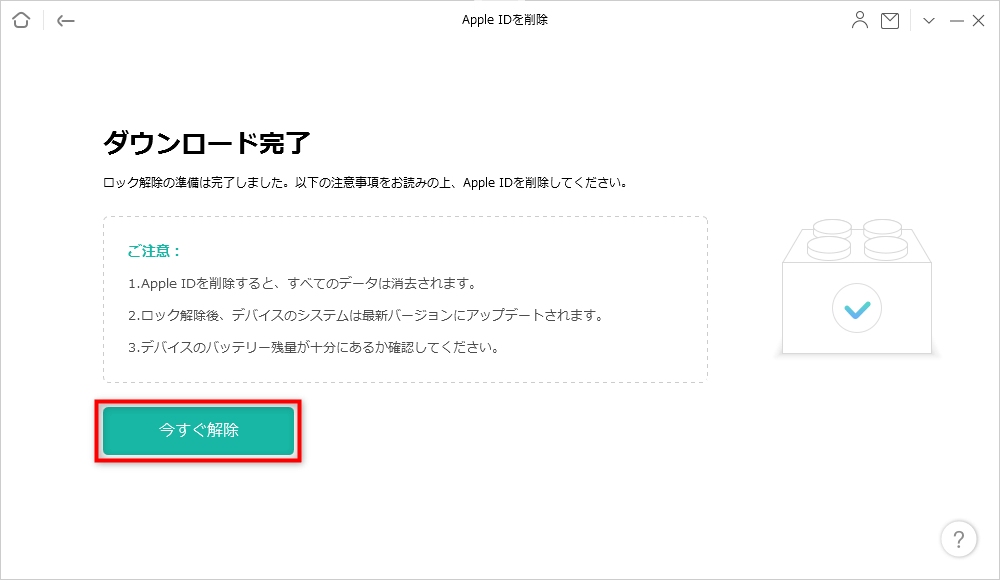
「今すぐ解除」をクリック
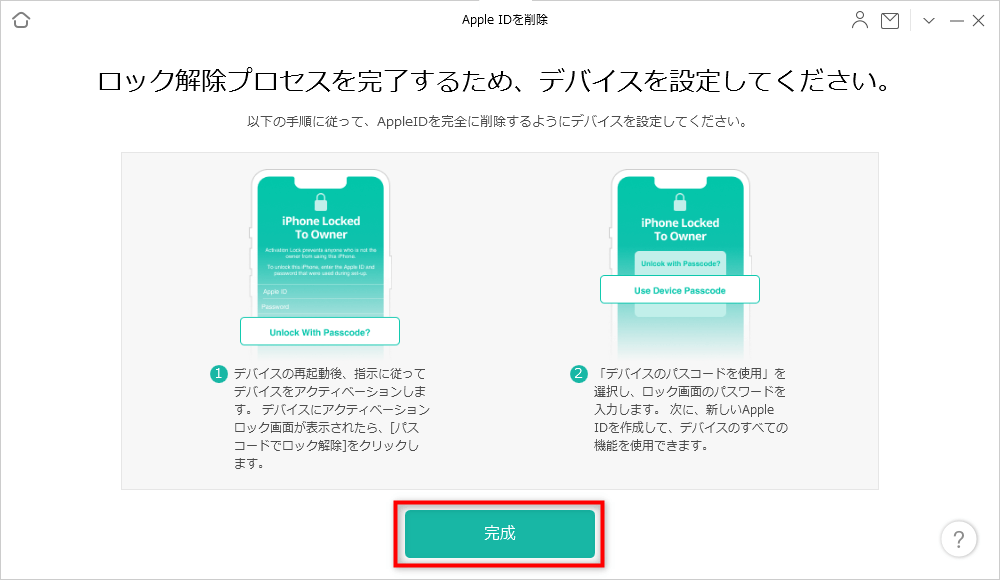
step5:Apple IDの解除完了、解除プロセスが終了し、新しいApple IDを設定可能です。
成功
対策4: Appleサービスからログアウトする
Apple IDを変更する前に、以下のサービスからログアウトしてください。
1. iCloud:「設定」→「ユーザー名」→「サインアウト」
2. FaceTime / iMessage:「設定」→「FaceTime」 / 「メッセージ」→「Apple ID」→「サインアウト」
3. App Store:「設定」→「App Store」→「Apple ID」→「サインアウト」
対策5:「iPhone を探す」をオフにする
1. オフにする方法:「設定」→「ユーザー名」→「探す」→「iPhone を探す」→オフ(Apple IDのパスワードが必要)
2.変更後の注意点:Apple ID変更後は、デバイスの安全のため「iPhone を探す」を再びオンにします。
FAQ
Q1:Apple IDを新しく作り直すとどうなる?
A1:以下のデータは引き継げません。
1. 購入履歴(App Store、iTunes のアプリやコンテンツ)
2. iCloud データ(写真、連絡先、メモなど)
3. iMessage・FaceTime の履歴
4. サブスクリプション(Apple Music、iCloud+ など)
Q2:Apple IDは1人で2つ作れる?
A2:はい、Apple IDは複数作成可能です。ただし、以下の点に注意が必要です。
1. 購入データや iCloud の同期不可 – 別のApple ID間でアプリやデータは共有できない。
2. デバイスごとに切り替えが必要 – iPhone や iPad でApple IDを変更するには、サインアウトとサインインが必要。
3. サブスクリプションの管理が複雑 – Apple Music や iCloud+などの契約を 1 つの ID で管理する方が便利。
最後に
Apple IDの変更がうまくいかない場合でも、原因を特定し、適切な対処を行えば解決できます。しかし、手動での対応が難しい場合や、時間がない場合には、専門ツール「AnyUnlock」を使うと、Apple IDの解除が簡単に行えます。
AnyUnlock は、Apple IDの解除に特化した強力なツールで、初心者でも簡単に操作でき、最新の iOS バージョンにも対応しています。もしApple IDの変更がうまくいかない場合、ぜひ一度試してみてください。
製品関連の質問? 迅速な解決策については、サポートチームにお問い合わせください >