【最新無料】iPadを強制的にリセットする方法のまとめ
この記事では、皆さんはiPadが応答しない、画面がフリーズになったなどの問題にあった際に、素早くかつ効果的に解決するための手助けをすることを目的としています。iPadを強制リセットするいくつかの方法を詳しくまとめます。

どんな電子機器もそうであるように、iPadも時には小さなトラブルに見舞われることがあります。たとえば、アプリケーションが応答しなかったり、システムがフリーズしたり、エラーメッセージが表示されたりするなど、これらの問題は私たちの使用を妨げる可能性があります。 このような場合、iPadを強制的にリセットすることが、しばしば簡単で効果的な解決策となります。強制リセットを行うことで、デバイスのキャッシュをクリアし、メモリを解放することができ、iPadを正常な動作状態に戻す可能性がたかいです。しかし、多くの人は正しい強制リセットの方法を知らなかったり、異なる状況でどのような方法を取るべきかが分からな かったりします。 本記事では、iPadを強制リセットするいくつかの方法を詳しくまとめます。皆さんが問題にあった際に、素早くかつ効果的に解決するための手助けをすることを目的としています。iPadの使用感を再び快適なものに戻し、スムーズな操作を実現するためのヒントを提供しますので、是非参考にしてください。
目次隠す
なぜiPadを強制リセットする必要がある
1.システムのフリーズや動作の遅さを解決するため
iPadを使用していると、まれにアプリケーションが応答しなくなったり、全体的に動作が遅くなることがあります。このような状況では、強制リセットを行うことで、一時的なエラーを修正し、システムを正常な状態に戻すことができます。
2.ファームウェアの更新やインストールエラーを修正するため
iPadのファームウェアを更新する際や、新しいアプリケーションをインストールする際に、まれにエラーが発生することがあります。このような場合、強制リセットを行うことで、更新やインストールプロセスを正常に完了させることができます。
3.パスワードを忘れてしまった場合の対処
iPadのロック画面にパスワードを設定している場合、まれにパスワードを忘れてしまうことがあります。このような場合、強制リセットを行うことで、デバイスを工場出荷時の状態に戻し、パスワードをリセットすることができます。ただし、強制リセットを行うと、デバイス内のデータがすべて消去されてしまうため、事前にバックアップを取っておくことが重要です。
4.デバイスの動作が不安定になる場合の対処
iPadを使用していると、まれにデバイスの動作が不安定になることがあります。このような場合、強制リセットを行うことで、デバイスの動作を安定化させることができます。
iPadを強制リセットする方法
方法一:iPadの「設定」からiPadをリセットする
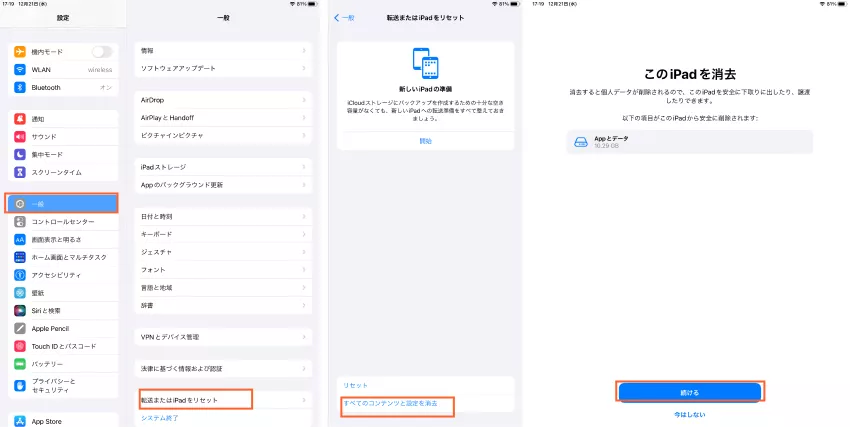
Step1:iPadの画面で、「設定」>「一般」>「転送またはiPadをリセット」の順にタップします。
Step2:「すべてのコンテンツと設定を消去」をタップします。
Step3:iPadのパスコードを入力し、「続ける」をタップして確認します。
メリット:
パソコンが不要で、iPad本体のみで操作できます。
デメリット:
パスワードを忘れた場合や画面が操作できない場合は使えません。
方法二:専用ソフトAnyUnlockでiPadをリセットする
AnyUnlockは、iOSデバイスのロック解除に特化したソフトです。画面ロック、Apple ID、iCloudロック、MDMロックなど、さまざまなロックを解除する機能を備えています。操作は簡単で、パソコンに接続するだけで、数分でロックを解除できます。また、iTunesバックアップの暗号化解除や、iOSデバイスのパスワード管理なども可能です!
それで、一緒にAnyUnlockでiPadをリセットする手順を確認しましょう。
メリット:
- パスワードを忘れた場合でも簡単に初期化できます。
- 成功率が高く、手順も比較的簡単です。
Step1:PCにAnyUnlockをインストールし、起動します。
Step2:「画面ロックを解除」オプションに入ります。
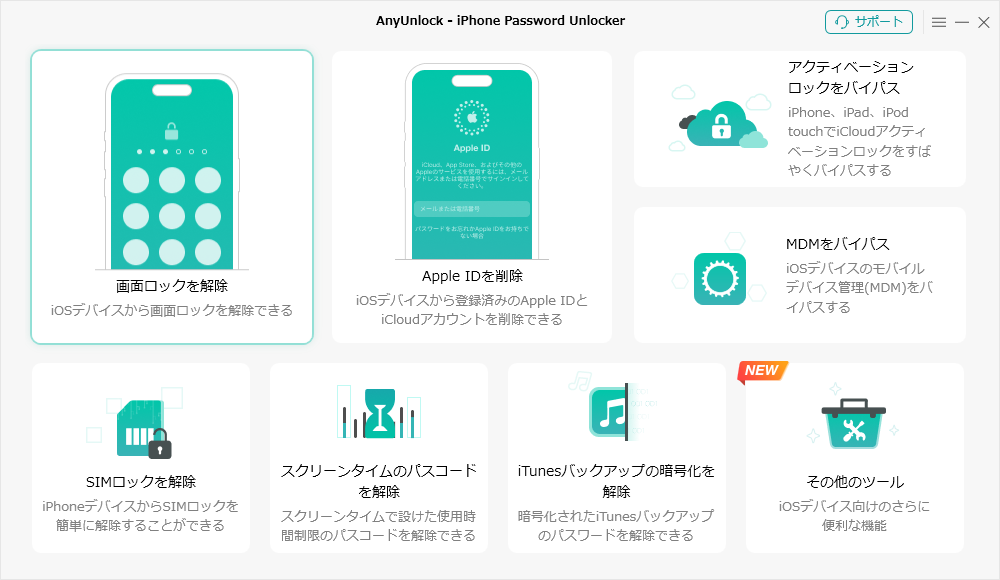
「画面ロックを解除」をクリック
Step3:iPadとパスコンをUSBケーブルで接続し、「開始」をクリックします。
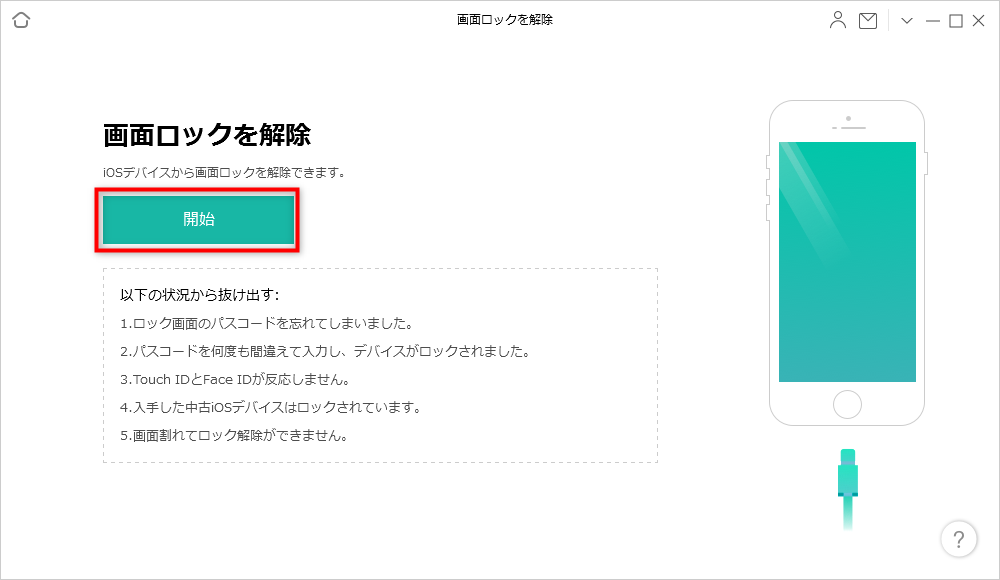
「開始」ボタンをクリック
Step4:ファームウェアをダウンロードします。
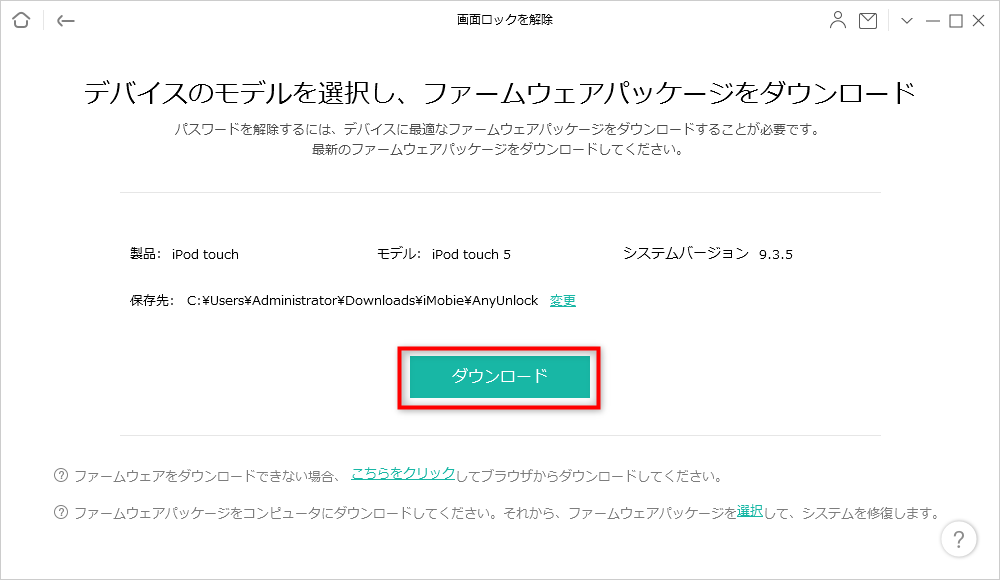
「ダウンロード」ボタンをクリック
Step5:「今すぐ解除」をクリックし、パスコードが解除され、強制初期化作業は無事に成功しました。
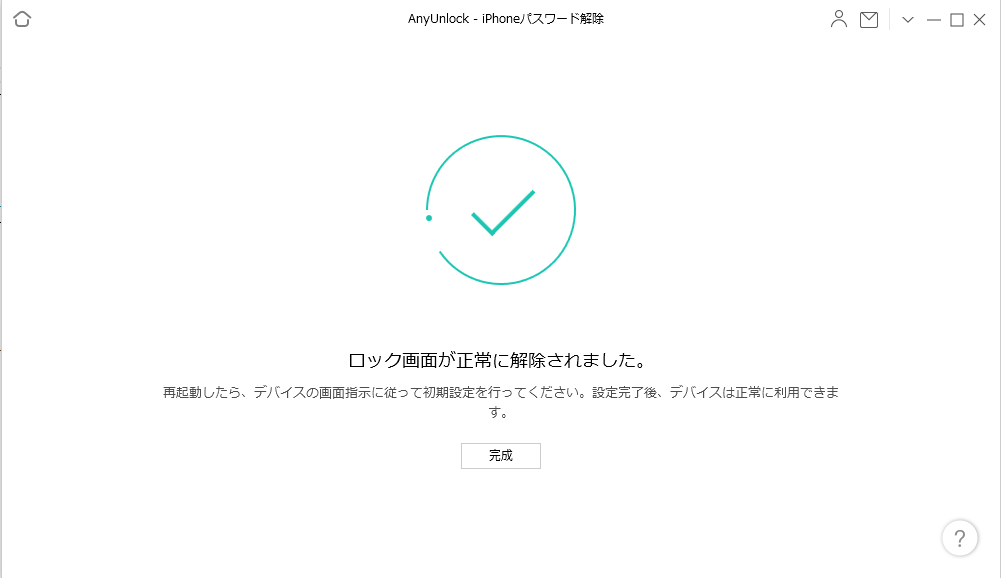
解除した
方法三:iCloudを利用し、iPadをリセットする
iPadの「探す」機能がオンに設定されており、インターネットも接続している状態であれば、iCloudを通じてiPadをリセットすることができます。
Step1:別の端末で、iCloud.comにアクセスします。Apple IDとパスワードでログインします。
Step2:「探す」項目をクリックします。
Step3:「すべてのデバイス」をクリックし、リセットしたいiPad端末を選択します。
Step4:「iPadを消去」を選択し、パスワードを入力し、確認します。
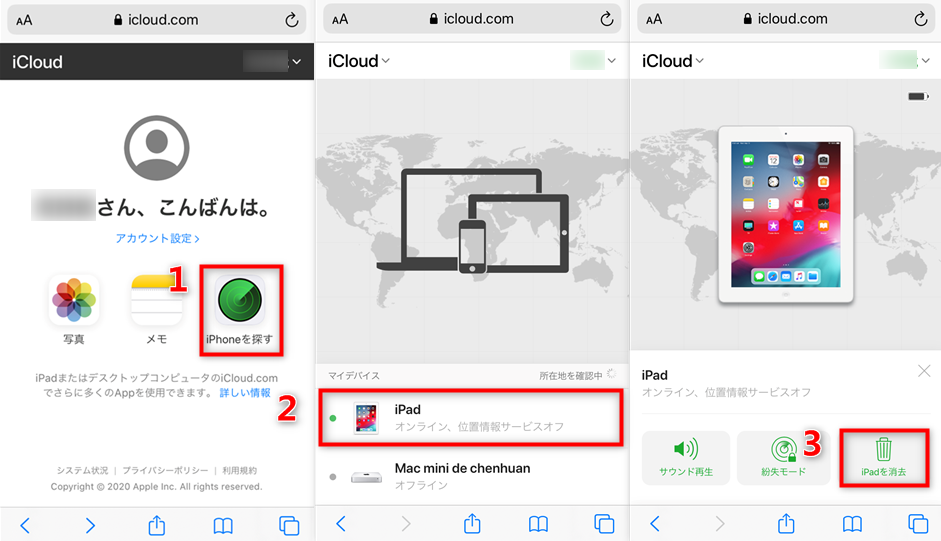
iCloudからパスコードを消去する
メリット:
iPadに直接触れずに遠隔で操作できます。
デメリット:
iPadがインターネットに接続されていない場合はリセットできません。
方法四:iTunesを使ってiPadをリセットする
iTunesはAppleの公式ソフトウェアで、iPadをパソコンに接続して管理・操作することができます。そこで、iTunesを利用し、iPadをリセットすることができます。
Step1:iTunesアプリをパスコンにインストールし、起動します。
Step2:iPadとパソコンをUSBケーブルで接続します、
Step3:表示されらiPadのアイコンをクリックし、「iPadの復元」を選択します。
Step4:「復元」をクリックすると、iPadのリセットプロセスが開始します。
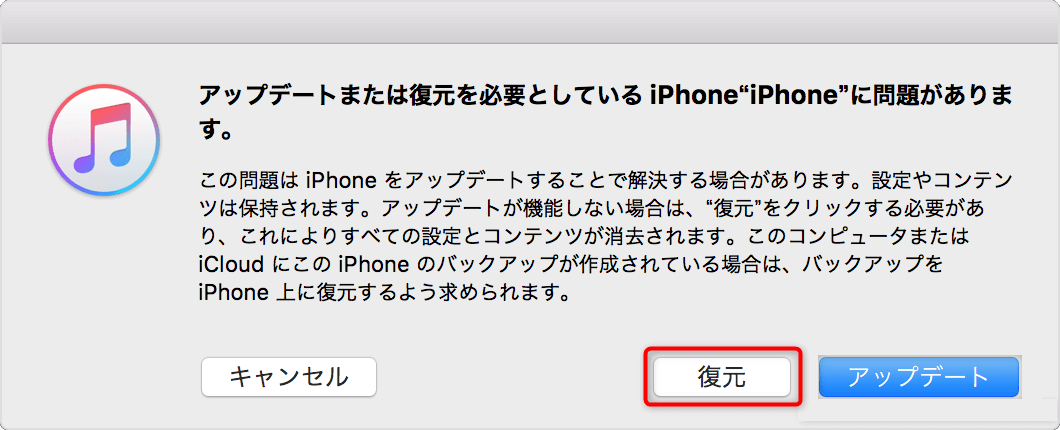
「リカバリーモード」でiPhoneを強制初期化
メリット:
パソコン上で操作できるため、iPadの画面が操作できない場合でも使えます。
デメリット:
さまざまなエラーが発生しやすいので、最新バージョンのiTunesを使用し、安定したインターネット接続があることを確認する必要があります。
FAQ
Apple ID の入力が必要ないのリセット方法はあります?
はい、AnyUnlockを利用すると、iPadのとパソコンを接続するだけで、Apple IDとパスワード不要でiPadをリセットすることができます。
まとめ
今回の記事では、iPadを強制リセットするいくつかの方法について詳しく解説してきました。それぞれの方法には特徴やメリット、デメリットも詳しく説明しました。AnyUnlockを使用する方法は、パスワードを忘れた場合でも簡単に初期化できる強力なツールです。専用ソフトウェアを使用するため、操作は比較的簡単で、成功率も高いため、おすすめします。
製品関連の質問? 迅速な解決策については、サポートチームにお問い合わせください >