【最新バージョン】アップデートとiOSシステムに不具合が発生?対策を解説
最新バージョンのiOS18.3.2には、新機能の追加やセキュリティ強化が行われるが、バッテリー消耗の増加やWi-Fi接続の不安定さなどの問題もあります。この記事は、アップデートするときの不具合を解説し、今までの主な具合も解決し、不具合の対策も提供します。

2025年3月12日、AppleがiOS18.3.2、iPadOS18.3.2、macOS Sequoia 15.3.2、visionOS 2.3.2をリリースします。では、今回のアップデートには何が追加されますか?iOS18.3.2にアップデート時に、不具合は発生しますか?その時はどうすればいいですか?
この記事が最新バージョンのiOS18.3.2のコンテンツとiOS18.3.2にアップデートする時発生する不具合の対策をすべて解説し、それらの不具合を一括に解決できる対策も解説します!
目次隠す
【最新バージョン】アップデートの詳細
昨年9月にリリースされたiOS 18およびiPadOS 18の小規模なアップデートが配信されました。今回のiOS 18.3.2およびiPadOS 18.3.2は、iOS 18.3.1およびiPadOS 18.3.1のリリースから約1か月後の配信となります。
このアップデートには、重要なバグ修正やセキュリティアップデートが含まれており、一部のストリーミングコンテンツが正常に再生できなくなる問題が修正されています。
今回のアップデートでは、悪意のあるWebコンテンツがサンドボックスの制限を突破する可能性がある脆弱性に対応しています。この問題は、iOS 17.2ですでにブロックされた攻撃に関連しており、今回の修正はその追加対策となります。また、Appleによると、iOS 17.2より前のバージョンでは、特定のユーザーを標的とした高度な攻撃の一環として、この脆弱性が悪用された可能性があると報告されています。
Appleは現在、iOS 18.4およびiPadOS 18.4の開発を進めており、これらの大規模なアップデートは4月初旬にリリースされる予定です。新機能や改善点にも期待が高まりますね!
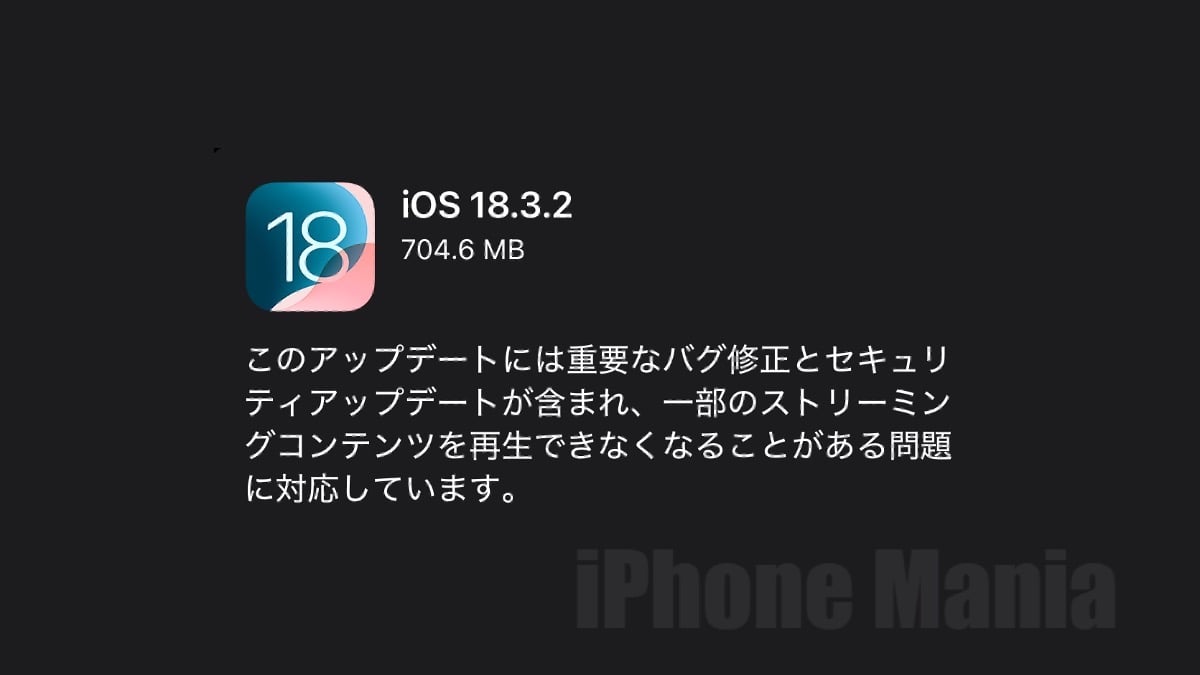
iOS 18.3.2
【最新バージョン】iOSをアップデートするやり方
iOS 18のアップデートサイクルも進んでいるため、すでに使い方に慣れているかもしれません。iPhoneの「設定」アプリを開き、「一般」→「ソフトウェア・アップデート」の順に進みます。
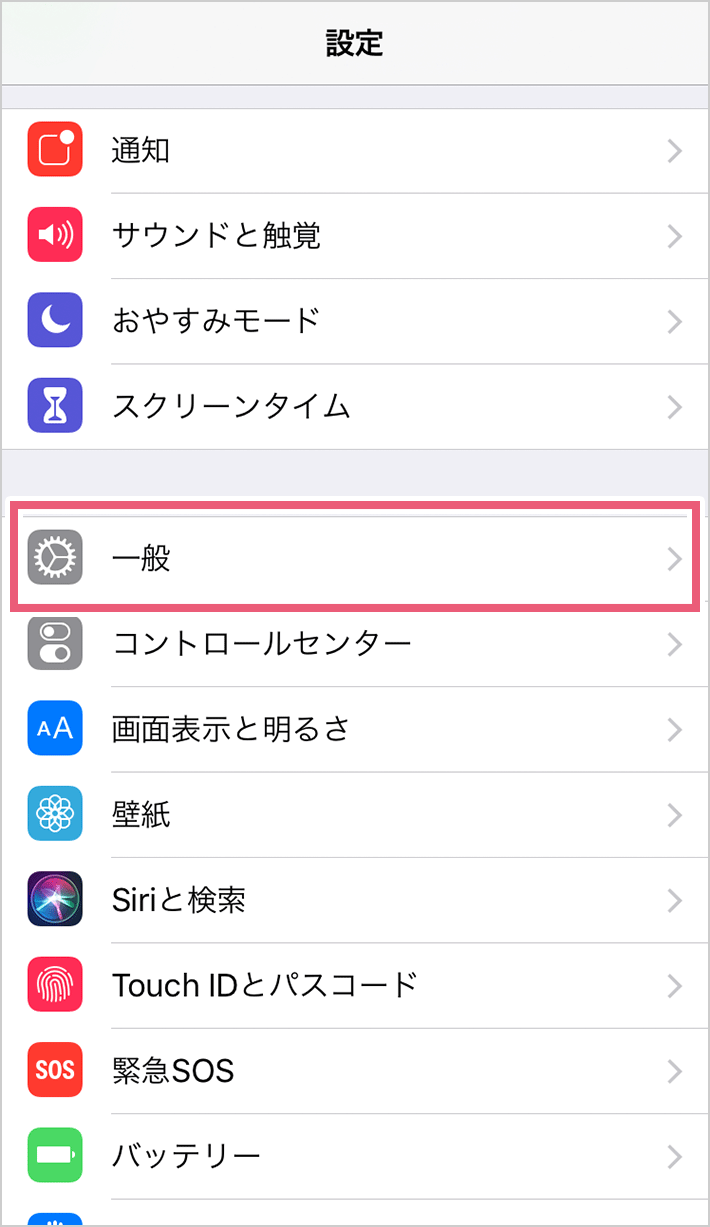
iOSをアップデート
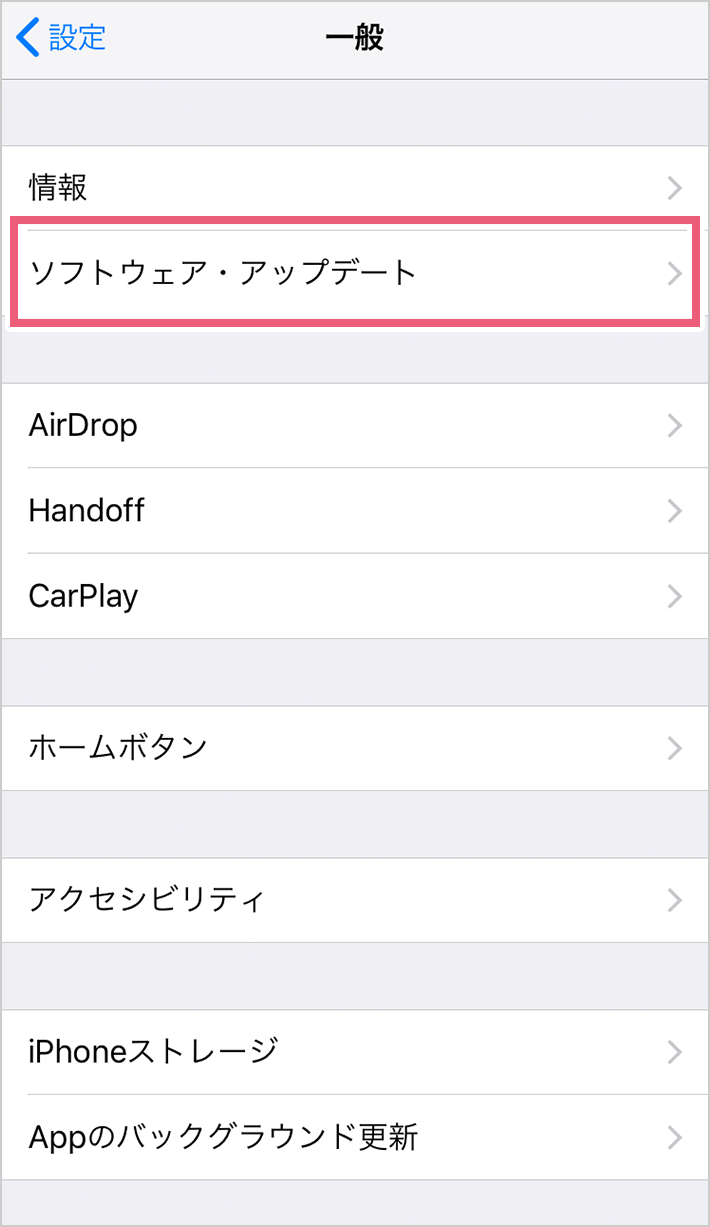
iOSをアップデートする
その後、「ダウンロードしてインストール」をクリックし、アップデートのダウンロードを開始してください。
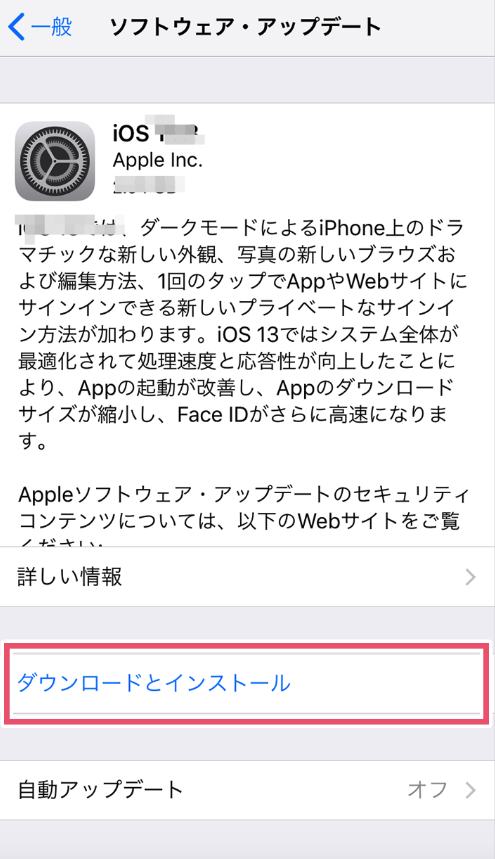
アップデート
ダウンロードとインストールは数分で完了し、スムーズに適用されました。
【最新バージョン】iOS 18.3.2 主な不具合
バッテリー消耗が急増
充電の減りが早くなり、通常よりも頻繁に充電が必要になる。iOS 18.2では新しい機能がいくつか追加されており、その同期処理がバッテリーに負担をかけることがあります。
ストリーミングコンテンツを再生できなく
iOS18.3以降、YouTube、Netflixなどのストリーミングアプリで、コンテンツが再生できない問題が一部のユーザーが報告します。
デバイスが使用できない
あるユーザーはアップデート後デバイスが文鎮化(使用できない)とします。でも、新バージョンは公開されたばかりのため、ユーザーからのフィードバックはまだ少なく、十分なデータが揃っていません。
もしアップデート後のシステムバージョンが使いにくいと感じる場合は、AnyFixを使用してバージョンを変更することも可能です。
その上に、今までデバイスをアップデートする時、確認された主な不具合は以下のように:
- Wi-Fi接続の不安定さ:Wi-Fiが途やすくなったり、接続速度が低下したりする
- アプリのクラッシュ:特定のアプリが予期せず終了することが増えた
- デバイスの動作が遅く:全体的な動作がもたつき、反応が鈍くなることがある
- アプリの起動時間が長く:アプリの起動に時間がかかり、操作の快適さが損なわれる
もちろん、バックグラウンドアプリを整理したり、デバイスを再起動したりすることで、一時的にデバイスを改善することは可能です。しかし、これらの問題を一度に効率よく解決する方法はあるのでしょうか?
【最新バージョン】不具合を一括に修復-AnyFix
AppleとMicrosoftに認定された開発者として、AnyFixは、iPhone/iPadなどのiOSデバイスのデータを失わずに150以上のiOSシステムの問題を修復できるソフトで、専門知識が不要、数クリックでiOSシステムを効率よく修復します。デバイスのデータや個人情報を保護しながら、信頼性の高いソリューションを提供します。さらに、専門家のサポートも提供されており、ユーザーが安心してiOSデバイスを修復できます。
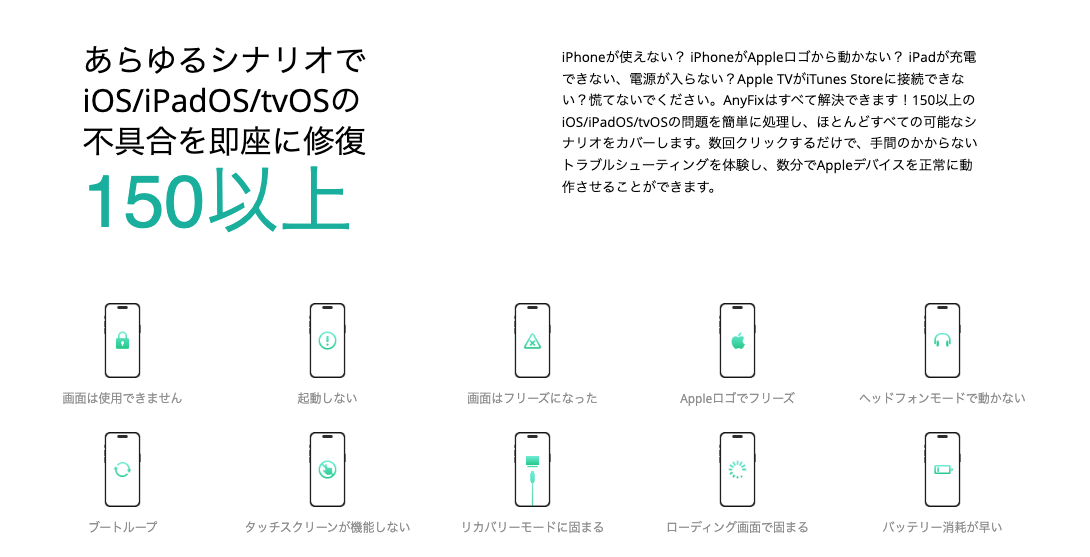
AnyFix 機能
AnyFixのメリット
- 多機能サポート
バッテリー消耗が早い、iPhoneはロック画面だけ反応しない、リカバリーモードに固まる、iTunesが同期できない、ホームボタンが反応しないなど、150種類以上のiOS関連の問題を解決することができます。
- 高い成功率
高い修復成功率を誇り、多くのユーザーから信頼されています。迅速かつ効果的に問題を解決することができます。
- 柔軟なモード
AnyFixは問題の深刻さに基づき、革新的に「標準」、「高級」、「超高級」と三つモードを提供します。ユーザーのニーズにあって、問題を確実に解決できる選択ができます。
- データの安全性
修復プロセス中にデータが失われないように設計されています。大切なデータを守りながら、デバイスの問題を解決します。
- 簡単な操作
ユーザーフレンドリーなインターフェースで、技術的な知識がなくても簡単に操作できます。数クリックで修復プロセスを開始し、迅速に問題を解決します。
- 時間とコストの節約
Appleサポートや修理店に行く手間を省き、自宅で手軽に問題を解決できるため、時間と費用の節約になります。
- 信頼性と安全性
AppleとMicrosoftに認定された開発者として、業界最長の60日間返金保証をしており、豊富な知識を持つ専業チームは「24/7/365」といつも対策を提供します。
では、以下はiOSデバイスをアップグレード・ダウングレードする方法を解説しましょう!
Step1.AnyFixをダウンロードし、コンピューターにインストールします。インストールが完了したら、AnyFixを起動します。
Step2.iPhoneをUSBケーブルでコンピューターに接続します。AnyFixを起動した後、画面に表示される操作ガイドに従って、iPhoneを認識させます。ホーム画面から「iOS/iPadOSのアップグレード・ダウングレード」機能を選択します。
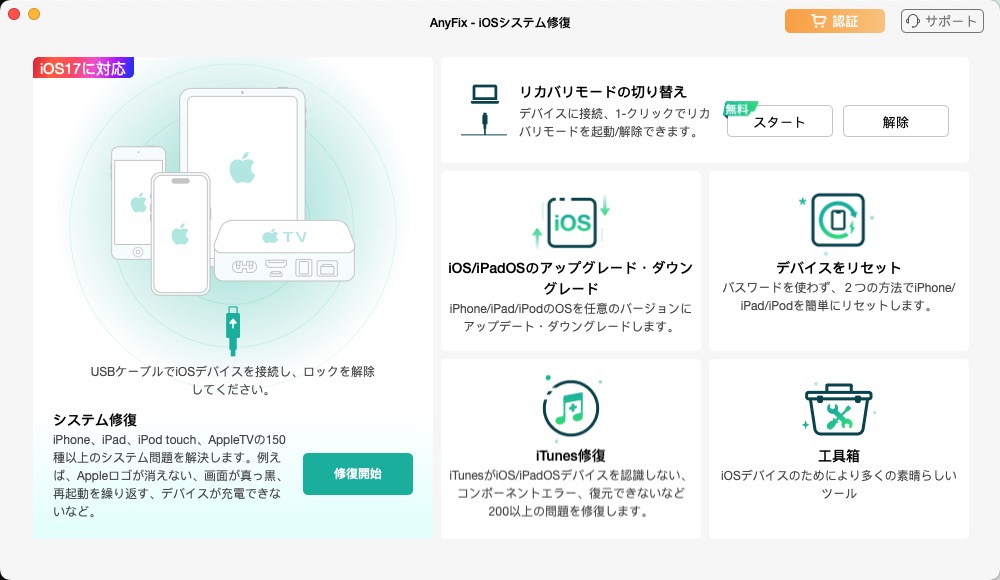
AnyFix
Step3.「1クリックでiOS/iPadOSをアップデート」を選択します。
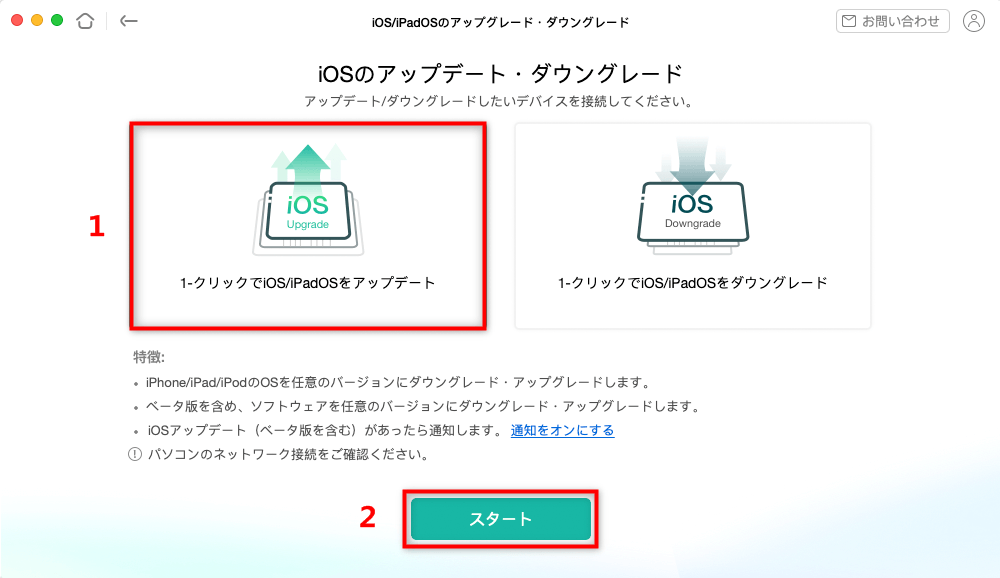
「1-クリックでiOS/iPadOSをアップデート」モードを選択
Step4.表示されたファームウェアリストから希望するバージョンを選び、「未ダウンロード」ボタンをクリックしてダウンロードを開始します。
ダウンロード完了後、「アップグレード」ボタンをクリックし、iPadのアップデートを実行します。プロセスが終了するまで待ちます。
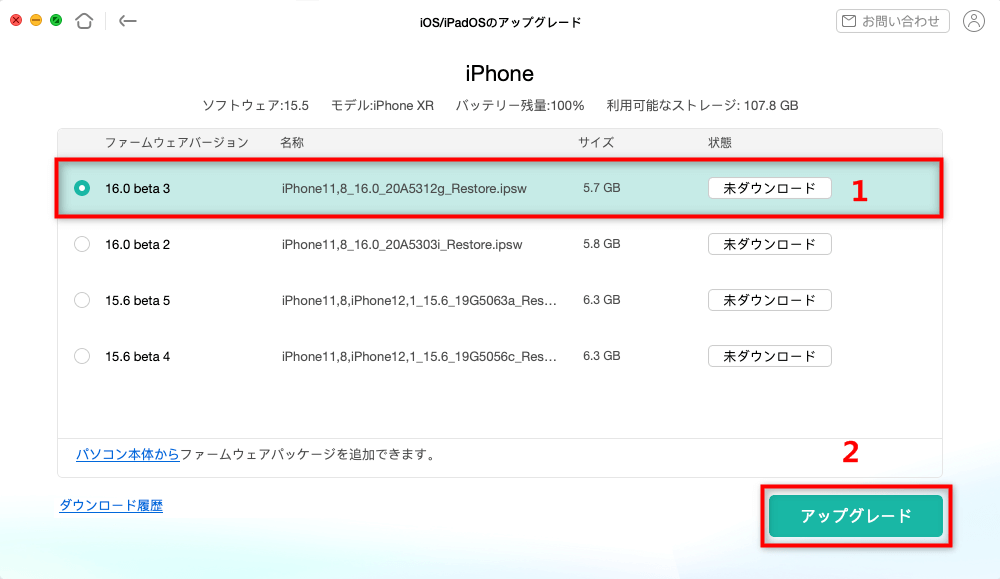
iOSを選択してダウンロード
Step5.アップデートが完了したら、iPadを再起動し、新しいバージョンが適用されたことを確認します。
以上のように、数クリックでアップデートできます。
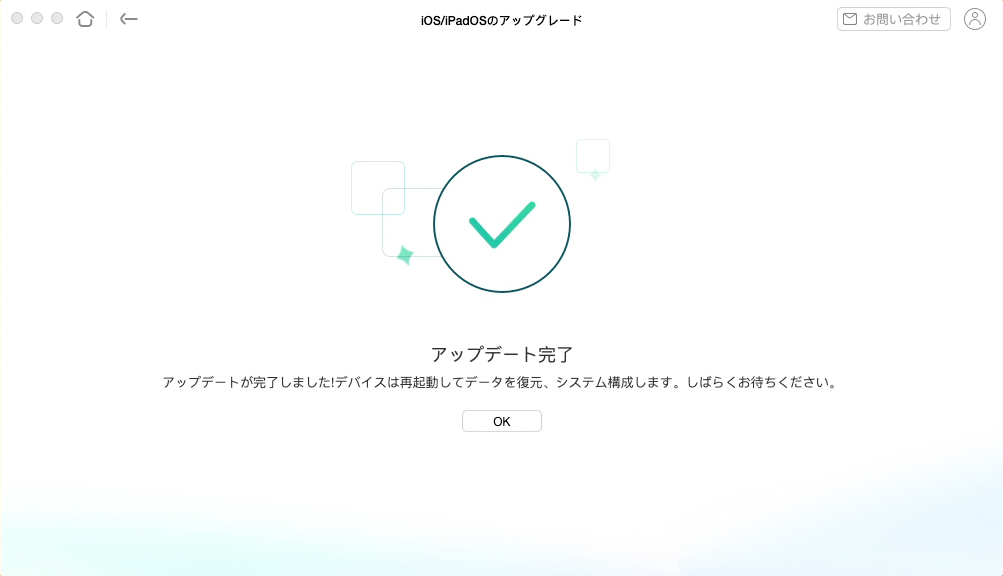
アップデート完了
まとめ
今回のアップデートでは、新機能の追加やセキュリティ強化が行われていますが、一部のユーザーからは不具合の報告も寄せられています。万が一、バッテリー消耗の増加やWi-Fi接続の不安定さ、アプリのクラッシュなどの問題が発生した場合は、デバイスの再起動や設定のリセットなどの基本的な対策を試してみてください。
それでも問題が解決しない場合は、AnyFixを活用することで、システムの不具合を簡単かつ効率的に修復し、スムーズな動作を取り戻すことができます。
製品関連の質問? 迅速な解決策については、サポートチームにお問い合わせください >