iPhoneのアップデートでフリーズしたらどうする?初心者向け解決ガイド
iPhoneがアップデート中にフリーズした場合、さまざまな解決方法があります。この記事では、フリーズを解除するための効果的な手順を詳しく説明しています。

iPhoneのアップデートは新機能の追加や不具合修正のために欠かせません。しかし、アップデート中にフリーズしてしまい、画面が固まったまま動かなくなることがあります。このままでは使えず、焦る人も多いでしょう。
「再起動もできない…」「アップデート中に止まってしまった…」そんな状況に陥ったとき、どうすればよいのでしょうか? 実は、いくつかの簡単な対処法で問題を解決できる可能性があります。本記事では、iPhoneがアップデート中にフリーズする原因と、すぐに試せる解決策を詳しく解説します。フリーズしたiPhoneを元の状態に戻し、スムーズにアップデートを完了させましょう!
目次隠す
iPhoneがアップデート中にフリーズしたときの対処法
対処法1:AnyFixでiPhoneのフリーズを修復
iPhoneがアップデート中にフリーズした場合、専門ツール「AnyFix」を使うのが最も手軽で効果的な方法の一つです。AnyFixは、iOSのシステムトラブルを簡単に修復できるソフトで、特にアップデート中のフリーズやリンゴループ、起動不能などの問題を短時間で解決できます。
主な機能:
- ワンクリックでiOSシステムを修復(フリーズ、クラッシュ、再起動ループなど40種類以上の問題に対応)
- データを失わずに修復可能(標準モードを使用すれば、データを保持したまま修復可能)
- 初心者でも簡単操作(画面の指示に従うだけで修復完了)
- 最新のiOSにも対応(iOSの最新バージョンを含む幅広い機種・バージョンに対応)
次に、AnyFixを使ってiPhoneのフリーズを解消する具体的な手順を紹介します。
Step 1: パソコンでAnyFixを起動し、ホーム画面から「システム修復」を選択します。
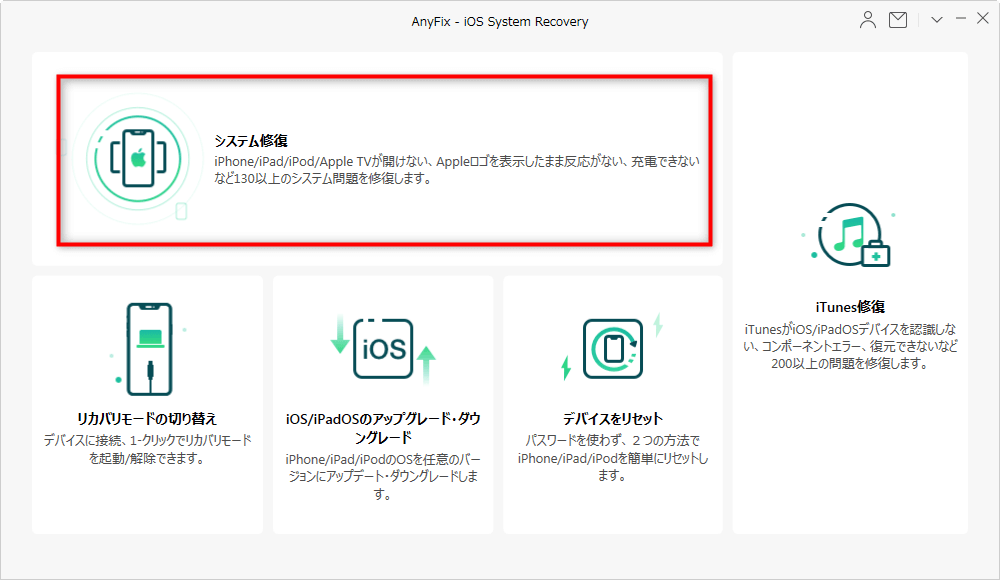
「システム修復」を選択
Step 2: 「iPhone上の問題を修復」のオプションを選び、「今すぐ修復」をクリックします。
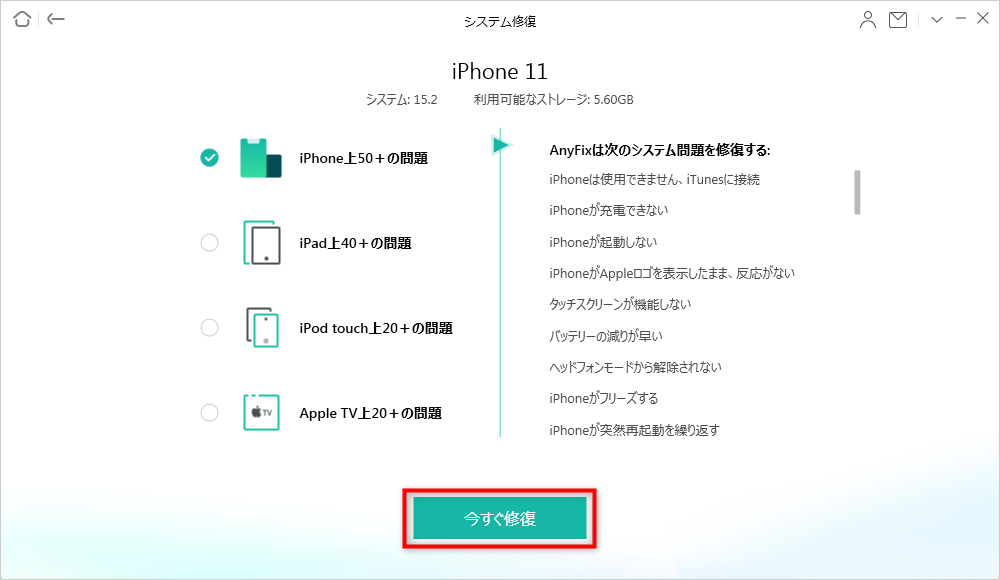
「今すぐ修復」ボタンをクリック
Step 3: 修復モードの選択画面が表示されたら、「標準モード」を選択します。
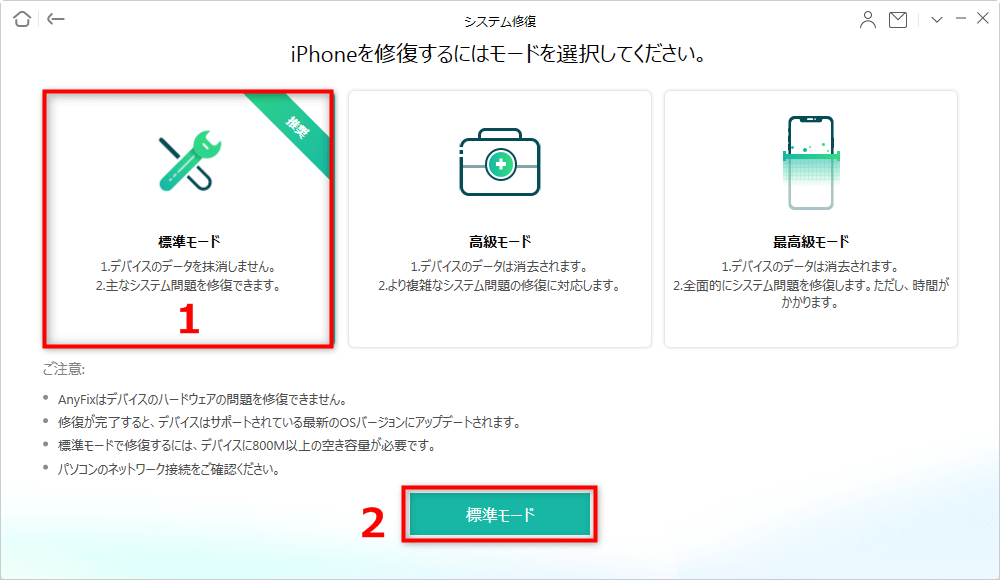
「標準モード」を選択
Step 4: 画面の指示に従い、必要なファームウェアをダウンロードします。ダウンロード完了後、「今すぐ修復」をクリックします。
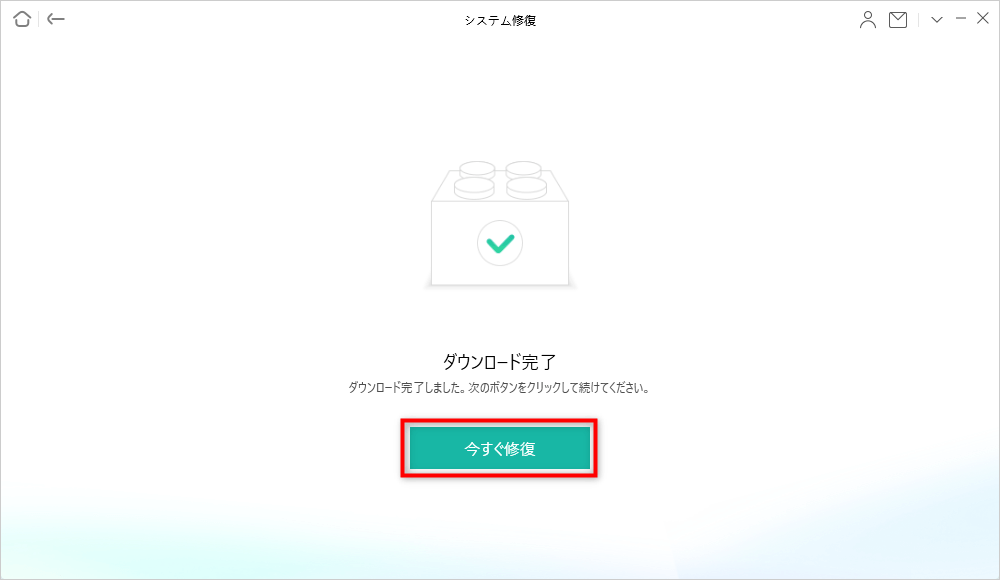
「今すぐ修復」ボタンをクリック
Step 5: 修復が完了したら、iPhoneを再起動し、再度アップデートを実行します。
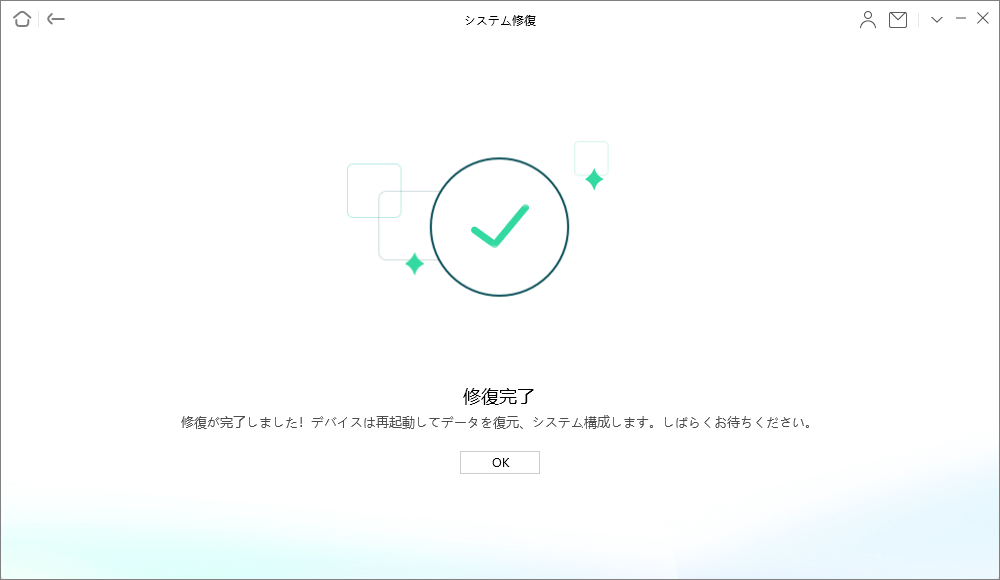
修復完了
この方法なら、データを失うことなくiPhoneのフリーズを解消できる可能性が高いです。アップデートで問題が発生した場合は、まずAnyFixを試してみましょう!
対処法2:強制再起動を行う
iPhoneがアップデート中にフリーズし、強制終了できない場合、まずは強制再起動を試してみましょう。これにより、デバイスが強制的にリセットされ、動作が再開されることがあります。機種によって方法が異なります。
iPhone 8以降:音量上ボタン + 音量下ボタン → 電源ボタンを長押し
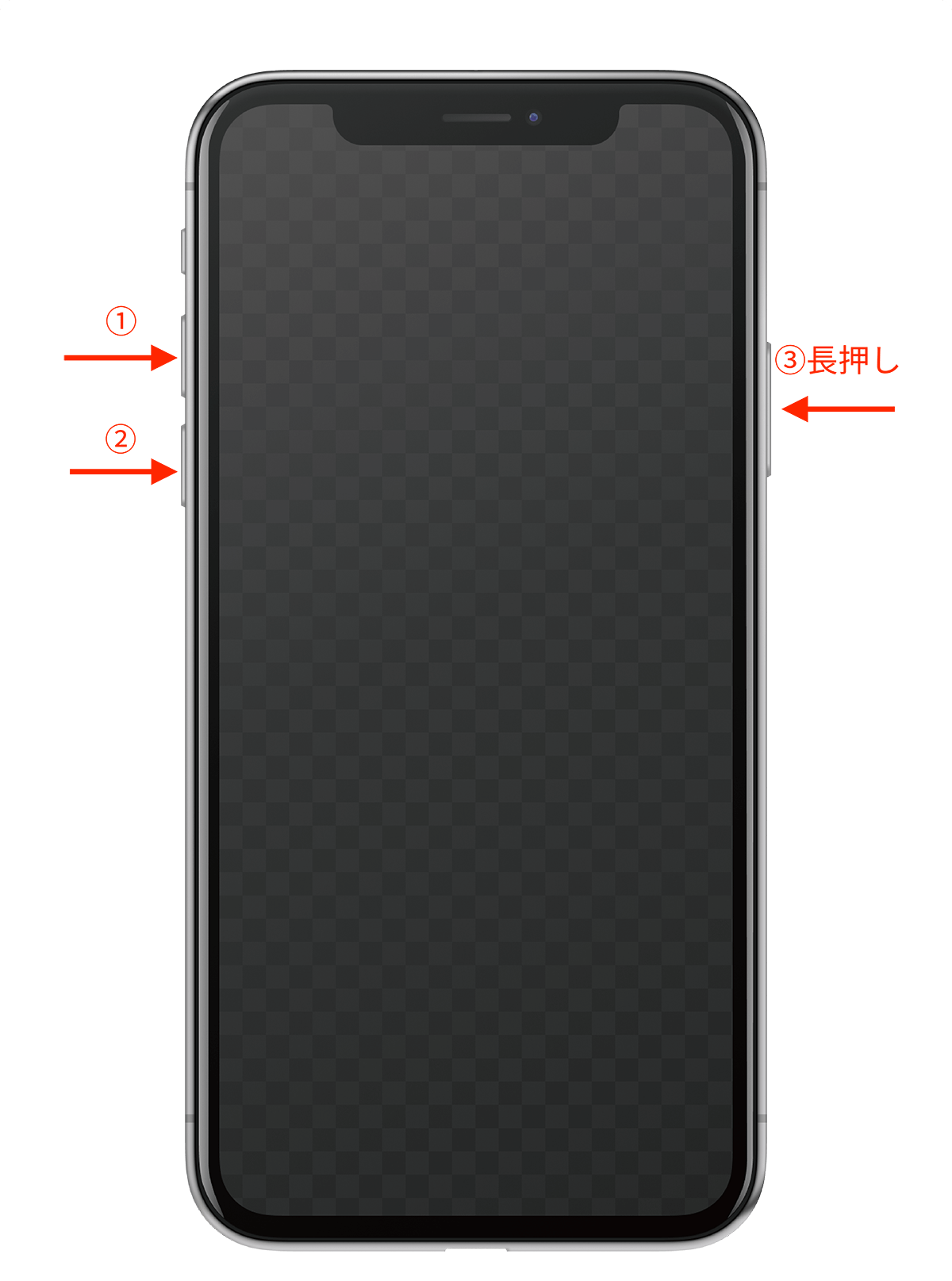
音量上ボタン → 音量下ボタン → 電源ボタンを長押し
iPhone 7シリーズ:音量下ボタン + 電源ボタンを同時に長押し
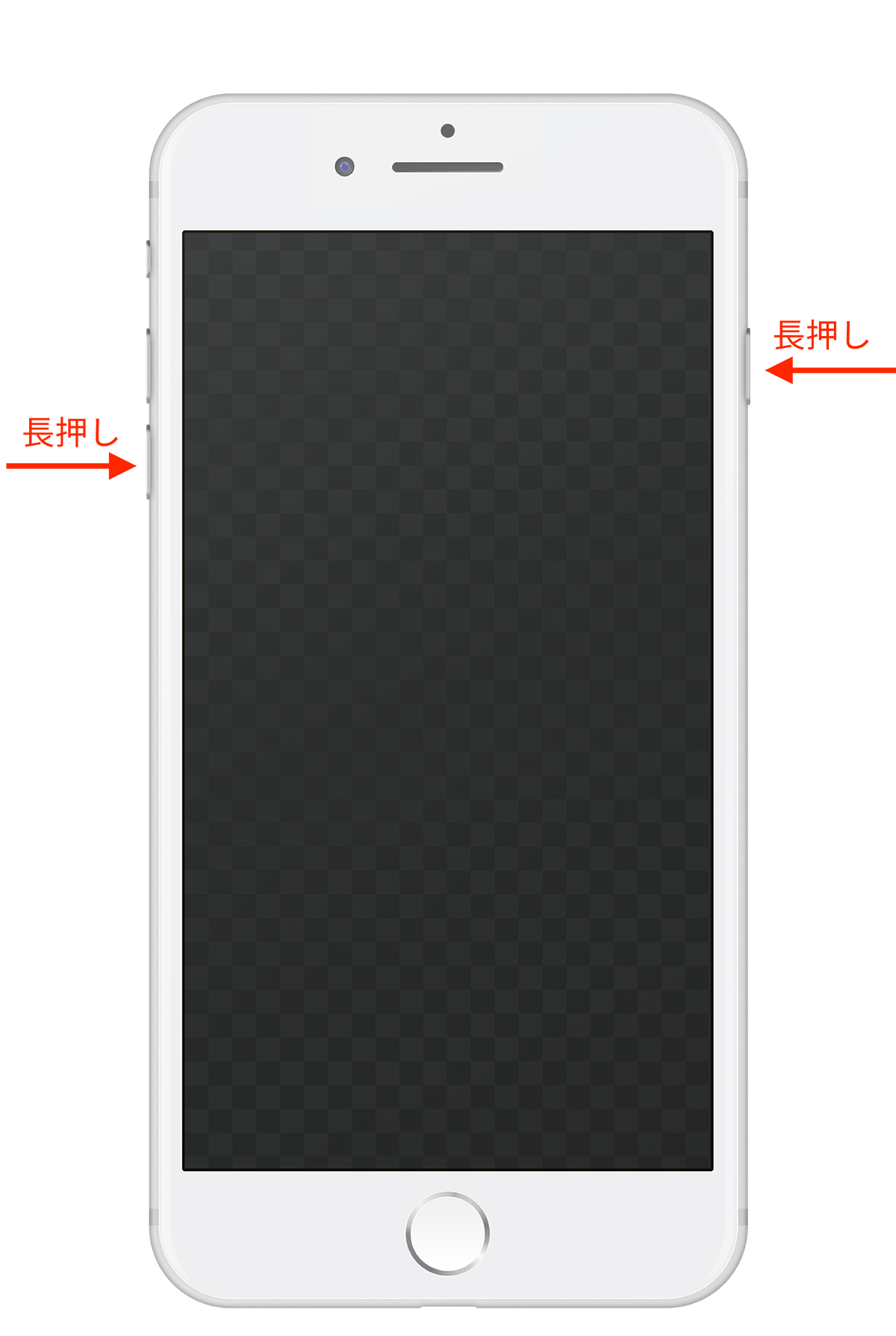
音量下ボタン + 電源ボタンを同時に長押し
iPhone 6s以前:
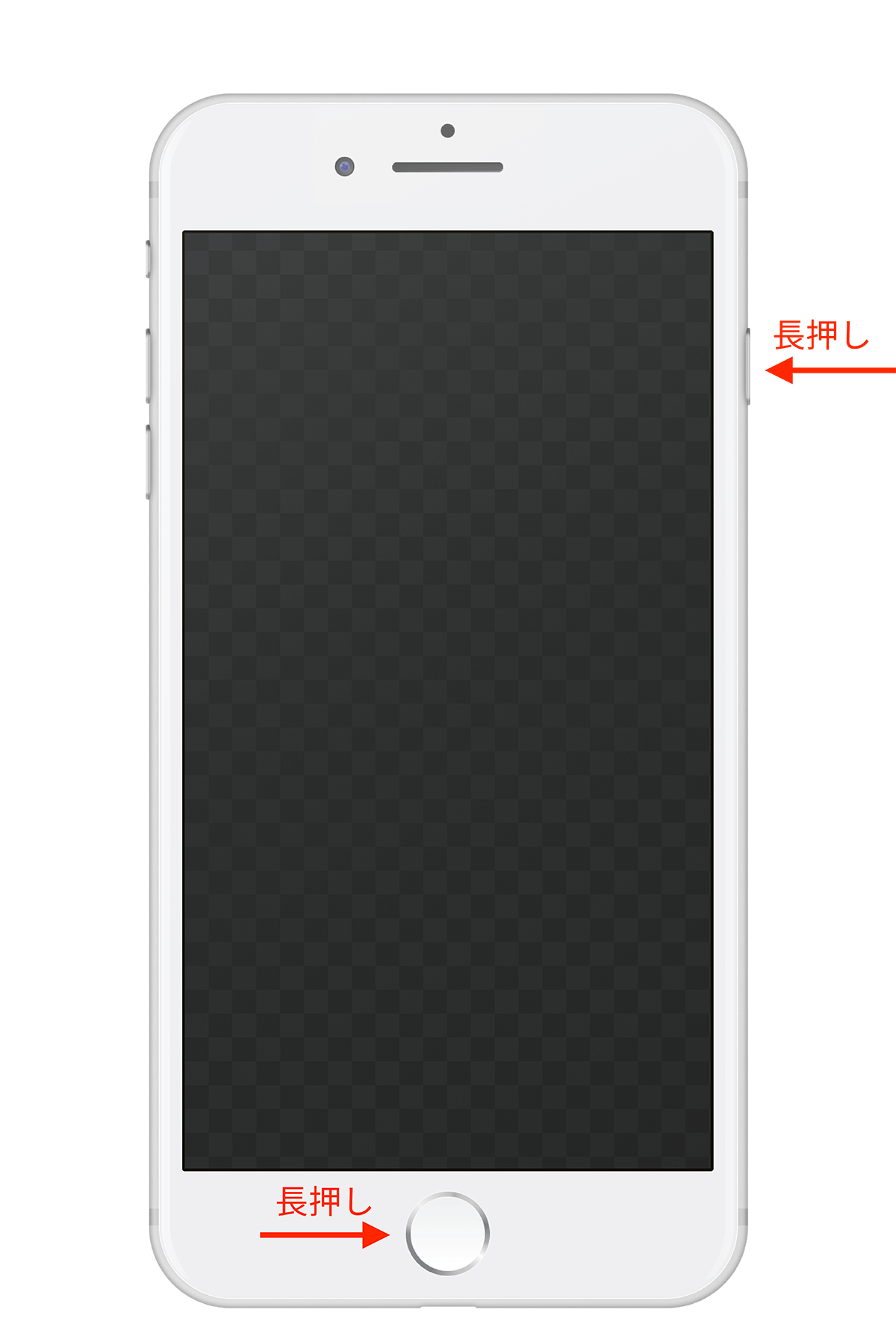
ホームボタン + 電源ボタンを同時に長押し
対処法3:iPhoneのストレージを整理する
リーズすることがあります。不要なデータを削除し、十分な空き容量を確保しましょう。
1.「設定」→「一般」→「iPhoneストレージ」を開きます。
2.使用済み容量を確認し、不要なアプリやデータを削除します。
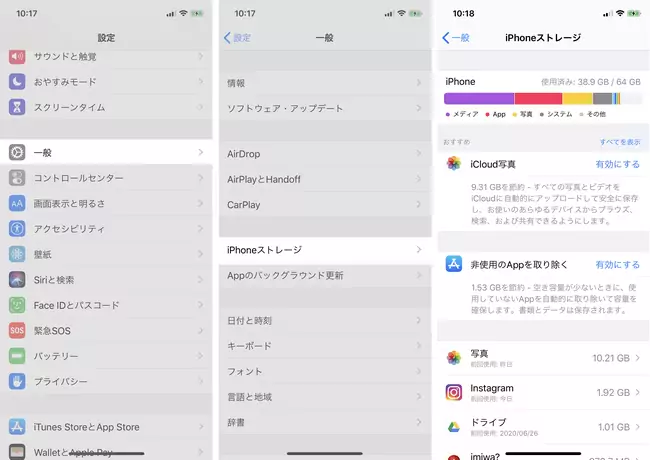
iPhoneストレージ容量を確認
対処法4:ネットワーク設定をリセットする
ネットワーク接続が不安定だと、アップデートが途中で止まる原因になります。ネットワーク設定をリセットして、接続を改善しましょう。
1.「設定」→「一般」→「転送またはiPhoneをリセット」を開きます。
2.「リセット」→「ネットワーク設定をリセット」を選択します。
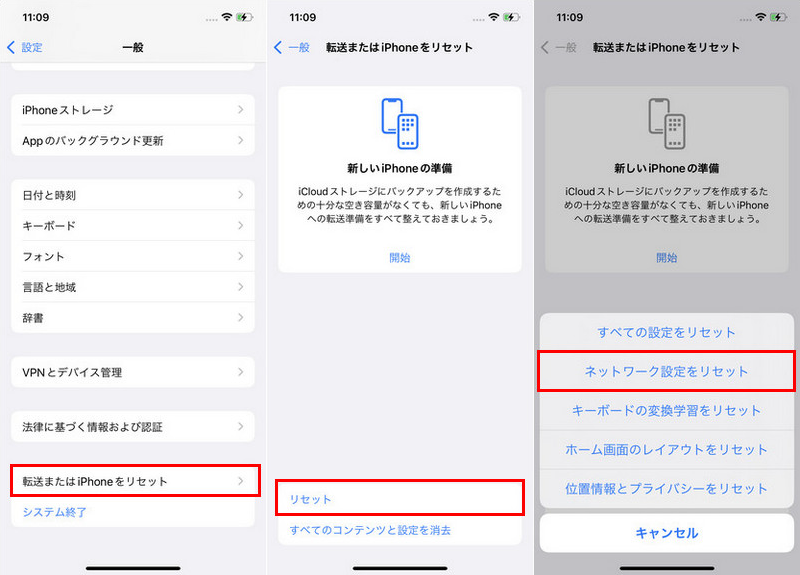
ネットワーク設定をリセット
対処法5:iTunesでiPhoneを復元する(リカバリーモード)
強制再起動でも解決しない場合は、iTunes(またはFinder)でiPhoneを復元することで、問題を解決できる可能性があります。
1.iPhoneをパソコンに接続し、iTunes(Macの場合はFinder)を開きます
2.「概要」をクリックします。
3.「復元」または「アップデート」を選択し、指示に従います。
これらの方法を試しても改善しない場合は、AnyFixのような専門ツールを使うか、Appleサポートに相談するのがおすすめです。
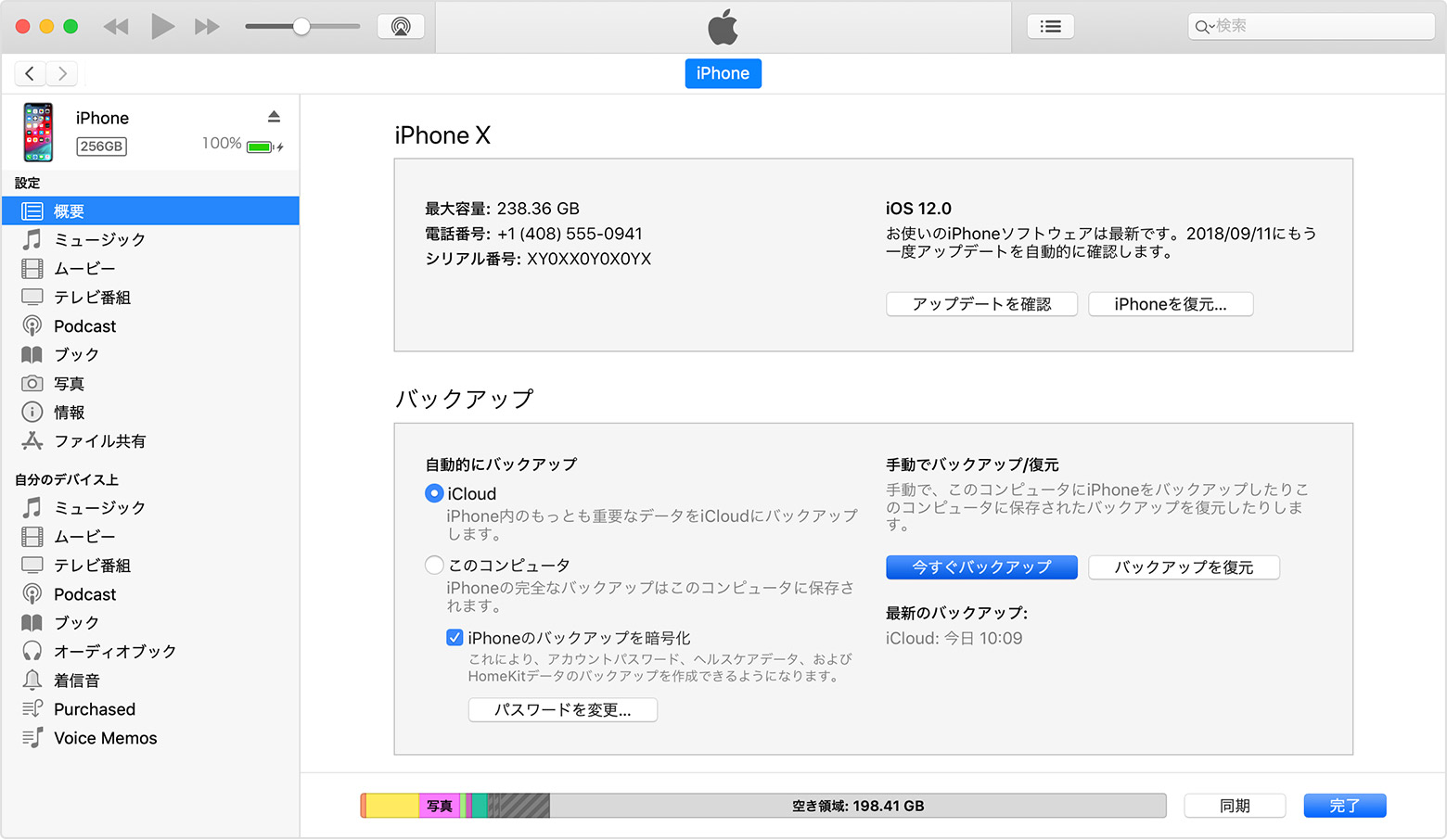
iTunesでiPhoneを復元
FAQ
Q1:iPhoneのアップデート後にフリーズが頻発するようになりました。どうすれば改善できますか?
A: アップデート後の不具合は、システムの最適化がうまくいっていない可能性があります。以下の方法を試してください。1.不要なデータを削除し、ストレージの空きを確保します。
2.ネットワーク設定をリセットし、通信環境を改善します。(設定 → 一般 → 転送またはiPhoneをリセット → ネットワーク設定をリセット)
3.低電力モードを無効にして、システムの動作を制限しないようにします。
4.それでも改善しない場合は、iTunesでの復元またはAnyFixでの修復を試してみてください。
頻繁にフリーズする場合は、Appleサポートに相談するのもおすすめです。
Q2:iPhoneのアップデートにはどのくらいの時間がかかりますか?
A: 通常、アップデートが完了するまでには15分〜1時間程度かかることが多いですが、速度や容量によっては、もっと長くかかることもあります。アップデート中はiPhoneを使わず、安定したWi-Fi接続と十分なバッテリーを確保して待ちましょう。
最後に
iPhoneのアップデート中にフリーズした場合、いくつかの方法で解決できますが、最も簡単で確実な方法はAnyFixを使用することです。AnyFixは、iOSのシステムトラブルを素早く修復し、データを保持したまま問題を解消できる強力なツールです。フリーズやアップデートの失敗に悩んでいる方は、ぜひ一度試してみてください。
製品関連の質問?迅速な解決策については、サポートチームにお問い合わせください >