アイフォンがフリーズして電源落とせない…どうすればいい?原因と解決策
iPhoneがフリーズして電源を落とせない、強制終了ができない時の原因と対処法を解説。スライドできない・ボタンが反応しない場合の操作方法や、機種別強制再起動手順、iOS不具合対策など、8つの効果的な解決法を紹介。最新モデル・最新iOS対応。

アイフォンを使っていると、突然フリーズして電源が切れない、スライドできない、さらには強制終了もできないという困った状況に遭遇することがありますよね。そんな時、焦ってしまうのも無理はありません。しかし、落ち着いて対処すれば、必ず問題を解決できる方法があるのです。
この記事では、アイフォンがフリーズして電源が切れない、スライドできない、強制終了できないといった悩ましい問題の原因と、それを解決するための効果的な方法を詳しくご紹介します。日常的に使っているアイフォンが動かなくなった時の対処法を知っておけば、いざという時に冷静に対応できるので、安心して使い続けることができますよ。
目次隠す
Part1.iPhoneの画面がフリーズして電源も落とせない原因とは?
原因1:アプリやiOSの一時的な不具合
特定のアプリを開いた瞬間に操作できなくなる、長時間アプリを使った後に画面が固まるなど、ソフトウェア起因のトラブルは非常に多いです。アプリのバグやメモリ不足が引き金となり、画面が固まって電源操作も効かなくなることがあります。特にゲームやSNSなど負荷の高いアプリを使用中に起こりやすい傾向があります。
原因2:画面のタッチ不良やディスプレイの故障
画面はついているのに操作できない場合、タッチパネル自体の問題の可能性も。落下や圧力によるダメージでディスプレイ内部のコネクタがゆるみ、画面は表示されていても操作を受け付けない状態になることがあります。線が走る、黒いシミが出る、ひび割れがある場合はハードウェアの可能性が高く、専門サポートを検討しましょう。
原因3:ストレージの空き容量不足
写真や動画、アプリが増えすぎてストレージがパンパンになると、動作が重くなり、画面が固まってボタン操作も受け付けない状況になることがあります。容量がほぼ空いていない場合は、動作が急に不安定になることがあるため、定期的な整理がおすすめです。
原因4:バッテリーの劣化
長年使っているiPhoneで、突然反応しなくなる場面が増えていませんか?バッテリーが劣化すると電圧が安定せず、動作が固まったり再起動操作ができなくなるケースがあります。「設定」からバッテリー状態を確認し、最大容量が大きく低下している場合は交換を検討しましょう。
原因5:古いiOSバージョンのまま使用している
アップデートを長期間行っていないiPhoneは、既知のバグが残ったまま動作している可能性があります。結果として画面が固まり通常の電源オフ操作ができなくなることも。最新バージョンで改善されているケースも多いので、アップデートが保留になっていないか確認してみてください。
原因6:水濡れ・落下などの物理的トラブル
水没や落下後に突然フリーズして操作不能になるケースも少なくありません。内部パーツのショートや断線が原因の場合、放置すると症状が悪化することがあります。心当たりがある場合は、早めに電源を切り(切れない場合は次パートの対処法へ)、専門店で点検を受けましょう。
Part2.アイフォンがフリーズし、電源を落とせない時の解決方法
方法1.強制再起動
1.手動で強制再起動
iPhoneのサイドボタン(電源ボタン)、音量ボタン、ホームボタンが正常に動作することを確認した場合、ご利用の機種に応じた手順で強制シャットダウンをお試しください。
1.iPhone 8以降では音量アップ→音量ダウン→サイドボタン長押し(Appleロゴ表示まで)。
2.iPhone 7/7 Plusは音量ダウンボタンとスリープボタンの同時長押します
3.iPhone 6s以前はホームボタンとスリープボタンの同時長押しで、いずれも約10秒間Appleロゴが表示されるまで待機します。
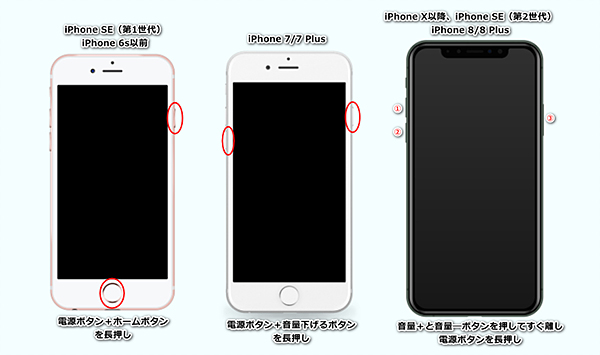
強制再起動
2.Siriで電源オフ(音声操作)

Siri
ボタンが効かない時iPhoneのアシスタント機能「Siri」を使って電源をオフにすることができます。
手順:
Step1.サイドボタンを長押ししてSiriを起動します。
Step2.「電源を切って」と話しかけます。また「電源を切って」ではなく「再起動」と指示すれば、デバイスを再起動できます。
3.パーツの故障で再起動できない場合の対処法
パーツの故障で再起動できないときは、iPhoneの「Assistive Touch」をオンにしてタッチパネルで再起動する方法があります。Assistive Touchとは、画面上にボタンを表示させ、タッチパネルで再起動などの操作ができるようにする機能です。
Step1. iPhoneの「設定」アプリを開き、「アクセシビリティ」を選択します。
Step2. 「タッチ」をタップし、「AssistiveTouch」のスイッチをオンにします。画面に仮想ボタンが表示されます。
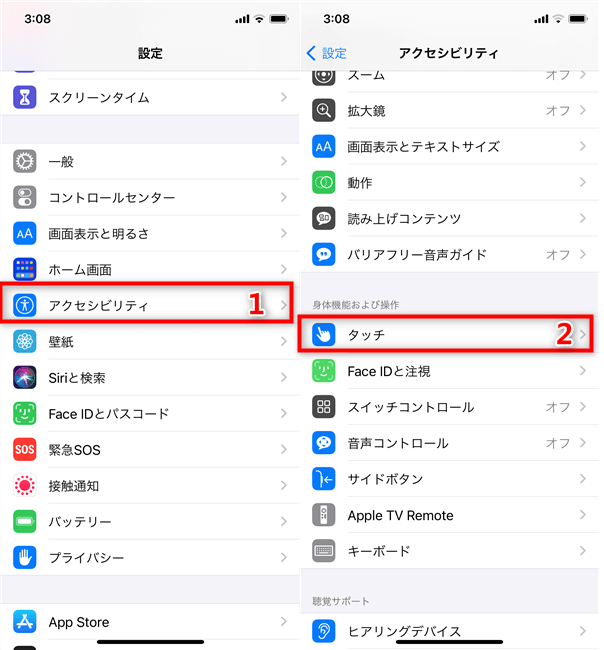
「アクセシビリティ」>「タッチ」の順でタップ
Step3. 同じ画面で「最上位メニューをカスタマイズ」を選択します。
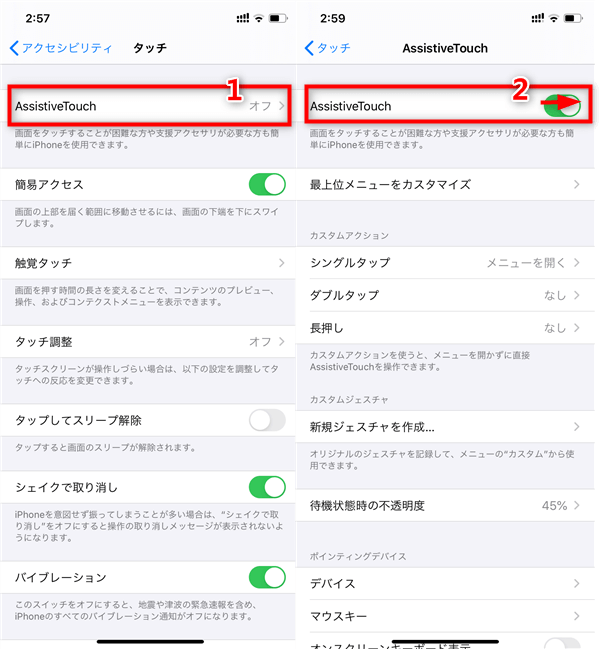
「AssistiveTouch」項目をオンにする
Step4. アクションの一覧から「再起動」を追加し、設定を完了します。
Step5. 画面に表示されたAssistiveTouchボタンをタップし、「再起動」を選択することで、端末の再起動が行えます。
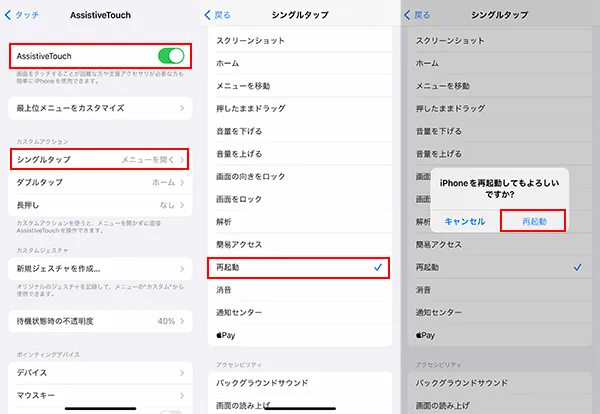
再起動
4.設定メニューからの電源オフ
物理ボタンが反応しない場合、iPhoneは画面操作のみで電源を切ることができます。
手順:
Step 1. 「設定」アプリを起動し、「一般」を選択します。
Step 2. 画面を最下部までスクロールし、「システム終了」をタップします。
Step 3. 表示された確認画面で「スライドで電源オフ」を実行します。
方法2.專門ソフトで安全かつ迅速にトラブル解決
AnyFixは、iPhoneがフリーズして電源を落とせない/強制終了できないといった深刻な不具合を、安全かつ確実に解決できるiOS修復ツールです。画面タッチが反応しない、スライドで電源オフできない、ボタン操作を受け付けないなど、通常操作ができない状態でも、データを失わずにシステムを修復できます。
専門知識は一切不要で、画面の案内に従うだけ。複雑な操作なしで、固まったiPhoneを短時間で元の状態に戻せます。日常で起こりやすいフリーズや動作不良から、システムエラーまで幅広く対応しており、初心者でも安心して使えるのが魅力です。
メリット
- フリーズ・電源オフ不具合に強い
画面が固まって反応しない/スライドできない/電源が切れないなど、iPhoneの操作不能状態を復旧 - データ保護設計
原則データ消失の心配なく修復可能、安心して利用できる - ワンクリックで復旧
専門知識不要。ガイドに沿ってクリックするだけで修復完了 - 150+のiOS不具合に対応
起動不良/リンゴループ/画面真っ暗/Wi-Fiエラーなどにも対応 - iOSバージョン管理も簡単
バージョンアップ/ダウングレードもサポート(公式ルール内)
次に、AnyFixの利用手順を説明します。
Step1.公式サイトからAnyFixをダウンロードし、起動します。
Step2.付属のUSBケーブルを使用して、iPhoneとコンピューターを確実に接続いたします。
Step3.AnyFixのメイン画面が表示されましたら、「システム修復」機能を選択クリックしてください。
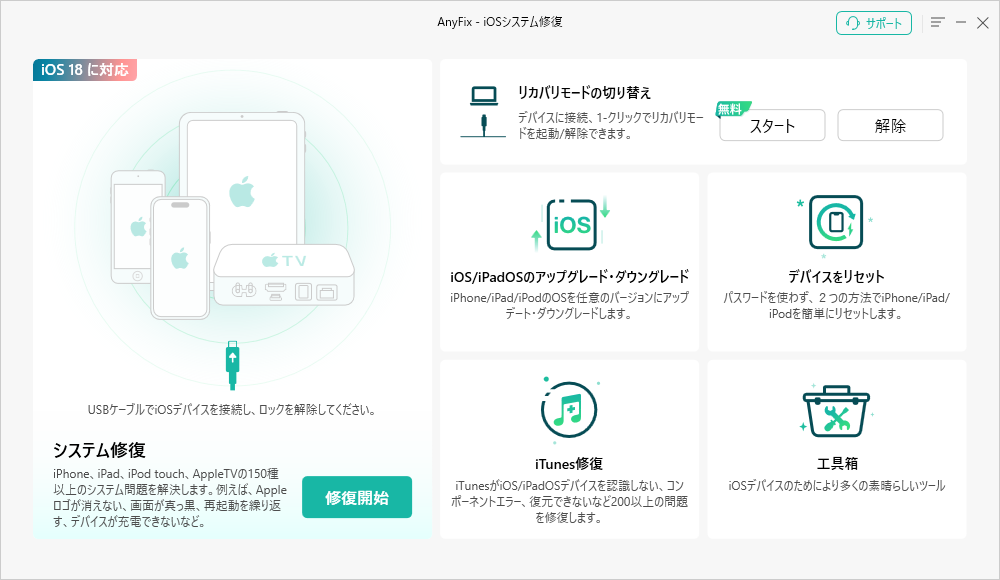
「システム修復」を選択
Step4.iPhoneの問題を選択し、「今スグ修復」をクリックします。
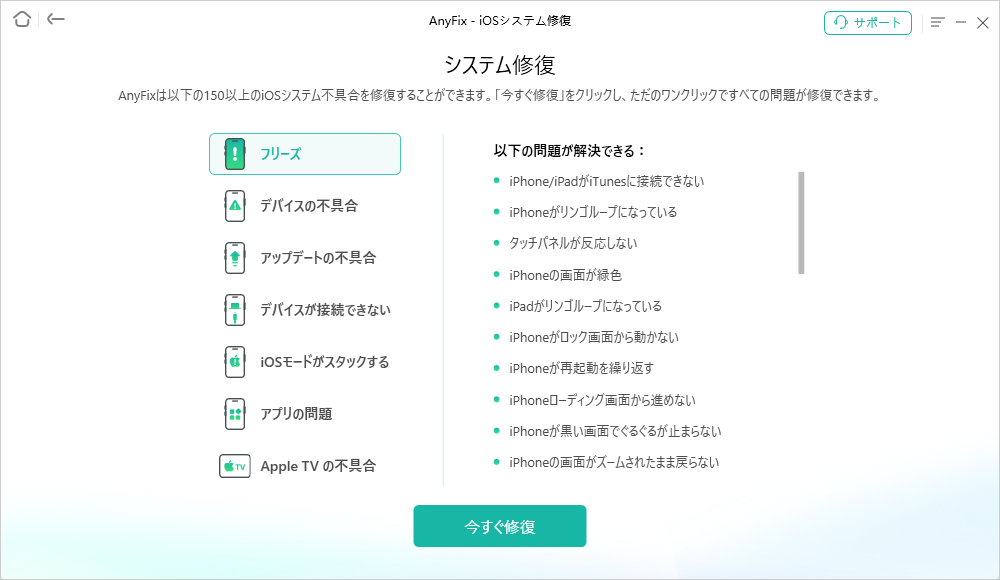
システム修復-2
Step5.ファームウェアをダウンロードし、AnyFixが自動的にシステムを修復します。
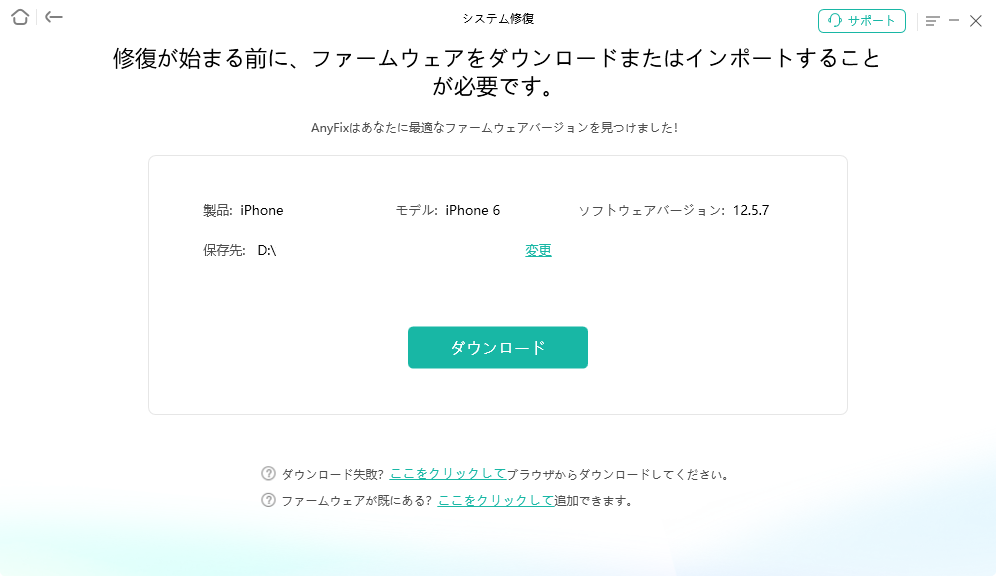
システム修復-4
Step6.修復が完成したら、以下の画面になります。
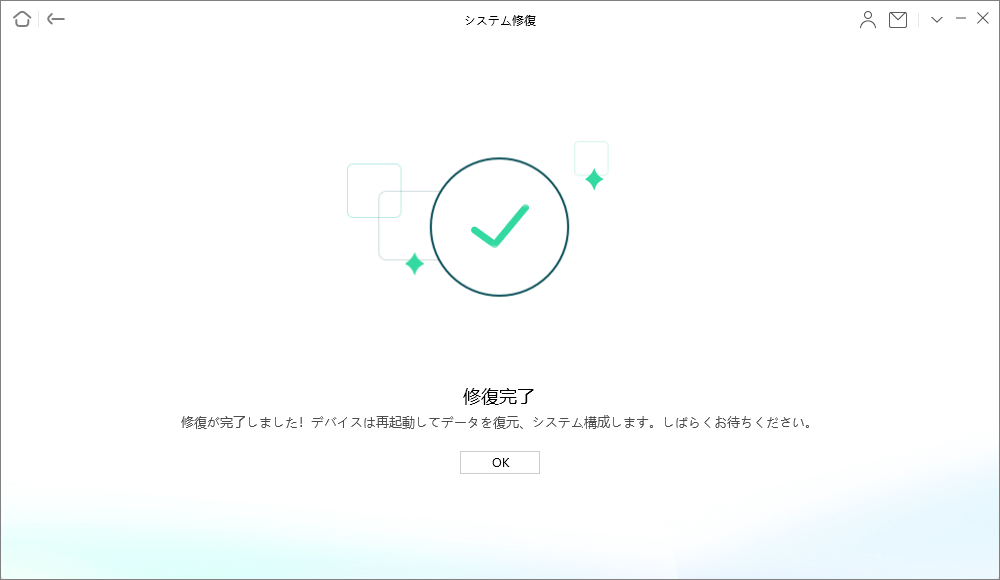
修復完了
方法3.バッテリーが完全に消耗するのを待つ
強制再起動も効かない場合は、バッテリーが自然に切れるまで待つ方法もあります。放置しておけば、通常数時間~1日程度で完全にシャットダウンします。その後、充電すれば正常に動作する可能性があります。しかし、再起動後も同じ症状が再発する可能性があります。
方法4.iPhoneを充電中に再び強制終了を試す
アイフォンのバッテリー残量が不足してフリーズした場合、電源落とせないことがあります。そのような時は、充電しながら再度お試しください。単なるバッテリーの問題であれば、この方法で強制シャットダウンが可能になるはずです。
方法5.iTunesを使ってiPhoneを復元モードで復元
上記の解決策を試してもフリーズ問題が解消しない場合、iTunesを使用して復元モードでiPhoneをリセットすると効果的かもしれません。
復元モードでの操作はデータを完全消去します(バックアップ未作成時は全データ損失の可能性あります)。最新のiTunesを使用していることを確認します。復元中はケーブル接続を維持します(途中切断は故障リスクあります)。
Step1.パソコンでiTunesを起動し、iTunesが下記の画面が表示されますので、「iPhoneを復元」をクリックします。
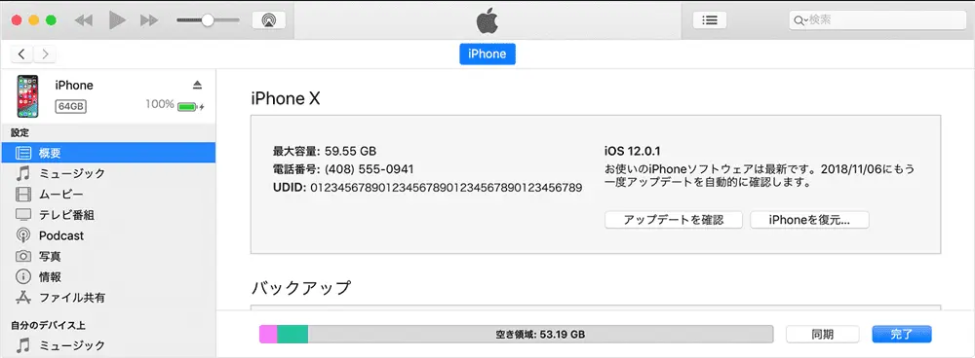
iTunesでデバイスをリセットする
Step2.iTunesで「復元と更新」を選択します。
Step3.ポップアップで「同意」を選択すると最新のiOSファームウェアが自動的にダウンロードされます。
Step4.ダウンロードと復元が完了するまでバーが100%になるのを待ち(10分~1時間程度かかる場合があります)、復元完了後iPhoneは自動的に再起動します。
Step5.再起動後に「こんにちは」画面が表示されれば復元は成功ですので、フリーズ問題が解消されているか動作を確認してください。
方法6.Appleサポートに連絡して修理を依頼
上記すべての方法が効かない場合、ハードウェア障害の可能性があります。以下の方法でAppleサポートに連絡しましょう。
- 公式サポートサイトからオンラインで問い合わせ
- 電話サポート(0120-277-535)
- 最寄りのApple Storeまたは認定サービスプロバイダーに予約
特に保証期間内であれば、無料で診断・修理してもらえる可能性があります。
Part3.iPhoneがフリーズしないようにする予防策
1.ストレージの空き容量を確保:常に1GB以上の空き容量を維持することをおすすめします。不要な写真や動画、アプリは定期的に整理してください。
2.iOSを最新バージョンに保つ:設定 > 一般 > ソフトウェアアップデートで確認できます。最新バージョンにはセキュリティ修正やバグ改善が含まれています。
3.アプリを最新状態に維持:App Storeで定期的にアップデートを確認してください。特に頻繁に使うアプリは必ず最新版に更新することをおすすめします。
4.定期的な再起動を心がける:週に1回は電源を完全にオフ/オンしてください。これでメモリをリフレッシュできます。バックグラウンドアプリを整理:使わないアプリは完全に終了させてください。アプリスイッチャーで定期的にクリアするのが効果的です。
5.過度な負荷を避ける:充電中の重いゲームプレイは控えてください。また、高温環境での長時間使用も避けることをおすすめします。
6.信頼できないアプリのインストールは控える:評判の悪いアプリは避けてください。必要なアプリのみを厳選してインストールすることをおすすめします。
*注意:日常的なメンテナンス習慣として:
- 月に1度はストレージの大掃除をしましょう。
- バッテリー健康度を定期的に確認してください。
- 重要なデータはこまめにバックアップしましょう。
- 不審な動作があれば早めに対処しましょう。
よくある質問
iPhoneのタッチ操作が急に効かなくなったのですが、どうしたらよいですか?
iPhoneのタッチ操作が反応しない場合は、まず画面の清掃と保護アクセサリの除去を試みた上で強制再起動を実施しましょう。これらの基本対応で改善されない場合、iOSのバージョンアップや設定のリセットを経て、最終手段として修理をご検討ください。
iPhoneの画面が反応せず再起動できない時はどうすればいいですか?
iPhoneがフリーズして再起動不能な状況では、機種別の強制再起動手順をお試しください。多くの新型機種では「音量アップボタン素早く押放→音量ダウンボタン素早く押放→サイドボタン長押し(Appleロゴ表示まで)」という標準手順が有効です。
iPhoneをスライドせずに電源オフにするには?
スライド操作なしで電源を遮断する方法として、
(1)AssistiveTouch機能で仮想ボタンから「デバイス」→「その他」→「システム終了」を選択する
(2)Siriに「電源を切って」と指示し確認画面でタップする
(3)設定アプリの「一般」→「システム終了」から操作する
――の3種類の代替手段が利用可能です。物理ボタンの操作が困難な状況で特に有効な手段となります。
まとめ
アイフォンがフリーズして電源が切れない場合は、慌てずに上記の対処方法を試してみましょう。基本的な再起動や強制再起動で解決することが多いですが、ソフトウェアやハードウェアの問題がある場合には、リカバリーモードや専用ソフトの使用を検討することが必要です。特に、AnyFixを使用することで、システム不具合の修復がスムーズに行えるので、ぜひ活用してみてください。
製品関連の質問?迅速な解決策については、サポートチームにお問い合わせください >