【2026】iPhoneのリカバリーモードを無料で解除する方法
iPhoneが突然リカバリーモードになってしまい、操作できなくなった経験はありませんか?なぜこの状態になるのか、どうすれば無料に解除できるのか、そして再発を防ぐにはどうすればよいのか?この記事が一緒に解説します!

iPhoneが突然リカバリーモードになってしまい、操作できなくなった経験はありませんか?リカバリーモードは、システムが正常に起動できない場合に修復や初期化を行うための特別なモードです。でも、なぜこの状態になるのか、どうすれば無料に解除できるのか、そして再発を防ぐにはどうすればよいのか?
今回はiPhoneが突然リカバリーモードになってしまう原因、無料に解除できる方法を詳しく解説します。その上、再発を防ぐ対策も提供します。
目次隠す
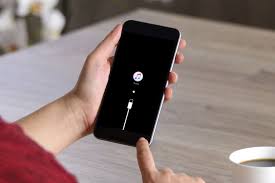
リカバリーモードとは
リカバリーモードは、iPhoneが正常に起動できない場合に、システムの修復や初期化を行うための特別なモードです。このモードに入ると、iTunesやFinderを通じてiPhoneを復元したり、OSを再インストールしたりすることができます。しかし、リカバリーモードになると、通常の操作ができなくなり、データの損失や作業の中断などのリスクが生じます。
リカバリーモード
iPhoneがリカバリーモードになる原因
- アップデート失敗:アップデート中に電源が切れたり、インターネット接続が不安定だったりすると、システムが破損し、リカバリーモードになることがあります。
- アプリケーションの不具合:特定のアプリがシステムと競合したり、バグがあったりすると、システムが不安定になり、リカバリーモードになることがあります。
- システムファイルの破損:ウイルス感染や誤操作により、システムファイルが破損すると、システムが正常に起動できなくなります。
- ストレージ(HDD/SSD)の故障:ストレージに不良セクタが発生したり、物理的な損傷を受けたりすると、システムが起動できなくなります。
- ウイルス感染:ウイルスに感染すると、システムファイルが破損したり、システム設定が変更されたりして、リカバリーモードになることがあります。
- 誤操作:システムの重要な設定を誤って変更したり、必要なファイルを削除したりすると、システムが正常に起動できなくなります
(無料)iPhoneをリカバリーモードから解除する方法
リカバリーモードになってしまった場合、通常は再起動をします。これで問題が解決する場合もあります。でも、単純に再起動するのはいつも役に立つとは言えません。その場合、強制再起動は必要な手順です。
強制再起動
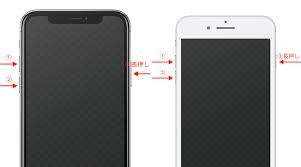
ただし、iPhoneのモデルによって再起動方法が異なるため、注意が必要です。以下に機種別の強制再起動方法を紹介します。
強制再起動
- iPhone 8、SE(第2世代)、X、XS、XR、11、12、13シリーズの場合まず「音量を上げるボタン」を押してすぐに離し、次に「音量を下げるボタン」を押して離し、その後「サイドボタン」を長押しします。
- iPhone 7シリーズの場合】「音量を下げるボタン」と「スリープ/スリープ解除ボタン」を同時に長押しします
- 【iPhone SE(第1世代)、6Sシリーズの場合】「スリープ/スリープ解除ボタン」と「ホームボタン」を同時に長押しします。
なお、これらの方法はすべて無料で試せる方法であり、iPhoneをリカバリーモードから解除するのに便利です。
AnyFixでiPhoneをリカバリーモードから解除する
AnyFixは、iPhone をはじめとする iOS デバイス向けに設計されたシステム修復ツールで、iPhoneのリカバリー モードを解除する方法を探している方にもおすすめです。iPhone がリカバリーモードから抜け出せなくなった場合は、AnyFix を使えばワンクリックで簡単に解除できます。
さらに、リンゴループやブラックスクリーン、起動しないといったトラブルを含め、さまざまな iOS システムの問題に対応できるのも特徴です。主な特徴は以下の通りです。
- リカバリーモードの修復:データを失うことなく、迅速にリカバリーモードから復旧します。
- 他のシステム問題の修復:リンゴループ、白いリンゴ画面、ブラックスクリーン、Apple ロゴで固まる、デバイスが起動しないなどの問題を解決します。
- 多様なデバイスに対応:iPhone、iPad、iPod touch など、さまざまな iOS デバイスに対応しています。
- 最新システムをサポート:iOS 18をサポートし、最新の iPhone 16 シリーズにも対応しています。
- 操作が簡単:デバイスを接続し、修復モードを選択し、指示に従うだけで完了します。
- データ損失なし:修復プロセス中に「標準モード」を選択することで、データを失うことなく修復できます。
- 無料試用版:無料試用版を提供しており、一部の機能を体験できます。
以下は、AnyFix を使用して iPhoneをリカバリーモードから解除する手順です:
Step1:AnyFixを公式サイトでダウンロードし、パソコンで起動します。
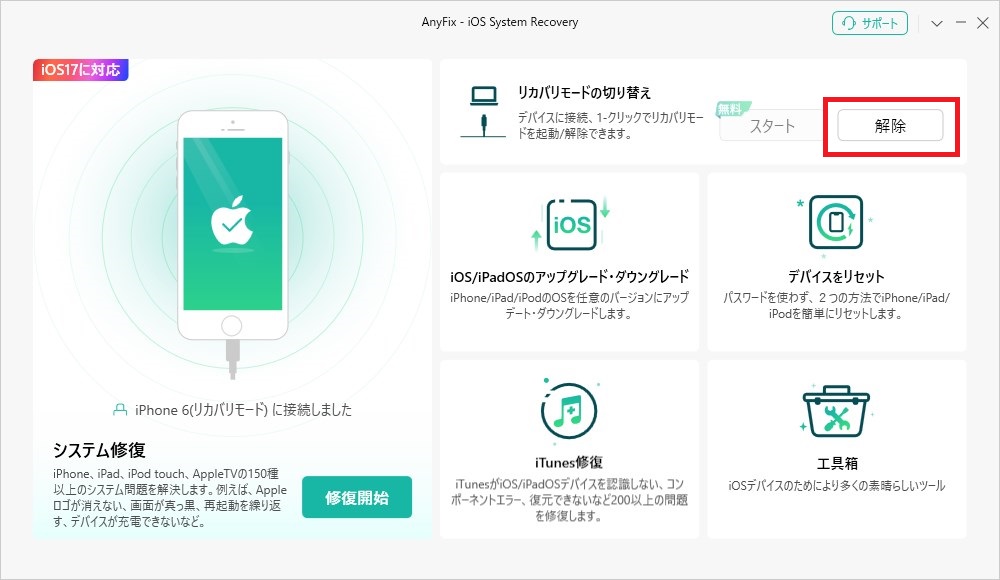
Step2:iPhoneとパソコンをUSBケーブルで接続します。写真のように、デバイスはリカバリーモードに入っています。
「リカバリモードを解除」
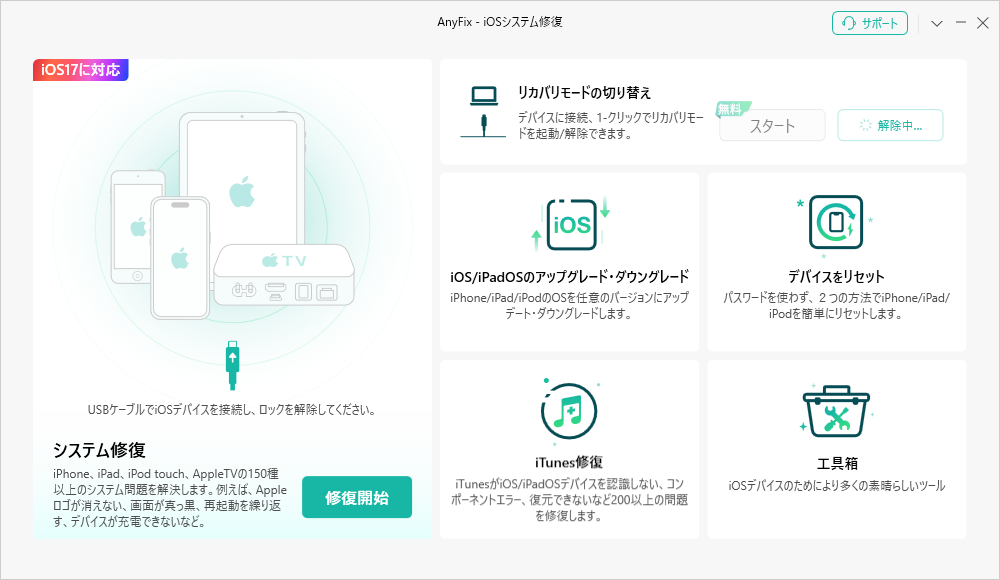
Step3:表示された画面で「リカバリーモードの切り替え」>「解除」をクリックします。
解除中
Step4:しばらくすると、AnyFixでiPhoneをリカバリーモードから解除します。
iTunesでiPhoneをリカバリーモードから解除する
iTunesを利用してリカバリーモードを解除する際、「復元」か「アップデート」を選択する必要があります。これらの選択肢にはそれぞれ異なる結果があるため、注意が必要です:

iTunes
- アップデートを選択すると、iOSが再インストールされ、重要なデータを保持したままでリカバリーモードを解除できる可能性が高いです。これにより、データが失われるリスクを最小限に抑えることができます。
- 復元を選択すると、iPhoneが工場出荷時の設定に戻り、すべてのデータが消去されます。そのため、復元を行う前にバックアップがあることを確認してください。
もしバックアップを取る状態でない場合、iTunesでバックアップを取る方法を以下に示します。定期的にバックアップを行うことで、大切なデータを守ることができます。
バックアップ手順
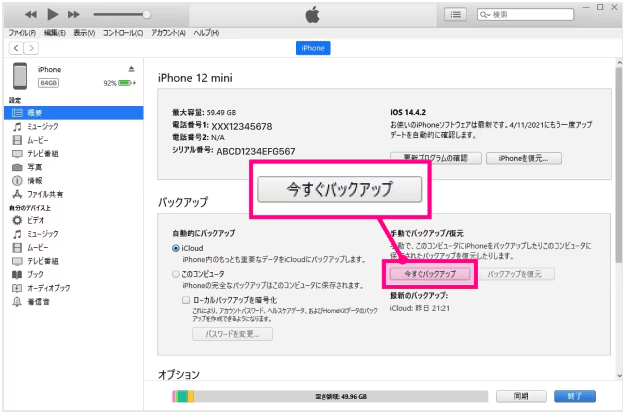
iTunes バックアップ
- iPhoneとパソコンをUSBケーブルで接続し、iTunesを起動します。
- iPhoneの画面に表示される案内に従い、操作を進めます。
- パソコンでデバイスを選択します。
- 「デバイスのバックアップを暗号化」を選択します。これにより、パスワードやヘルスケアデータも保護されます。
- 「今すぐバックアップを作成」をクリックします。
バックアップ作成の完了後、バックアップの作成日時が表示されたら完了です。バックアップを取った状態であれば、万が一のデータ消失時にも復元が可能です。
リカバリーモードを予防するための対策
リカバリーモードにならないためには、以下の対策を講じることが重要です。
- iOSやアプリを最新の状態に保つ:最新のセキュリティパッチやバグ修正が適用されるので、システムの安定性が向上します。
- 信頼できるソフトのみをインストールする:信頼できないソースからソフトウェアをインストールすると、ウイルスに感染したり、システムが不安定になったりするリスクがあります。
- 定期的にバックアップ:万が一の際に、データを失わないようにするために、定期的にバックアップを取りましょう。
- ウイルス対策ソフトを導入する:ウイルス感染を防ぐために、信頼できるウイルス対策ソフトを導入しましょう。
おわりに
iPhoneがリカバリーモードに入るのは、システムトラブルが発生した際の最終手段です。普段からソフトを最新の状態に保ち、適切なメンテナンスを行うことで、リカバリーモードになるリスクを減らせます。しかし、万が一iPhoneがリカバリーモードから抜け出せなくなった場合でも、焦らず適切な対処法を試しましょう。
もし手動で解除できない場合や、iTunesでの復元・アップデートがうまくいかない場合は、AnyFixを試してみるのもおすすめです。AnyFixなら、iPhoneのリカバリーモードをワンクリックで解除でき、データを消さずに修復できる可能性もあります。しかも、一部の機能は無料で利用できるので、専門知識がなくても安心して使えます。リカバリーモードで困ったときは、ぜひAnyFixを活用してみてください!
製品関連の質問? 迅速な解決策については、サポートチームにお問い合わせください >