iPhoneアップデート後にネットに繋がらない?原因と対処法まとめ
最新バージョンのiOSにアップデートして、ネットワークに繋がらなくなります。困っているでしょう。本記事は電波があるのにネットに接続できない対策をご紹介します。

iPhoneのアップデート後、ネットワーク接続に問題を抱えるユーザーが増えています。特に、iOS 18.3やiOS 26にアップデートした後、Wi-Fiやモバイルデータに全く接続できなくなるという問題が発生しています【出典:Yahoo! 知恵袋】。再起動やネットワーク設定のリセットを試しても、改善されないことが多く、これらの問題はiPhoneのシステム更新後に見られる一般的なトラブルの一つです。この記事では、iPhoneのアップデート後にネットに繋がらない問題を解決するための方法をいくつか紹介し、スムーズに問題を解決できるようサポートします。
目次隠す
Part1.iOSアップデート後に報告されているWi-Fi/ネットワークの不具合例
iOSをアップデートした後、Wi-Fiやネットワークに関するさまざまなトラブルが発生するケースが報告されています。主な症状として、以下のような問題が確認されています:
- Wi-Fiに繋がらない
- 接続してもすぐ切れてしまう
- ネットアクセス時にタイムアウトが多発する
- 設定画面でWi-Fiスイッチが灰色になりオンにできない
- 周囲のWi-Fiネットワークが一覧に表示されない
- 接続できても通信速度が極端に遅くなる
- 再接続や接続完了までに時間がかかる
- ルーターやアクセスポイントには繋がっているのにインターネットへアクセスできない
このようなトラブルには複数の原因が考えられます。以下で主な原因についてご紹介します。
Part2.iPhoneアップデート後にネットに繋がらない原因
1.ネットワーク設定のリセット
iPhoneをアップデートした後、ネットワーク設定がリセットされることがあります。このため、Wi-Fiやモバイルデータの接続ができなくなる場合があります。設定が変更されることで、再接続のために再設定が必要になることがあります。
2.ソフトウェアの不具合
アップデート後、iOSの新しいバージョンに不具合が発生することがあります。このバグが原因で、Wi-Fiやモバイルデータの接続に問題が生じ、ネットワークが繋がらない場合があります。
3.古いルーターや機器との互換性
新しいiOSバージョンが、古いWi-Fiルーターやアクセスポイントと互換性がない場合、ネットワーク接続に不具合が発生することがあります。この場合、接続ができないことがあります。
4.キャリア設定の不一致
iOSのアップデート後、キャリア設定が自動で更新されないことがあります。これにより、モバイルデータやWi-Fiの接続に問題が発生することがあります。
Part3.iPhoneがネットに繋がらない時の対処法
Part1の中で、iPhoneがネットワークに繋がらないよくある原因を了解しました。それでは、アップデートした後にWi-Fiの繋がらないという問題に対して、どうしたらいいですか?以下のやり方をご紹介します。お役に立てたら嬉しく存じます。
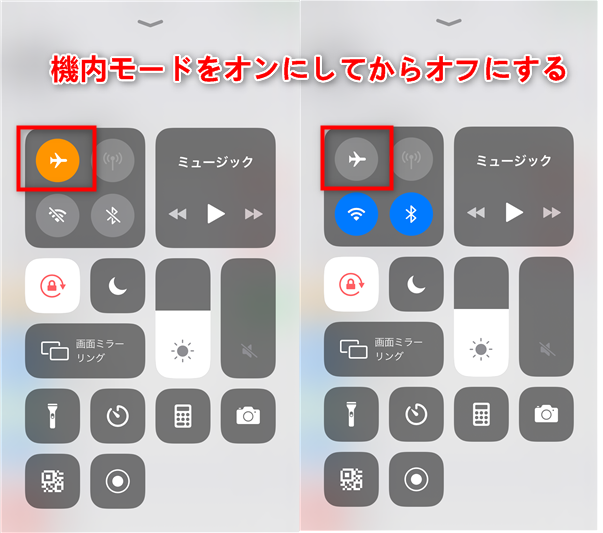
対処法1:機内モードを一度オンにしてからオフにする
機内モードを一度オンにしてからオフにすることで、iPhoneのネットワーク接続がリセットされ、Wi-Fiやモバイルデータが正常に接続できる場合があります。
手順:
- 設定アプリを開きます。「機内モード」をオンにします。
- 30秒程度待った後、再度「機内モード」をオフにします。
- Wi-Fiやモバイルデータの接続を確認します。
オンにする
対処法2:Wi-Fiを削除してもう一度繋がる
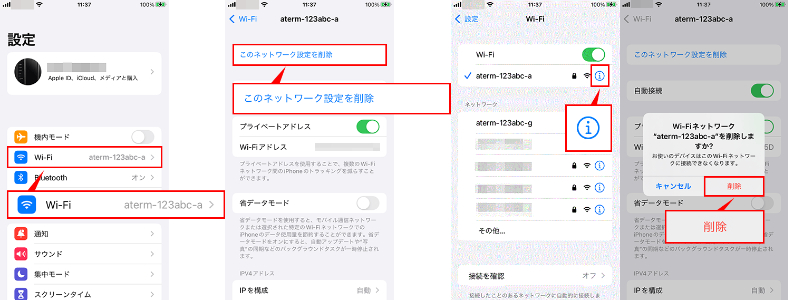
iPhoneのWi-Fi接続に問題がある場合、現在接続しているWi-Fiネットワークを削除して再接続することで、問題が解決することがあります。
手順:
設定アプリを開き、「Wi-Fi」を選択します。
現在接続しているネットワークの右側にある「i」アイコンをタップします。「このネットワーク設定を削除」を選択し、確認します。
その後、再度Wi-Fiネットワークを選択し、パスワードを入力して接続します。
Wi-Fiを削除
対処法3:iPhoneを再起動
一時的なソフトウェアの不具合が原因で接続できない場合、iPhoneの再起動が効果的です。iPhoneを再起動することで、システムがリフレッシュされ、接続の問題が解決されることがあります。再起動後に再度ネットワーク接続を試みてください。
手順:
- 電源ボタンと音量ダウンボタンを同時に長押しします。
- 画面に「スライドで電源オフ」のスライダーが表示されたら、スライダーを右にスライドして電源を切ります。
- 数秒後、再度電源ボタンを長押しして、iPhoneを再起動します。

スライドで電源オフ
対処法4:Wi-Fiルーターを再起動
Wi-Fiルーター側に問題がある場合、再起動を行うことで接続が安定することがあります。ルーターが長時間稼働していると、設定や接続の問題が発生することがあるため、定期的に再起動することが推奨されます。
対処法5:iPhoneのWi-Fi設定をリセット
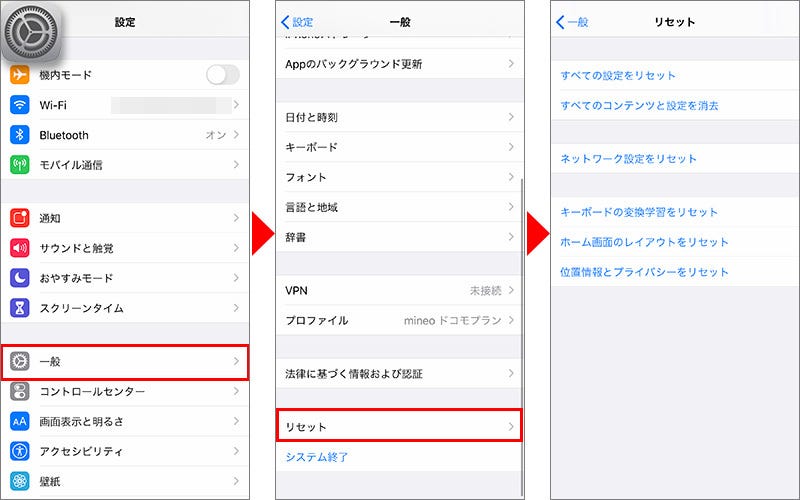
ネットワーク設定をリセットすると、Wi-Fiやモバイルデータの接続設定が初期化され、問題が解消されることがあります。この手順は、設定が原因で接続できない場合に特に有効です。リセット後は、再度Wi-Fiやモバイルデータの接続設定を行う必要があります。
操作方法:「設定」>「一般」>「リセット」>「ネットワーク設定をリセット」のような順でタップしてください。
wifi設定リセット
対処法6:システムを修復する
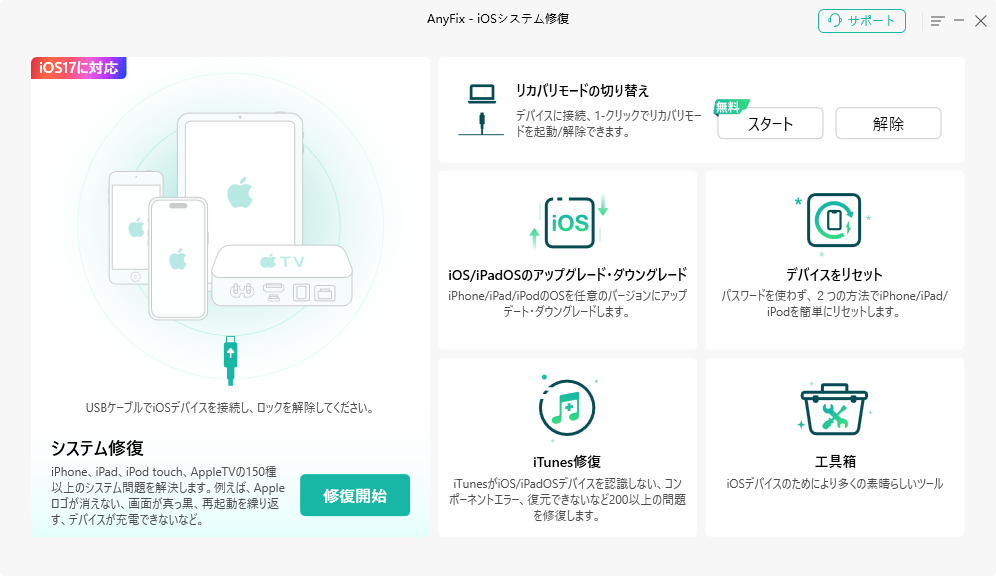
iPhoneのアップデート後に「ネットに繋がらない」問題に直面することがあります。Wi-Fiやモバイルデータが接続できない場合、手動で設定を調整しても問題が解決しないことが多いです。そんな時に役立つのがAnyFixです。
AnyFixは、iPhoneのシステム不具合を自動で診断し、迅速に修復するためのツールです。iOSのアップデート後に発生するWi-Fi接続の不具合や、システムエラーによるネットワーク問題など、AnyFixはこれらの問題を簡単に解決します。iOSシステム修復だけでなくiTunesのエラー200以上を修復ことができます。簡単、安全、迅速です。ですから、デバイスは何の問題が出たら、AnyFixを非常にお勧めします!早くダウンロードして使用しましょう!
操作方法:
- ステップ1:AnyFixをダウンロードして、USBケーブルでiPhoneとパソコンを繋げます。そして、「システム修復」機能をタップしてください。
システム修復
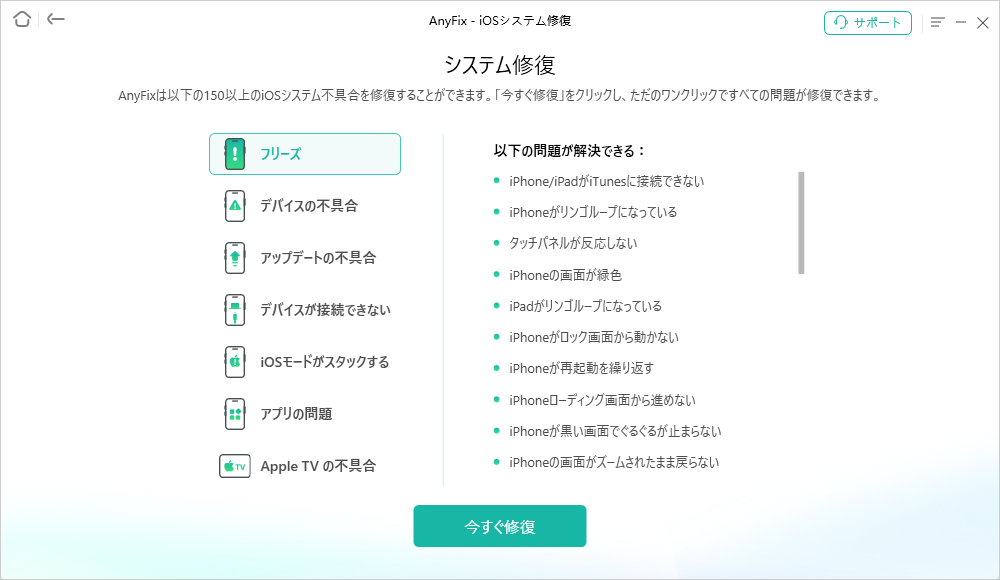
- ステップ2:iPhoneの問題をチェックします。「今すぐ修復」をタップしてください。
システム修復-2
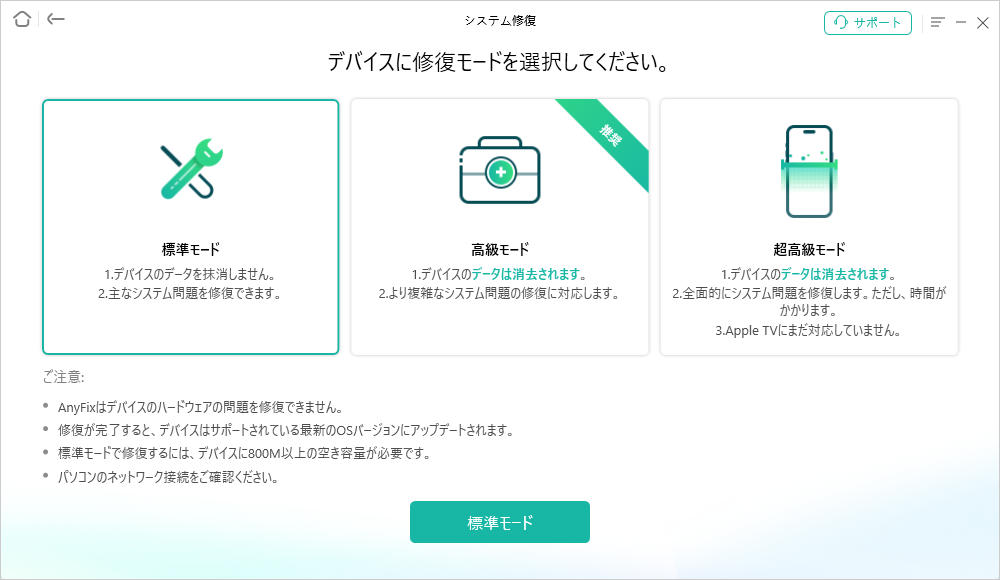
- ステップ3:需要に応じてデバイス修復モードを選択します。ここで標準モードを例にします。
システム修復-3
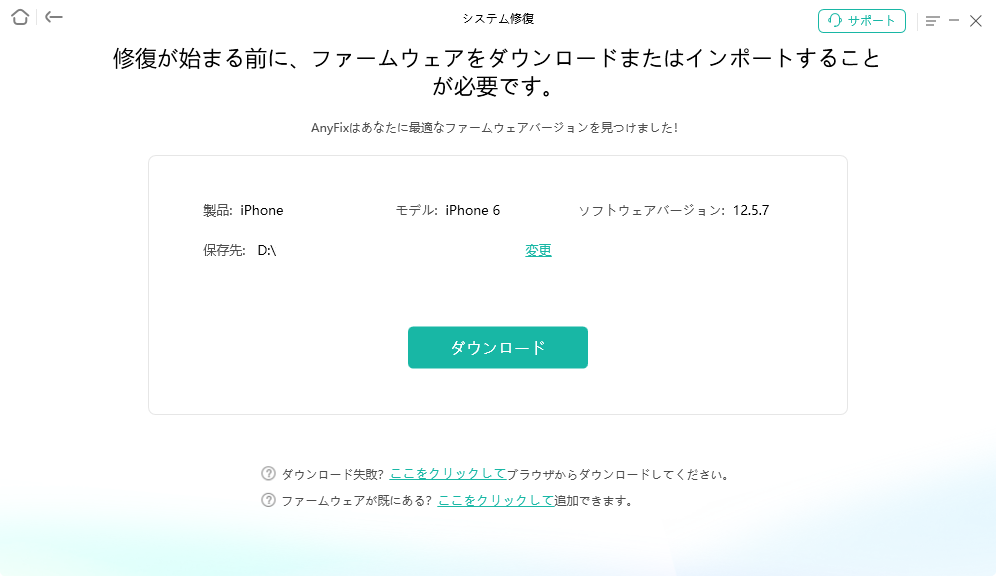
- ステップ4:ファームウェアのダウンロードページに入ります。iPhoneの情報を確認し、「ダウンロード」をタップします。すこし時間が必要で、少々お待ちください。
システム修復-4
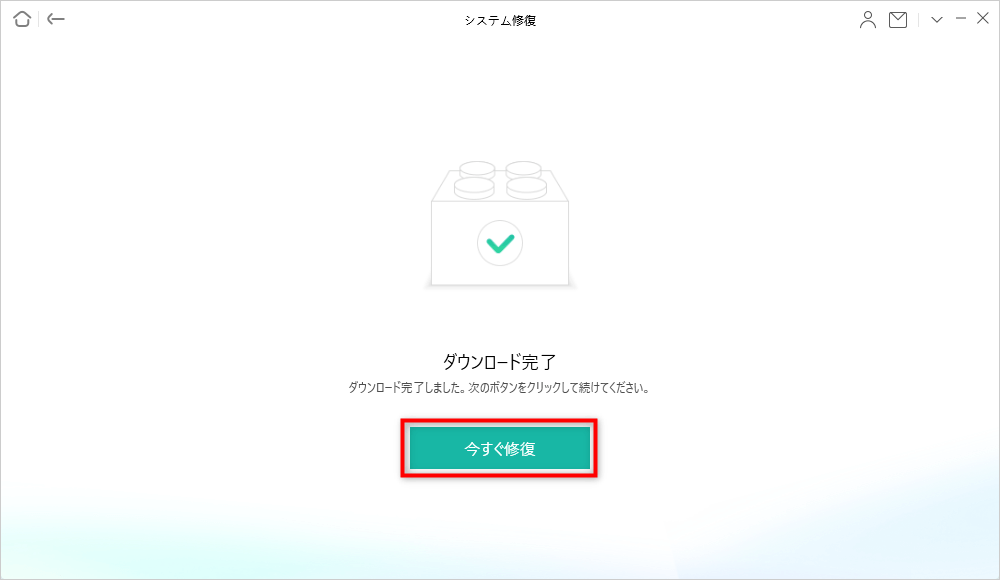
- ステップ5:ファームウェアをダウンロードしてから、「今すぐ修復」をタップしてください。そして、iPhoneを修復し始めます。
「今すぐ修復」ボタンをクリック
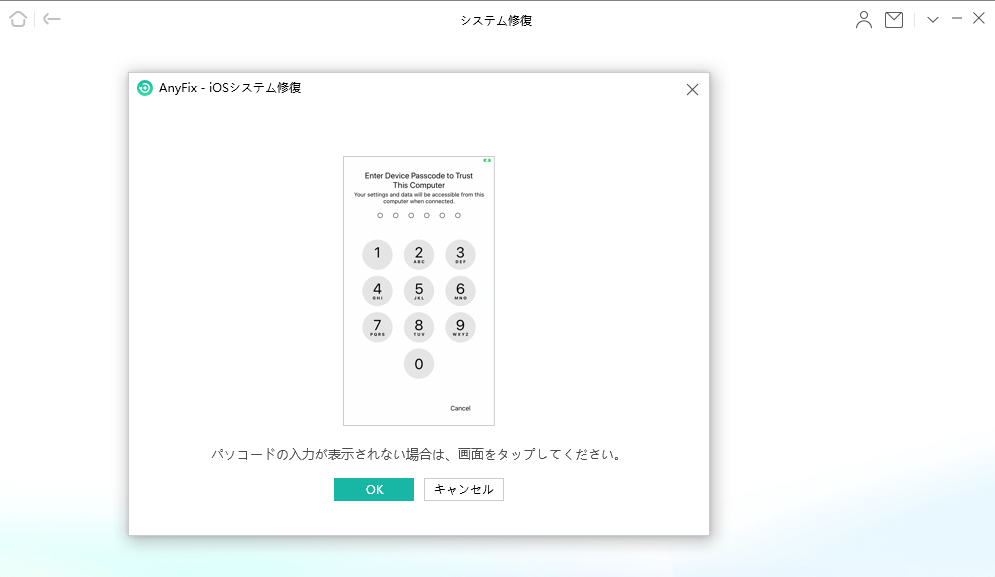
- ステップ6:ちょっと時間がかかるので、デバイスを切断しなかったままお待ちください。修復中、iPhoneが再起動されるので、パスワードの入力が必要です。
パスワードを入力
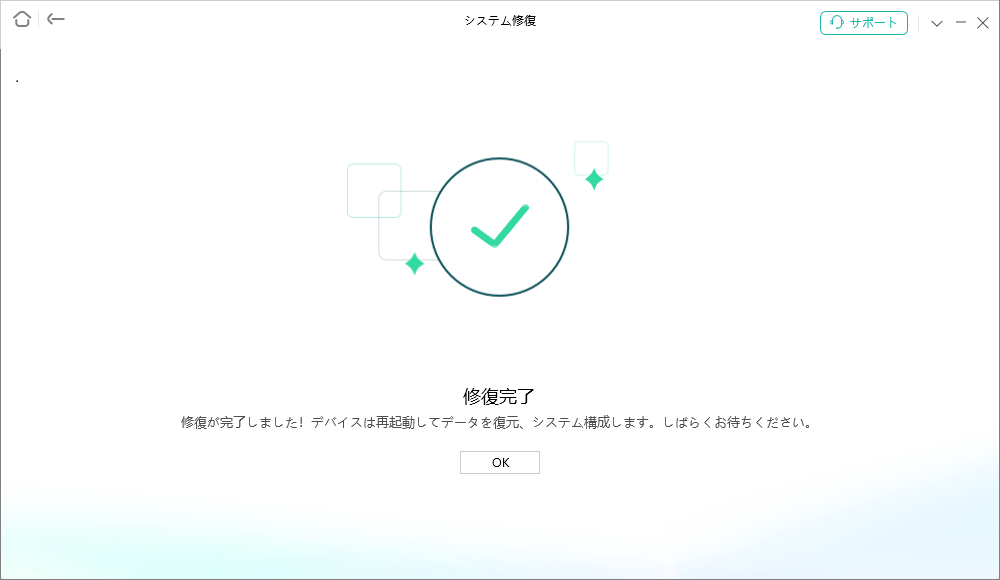
- ステップ7:修復完了します。すぐiPhoneを検査してください。
修復完了
システムを修復するうちで、データを失った可能性があります。そのため、データをバックアップする必要があります。
よくある質問
iPhoneが電波はあるのにネットに繋がらない原因は?
iPhoneでアンテナ表示があるにもかかわらずネットに繋がらない場合、まずモバイルデータ通信の設定がオフになっている可能性があります。通信量の上限に達して速度制限がかかっているケースも考えられます。また、アップデート後などにネットワーク設定の不具合が発生し、接続が不安定になることがあります。さらに、稀にiOSのバグや通信キャリア側の障害が原因の場合もあります。
最後に
iPhoneをアップデートした後にネットに繋がらなくなる問題は、設定の変更やシステムの不具合など、いくつかの原因が考えられます。まずは、Wi-Fiの再接続やネットワーク設定のリセット、機内モードの切り替え、デバイスやルーターの再起動など、基本的な対処法を試してみましょう。それでも改善されない場合は、iOSのバグやシステムエラーの可能性があります。
このような場合は、AnyFixのようなiOSシステム修復ツールを活用するのもおすすめです。AnyFixは、ネット接続の不具合を含むさまざまなiPhoneのシステム問題を自動診断・修復できるため、専門知識がなくても簡単に問題を解決できます。
製品関連の質問?迅速な解決策については、サポートチームにお問い合わせください >